제품
ELMGR7093DX4, ELMGR7093DX6, ELMGR709HXX4, ELMGR709HXX6, GR70, MINIPC PB50, MINIPC PB60V, MINIPC PB61V, MINIPC PB62, MINIPC PN52, MINIPC PN80, PA90, PB40, PB40-B, PB50, PB50-B, PB60, PB60-B, PB60G, PB60S, PB60S-B, PB60V, PB61S, PB61V, PB61V-B, PB61V-H, PB62, PB62-B, PB63, PB63-B, PB63V, PB64, PB64-B, PL63, PL63-A, PL63-B, PL64, PL64-B, PL64-D1, PL64-D1-B, PN30, PN40, PN40Q, PN41, PN41-A, PN41-B, PN41-S1, PN41-S1-B, PN41-S1-M, PN41-S1-MI, PN42, PN42-B, PN42-E1, PN42-E1-B, PN42-M, PN42-S, PN42-S-B, PN43, PN43-B, PN43-S, PN43-S-B, PN50, PN50-B, PN50-E1, PN50-E1-B, PN50-F, PN50F2, PN50-S1, PN51, PN51-B, PN51-E1, PN51E1-B, PN51-S1, PN51-S1-B, PN52, PN52-B, PN53, PN53-B, PN53-S1, PN53-S1-B, PN54, PN54-B, PN54-S1, PN54-S1-B, PN60, PN60-B, PN60-R, PN61, PN61-B, PN61S, PN61T, PN62, PN62-B, PN62S, PN63, PN63-B, PN63-S1, PN63-S1-B, PN64, PN64-B, PN64-E1, PN64-E1-B, PN64-M, PN65, PN65-B, PN80, PN865
indows 10 문제 해결 - 블루스크린 오류 이후에 어떻게 자동 재시작을 비활성화할 수 있나요?
아래 단계는 Windows 10에 해당하는 것이지만 이전 Windows 버전에서도 유사한 단계를 수행할 수 있습니다.
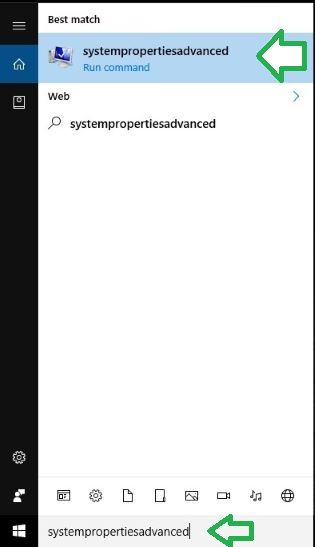
- 아래 스크린샷과 같이 "systempropertiesadvanced"(즉, "system properties advanced"에서 공백 제거)를 실행/검색하여 "고급" 탭이 선택된 상태에서 Windows 시스템 속성을 엽니다. 또한, Windows 시스템 속성을 열고 '고급'을 선택할 수도 있습니다.
=============================================
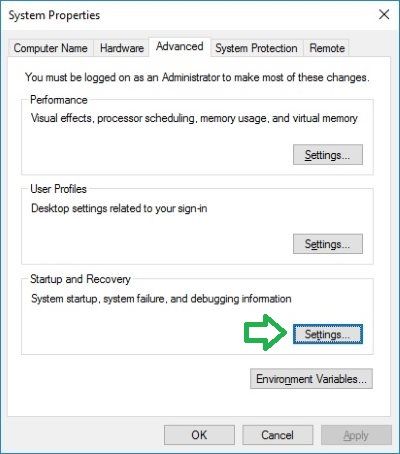
- 시스템 속성의 고급 탭 아래에서 아래 스크린샷과 같이 시작 및 복구' 에서 '설정'을 클릭합니다.
=============================================
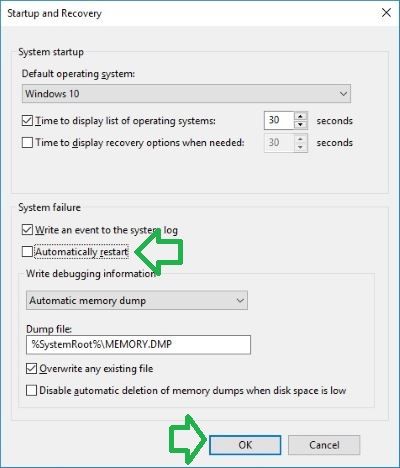
- 시작 및 복구 설정 창이 표시되면 아래 스크린샷과 같이 시스템 오류 섹션의 '자동으로 다시 시작' 상자의 체크 표시를 해제한 후 '확인'을 클릭합니다.
=============================================
- 이후에 블루스크린이 나타나면 화면이 유지되어 메시지를 확인하고 사진을 촬영할 수 있습니다. 블루스크린에 특정 파일 이름이 표시된 경우 온라인으로 검색하십시오. 특정 프로그램이 블루스크린과 연관이 있다면 더 나은 해결책을 찾을 수 있습니다.