나의 기기의 ASUS Live Update 버전이 가장 안전한 최신 버전인지 확인하려면 어떻게 해야 합니까?
ASUS는 소프트웨어 보안을 위해 노력하고 있으며 기기 보호와 향상을 위해 지속적으로 실시간 업데이트를 제공합니다. 자동 실시간 소프트웨어 업데이트는 ASUS Live Update 애플리케이션을 통해 이용할 수 있습니다. ASUS Live Update를 V3.6.8 이상 버전으로 업데이트하여 보안 문제를 해결하십시오.
ASUS Live Update 버전을 확인하려면 어떻게 해야 합니까?
방법 1: 오른쪽 아래의 ASUS Live Update 아이콘을 오른쪽 버튼으로 클릭한 다음 "About(정보)"을 클릭하면 아래 그림과 같이 버전 정보를 볼 수 있습니다.
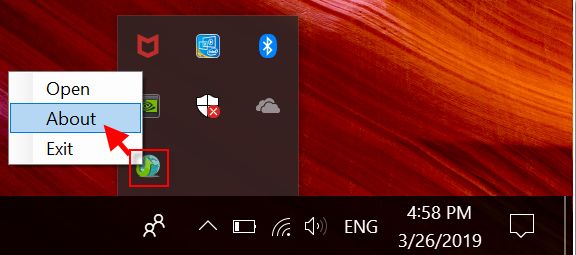
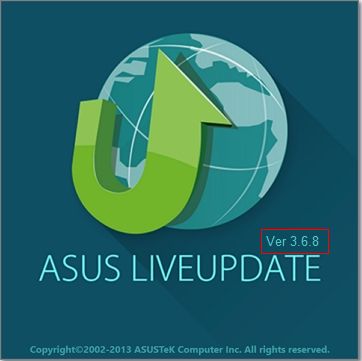
방법 2: [제어판]으로 진입 -> [프로그램 및 기능]을 열어 ASUS Live Update 버전 확인.

ASUS Live Update를 업데이트하려면 어떻게 해야 합니까?
오른쪽 아래의 ASUS Live Update 아이콘을 클릭합니다.
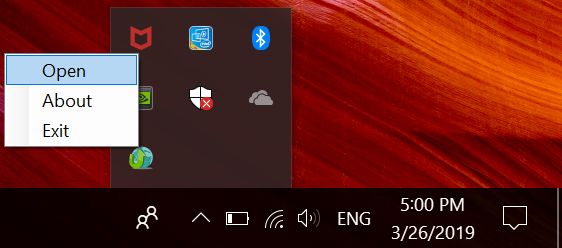
인터넷 연결 후 "Check Update Immediately(지금 업데이트 확인)"를 클릭합니다.
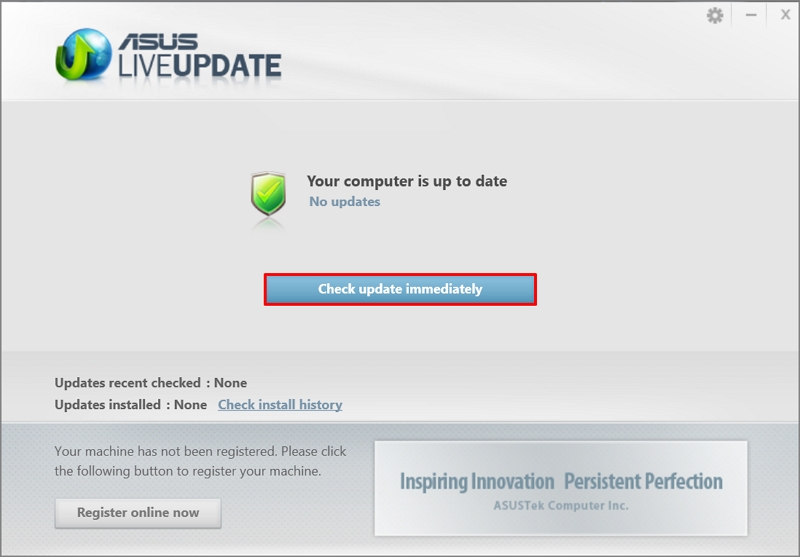
ASUS Live Update will get the latest driver and utility automatically.
"Install(설치)"을 클릭합니다.
그러면 해당 버전에 관한 자세한 정보가 나타납니다. "OK(확인)"을 클릭합니다.
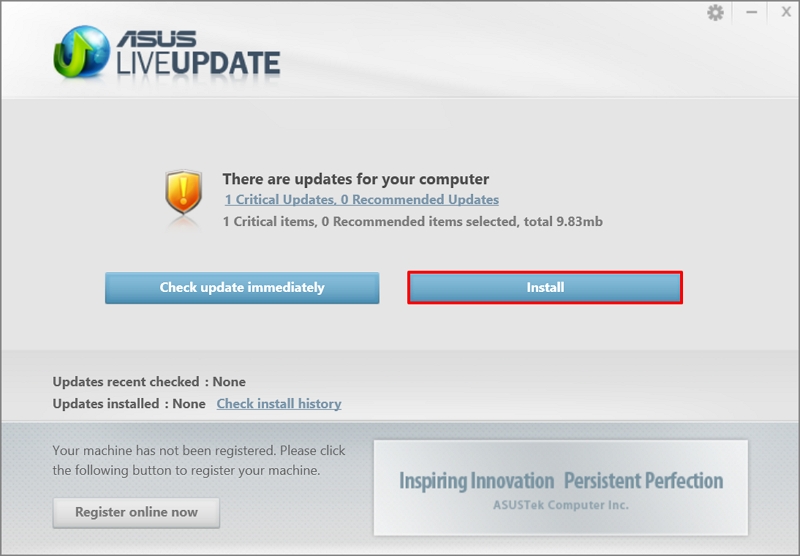
이 작업은 수 분이 소요될 수 있으며, 그 후 ASUS Live Update가 업데이트됩니다.
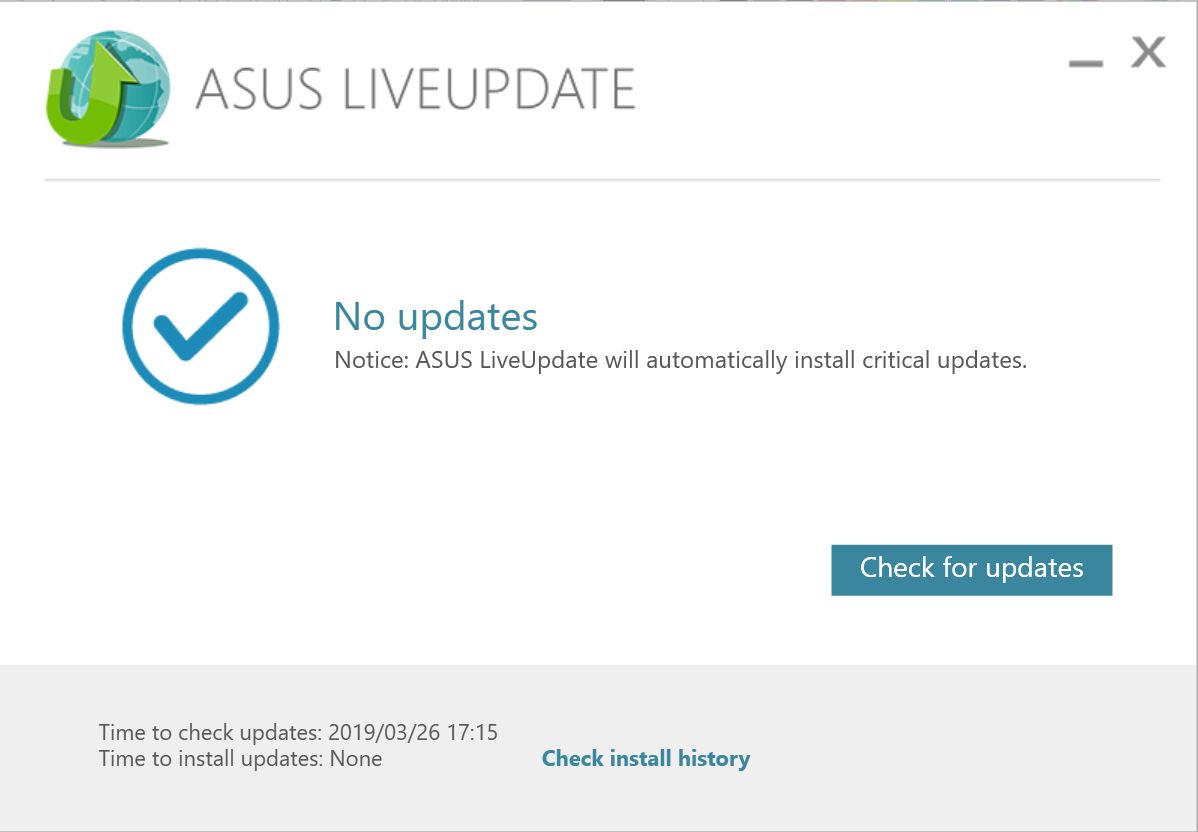
업데이트 후 ASUS Live Update를 다시 확인했을 때 "No updates(업데이트 없음)"가 표시되어야 합니다.
최신 ASUS Live Update 버전을 다운로드하려면 어떻게 해야 합니까?
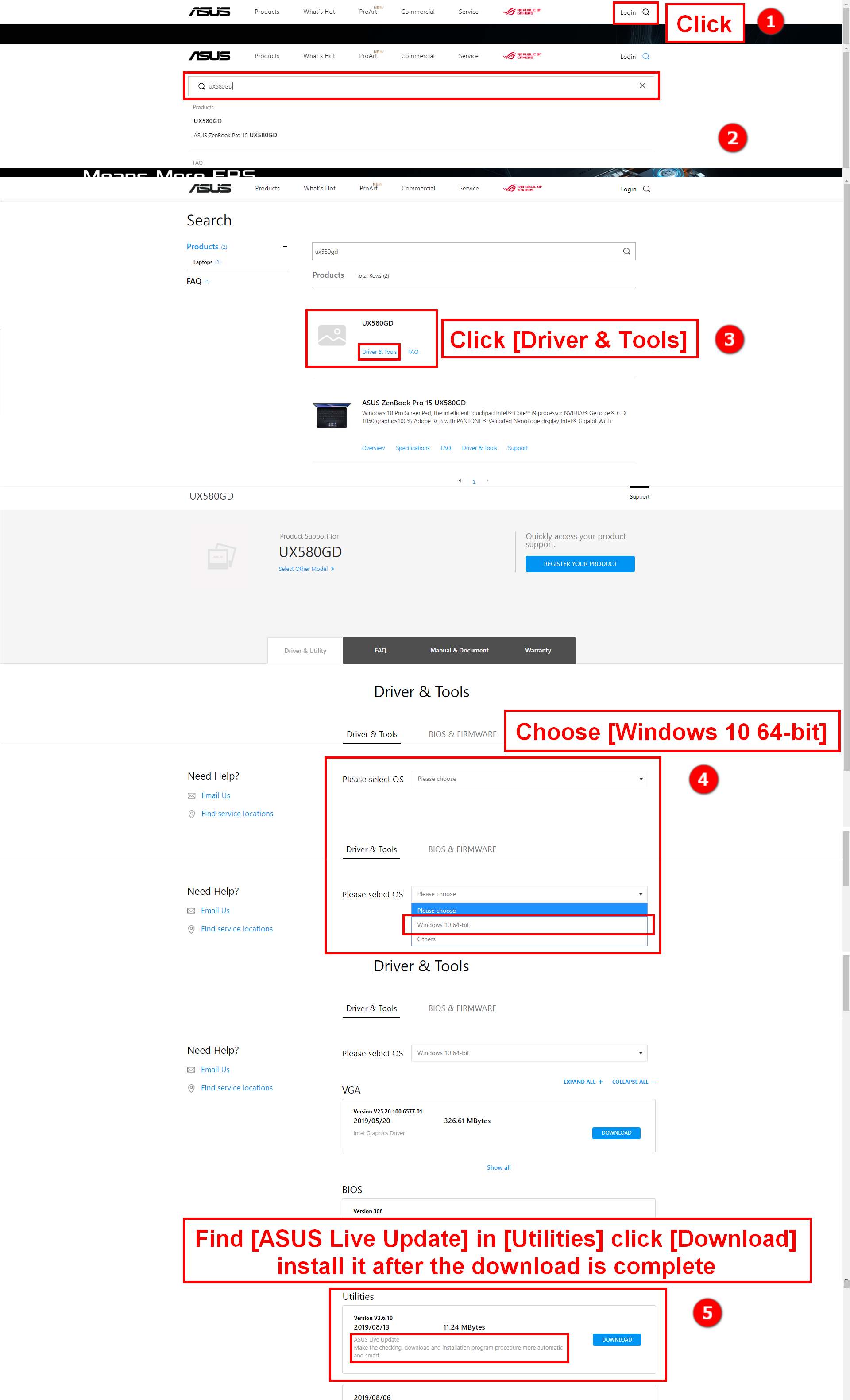
- ASUS 공식 웹 사이트로 이동하여 검색을 클릭합니다.
- UX580GD를 예로 들면, 검색창에 모델명을 입력한 다음 키보드의 Enter 키를 누릅니다.
- [드라이버 & 툴]을 클릭합니다.
- [Windows 10 64-bit]를 선택합니다.
- [유틸리티]에서 [ASUS Live Update]를 찾아 [다운로드]를 클릭하고, 다운로드가 완료되면 설치합니다.
마지막으로 "프로그램 및 기능"을 열어 ASUS Live Update 버전을 확인합니다.
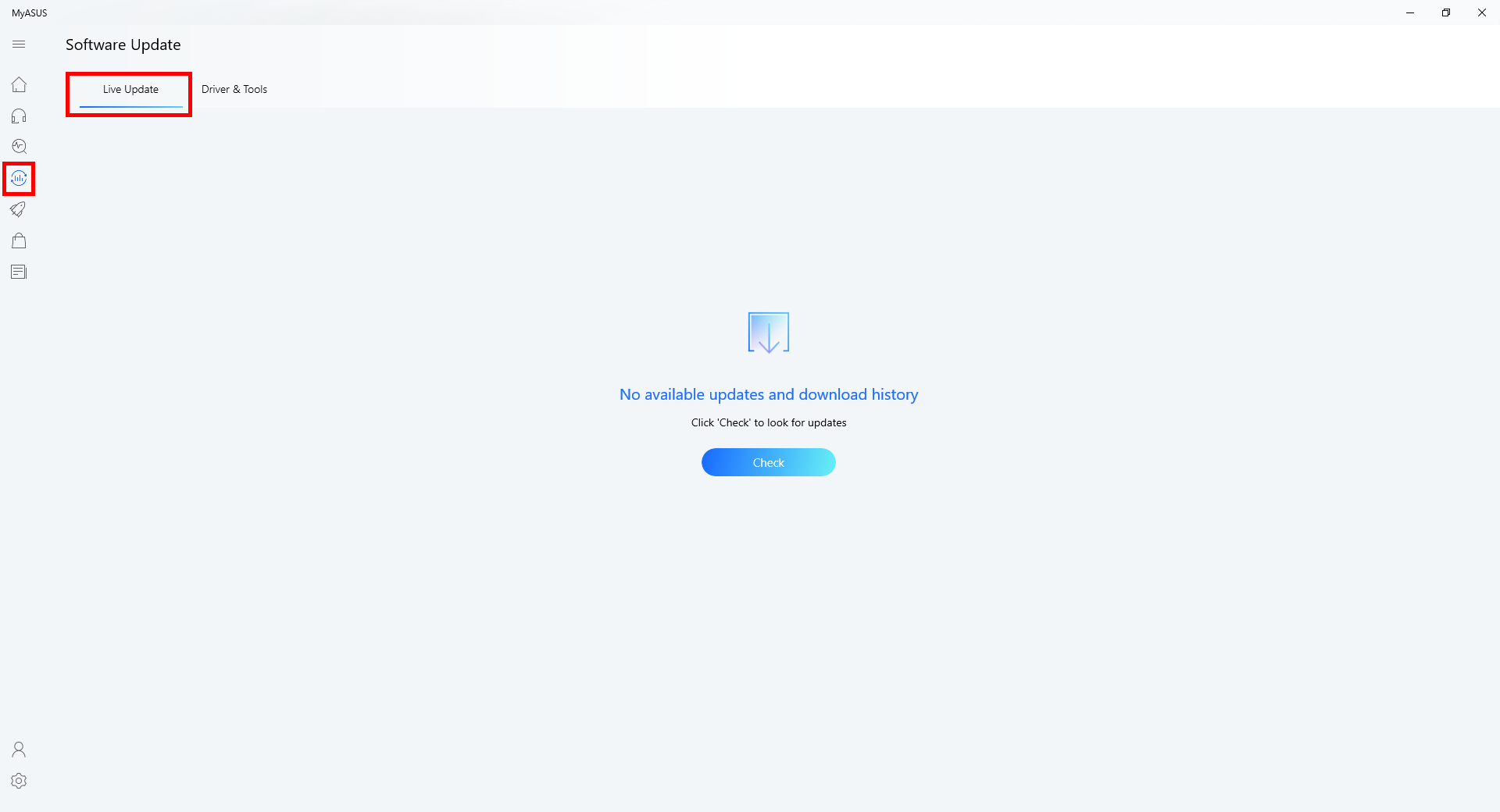
이후 버전의 노트북에는 ASUS Live Update가 MyASUS와 통합되었으므로 이 앱이 없을 수 있습니다.
MyASUS에 관한 자세한 정보: https://www.asus.com/support/FAQ/1038301
위의 정보로 문제를 해결하지 못했다면 ASUS 제품 지원에 문의하여 추가 정보를 받으시기 바랍니다.