[WiFiルーター] ASUSルーターの管理画面(Blue GUI)にログインする方法
ルーターの管理画面がblack GUI(ASUSWRT)の場合は、[WiFiルーター] ルーターの管理画面を表示する方法 をご覧ください。
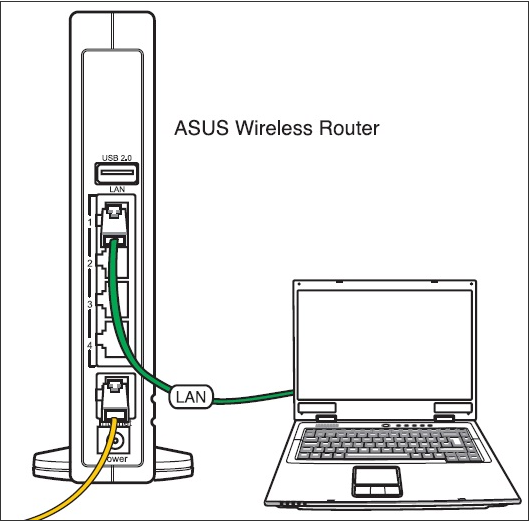
1. ルーターのLANポートとパソコンのLANポートをイーサネットケーブルで接続します。
2. パソコンのブラウザーを起動し、アドレス欄にルーターのIPアドレスを入力します。(デフォルトは 192.168.1.1)
ルーターのIPアドレスを忘れてしまった場合は、お使いのデバイスのOSに応じて ASUS Device Discovery を使用しIPアドレスを確認してください。
[ASUS Device Discovery] Windows® PCからASUS無線ルーターやアクセスポイントのIPアドレスを調べる方法
[ASUS Device Discovery (iOS)] ASUS Device Discoveryアプリを使ってWi-Fi無線ルーターのログイン画面にアクセスする方法
[ASUS Device Discovery (Android)] ASUS Device Discoveryアプリを使って管理画面にアクセスする方法
3. ログインページでルーターのログインユーザー名とパスワードを入力します。 (デフォルト ログインユーザー名:admin/パスワード:admin)
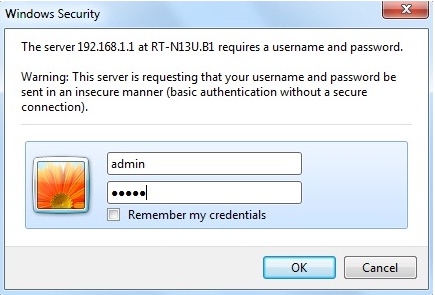
ご参考: ルーターの管理画面にログインするためのログインユーザー名とパスワードは、ワイヤレスネットワークに接続する際のネットワーク名(SSID)とパスワードとは異なります。
ご参考: ユーザー名やパスワードを忘れてしまった場合は、ルーターを工場出荷状態に戻して再度設定を行ってください。
電源LEDが点滅している状態で、ルーター背面の「Restore」または「Reset」ボタンを5秒以上押し続けることで、ルーターの設定を工場出荷時の状態に戻すことができます。
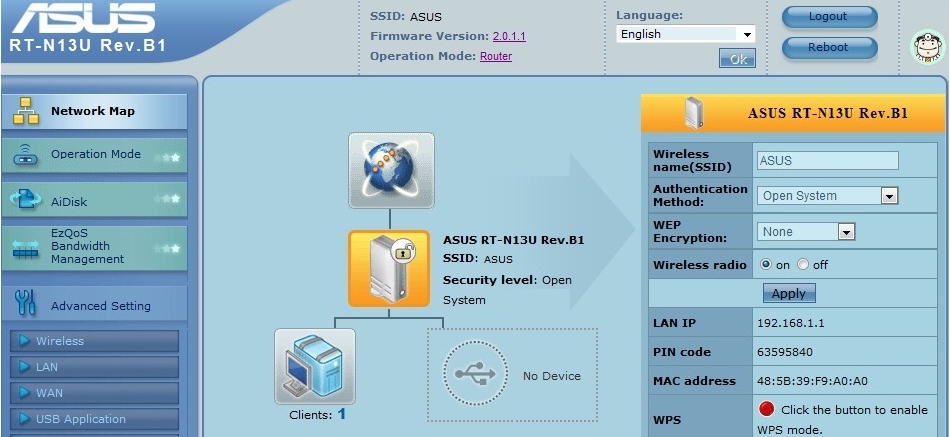
4. 管理画面のログインに成功すると、次のような画面が表示されます。