[WiFiルーター] Wireless Distribution System(WDS)の設定方法
ブリッジ(または、WDS:Wireless Distribution System、WSDブリッジとも呼ばれる)機能を使用すると、ASUS WiFルーターをワイヤレスでアクセスポイントに接続することができます。WDSはリピーターとも呼ばれます。
リピーターモードについて、詳しくは [WiFiルーター] リピーターモードの設定方法 をご覧ください。
準備
1. プライマリルーターとセカンダリルーターが同じWiFiチャンネルを使用していることを確認します。参考リンク: [WiFiルーター] ワイヤレス制御チャンネルの変更方法
2. 最高のパフォーマンスを得るには、 管理画面 > 詳細設定 > ワイヤレス > 全般 に移動し、ネットワーク兄のすべてのルーターに、同じチャンネル帯域、制御チャンネル、拡張チャンネルを割り当ててください。
3. WDSは認証方式Open Systemの暗号化方式なしまたはWEP暗号化にのみ対応しています。他の認証方式を使用する場合は、 [WiFiルーター] WDSを有効にするためにルーターの認証方法を変更する を参考に設定を行ってください。
下図のように、プライマリルーターとセカンダリルーターを設定していきます。
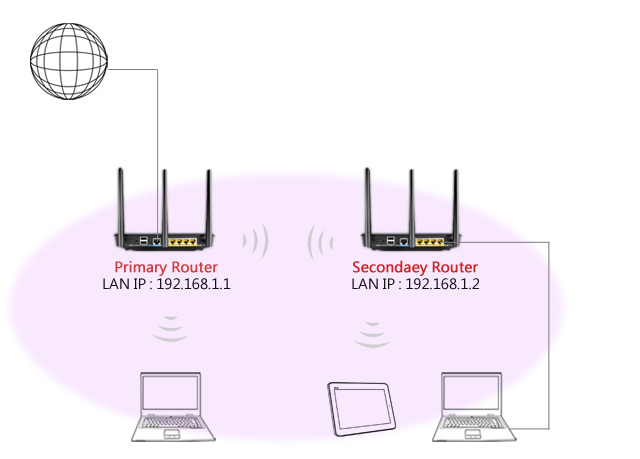
A) WANに接続されている プライマリルーター を設定する
1. コンピューターとプライマリルーターをWi-FiまたはLANケーブルで接続します。次に、ウェブブラウザを起動し、アドレス欄に http://www.asusrouter.com または LAN IPアドレス を入力し管理画面にアクセスします。

ご参考:詳しくは [WiFiルーター] ルーターの管理画面を表示する方法 をご覧ください。
2. プライマリルーターのログインユーザー名とパスワードを入力し、ログインします。

ご参考:ログインユーザー名やパスワードを忘れてしまった場合は、ルーターを工場出荷状態に戻して再度設定を行ってください。
詳しくは [WiFiルーター] ルーターを工場出荷時の状態にリセットする方法 をご覧ください。
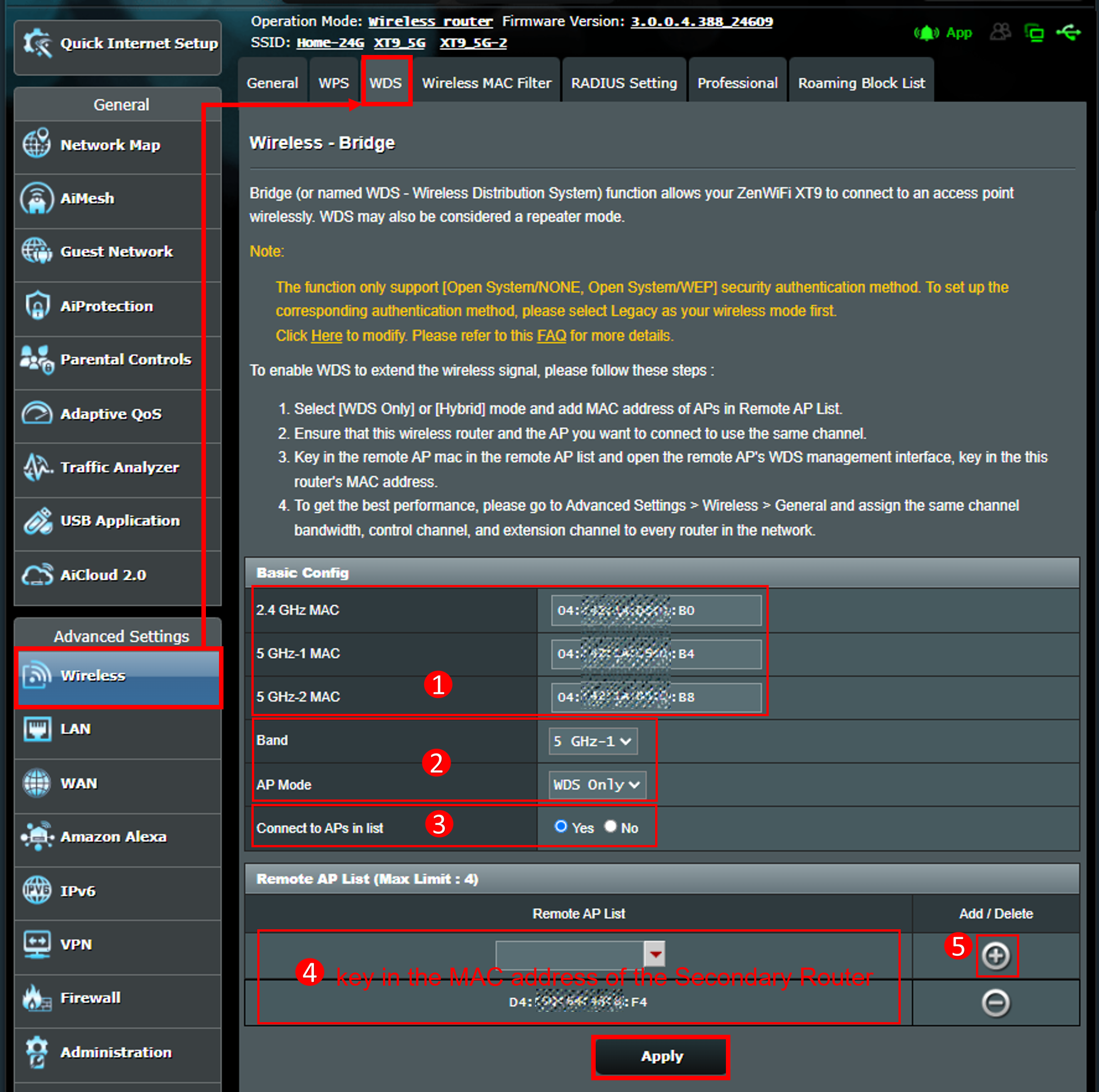
3. ワイヤレス > WSD の順に移動します。
(1) 各周波数帯のMACアドレスをメモします。このMACアドレスは、セカンダリルーターのリモートブリッジリストに入力する必要があります。
(2) 設定するバンドを選択し、APモードを[WDS only]に設定します。これは、セカンダリルーターと同じ設定にする必要があります。
(3) リスト内のAPに接続を[はい]に設定します。
(4) リモートブリッジリストに、セカンダリルーターのMACアドレスを入力します。下図の例では、バンドで「5GHz-1」を選択しているため、セカンダリルーターの5GHz-1 MACアドレスを入力します。
(5)  をクリックして追加します。
最後に、[適用]をクリックして設定を保存します。
B) セカンダリルーター を設定する
1. コンピューターとセカンダリルーターをWi-FiまたはLANケーブルで接続します。次に、ウェブブラウザを起動し、アドレス欄に http://www.asusrouter.com または LAN IPアドレス を入力し管理画面にアクセスします。
2. セカンダリルーターのログインユーザー名とパスワードを入力し、ログインします。
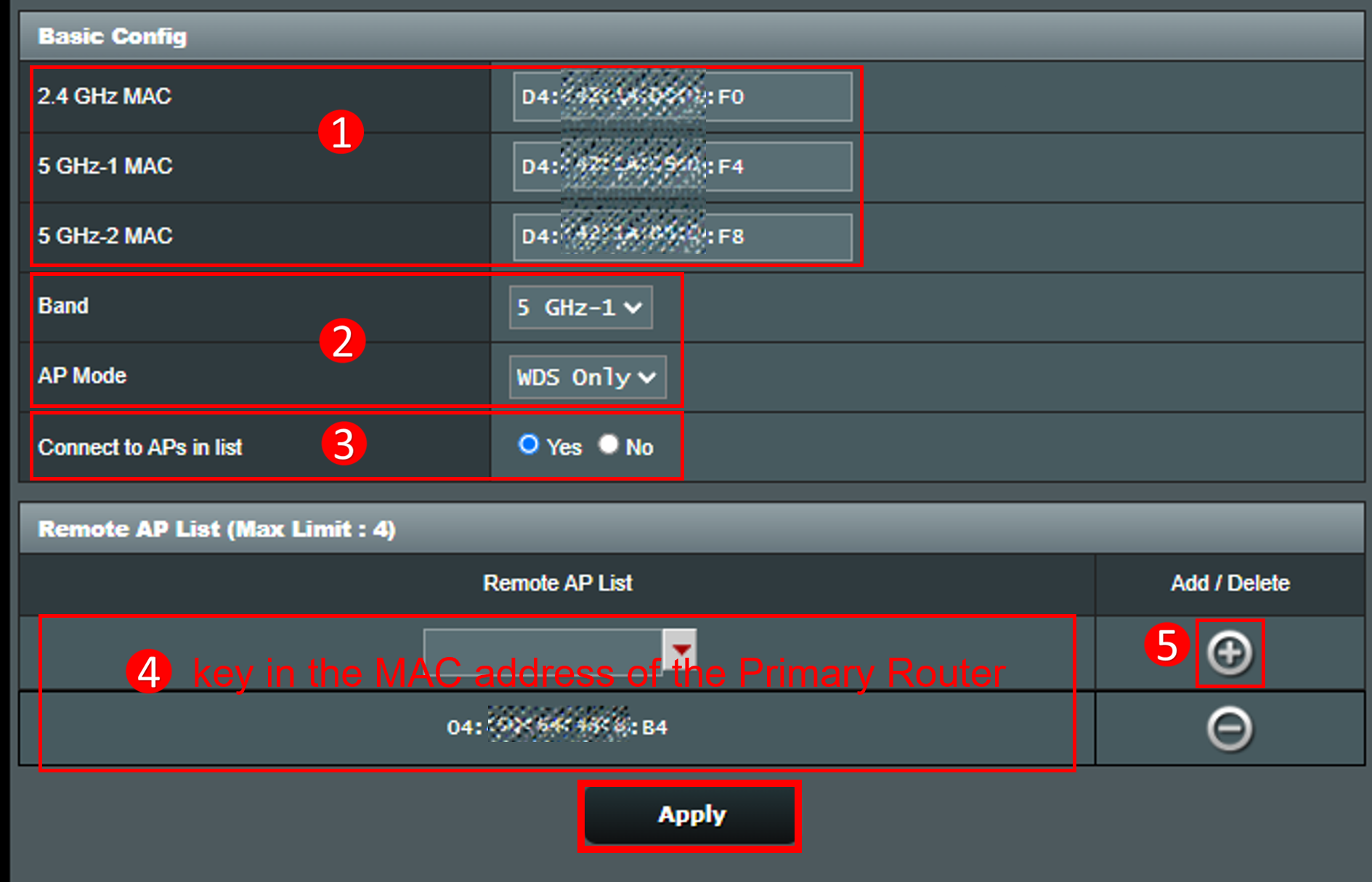
3. ワイヤレス > WSD の順に移動します。
(1) 各周波数帯のMACアドレスをメモします。このMACアドレスは、プライマリルーターのリモートブリッジリストに入力する必要があります。
(2) 設定するバンドを選択し、APモードを[WDS only]に設定します。これは、プライマリルーターと同じ設定にする必要があります。
(3) リスト内のAPに接続を[はい]に設定します。
(4) リモートブリッジリストに、プライマリルーターのMACアドレスを入力します。下図の例では、バンドで「5GHz-1」を選択しているため、プライマリルーターの5GHz-1 MACアドレスを入力します。
(5) をクリックして追加します。
最後に、[適用]をクリックして設定を保存します。
4. LAN > LAN IP に移動し、セカンダリルーターのIPアドレスをプライマリルーターとは異なるアドレス(プライマリルーターのIPアドレスが192.168.1.1の場合は、192.168.1.2 など)に変更し、[適用]をクリックして設定を保存します。
参考リンク: [WiFiルーター] LAN IPアドレスを変更する方法
5. LAN > DHCPサーバー に移動し、セカンダリルーターのDHCPサーバーの有効化を[いいえ]に設定し、[適用]をクリックして設定を保存します。
参考リンク: [WiFiルーター] DHCPサーバーの設定方法
以上の設定がすべて完了すると、セカンダリルーターがプライマリルーターに接続できるようになります。
よくあるご質問(FAQ)
Q1. WDS設定のAPモードのそれぞの意味を教えてください。
A1.
(1). AP Only:ワイヤレスブリッジ機能を無効にします。
(2). WDS Only:ワイヤレスブリッジ機能を有効にしますが、他のワイヤレスデバイス/ステーションはルーターに接続することはできません。
(3). Hybrid:ワイヤレスブリッジ機能を有効にし、他のワイヤレスデバイス/ステーションがルーターに接続することができます。
ご参考: Hypridでは、ASUSワイヤレスルーターに接続されたワイヤレスデバイスは、アクセスポイントの接続速度の半分でしか通信することはできません。
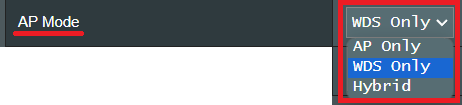
Q2. WDSを設定する場合、APモードはWDS OnlyとHybridを自由に組み合わせることができますか?
A2. 2台のASUSワイヤレスルーターを使用してWDSを構築する場合、APモードをWDS OnlyとHybridの任意の組み合わせで使用することができます。
| ASUSワイヤレスルーター | ルーター A | ルーター B |
| APモード | WDS Only | WDS Only |
WDS Only | Hybrid | |
Hybrid | Hybrid | |
Hybrid | WDS Only |