[WiFiルーター][ExpertWiFi] PoEスイッチとPoEアクセスポイントをAiMeshノードとしてVPN有線ルーターに追加する方法
PoE(Power over Ethernet)とは、ネットワークケーブルを通じて電力を供給する技術です。 ネットワークケーブルを通じてスイッチ、ネットワークカメラ、ルーターなどのPoE対応機器に電力を供給することができます。1本のネットワークケーブルでデータと電力を同時に伝送できるため、電源コンセントの無い場所でもネットワーク機器の設定が可能になります。
ASUS AiMeshは、互換性のある複数のASUS Wi-Fiルーターを繋ぎ合わせて家庭内の隅々まで届くメッシュWi-Fiネットワークを構築することができる革新的な機能です。さまざまなASUSルーターモデルを混在させることができる柔軟で拡張性の高いソリューションなので、ネットワークをアップグレードするときに既存のハードウェアを処分する必要はありません。より広域なネットワークや新しい機能が必要になったときは、互換性のあるルーターをAiMeshシステムに追加するだけでいつでも簡単に拡張することができます。AiMeshの概要と対応製品については、 メッシュWi-Fi|メッシュルーターとは? をご覧ください。
PoE対応機器を使用しAiMeshシステムを構築する場合は、本ガイドを参考にセットアップをお試しください。
本頁では、例として ExpertWiFi EBG15 をVPN有線ルーター、ExpertWiFi EBA63 をPoEアクセスポイント、ExpertWiFi EBP15 をPoEスイッチとして使用した場合の設定方法をご説明します。
構成
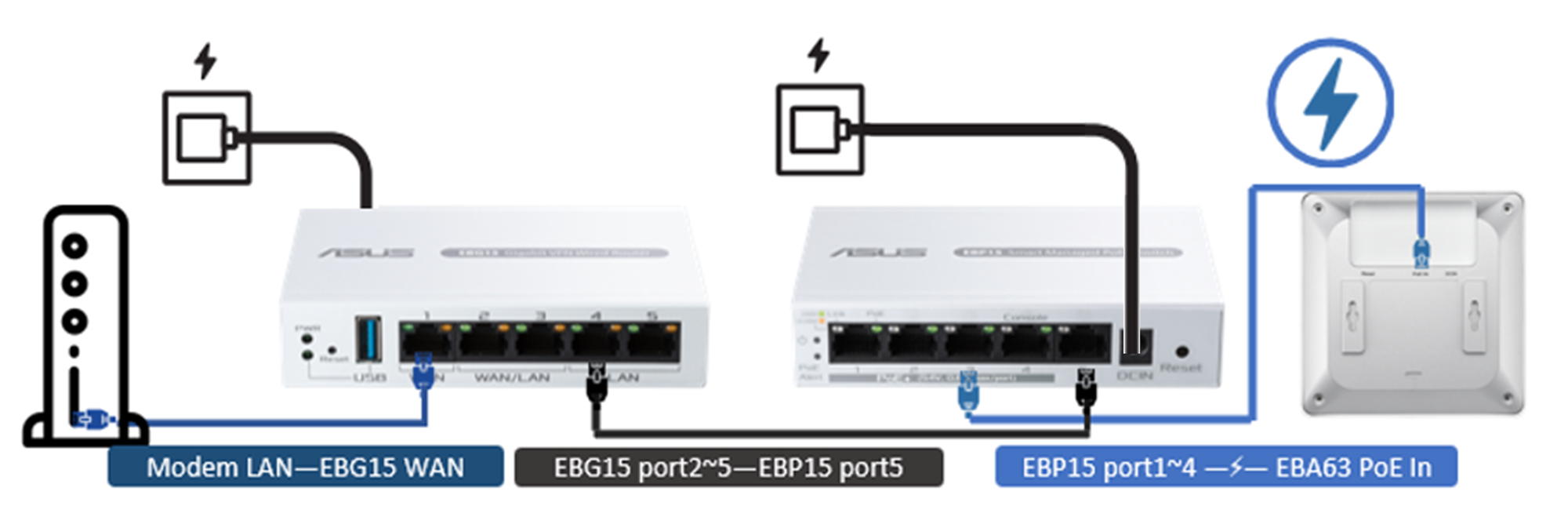
1. モデムのLANとExpertWiFi EBG15 のWANポートを接続し、ExpertWiFi EBG15のDC INポートに電源アダプターを接続します。
2. ExpertWiFi EBG15 のポート 2~5 のいずれかと ExpertWiFi EBP15 のポート 5 を接続し、ExpertWiFi EBP15 のDC INポートに電源アダプターを接続します。
3. ExpertWiFi EBP15 のPoEポート 1~4 のいずれかを、ExpertWiFi EBA63 PoE入力ポートに接続します。(ExpertWiFi EBA63はPoEにより電源が供給されるため、別途電源を接続する必要はありません)
ASUS ExpertWiFi アプリ または 管理画面(Web GUI) から設定を行います。
ASUS ExpertWiFi アプリで設定する
1. お使いのスマートフォンでGoogle PlayストアまたはApp Storeにアクセスし、ASUS ExpertWiFiアプリをダウンロードします。
- Google Playストア: https://play.google.com/store/apps/details?id=com.asus.expertrouter
- App Store: https://apps.apple.com/jp/app/asus-expertwifi/id1666197091

2. スマートフォンのBluetoothがオンになっていることを確認し、ASUS Routerアプリを起動して画面に表示される指示に従いセットアップを行います。
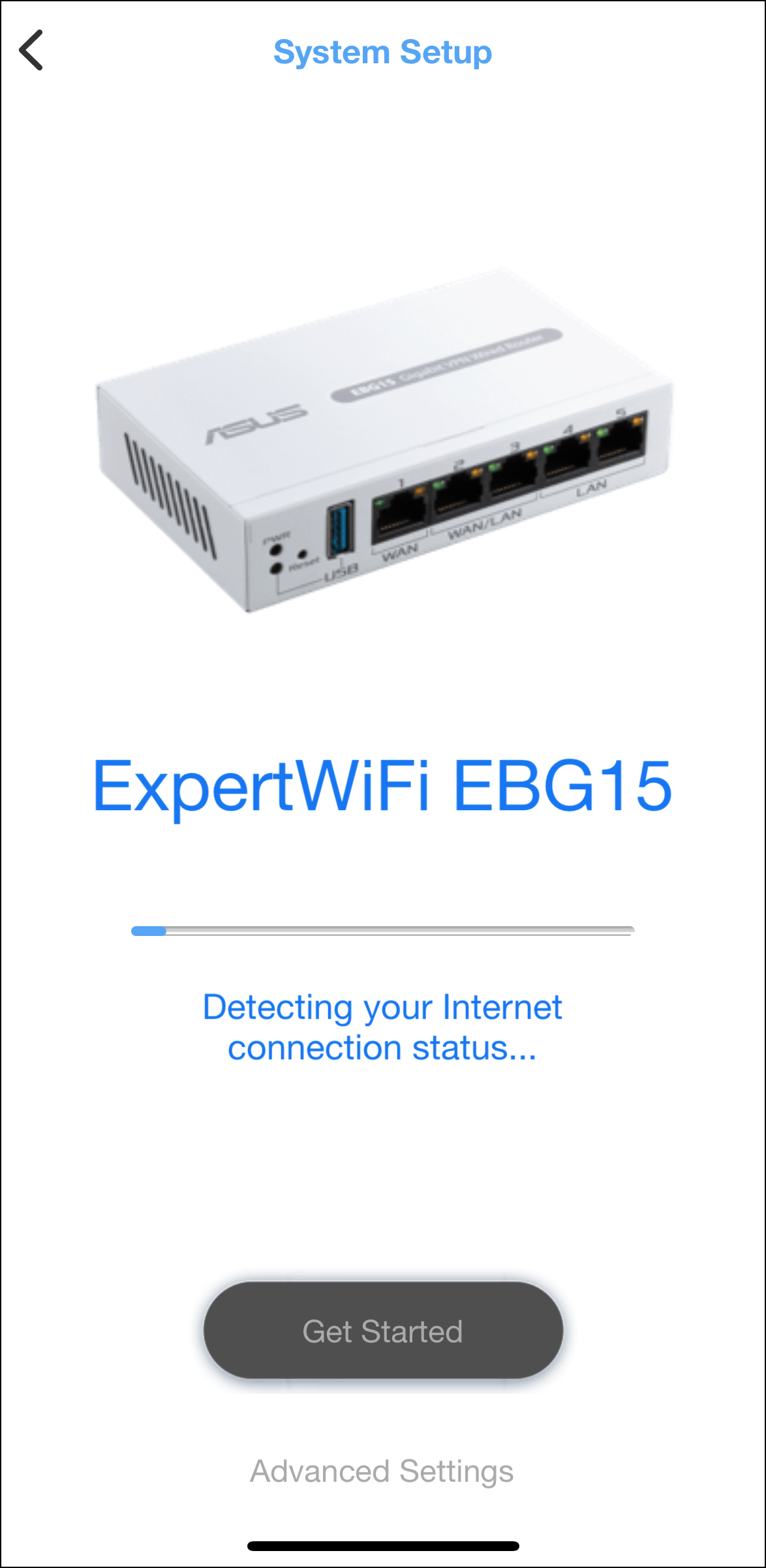
ご参考:詳しくは [WiFiルーター][ExpertWiFi] ASUS ExpertWiFiアプリ(iOS/Android)でExpertWiFi有線ルーターを設定する方法 をご覧ください。
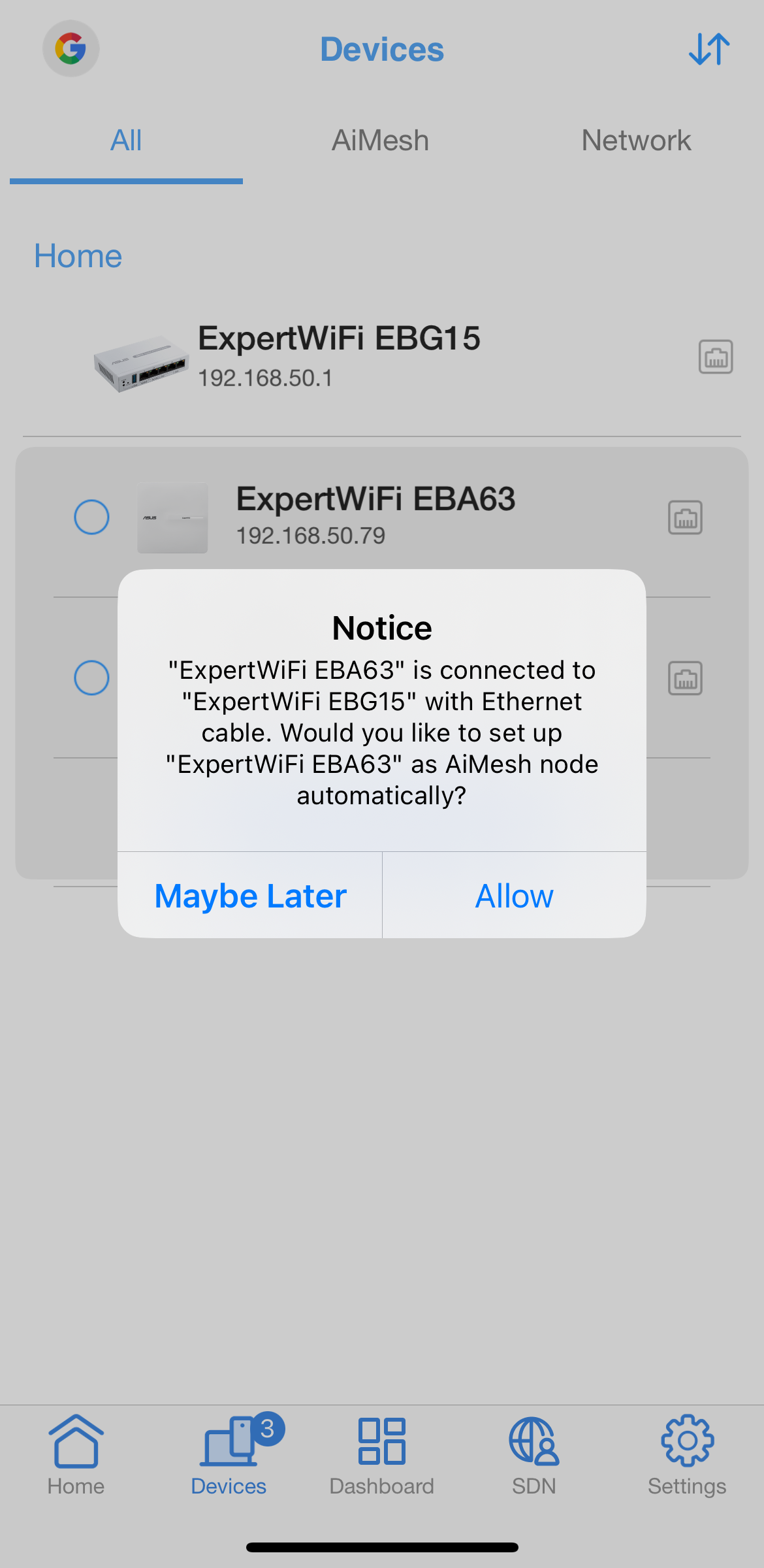
3. セットアップが完了すると、ExpertWiFi EBP15およびExpertWiFi EBA63との自動接続を促すメッセージがポップアップ表示されます。[許可]をタップします。(作業には数分掛かります)
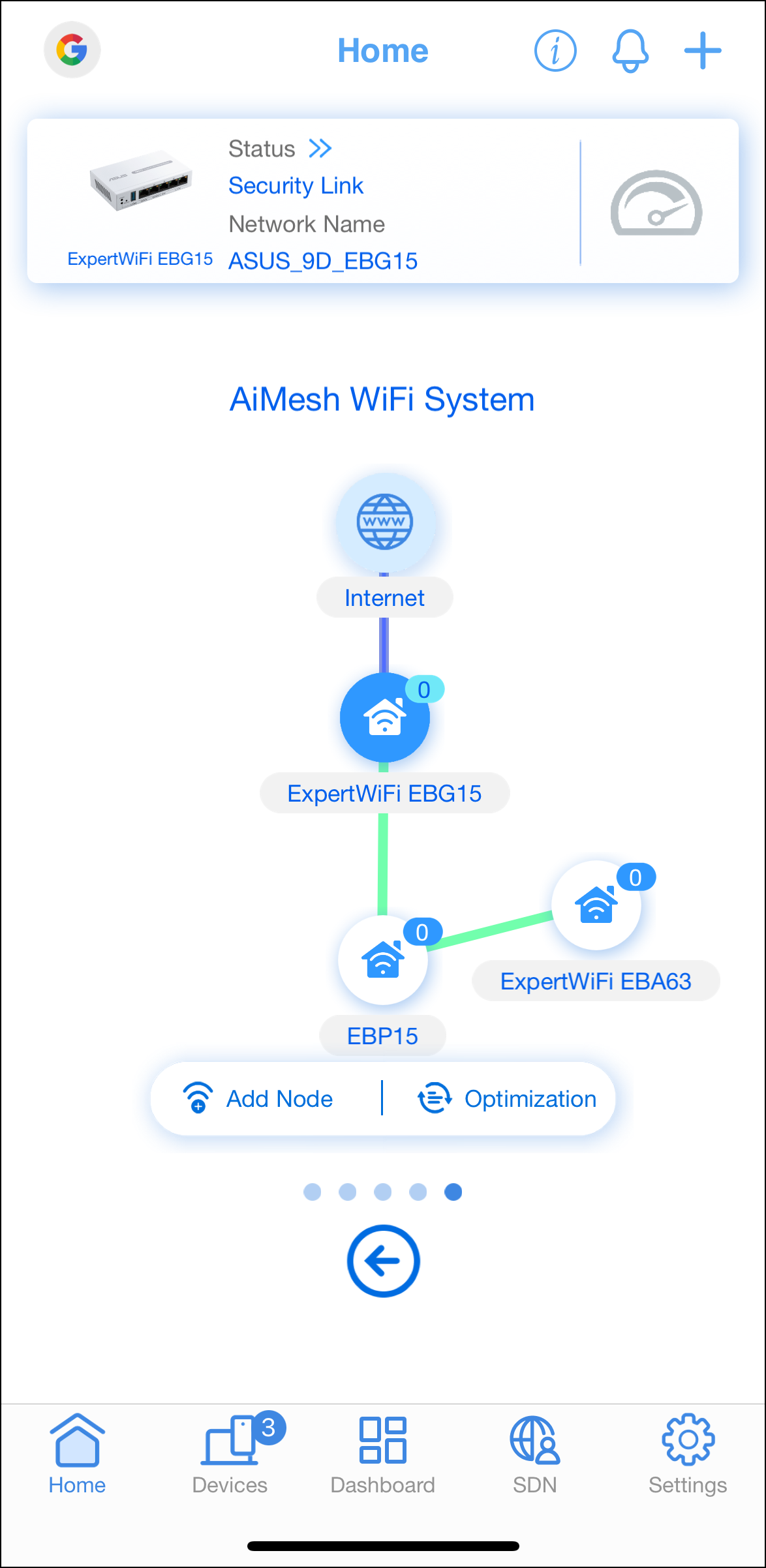
4. ExpertWiFi EBP15とExpertWiFi EBA63がAiMeshノードとしてExpertWiFi EBG15のトポロジーに自動的に追加されます。
管理画面(Web GUI)で設定する
1. コンピューターとASUS ExpertWiFi EBG15をLANケーブルで接続します。次に、ウェブブラウザを起動し、アドレス欄に http://www.expertwifi.net または LAN IPアドレス を入力し管理画面(Web GUI)にアクセスします。

ご参考:詳しくは [WiFiルーター][ExpertWiFi] ExpertWiFiルーターの管理画面を表示する方法 をご覧ください。
2. ログインユーザー名とパスワードを入力し、ログインします。
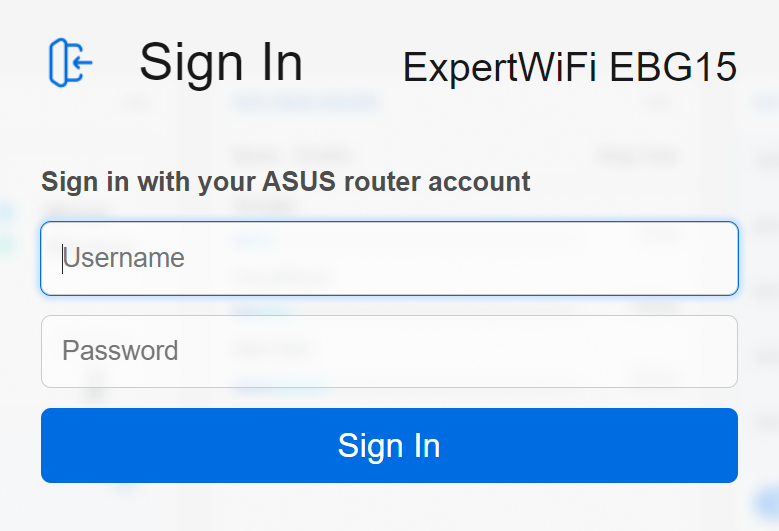
ご参考:ログインユーザー名やパスワードを忘れてしまった場合は、ルーターを工場出荷状態に戻して再度設定を行ってください。
詳しくは [WiFiルーター][ExpertWiFi] ExpertWiFiルーターを工場出荷時の状態にリセットする方法 をご覧ください。
3. 「AiMesh」をクリックすると、画面右下のAiMeshサポートデバイスリストにExpertWiFi EBP15とExpertWiFi EBA63 が表示されます。
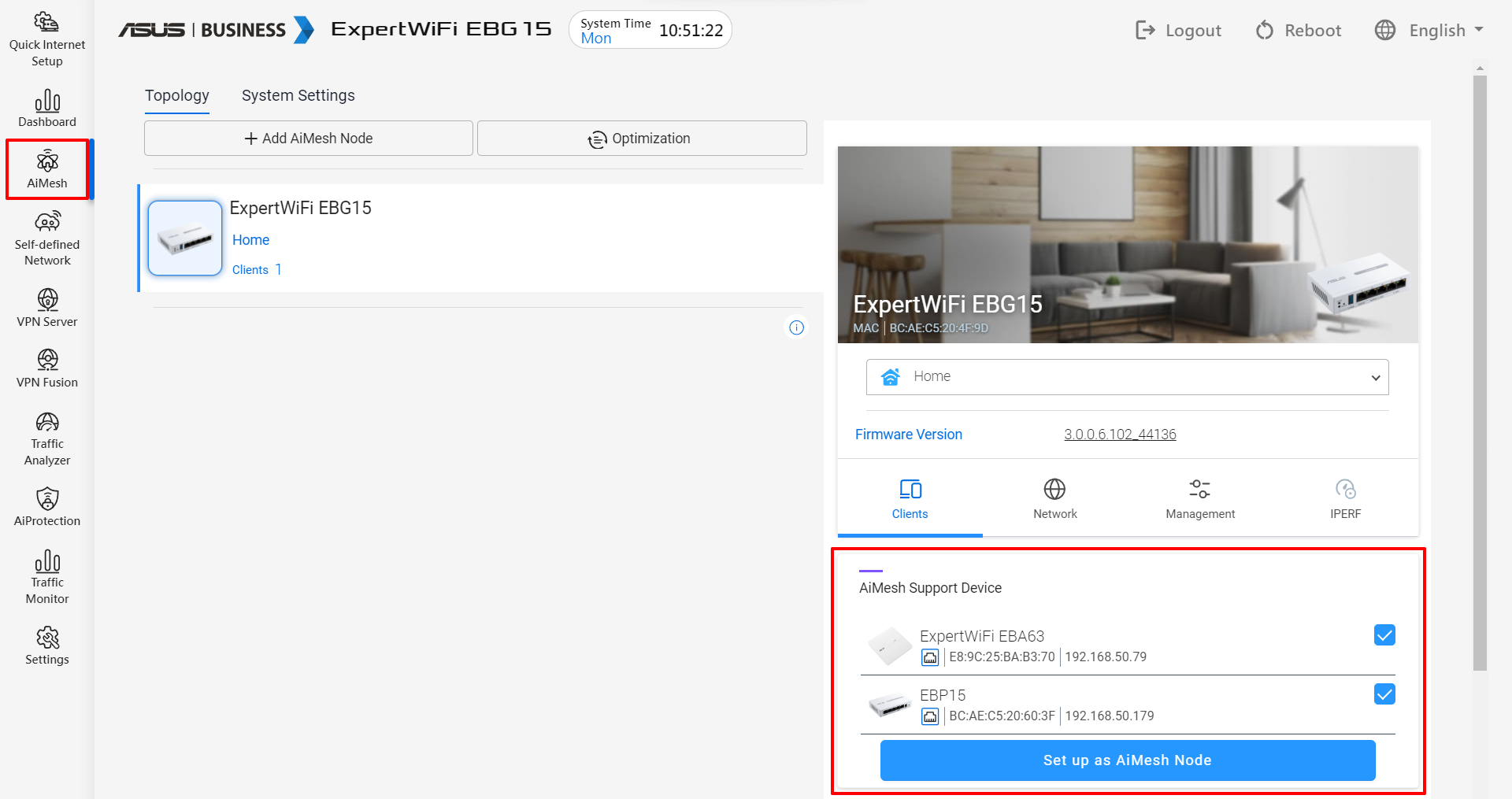
4. ExpertWiFi EBP15とExpertWiFi EBA63を選択し、[AiMeshノードとして設定]をクリックします。
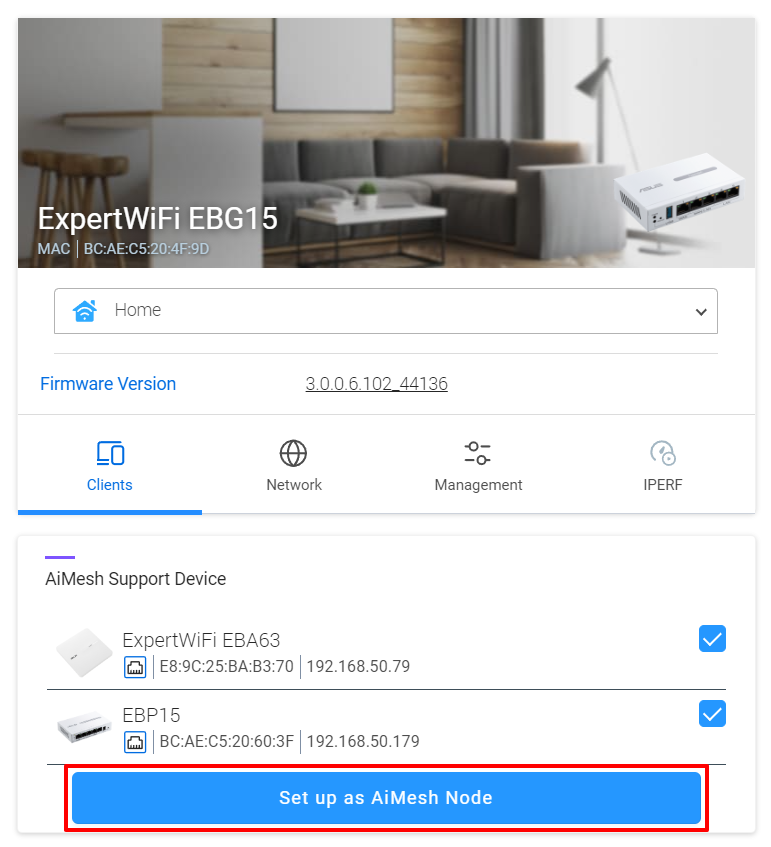
5. ExpertWiFi EBP15とExpertWiFi EBA63がAiMeshノードとしてExpertWiFi EBG15のトポロジーに自動的に追加されます。(作業には数分掛かります)

よくあるご質問(FAQ)
Q1. PoE機器を接続しても電源が入らない場合はどうすればよいですか?
A1. 以下を参考にトラブルシューティングを実施してください。
a. 電源供給元となるPoE機器に製品付属の純正電源アダプターが接続されていること、電源アダプターがコンセントと電源ポートに正しく接続されていること、PoE機器が正常に動作していることを確認します。
b. ネットワークケーブルが正しく接続されていること、正常に通信が通信が可能であることを確認します。
c. 電源供給元のPoE機器と供給先のPoE機器が正しいPoEポートに接続されていることを確認します。
d. 他の機器やコンピューターを使用して正常に動作することを確認します。