[NUC] システムツールを使用して、NUCシステムを起動している原因を特定する方法
最新のウェイクイベントと予定されたウェイクイベントを見つける
- スタートボタンをクリックし、コマンドプロンプトと入力します。コマンドプロンプトのリストを右クリックし、管理者として実行を選択します。
- powercfg -lastwakeと入力し、Enterキーを押します。
- powercfg -waketimersと入力し、Enterキーを押します。
これらの2つのコマンドから結果のキーワードを探し、インターネットで支援を検索してください。
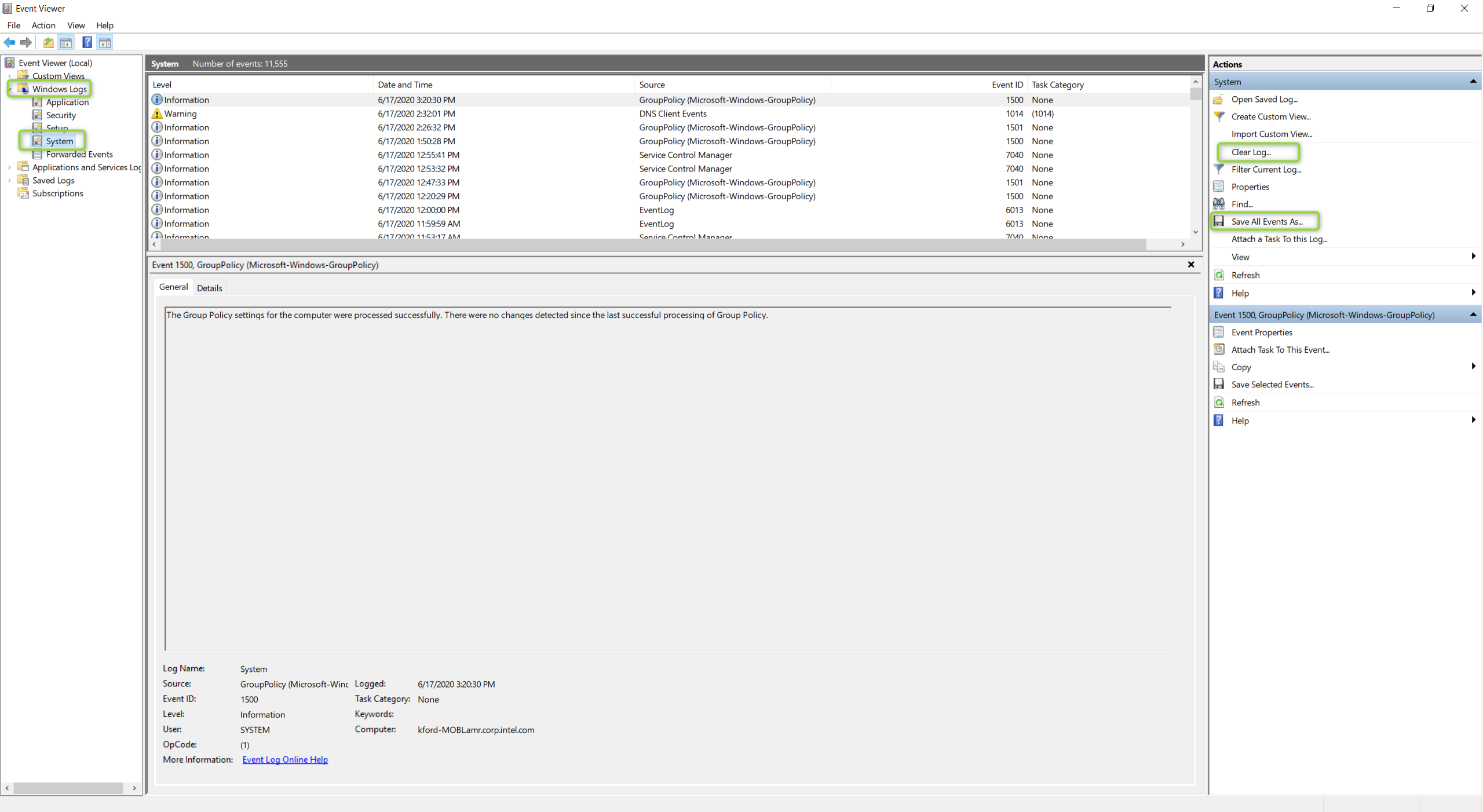
- ウェイクイベントのWindowsイベントログを確認します。システムをスリープさせる直前にこれを行ってください(指示に従って操作する場所のスクリーンショットは以下のとおりです):
- スタートをクリックします
- イベントビューアと入力します
- 読み込まれたら、右ペインでログをクリアをクリックします。
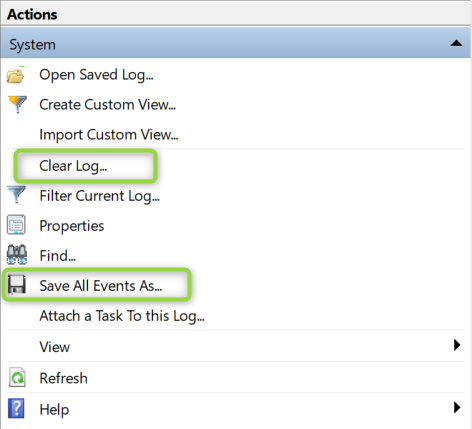
- クリアログを再度クリックします。
- システムが予期せずスリープから復帰した後、イベントビューアに戻ります。
- 左側のフォルダ構造でWindowsログをクリックします。
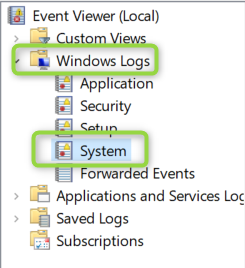
- システムを選択します。
- イベントを見つけます。
パソコンの電源トラブルシューティング
パソコンが突然スリープモードから復帰したとき、またはシャットダウンされたときに自動的に再起動する場合があります。これらの問題を解決するには、次の手順を実行してください。
- 最初に、電源オプションを調整します。コントロールパネルから「電源オプション」を選択し、スリープモードの時間やシステムの自動再起動の設定を変更できます。
- 次に、デバイスマネージャーを開き、問題があるデバイスを確認します。問題がある場合は、ドライバーソフトウェアを更新するか、デバイスをアンインストールして再度インストールします。
- さらに、ウイルススキャンを実行し、マルウェアやウイルスがパソコンに感染していないか確認します。
- 最後に、イベントビューアーを使用して、電源トラブルの詳細を確認します。イベントビューアーの「システム」カテゴリーを選択し、「電源-Troubleshooter」アイテムを探します。ここには、システムを起動した原因が表示されます。