[NUC] Microsoft StoreからThunderbolt Control Centerアプリをインストールしているときに、エラー0x803FB005が発生しました。
eft;width:700px;">| Note |
|
何が見えますか?
Microsoft StoreからThunderbolt™ Control Centerアプリをインストールしようとすると、次のエラーが表示されます:
何か予期しないことが起こりました。
コード:0x803FB005
なぜそれが見えるのですか?
このエラーは、現在インストールされているThunderboltコントローラードライバーがダウンロードされたアプリケーションと互換性がなく、更新する必要があるためです。
修正方法
最新のThunderboltコントローラードライバーをインストールしてください:
- Thunderbolt™ ドライバーパッケージをダウンロードし、Intel NUCのフォルダに解凍します。
- ThunderboltポートにThunderboltデバイスを接続します。
- 既存のThunderboltソフトウェアをアンインストールします。
この手順では、Thunderbolt ドライバを再インストールする方法を説明します。必要に応じて、この手順でドライバをアンインストールすることもできます。
- Thunderbolt ソフトウェアをアンインストールします。
- スタート メニューを開き、設定 をクリックします。
- アプリと機能 を選択します。
- Thunderbolt ソフトウェアを選択し、アンインストール をクリックします。
- Windows キー + X を押して デバイス マネージャー を開きます。
- その他のデバイス カテゴリーの Base System Driver でエラーが表示されます。
| 注意 | Thunderbolt ドライバがインストールされていない場合にのみ、Base System Device が表示されます。Device Manager で「Base System Device」を表示するには、ドライバをアンインストールする必要がある場合があります。 |
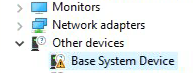
- Base System Driver をダブルクリックし、ドライバー タブに移動します。
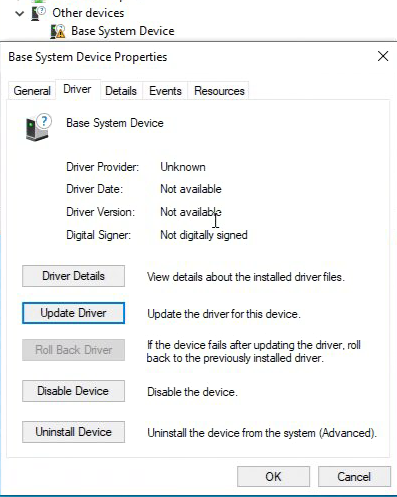
- ドライバーの更新 ボタンをクリックします。
- ドライバ パッケージを解凍したフォルダーに移動し、選択します。
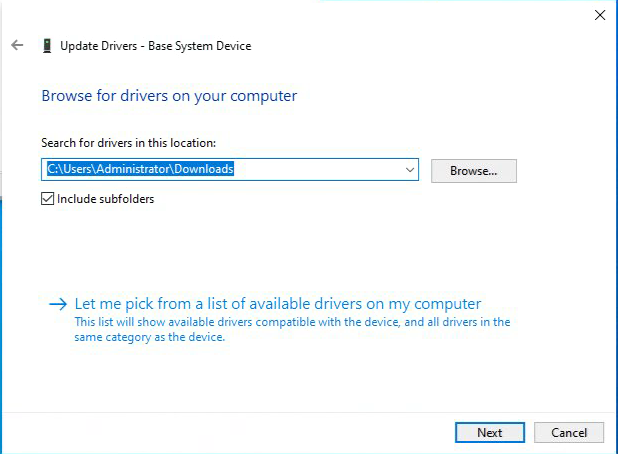
- 次へをクリックしてドライバをインストールします。
- ドライバのインストールが完了したら、デバイスマネージャを閉じてください。
- Microsoftストアに移動して、Thunderbolt Control Centerアプリを再度インストールしてみてください。 (アプリが自動的にインストールされ、ストアのインストーラを起動する必要がない場合があります。)
Microsoftストアからアプリをインストールする際に他のエラーが発生した場合は、Microsoftサポートにお問い合わせください。
| 注意 | 一部のIT部門では、Windowsストアからアプリをダウンロードできないようにするグループポリシーがある場合があります。 Microsoftストアにアクセスできない場合は、ネットワーク管理者に連絡してください。 |