[NUC] NUCで4K、HDR、または3Dコンテンツを再生するためのヒント
これらのガイドラインに従って、NUCをセットアップして4KまたはHDRコンテンツを再生できるようにします。
詳細については、以下のトピックをクリックしてください:
4K/HDRに対するデバイスサポート Intel NUCと表示デバイスの両方が4K/HDRコンテンツをサポートしていることを確認してください。
NUC Intel NUCの技術仕様 を確認してください。プロセッサグラフィックスサブシステムまたはグラフィックス機能のセクションを参照してください。 表示デバイスまたはテレビ 製品マニュアルまたはメーカーのウェブサイトで機能を確認してください。
HDRホワイトペーパー Intel GraphicsでのHigh Dynamic Range (HDR) ホワイトペーパーを参照してください。このドキュメントでは、HDR技術について説明し、Windows® 10で実行されるIntelグラフィックスプラットフォームでのHDRサポートの詳細を提供しています。
HEVC/H.265ファイルの再生 WindowsアプリケーションのMovies & TV HEVC Video Extensionsページ にアクセスしてください。$0.99の料金がかかります。
別のオプションとして、VLC*メディアプレーヤー があります。
HEVC/H.265 ファイルを再生するためのデコーダが含まれている、VideoLAN からダウンロードできる無料のアプリケーションを使用してください。 HEVC/H.265 ファイルを再生するには、VideoLAN からダウンロードできる無料のアプリケーションを使用してください。これには、HEVC/H.265 ファイルを再生するためのデコーダが含まれています。
Intel NUC キットおよびミニ PC - NUCi5BN & NUC7i7BN では Thunderbolt™ と HDR が動作しません NUC NUC7i5BNx および NUC7i7BNx シリーズの一部のバージョンでは、HDR が動作するためには ファームウェアの更新 が必要です。
以下の SA# 以降のデバイスは、すでに更新されています。
製品コード MM# SA BOXNUC7I7BNH 950951 J31153-311 BOXNUC7I7BNHL 950952 J57677-310 BOXNUC7I5BNK 950955 J31159-311 BOXNUC7I5BNKL 950957 J57665-310 BOXNUC7I5BNH 950959 J31169-311 BOXNUC7I5BNHL 950961 J57645-310 BOXNUC7I5BNHX1 958547 J59438-107 BOXNUC7I7BNHX1 958548 J59452-107 BOXNUC7I5BNHX1L 958756 J61813-309 BOXNUC7I7BNHX1L 958757 J61751-309 BOXNUC7I7BNHXG 960827 J69975-105 BOXNUC7I7BNHXGL 960839 J69977-105 BOXNUC7I5BNHXF 960845 J69978-105 BOXNUC7I5BNHXFL 960846 J69980-105 BOXNUC7I5BNKP NUCの4K解像度と60Hzのリフレッシュレートの有効化 4K解像度と60Hzのリフレッシュレートを有効にするには、以下の手順を実行してください。
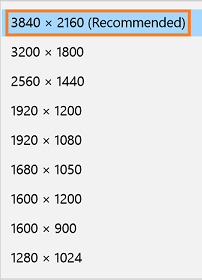
画面左下のWindowsロゴを右クリックし、「設定 」を選択します。 「システム>ディスプレイ 」を選択します。 「解像度 」を3840x2160に変更します。
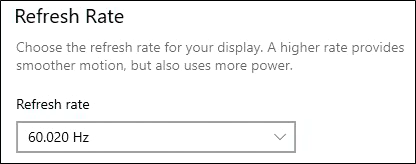
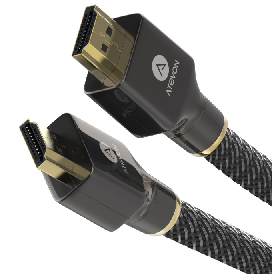
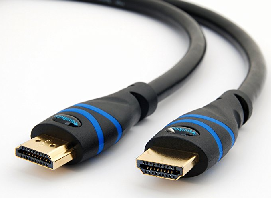
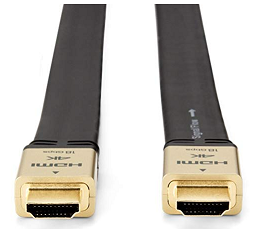
「高度なディスプレイ設定」を選択し、リフレッシュレートを60Hzに設定します。 HDMIケーブル プレミアム高速HDMIまたはプレミアム高速HDMI with Ethernetケーブル(カテゴリー2とも呼ばれます)を使用してください。 Intelは、以下のケーブルを4K / HDRコンテンツで正常にテストしました。
Atevon* HDMI ケーブル 以下の HDMI ケーブルは Intel によって 4K/HDR コンテンツで正常にテストされています。
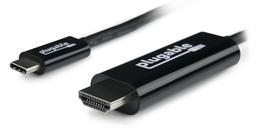
HDMI アダプタ 以下の HDMI アダプタは Intel によって 4K/HDR コンテンツで正常にテストされています。
Plugable*
4K のみ、HDR サポートなし
ディスプレイ出力の接続方法 HDMI NUCは、HDMI 2.0b出力を備えています。この出力を使用するには、HDMI 2.0bケーブルを使用して、NUCとディスプレイを接続する必要があります。これにより、4K解像度で最大60 Hzのリフレッシュレートをサポートすることができます。
ディスプレイポート NUCは、Thunderbolt 3ポートを備えており、これはDisplayPort 1.2として機能します。この出力を使用するには、Thunderbolt 3からDisplayPort 1.2アダプタを使用して、NUCとディスプレイを接続する必要があります。これにより、4K解像度で最大60 Hzのリフレッシュレートをサポートすることができます。
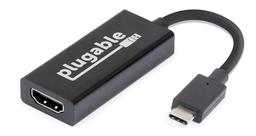
アダプタ 以下は、NUCに接続するために使用できるアダプタのいくつかです。
アダプタ 画像 Plugable*
4Kのみ、HDRサポートなし
Plugable*
4Kのみ、HDRサポートなし
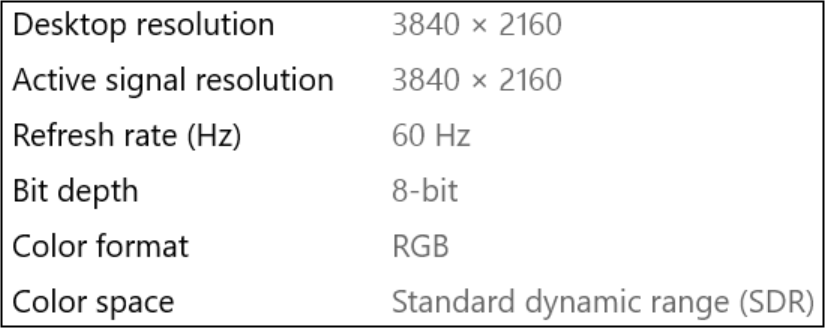
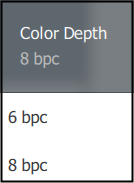
カラーデプス/クロマサブサンプリングの変更 Intel Graphics Intelグラフィックスドライバは、ディスプレイがサポートする最高のカラービット深度とクロマサブサンプリングレートで自動的に出力します。現時点では、どちらの値も変更することはできません。
60 Hzのリフレッシュレートで4Kを出力する場合、RGBカラーモードを使用する場合の最大サポートビット深度は8ビットです。
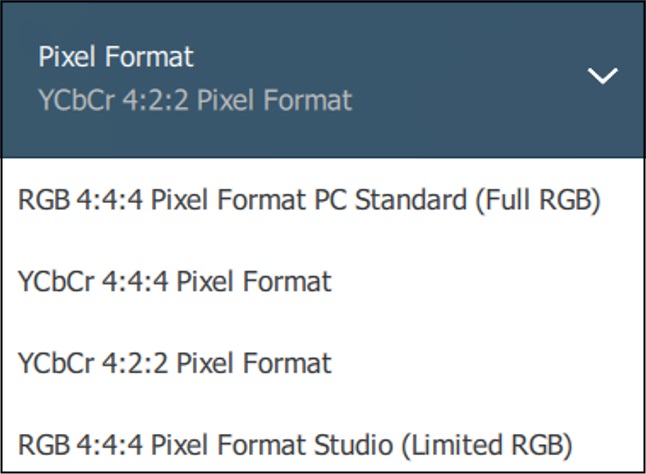
YCbCrカラースペースを使用する場合は、グラフィックスコマンドセンターを開いて、表示-色 を選択し、YCbCr をオンにします。
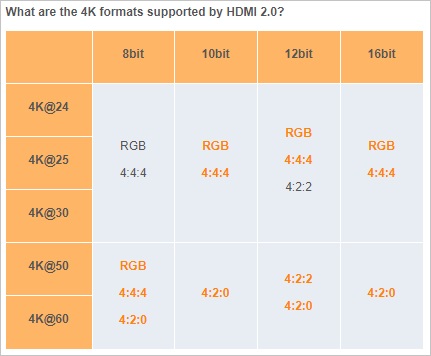
注意事項 ビットレートが高いほど、より多くのクロマサブサンプリング が導入されます。 Intel Graphicsは、カラーサブサンプリングレートYCbCr 422(YUV 4:2:2)をサポートしていません。
以下の表は、HDMI 2.0、2.0a、および2.0bを使用した場合の異なるビット深度とリフレッシュレートに基づくクロマサブサンプリングの変化を示しています。
テレビまたはモニターの解像度 解像度の変更 テレビまたはモニターに、各HDMIポートの解像度を変更するオプションがあるかどうかを確認してください。テレビまたはモニターには、特定の最大解像度のみを有効にするデフォルト設定がある場合があります。たとえば、この設定は、設定 > 外部入力 > HDMI信号フォーマット > 拡張フォーマット に位置している場合があります。テレビまたはモニターのメーカーに問い合わせて、さらなるサポートを受けてください。
3Dコンテンツの再生 グラフィックは、 HDMI 2.x出力を実装するデバイスが、HDMI 2.xディスプレイに接続された場合、LSPCONチップを使用している場合に、ステレオ3Dコンテンツをサポートしていません。 ステレオ3Dコンテンツを再生するには、HDMI 1.4ディスプレイに接続する必要があります。
Intel NUCがサードパーティのグラフィックを使用していない限り、Intel NUCキットおよびミニPCのすべてのHDMIポート(第7世代から第11世代まで)は、HDMI 2.0以上であり、すべてがLSPCONチップを使用しています。
サードパーティのグラフィックを使用するIntel NUC Intel NUC 11 Enthusiast Kit - NUC11PHKi7C Intel NUC 11 Enthusiast Mini PC - NUC11PHKi7CAA Intel NUC 9 Extreme Laptop Kits Intel NUC NUC8i7HNK & NUC8i7HNK Intel NUC NUC8i5INH & NUC8i7INH Intel NUC NUC8i3CYSM & NUC8i3CYSN
関連トピック
Above information might be partly or entirely quoted from exterior websites or sources. please refer to the information based on the source that we noted. Please directly contact or inquire the sources if there is any further question and note that ASUS is neither relevant nor responsible for its content/service This information may not suitable for all the products from the same category/series. Some of the screen shots and operations could be different from the software versions. ASUS provides the above information for reference only. If you have any questions about the content, please contact the above product vendor directly. Please note that ASUS is not responsible for the content or service provided by the above product vendor.