[NUC] NUCキットにOptane™ Memoryをインストールする方法
クリックすると詳細が表示されます:
サポートされているIntel NUCs
Intel OptaneメモリがプリインストールされたNUC製品
| 製品名 | Optane™メモリのサポート |
| NUC 10 Performance Mini PC - NUC10i7FNHJA NUC 10 Performance Mini PC - NUC10i5FNHF6 NUC 10 Performance Mini PC - NUC10i5FNHJA NUC 10 Performance Mini PC - NUC10i3FNHF6 NUC 10 Performance Mini PC - NUC10i3FNHFA NUC 10 Performance Mini PC - NUC10i3FNHJA NUC 8 Mainstream-G mini PC (NUC8i7INHJA) NUC 8 Mainstream-G mini PC (NUC8i5INHJA) NUC 7 Home、Windows® 10搭載のMini PC - NUC7i3BNHXF NUC 7 Enthusiast、Windows® 10搭載のMini PC - NUC7i7BNHXG NUC 7 Home、Windows® 10搭載のMini PC - NUC7i5BNHXF Optane™ Memory付きNUC Kit NUC7i3BNHX1 Optane™ Memory付きNUC Kit NUC7i5BNHX1 Optane™ Memory付きNUC Kit NUC7i7BNHX1 | Intel Optane Memoryがプリインストールされています BIOSバージョンはIntel Optane Memoryに対応しています |
Intel OptaneメモリがサポートされているNUC製品(プリインストールされていない)
| 製品名 | Optane™メモリのサポート |
| NUC 12 Pro X Kit - NUC12DCMv9 NUC 12 Pro X Kit - NUC12DCMv7 NUC 12 Extreme Kit - NUC12DCMi9 NUC 12 Extreme Kit - NUC12DCMi7 NUC 10 Performance kit - NUC10i7FNH NUC 10 Performance kit - NUC10i7FNHN NUC 10 Performance kit - NUC10i7FNK NUC 10 Performance kit - NUC10i7FNKN | Intel Optane Memoryに対応しています |
| 製品名 | Intel Optane Memory 対応の BIOS バージョン |
|---|---|
| NUC 10 パフォーマンス キット - NUC10i5FNH NUC 10 パフォーマンス キット - NUC10i5FNHN NUC 10 パフォーマンス キット - NUC10i5FNK NUC 10 パフォーマンス キット - NUC10i5FNKN NUC 10 パフォーマンス キット - NUC10i3FNH NUC 10 パフォーマンス キット - NUC10i3FNHN NUC 10 パフォーマンス キット - NUC10i3FNK NUC 10 パフォーマンス キット - NUC10i3FNKN | BIOS バージョンは Intel Optane Memory 対応済みです。 |
| NUC Kit NUC9VXQNX NUC Kit NUC9V7QNX NUC Kit NUC9i9QNX NUC Kit NUC9i7QNX NUC Kit NUC9i5QNX | BIOS バージョンは Intel Optane Memory 対応済みです。 |
| NUC 7 Enthusiast、Windows® 10 搭載のミニ PC - NUC7i7BNKQ NUC 7 Home、Windows® 10 搭載のミニ PC - NUC7i5BNKP NUC Kit NUC7i3BNH NUC Kit NUC7i5BNH NUC Kit NUC7i7BNH | 以下を完了した後に、Intel Optane Memory を構成できます。
|
| NUC 8 Mainstream-G ミニ PC (NUC8i5INHPA) NUC 8 Mainstream-G ミニ PC (NUC8i7INHPA) NUC 8 Mainstream-G キット (NUC8i5INHP) NUC 8 Mainstream-G キット (NUC8i7INHP) NUC 8 Mainstream-G キット (NUC8i5INHZ) NUC 8 Pro Kit NUC8v7PNH NUC 8 Pro Kit NUC8v5PNH NUC 8 Pro Kit NUC8i3PNH NUC Kit NUC8i7BEH NUC Kit NUC8i5BEH NUC Kit NUC8i3BEH NUC Kit NUC8i3CYSM NUC Kit NUC8i3CYSN NUC Kit NUC7i7DNHE NUC Kit NUC7i5DNHE NUC Kit NUC7i3DNHE NUC 7 Business、Windows® 10 Pro 搭載のミニ PC - NUC7i3DNHNC | BIOS バージョンは Intel Optane Memory 対応済みです。 |
必要なもの
注記 Rapid Storage Technology(RST)がインストールされている場合、Intel Optane Memoryをインストールする前に削除する必要があります。 オペレーティングシステムのインストール
Optane™ Memoryの設定

- 有効化を選択します。
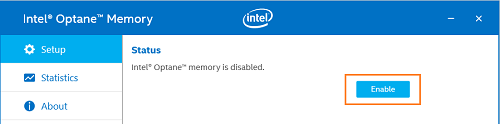
- 警告画面ではいを選択してください。
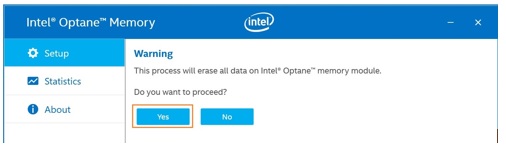
- プロセスが完了したら、再起動を選択してください。
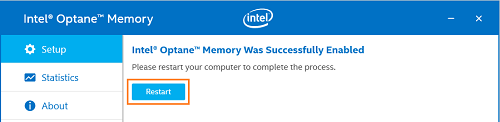
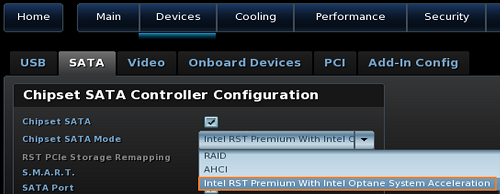
| 注 | NUCが再起動すると、BIOSが自動的にIntel Optane Memory*をサポートするように変更されます。 * NUC 8 Mainstream-G NUC8ixINHには異なるBIOS設定レイアウトがあります。SATAモード選択を設定するには、Advanced -> Storageタブに移動してください。 |
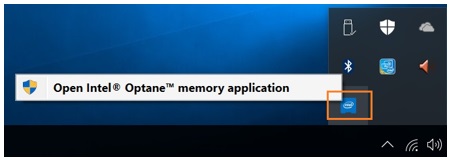
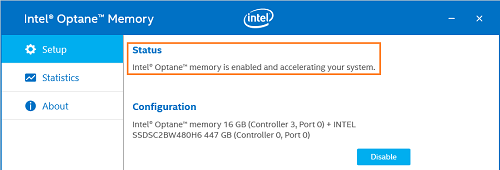
- Intel Optane Memoryアプリケーションでセットアップ情報と統計情報を表示します。これを行うには、以下の2つの方法のいずれかでソフトウェアを開きます:
| Windows Startメニュー | 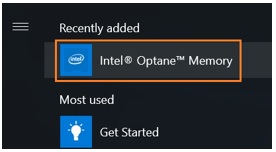 |
| WindowsタスクバーでIntel Optane Memoryアイコンを右クリックして、Open Optane™ memory applicationを選択します。 | Intel Optane Memoryのインストール以下の手順に従って、Intel Optane Memoryをインストールします。
|
Intel Optane Memoryのインストールデモを表示
Intel Optane Memoryモジュールのインストール方法を確認してください。
Intel Optane Memoryの削除
Intel Optane Memoryを削除するには、まず無効化してください。
| 注: | Intel Optane Memoryを削除する前に無効化しておかないと、データの損失やNUCの起動に問題が生じる可能性があります。 |
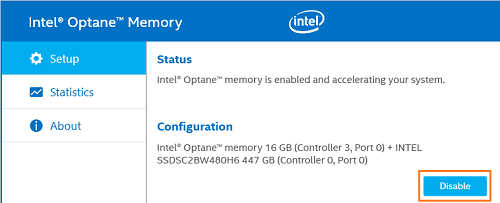
Intel Optane Memoryを無効化するには:
- Intel Optane Memoryアプリケーションを開き、Disableを選択します。
- Intel NUCを再起動して、Intel Optane Memoryが無効化されていることを確認します。

- NUCをシャットダウンします。
- ユーザーガイド内のM.2 SSDまたはIntel Optane Memoryモジュールを変更する手順に従います。
トラブルシューティング
| 現象 | 原因 | 対処方法 |
| Intel NUCを起動する際にエラーが表示される: Warning! System detected a request to change SATA mode from Intel Optane to AHCI. This may result in lost or damaged data. Are you sure you want to proceed? (N) No or (Y) Yes. | BIOSのチップセットSATAモードオプションがAHCIに変更されたためです。 BIOSセットアップでF9キーを使用してBIOSをデフォルト値に設定した場合に発生します。 | このエラーが表示された場合は、Nキーを押します。BIOSの変更は破棄され、Intel NUCは通常通りWindowsに起動します。 |
| Intel Optane Memoryソフトウェアをインストールしようとするとエラーが表示される: Unsupported System Drive 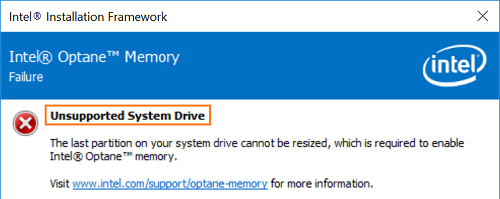 | Intel NUCをLANに接続したままWindows® 10バージョン1607を初めてインストールすると、Windowsはバージョン1703に更新するかどうかを尋ねます。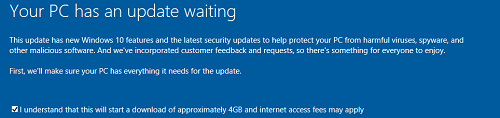 | この問題を解決するには、この記事の指示に従ってください。別のオプションは、バージョン1703にアップデートしないことです。代わりに、通常のWindows Update手順を使用してください。 |