[NUC] NUCがTV、モニター、またはAVレシーバーのHDMIポートに接続されている場合、オーディオが機能しない
以下のトラブルシューティングの提案を試す前に、お使いのNUCの最新BIOSバージョンをインストールすることをお勧めします。最新のBIOSをインストールするには、以下を参照してください。
- BIOSアップデート手順を参照してください。
以下の提案を試してみてください。
詳細については、以下のトピックをクリックしてください:
Display Audio Driversがインストールされていることを確認する
- デバイスマネージャーを使用して、次の手順で開きます:
- Windowsキーとxキーを一緒に押して、デバイスマネージャーを選択します。
- ディスプレイアダプターの下で、HD Graphicsを探します。NUCモデルによって、正確なグラフィックス名は異なります。
- サウンド、ビデオ、およびゲームコントローラーの下で、Display Audioを探します。
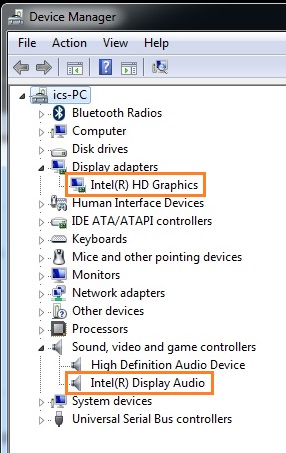
これらのアイテムのいずれかが欠落しているか、エラーが関連付けられている場合は、以下を試してみてください
ドライバーをアンインストールして再インストールする
Windows*でグラフィックスドライバーのクリーンインストールの手順に従ってください。
HDMIオーディオがデフォルトの再生デバイスとして選択されていることを確認する
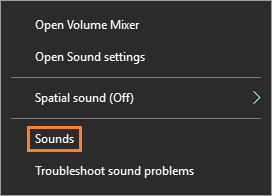
Windows*のタスクバーで、スピーカーアイコンを右クリックします:
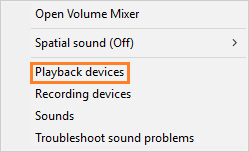
Soundsを選択し、Playbackタブを選択します:
デフォルトデバイスとしてHDMIオーディオが設定されていることを確認するために、一覧にある再生デバイスを確認します。そうでない場合は、デバイスを右クリックしてSet as Default Deviceを選択します。 OKをクリックします。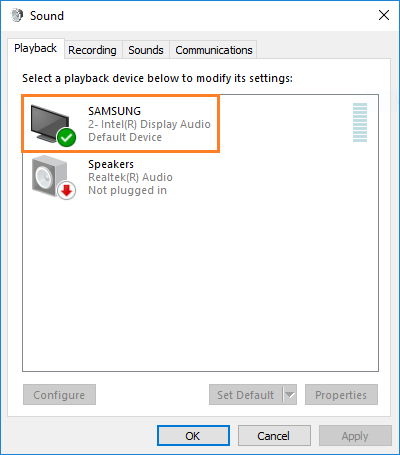
HDMIケーブルを確認する
- 両端のケーブルを抜き差しして、または両端を交換して接続します。
- 別のケーブルを試してみてください。
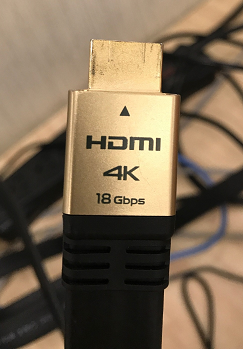
4K / 60 Hzコンテンツを再生している場合は、以下のようなHDMIカテゴリ2ケーブルが必要です。
適切なケーブルを見つける
TVのオーディオ出力設定を確認する
一部のテレビでは、サウンド出力をTVからデジタルに変更する必要があります。
問題が解決しない場合は、Intel カスタマーサポートにお問い合わせください。