[NUC] NUC 11 Proキット&ミニPCおよびNUC11TNのLANドライバーの更新時に失敗する
解決策
- BIOSが更新されており、LANが有効になっていることを確認します。
- Windows*アップデートが最新であることを確認します。
- オペレーティングシステムが完全にアクティブ化されており、LANドライバが最新であることを確認します。
- デバイスマネージャでLANドライバが表示されることを確認します。
問題が解決しない場合は、クリーンドライバインストールを実行します。

クリーンドライバインストールの手順:
- 最新バージョンのドライバをダウンロードします。
- 装置をインターネット接続から切断します。
- デバイスマネージャに移動し、現在のドライバを検索します。 右クリックし、アンインストールを選択します。このオプションを選択するときに、この装置からドライバを削除するというマークボックスを確認し、アンインストールを続行します。
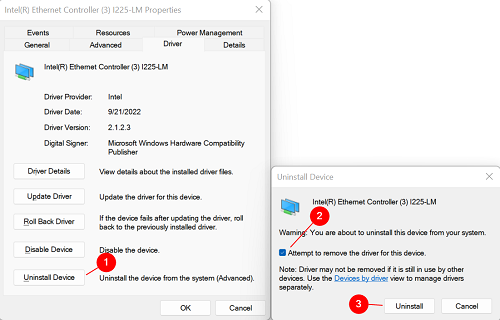
- アンインストールとドライバを削除するオプションがマークできなくなるまで、このプロセスを必要な回数繰り返します。
- ユニットを再起動してください。
- 次に、最新のLANドライバをインストールし、システムをインターネットに再接続してください。
- Driver & Support Assistant (DSA)を実行し、アップデートが必要かどうかを確認してください。
- 上記のプロセスを使用して、デバイスマネージャを使用してLANドライバが最新バージョンであることを確認してください。
LANドライバが最新版であるかどうかを確認するには、以下の手順に従ってください:
- Windowsの[スタート]ボタンを右クリックし、リストから[デバイスマネージャー]を選択して、デバイスマネージャーを開きます。
- [ネットワークアダプター]カテゴリを展開します。
- リスト内のLANドライバを見つけ、右クリックします。
- コンテキストメニューから[プロパティ]を選択します。
- [ドライバー]タブを選択します。
- ドライバーの日付とバージョンを確認します。製造元のウェブサイトで利用可能なバージョンよりも古い場合は、更新する必要があります。
- LANドライバの製造元またはモデルがわからない場合は、Intel® Driver & Support Assistant (DSA)を使用してドライバーを自動的に検出および更新することができます。
- または、製造元のウェブサイトにアクセスして、特定のモデルおよびオペレーティングシステム用の最新のドライバーを検索することができます。