[NUC] NUCのデバイスマネージャーでPCI Simple Communications Controllerのエラーが発生しています
解決策
PCI Simple Communications Controller に付いた黄色い感嘆符は、不足しているか破損している Management Engine ドライバーによって引き起こされます。
デバイスマネージャーでの表示例:
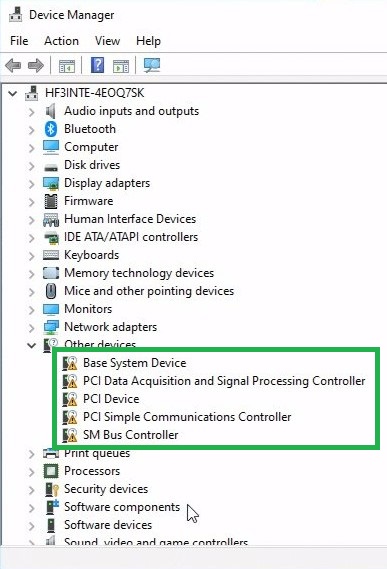
以下のオプションを実行して問題を解決し、コンピューターにインターネット接続があることを確認してください。
オプション1:
- Windows キー+X を押して デバイスマネージャー を開きます。
- ツールバーで アクション をクリックします。
- ハードウェアの変更をスキャンをクリックします(数分かかることがあります)。
- これにより、オペレーティングシステムがオペレーティングシステムに含まれているドライバーをインストールするように強制されます。
オプション2:
- Driver & Support Assistantをダウンロードして実行します。
- このユーティリティは、システムをスキャンしてシステム内のデバイスのドライバーを推奨します。
オプション3:
/downloadcenter.intel.com/download/30361/Intel-Management-Engine-Consumer-Driver-for-Windows-NUC?product=126148">こちらからダウンロードしてください。| 注記 |
|
- ダウンロードしたら、パッケージを解凍し、*.exe ファイルをダブルクリックしてドライバをインストールしてください。
- システムを再起動してください。
- 問題がまだ解決しない場合は、デバイスマネージャからドライバを直接インストールしてください。
- Windowsキー + xを押して、デバイスマネージャを開いてください。
- まだ黄色い感嘆符が表示されているコントローラを右クリックしてください。
- ドライバの更新を選択してください。
- コンピューターからドライバを検索をクリックしてください。
- ダウンロードしたドライバがシステムにある場所を入力してください(選択することを忘れずに)。
Microsoft Device Managerは、「PCI Simple Communications Controller」の隣に黄色いバング(エクスクラメーションマーク)が表示されます。これは、オペレーティングシステムを再インストールした後に最も頻繁に見られます。
「PCI Simple Communications Controller」の黄色いバング(エクスクラメーションマーク)は、不足しているか破損しているManagement Engineドライバによって引き起こされます。
デバイスマネージャーでの見え方の例:
以下のオプションを実行して、問題を解決してください。コンピュータにはインターネット接続があることを確認してください。
オプション1:
- Windowsキー + xを押して、Device Managerを開きます。
- ツールバーでActionをクリックします。
- ハードウェアの変更をスキャンするをクリックします。
オプション2:
- メーカーのWebサイトを訪問し、正しいManagement Engineドライバをダウンロードします。
- ダウンロードしたファイルを実行します。
- 管理者として実行するをクリックします。
- インストールウィザードに従って、ドライバをインストールします。
オプション3:
- Windowsキー + xを押して、Device Managerを開きます。
- PCI Simple Communications Controllerを右クリックし、ドライバーソフトウェアの更新をクリックします。
- インターネットからドライバーソフトウェアを検索するをクリックします(必要に応じて、サブフォルダーを含めます)。
- 次へをクリックします。
これらのオプションのいずれも問題を解決しない場合は、ハードウェアに適した必要なドライバーを取得するために、コンピュータのメーカーに連絡してください。
このプロセスには数分かかる場合があります。- これにより、オペレーティングシステムが含まれているドライバをインストールするように強制することができます。
オプション2:
- ダウンロードして実行する ドライバー&サポートアシスタント。
- このユーティリティは、システムをスキャンし、システム内で識別されたデバイスのドライバを推奨します。
オプション3:
- Microsoft Windows 10* / 11*(64ビット)を使用している場合、これらのドライバーはNUC用のWindows®用Management Engine Consumer Driverからダウンロードできます。
注意 - Intel®のサポートサイトから、必要なドライバーのバージョンを選択し、ダウンロードしてください。
- ダウンロードリンクは上記のリンクから入手できます。
- 上記のリンクでNUCモデルを検索することもできます(例:nuc10i5fn)。
- Windows 7*またはWindows 8*を使用する場合は、必要なドライバーについてOEMまたは購入場所にお問い合わせください。
- ダウンロードしたファイルを解凍し、*.exeファイルをダブルクリックしてドライバーをインストールしてください。
- システムを再起動してください。
- 問題が解決しない場合は、デバイスマネージャーからドライバーを直接インストールしてください。
- Windowsキー + xを押してデバイスマネージャーを開いてください。
- 黄色い感嘆符が表示され続けるコントローラーを右クリックしてください。
- ドライバーの更新を選択してください。
- コンピューターを検索してドライバーをインストールをクリックしてください。
- Above information might be partly or entirely quoted from exterior websites or sources. please refer to the information based on the source that we noted. Please directly contact or inquire the sources if there is any further question and note that ASUS is neither relevant nor responsible for its content/service
- This information may not suitable for all the products from the same category/series. Some of the screen shots and operations could be different from the software versions.
- ASUS provides the above information for reference only. If you have any questions about the content, please contact the above product vendor directly. Please note that ASUS is not responsible for the content or service provided by the above product vendor.
サポートにお問い合わせ上記の情報で問題が解決しない場合は、お問い合わせください。
- Intel®のサポートサイトから、必要なドライバーのバージョンを選択し、ダウンロードしてください。