関連トピック
[Windows 11/10] トラブルシューティング - グラフィックカードが認識されない
対象製品:ノートパソコン、デスクトップ、オールインワンPC、ゲーミングハンドヘルド、MiniPC
システムがグラフィックスカードを認識しない状況(たとえば、デバイスマネージャーにグラフィックスカードが表示されない、またはMicrosoft基本ディスプレイアダプターのみが表示される)に遭遇した場合は、以下の一般的なトラブルシューティング方法をご参照ください。
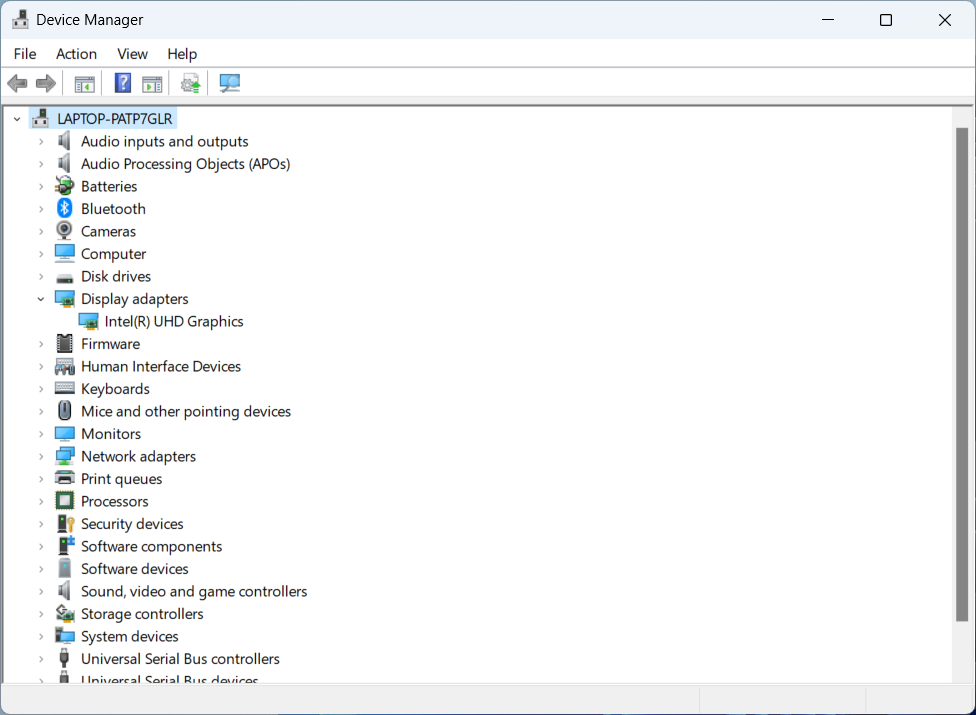
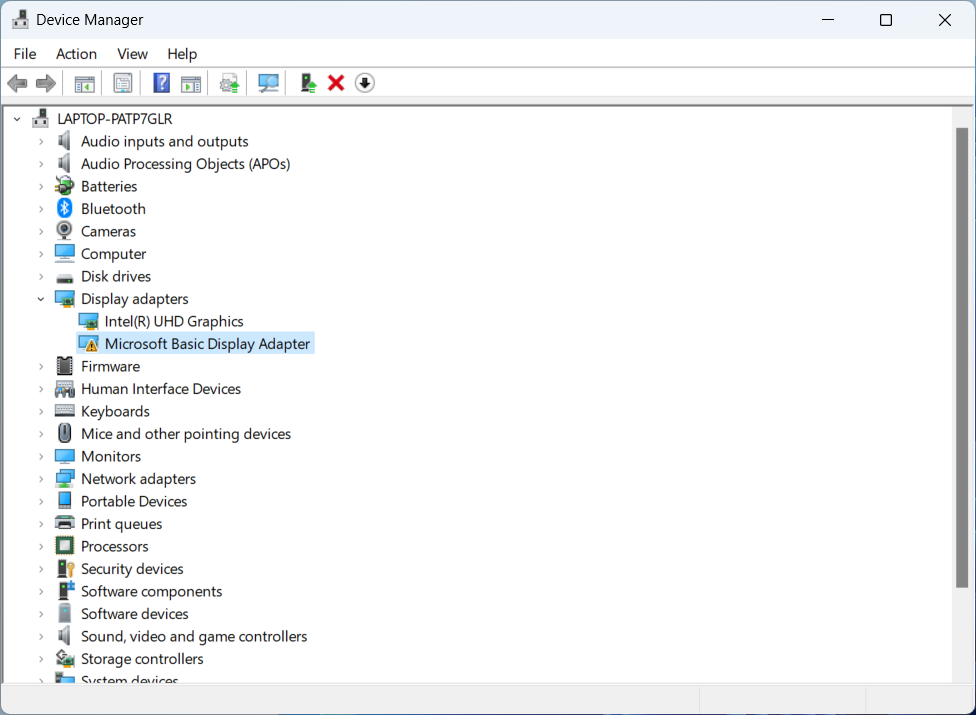
ノートパソコン、オールインワンPC、およびゲーミングハンドヘルドデバイスでグラフィックスカードが検出されない場合、以下の解決策をご確認ください:
Armoury Crateで設定を確認する
ディスクリートグラフィックスチップと統合グラフィックスチップの両方を搭載したゲーミングノートパソコンの場合は、Armoury Crateアプリケーション内のGPUモード設定(Armoury Crate > Device > GPU Power Saving > GPU Mode)をご確認ください。
「Eco Mode」が適用されている場合、デバイスマネージャー内で独立グラフィックスカードの情報は表示されません。 「Standard」を選択することを推奨します。これによりグラフィックスカードの検出を確認できます。詳細はこの記事に記載されています:Armoury Crate の紹介。
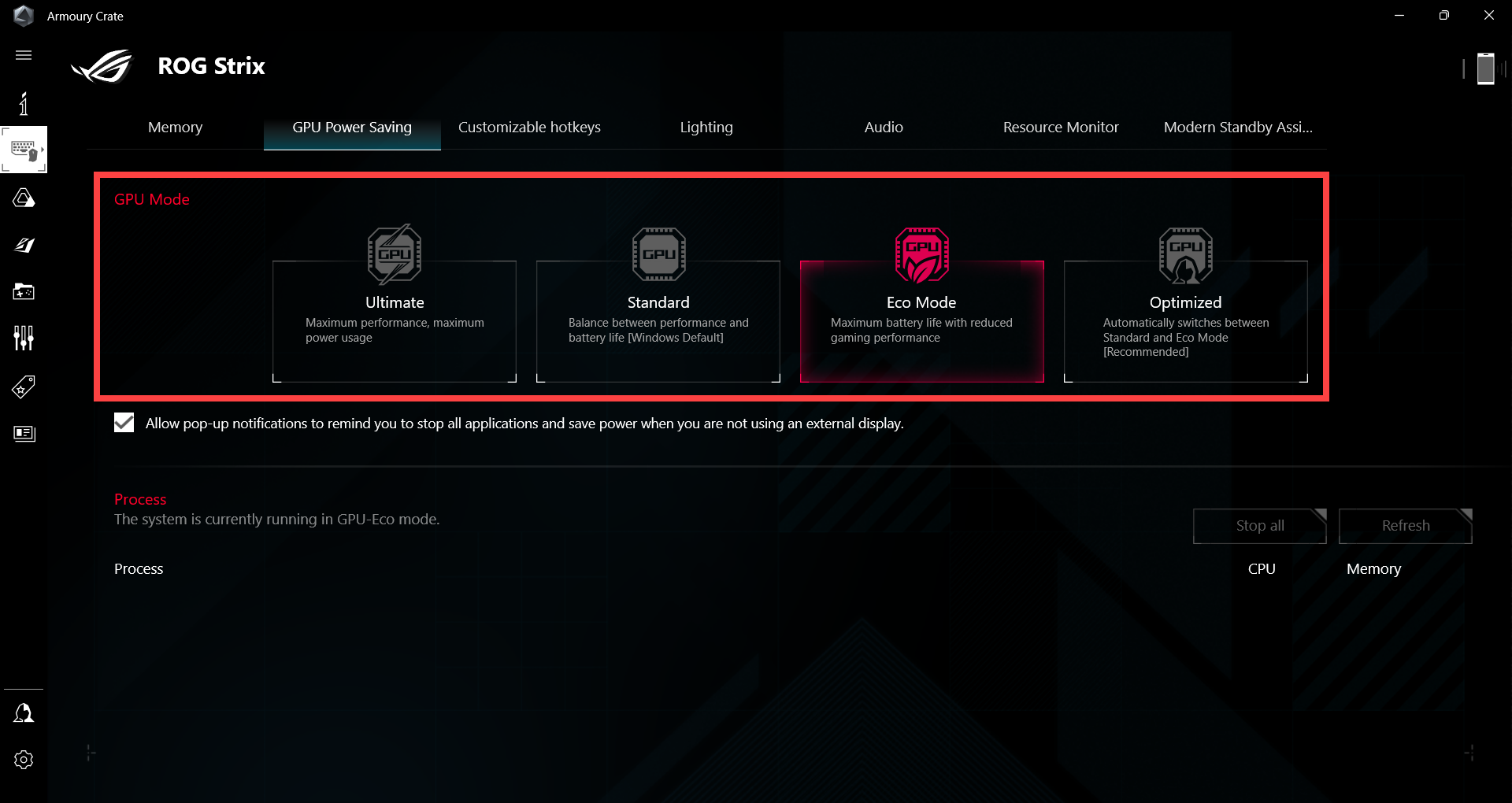
お使いのデバイスにこの設定がない場合や、すでに「Standard」モードで設定済みの場合は、次のトラブルシューティング方法をお試しください。
BIOS、Windows アップデート、および driver を更新する
定期的にBIOS、Windows、driver をアップデートすると、システムの安定性とパフォーマンスを向上させることができます。お使いのデバイスが最新版を使用していることを確認してください。BIOS をアップデートする方法の詳細:
ASUS Firmware Update/EZ FlashでBIOSを更新する方法
Windowsやdriverをアップデートする方法の詳細:
MyASUSのSystem Updateでdriverをアップデートする方法
CMOSリセット(ECリセット)を実行する
ECリセット(ハードリセット)またはRTCリセットを実行することで、ハードウェアを初期状態に戻すことができます。詳細な手順については、この記事を参照してください:組み込みコントローラー(ECリセット)、リアルタイムクロック(RTC)、ハードリセットの方法。
BIOS復元の実行
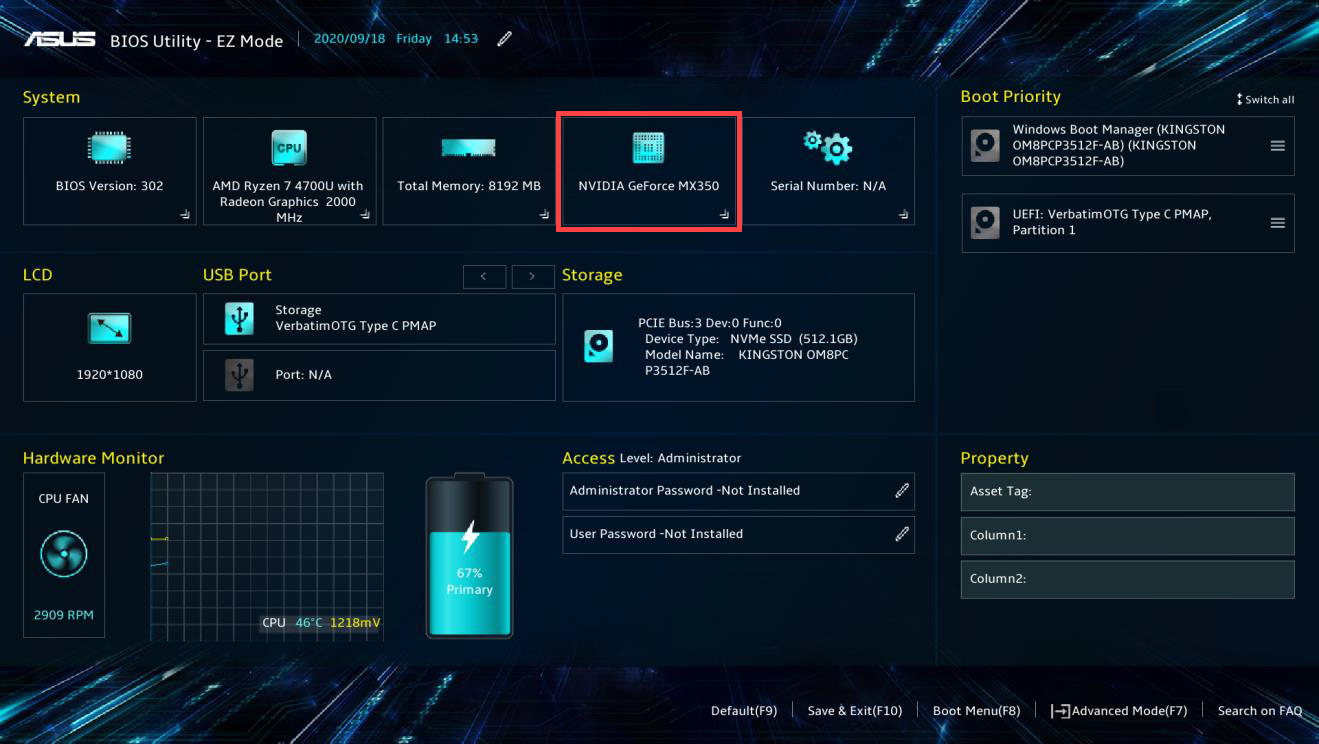
BIOS設定をデフォルト値に戻すことを試みてください。BIOS設定の復元方法については、この記事を参照できます:BIOS設定の復元方法。
BIOSを初期状態に戻した後も、BIOS設定画面でグラフィックスカードが検出されない場合は、ハードウェアの問題である可能性が高いです。ASUS認定サービスセンターでの診断をお勧めします。
注意:下記の画面は、製品モデルやBIOSバージョンによって異なる場合があります。
デバイスマネージャーでハードウェア変更のスキャンを行う
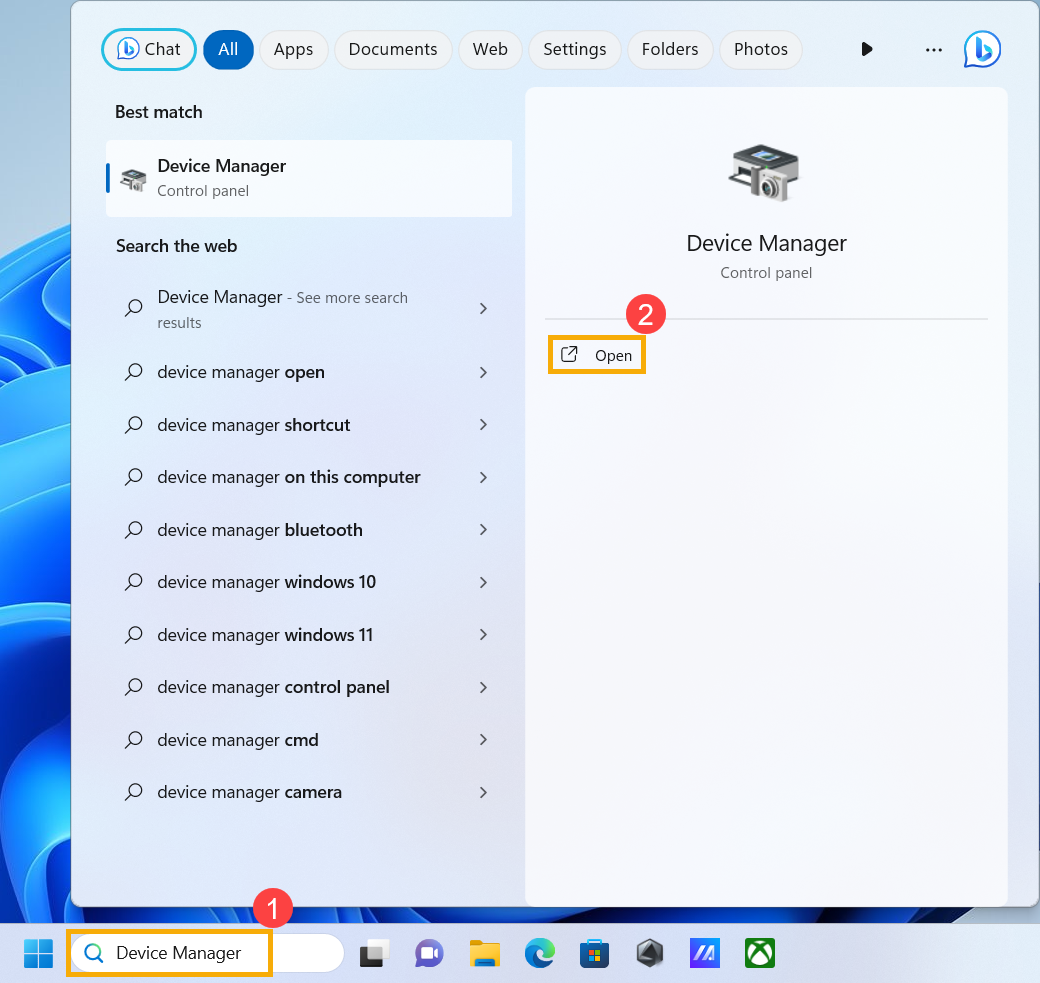
- [デバイスマネージャー]と入力して検索します①Windows の検索バーに入力し、[開く]② をクリックします。
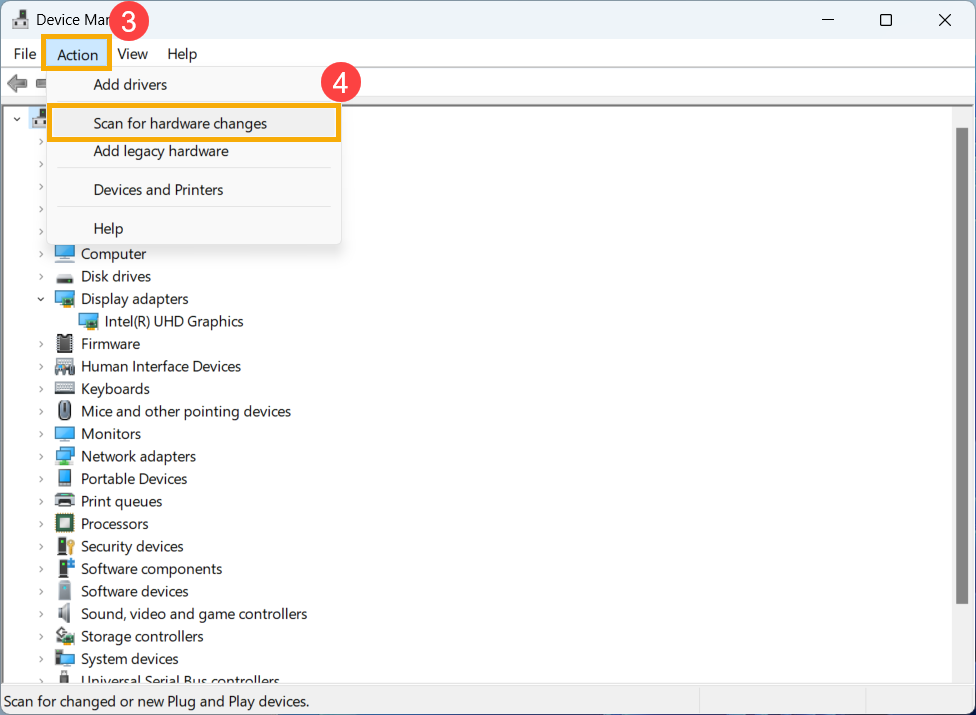
- デバイスマネージャーを開いたら、上部の [操作]③ をクリックし、[ハードウェア変更のスキャン]④ を選択します。システムがハードウェア変更をスキャンすると、接続されているグラフィックスカードデバイスを認識し、デバイスを使用できるようになります。
グラフィックスカードドライバーのアンインストールと再インストール
- ASUS サポートサイト を訪問するか、MyASUS を通じて最新のグラフィックスカードドライバーをダウンロードしてください。グラフィックスカードドライバーのダウンロード方法が不明な場合は、こちらの記事をご参照ください:ドライバーの検索とダウンロード方法。
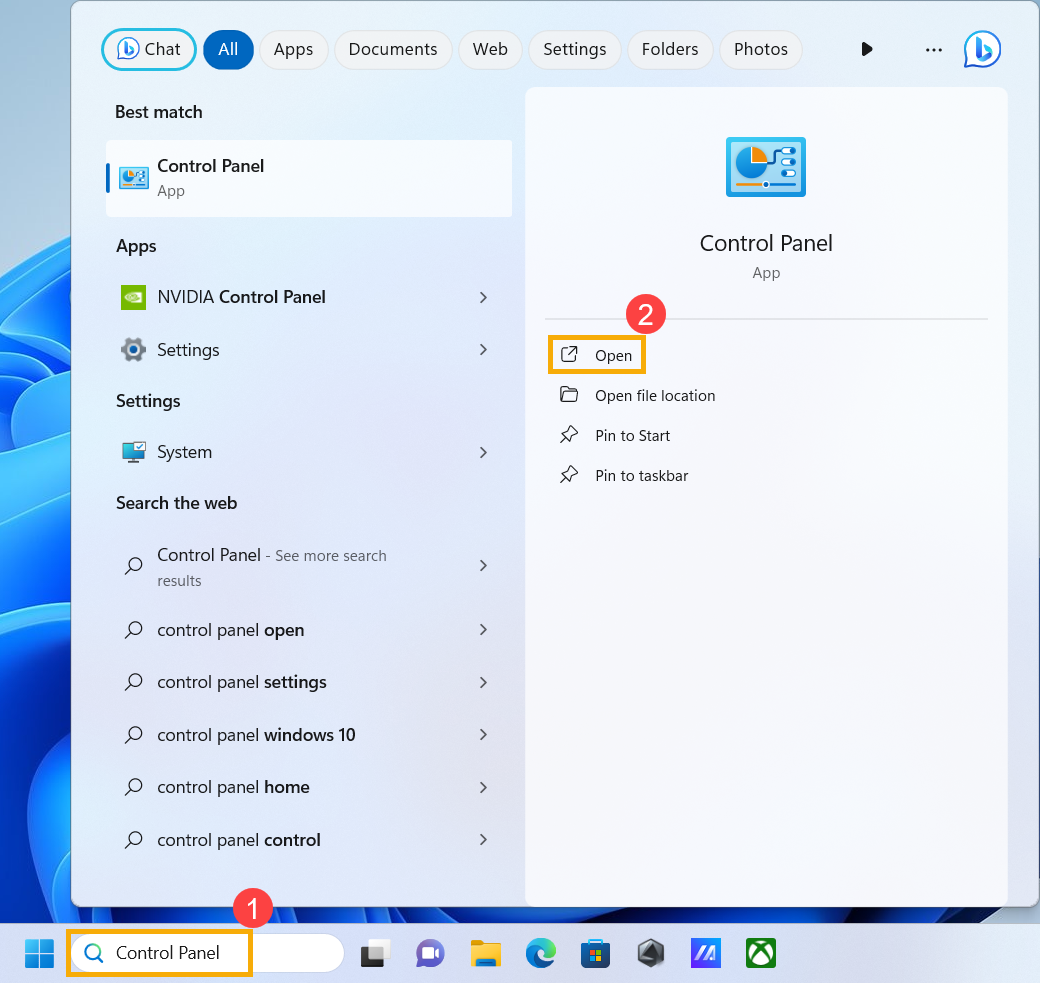
- ダウンロードが完了したら、既存のグラフィックスカードドライバーをデバイスから削除してください。入力して検索 [コントロールパネル]① をWindowsの検索バーに入力し、[開く]②をクリックします。
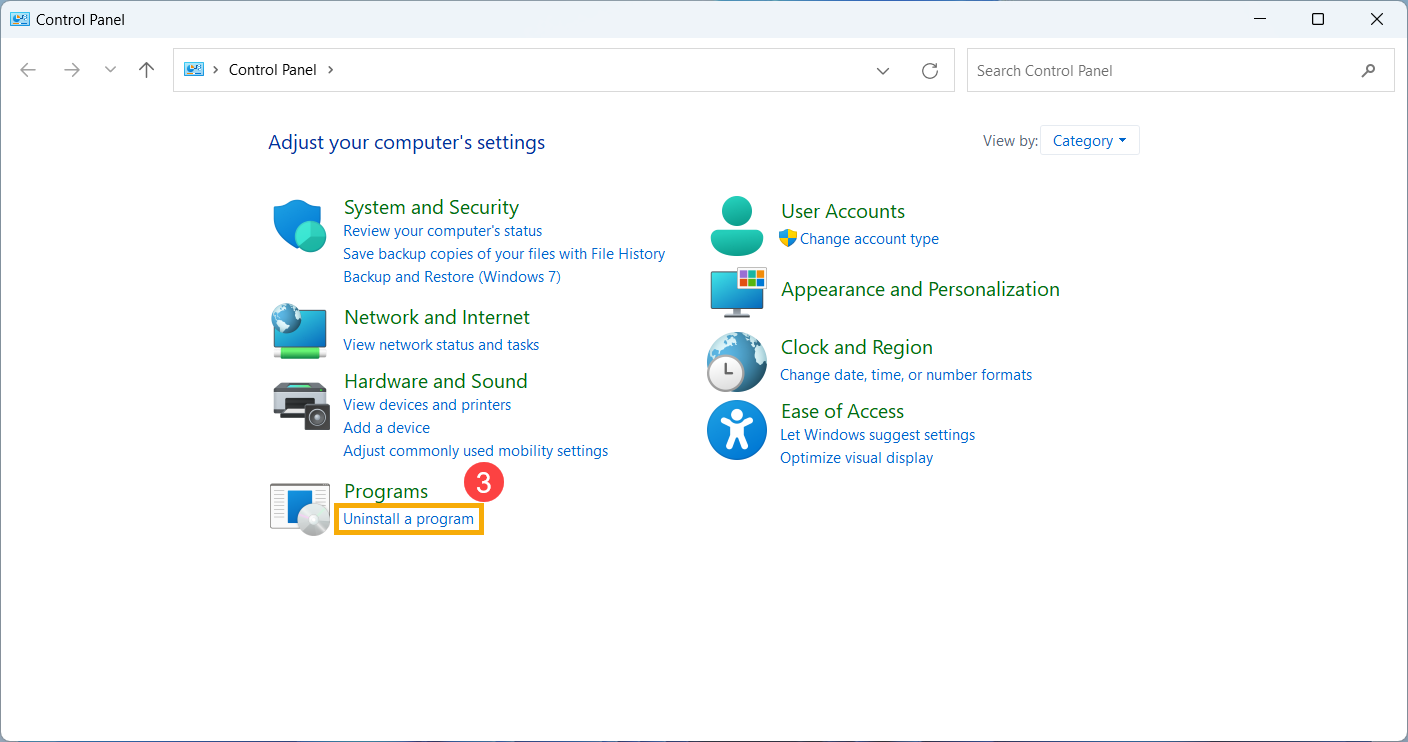
- コントロールパネルを起動した後、プログラムカテゴリ内で[プログラムのアンインストール]③を選択します。
- プログラムと機能ウィンドウで、ご利用のグラフィックスカードのdriver⑤を選択し、[アンインストール/変更]⑥をクリックし、画面の指示に従ってアンインストールを進めます。
注意: グラフィックスカードに複数のdriverが含まれている場合、より完全な削除のため、関連するすべてのdriverのアンインストールを推奨します。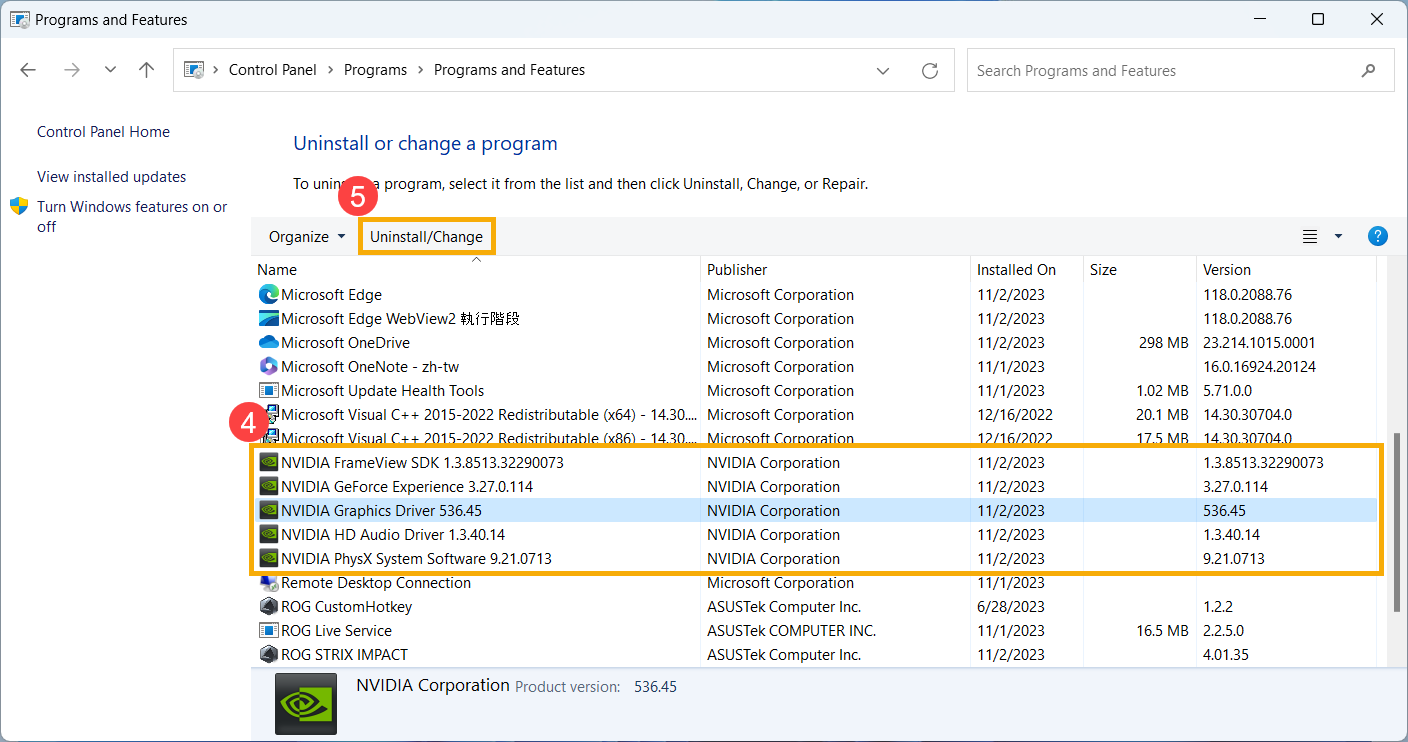
- アンインストールが完了したら、デバイスを再起動し、ASUSが提供するグラフィックスカードdriverのインストールを行ってください。driverのインストール方法についてはこちらで詳しく学べます。
システムの復元を利用してシステムを復元する
問題が最近発生し、以前にシステムの復元ポイントを作成している場合や、システムが自動で復元ポイントを作成している場合は、問題が発生する前の時点にシステムを復元することをお試しください。 詳細はこちら:作成したシステム復元ポイントからシステムを復元する方法。
Windows システムの復元を実行する
すべてのトラブルシューティング手順を完了しても問題が解決しない場合は、個人ファイルをバックアップし、システムの復元を行ってデバイスを元の構成に戻してください。 詳細はこちら:システムの復元(再インストール)方法。
デスクトップパソコンの場合、グラフィックスカードが認識されない時の解決策は以下の通りです:
BIOS、Windowsアップデート、ドライバーの更新
BIOS、Windows、ドライバーを定期的に更新することで、システムの安定性とパフォーマンスを向上させることができます。お使いのデバイスが最新バージョンを使用していることを確認してください。 BIOSの更新方法について詳しくはこちら:
Windows システムで BIOS バージョンを更新する方法
Windows やドライバーの更新についてさらに詳しく:
MyASUS の System Update でドライバーを更新する方法
CMOS リセット(EC リセット)を実行
EC リセット(ハードリセット)や RTC リセットを行うことでハードウェアを初期状態に戻すことができます。詳細な手順については、この記事をご参照ください:CMOS をクリアする方法。
デバイスマネージャーでハードウェア変更をスキャン
- Windows 検索バーに デバイス マネージャー① と入力して検索し、開く② をクリックします。
- デバイス マネージャーを開いたら、上部の 操作③ をクリックし、ハードウェア変更のスキャン④ を選択します。システムがハードウェアの変更をスキャンした後、接続されているグラフィックスカードデバイスが認識され、デバイスを使用できる場合があります。
グラフィックスカードドライバーのアンインストールと再インストール
- ASUS サポートサイト を訪れるか、MyASUS を通じて最新のグラフィックスカードドライバーをダウンロードしてください。グラフィックスカードドライバーのダウンロード方法が不明な場合は、こちらの記事を参照してください:ドライバーの検索とダウンロード方法。
- ダウンロードが完了したら、既存のグラフィックスカードドライバーをデバイスから削除してください。Windowsの検索バーに[コントロールパネル]① と入力して検索し、[開く]②をクリックします。
- コントロールパネルを起動したら、プログラムカテゴリ内で[プログラムのアンインストール]③を選択します。
- プログラムと機能ウィンドウ内で、グラフィックスカードドライバー⑤を選択し、[アンインストール/変更]⑥をクリックして、画面の指示に従いアンインストールを行ってください。
注意:グラフィックスカードに複数のドライバーが含まれている場合は、より完全に削除するために、関連するすべてのドライバーのアンインストールを推奨します。 - アンインストールが完了したら、お使いのデバイスを再起動し、ASUSから提供されているグラフィックスカードのdriverをインストールしてください。こちらでdriverのインストール方法について詳しく学ぶことができます。
システムの復元を使ってシステムを復元する
問題が最近発生し、以前にシステム復元ポイントを作成している場合、またはシステムが自動で復元ポイントを作成している場合は、問題が発生する前の時点にシステムを復元することができます。詳しくは作成したシステム復元ポイントからシステムを復元する方法をご覧ください。
Windows システムの復元を実行する
すべてのトラブルシューティング手順を実施しても問題が解決しない場合は、個人ファイルをバックアップし、デバイスを元の構成に戻すためにシステムの復元を実行してください。詳しくはこちら: システムの復元(再インストール)方法。
問題が解決しない場合は、ASUSカスタマーサービスまでお問い合わせください。