[Phone] ROG Phone-AirTriggersの設定方法
[Phone] ROG Phone - AirTriggers とはなんですか?設定するにはどうすればよいですか?
[Phone] ROG Phone - AirTriggers を使用したときにバイブレーションを作動させる機能を有効/無効にするにはどうすればよいですか?
[Phone] ROG Phone - Airtriggers を使用したときに、ゲームプレイ中にタップした位置情報を画面に表示する機能の有効/無効を切り替えるにはどうすればよいですか?
[Phone] ROG Phone - AirTriggers を使用したときのスライド設定を調整するにはどうすればよいですか?
[Phone] ROG Phone - AirTriggers を使用したときのデュアルパーティションボタンの設定を調整するにはどうすればよいですか?
[Phone] ROG Phone - AirTriggers を使用したときのスワイプ設定を調整するにはどうすればよいですか?
[Phone] ROG Phone - AirTriggers を使用したときのタッチ設定を調整するにはどうすればよいですか?
[Phone] ROG Phone - AirTriggers とはなんですか?設定するにはどうすればよいですか?
AirTriggersとは、ROG Phone 上の2つの超音波センサーゾーンのことで、特定のゲームでのアクションの再現や特定のアプリの起動など、さまざまな機能を実行するようにカスタマイズすることができます。
AirTriggers には次の2つのタイプがあります。
1. ゲーム
1つ目のタイプはゲームをプレイするためのものです。ROG Phone の電源ボタン側に2つの超音波ボタンがあり、ROG Phone を横向きに回転させた状態で、人差し指にぴったり合う位置にあります。
この2つの超音波ボタンは、ゲームプレイ中に射撃などの機能を実行するために使用されます。
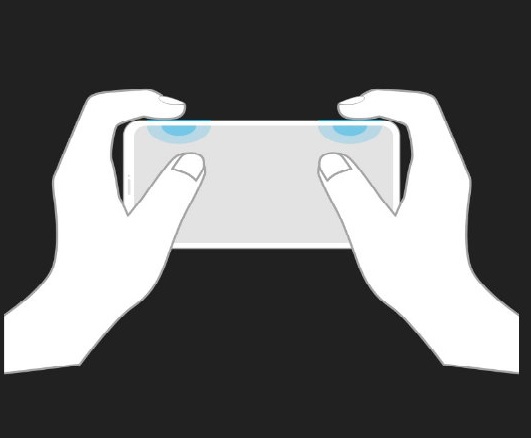
この機能を設定するには:ゲームを起動し画面の左端から内側にスワイプして Game Genie を起動し > AirTriggers をタップします。
2. システム
2つ目のタイプはシステム設定用です。AirTriggers は、ROG Phone が縦向きのときに、フレームの下部を握ることによって使用することができます。この AirTriggers はカメラの起動やスクリーンショットの撮影など、特定の機能のショートカットとして使用できます。
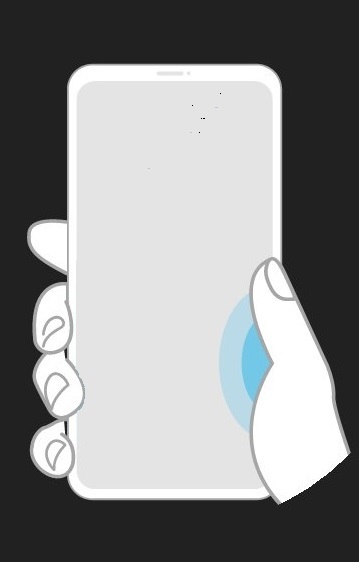
この機能を有効にするには:画面上部から下にスワイプしてクイック設定を起動 > 設定アイコンをタップ > 拡張機能 > AirTriggers をタップし、握る操作で実行したい機能を有効にします。

[Phone] ROG Phone - AirTriggers を使用したときにバイブレーションを作動させる機能を有効/無効にするにはどうすればよいですか?
この機能を有効にするには、Armoury Crate を起動します。

コンソール > AirTriggers の 環境設定とタッチ設定をタップします。

超音波ボタンの設定をタップします。

バイブレーションの有効/無効を切り替えます。

[Phone] ROG Phone - Airtriggers を使用したときに、ゲームプレイ中にタップした位置情報を画面に表示する機能の有効/無効を切り替えるにはどうすればよいですか?
この機能を有効にするには、Armoury Crate を起動します。

コンソール > AirTriggers の 環境設定とタッチ設定をタップします。

超音波ボタンの設定をタップします。

タップ情報を表示の有効/無効を切り替えます。

[Phone] ROG Phone - AirTriggers を使用したときのスライド設定を調整するにはどうすればよいですか?
この設定を調整にするには、Armoury Crate を起動します。

コンソール > AirTriggers の 環境設定とタッチ設定をタップします。

超音波ボタンの設定をタップします。

スライド設定をタップします。

タッチエリアでの左右の指のスライド設定を行います。スライド距離倍率とトリガー距離を調整してください。完了したら適用をタップします。

注:
スライド距離倍率: スライド距離とは、タッチエリア上を一定距離スライドさせたときの、画面上のスライド距離のことです。倍率の強さはお好みで調整できます。倍率が高いほど、画面上のスライド距離が長くなります。
トリガー距離: トリガー距離を高く設定するほど、スライドの機能を使用するために必要な指をスライドさせる距離が長くなります。
[Phone] ROG Phone - AirTriggers を使用したときのデュアルパーティションボタンの設定を調整するにはどうすればよいですか?
この設定を調整するには、Armoury Crate を起動します。

コンソール > AirTriggers の 環境設定とタッチ設定をタップします。

超音波ボタンの設定をタップします。

デュアルパーティションボタン設定をタップします。
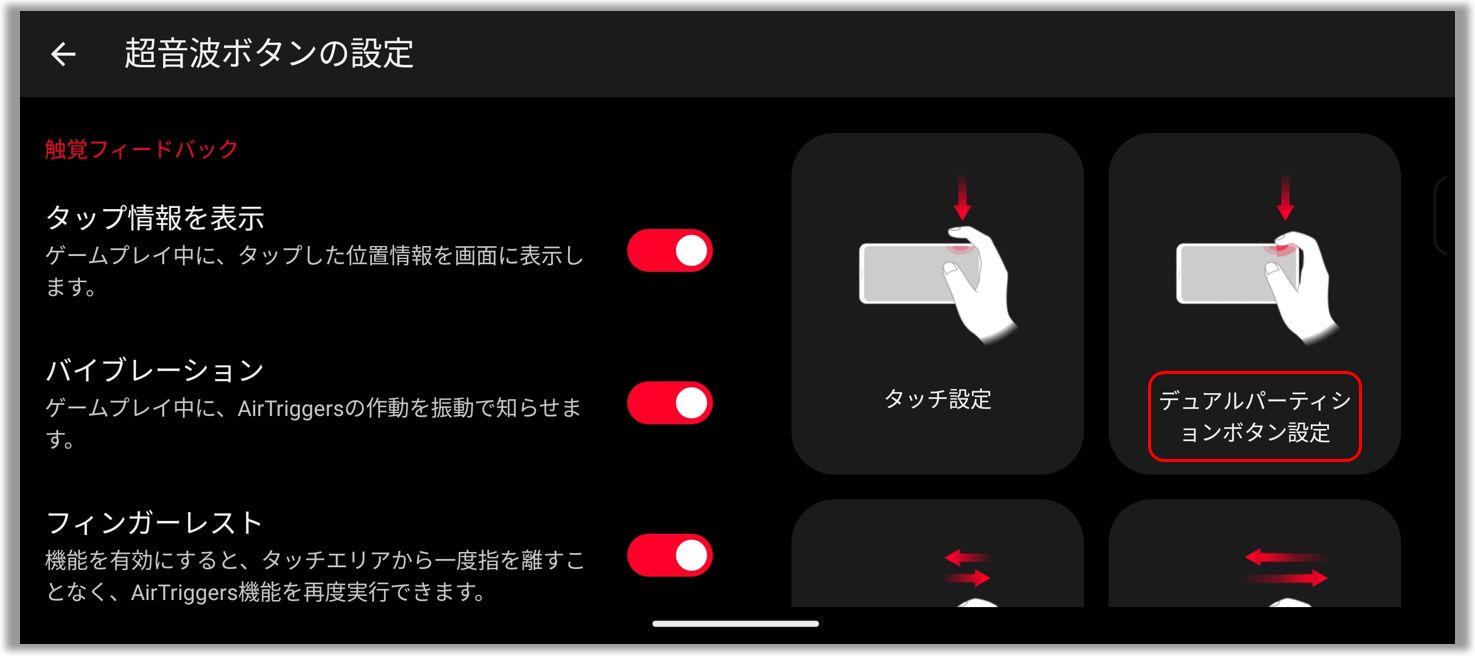
タッチエリアでの左右の指のタップ位置を設定します。左右のアイコンを動かして、左右2つのタッチ位置の範囲を設定してください。完了したら適用をタップします。

[Phone] ROG Phone - AirTriggers を使用したときのスワイプ設定を調整するにはどうすればよいですか?
この設定を調整にするには、Armoury Crate を起動します。

コンソール > AirTriggers の 環境設定とタッチ設定をタップします。

超音波ボタンの設定をタップします。

スワイプ設定をタップします。

タッチエリアを左右の指でスワイプする際のトリガ-速度を設定します。スワイプ速度の高低を設定することでトリガー速度を調整することができます。完了したら適用をタップします。

注:トリガースピードを高く設定するほど、スワイプ機能を使用するために指を速くスワイプする必要があります。
[Phone] ROG Phone - AirTriggers を使用したときのタッチ設定を調整するにはどうすればよいですか?
この設定を調整にするには、Armoury Crate を起動します。

コンソール > AirTriggers の 環境設定とタッチ設定をタップします。

超音波ボタンの設定をタップします。

タッチ設定をタップします。

左右のタッチエリアで機能を実行するために必要なタップの強さを設定します。上下のアイコンを動かし調整します。数字が大きいほど、タップする力が強いことを意味します。完了したら適用をタップします。
AirTriggers の感度を高めるにチェックを入れると、左右のタッチエリアの感度が向上します。

左右のタッチエリアを指でスワイプしたときに誤動作しないように誤タッチ防止機能を設定します。設定値が高いほど、誤タッチ防止効果が強くなります。高低を調整して誤タッチ防止機能を設定します。設定をしたら完了をタップします。
リセットをタップすると、デフォルトの設定に戻ります。

※掲載されている表示画面が英語表記の場合があり、日本語環境でご利用いただいている場合、実際の表示画面と異なる場合があります。
※日本でお取り扱いの無い製品/機能に関する情報の場合があります。
※本情報の内容 (リンク先がある場合はそちらを含む) は、予告なく変更される場合があります。
※修理でご送付いただく際は、ASUS コールセンター などから特定の物などの送付を依頼されない限り、本体を含め、同梱されていた場合は AC アダプター、電源コードなど、通電系の物は合せてご送付ください。
※お使いのモデルやバージョンなどにより、操作・表示が異なる場合があります。
※記載されている機能の開発およびサポートを終了している場合があります。