関連トピック
[ノート PC] タッチパッドのファームウェア更新方法と更新失敗時のトラブルシューティング
タッチパッドのファームウェアを更新する必要がある場合、または、更新に失敗してタッチパッドの機能に問題が生じた場合、以下のトラブルシューティングを参照してください。
タッチパッドファームウェアの更新方法
タッチパッドファームウェアの更新版は通常、ASUS 公式のサポートサイト、または、MyASUS のライブアップデート機能を通じて入手頂けます。
※タッチパッドファームウェアの更新は特定のモデルに対してのみリリースされます。
1,ASUS 公式のサポートサイト、または、MyASUS のライブアップデート機能を通じて、最新のタッチパッドファームウェアをダウンロードしてください。入手方法が不明な場合は、[ノート PC / デスクトップ PC / AiO]ドライバーおよびユーティリティー、マニュアル、BIOS などの入手方法 を参照してください。 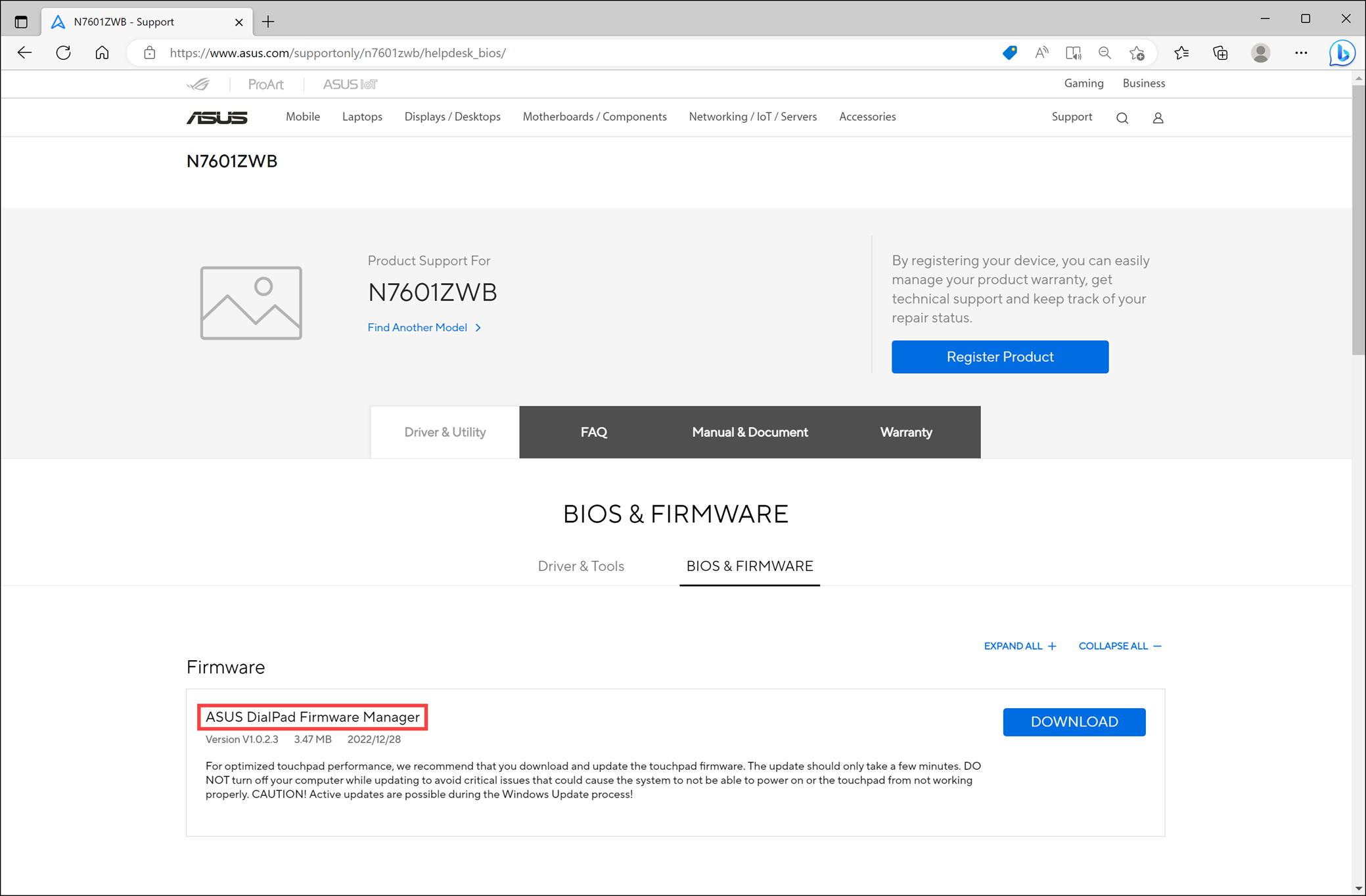
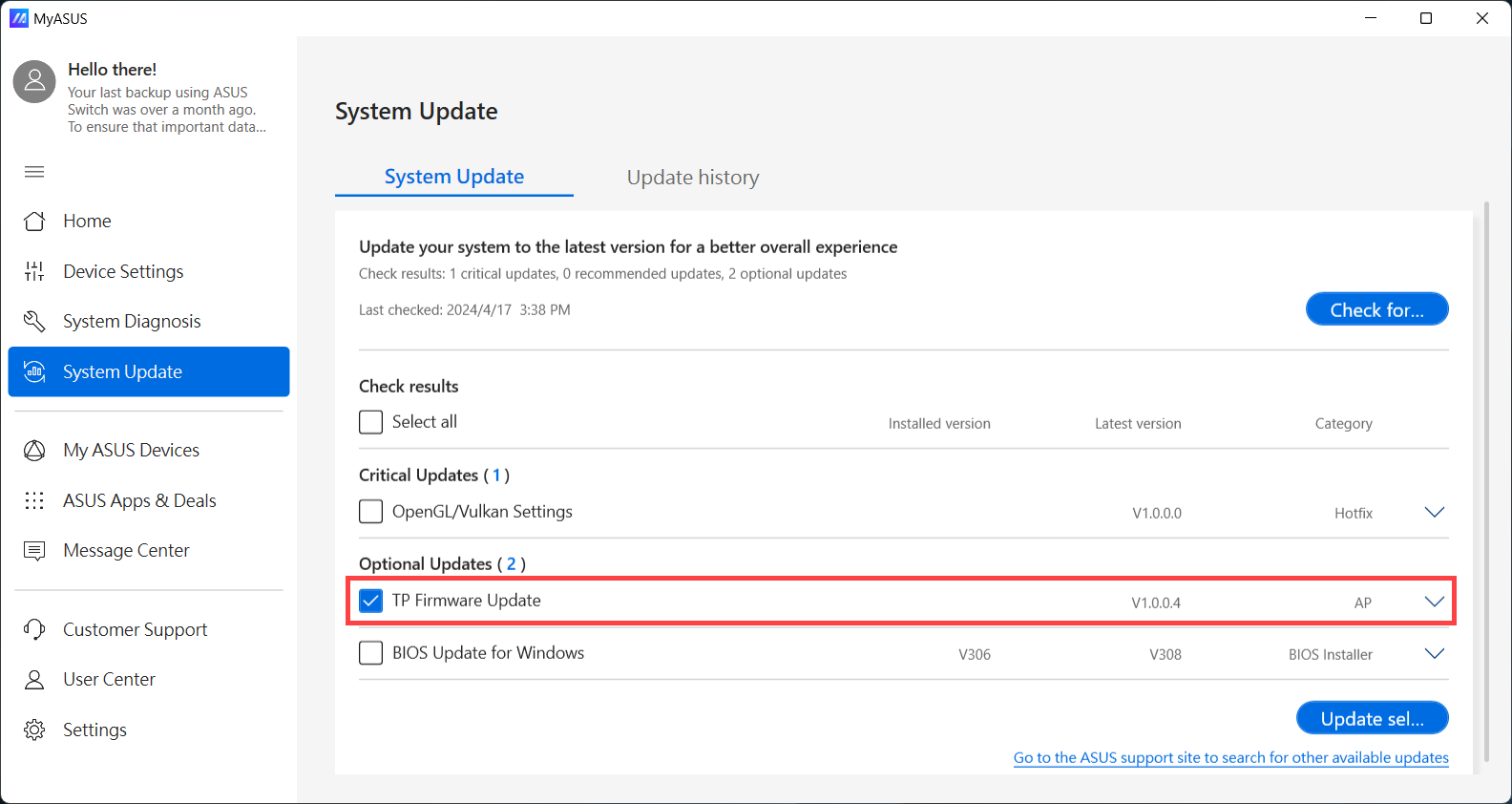
2,ダウンロードが完了したら、更新用のプログラムを実行し、タッチパッドのファームウェアを更新してください。
※更新中は、タッチパッドの機能は一時的に無効になり、更新が完了すると通常の動作に戻ります。
※予期せぬタッチパッドの問題を避けるため、更新プロセス中に更新プログラムを終了したり、PC をシャットダウン/再起動したりしないでください。 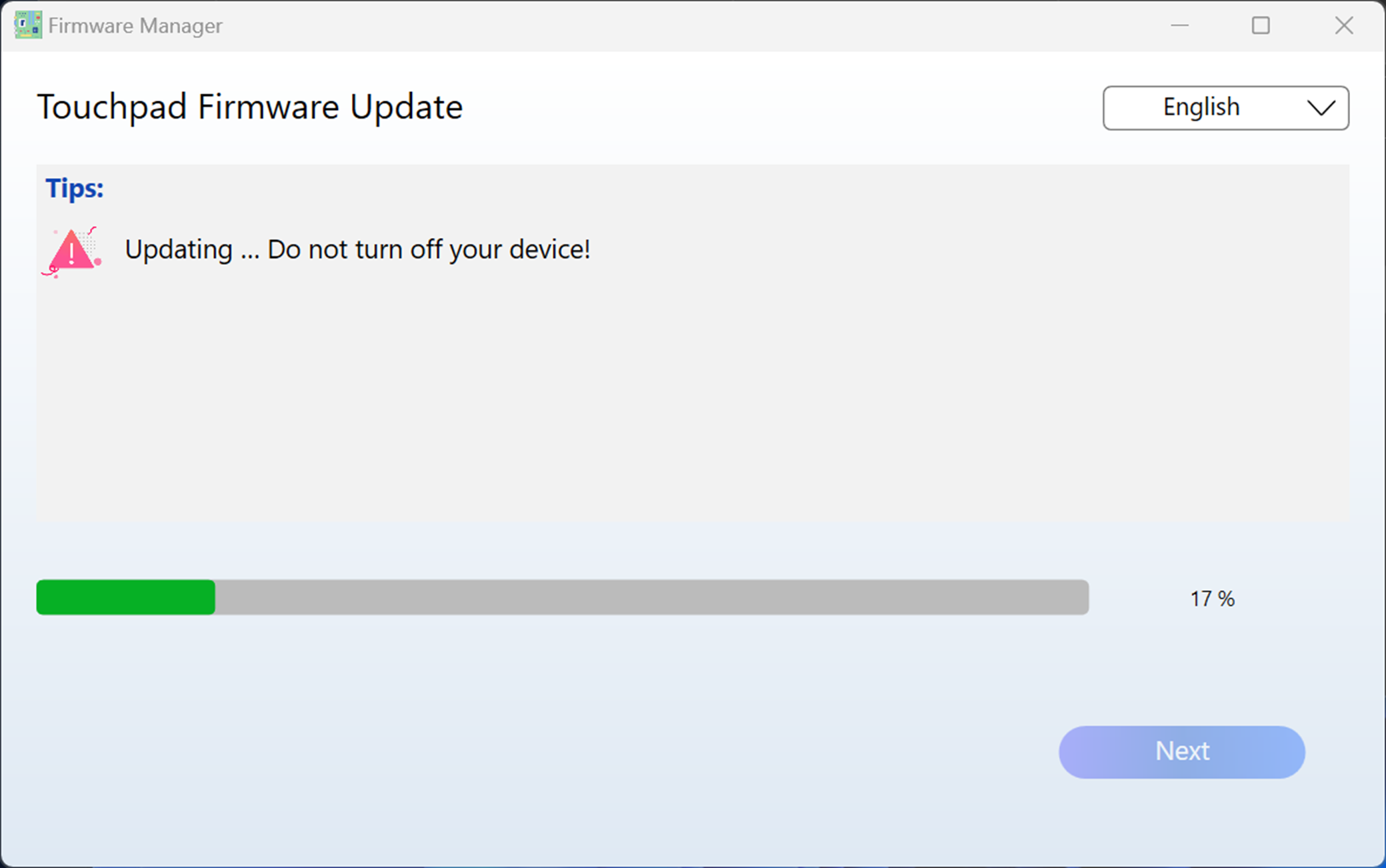
タッチパッド機能の問題へのトラブルシューティング
タッチパッドのファームウェア更新プロセスが中断されると、タッチパッドが正しく機能しないなどの問題が発生する可能性があります。
このような問題が発生した場合、キーボード、または、マウスを使用し、タッチパッドのファームウェア更新プログラムを再度実行してください。ファームウェアの更新が完了すると、タッチパッドが正常に使用可能か確認してください。
問題が解決しない場合は、ASUS カスタマーサービスセンターへご連絡ください。
※掲載されている表示画面が英語表記の場合があり、日本語環境でご利用いただいている場合、実際の表示画面と異なる場合があります。
※プリインストールされているOS以外はサポート対象外となりますので、ご注意ください。
※日本でお取り扱いの無い製品/機能に関する情報の場合があります。
※本情報の内容 (リンク先がある場合はそちらを含む) は、予告なく変更される場合があります。
※修理でご送付いただく際は、ASUS カスタマーサービスセンターなどから特定の物などの送付を依頼されない限り、本体を含め、同梱されていた場合は AC アダプター、電源コードなど、通電系の物は合せてご送付ください。
※お使いのモデルやバージョンなどにより、操作・表示が異なる場合があります。
※記載されている機能の開発およびサポートを終了している場合があります。