[WiFiルーター][AiMesh] レンジエクステンダー/中継器(RPシリーズ)をAiMeshノードとして設定する方法
名前の定義
AiMeshルーター: モデムに接続されているルーター
AiMeshノード: AiMeshルーターに接続されている他のルーター
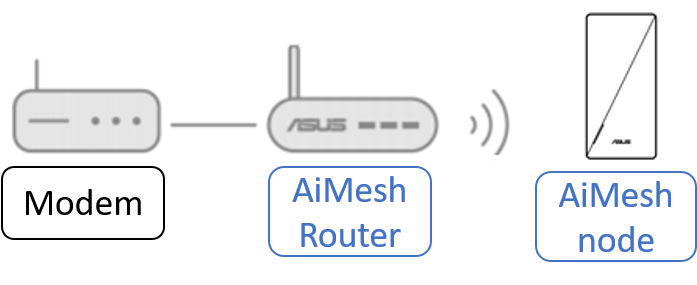
初期設定の状態では、AiMeshシステムはルーターとノード間の接続を無線で確立しますが、お客様のご利用環境に応じてAiMeshルーターとノード間の接続を有線接続のみに変更することもできます。有線接続ではAiMeshルーターとノード間のネットワーク帯域幅と安定性をより最適化することができます。
レンジエクステンダー/中継器はAiMeshノードのみをサポートしており、AiMeshルーターとして使用することはできません。
Wi-Fiおよび有線接続でAiMeshノードに対応する製品:
- RP-AX58
- RP-AX56
Wi-Fi接続でAiMeshノードに対応する製品:
- RP-AC67
- RP-AC1900
- RP-AC55
- RP-AC92
ここでは、RP-AX58を例にご説明します。
セットアップを開始する前に以下をご確認ください:
(1) 現在お使いのASUSルーターがAiMeshに対応していること
(2) スマートフォンに最新のASUS Routerアプリがインストールされていること
ASUS Routerアプリのインストール方法について、詳しくは [WiFiルーター] ASUS RouterアプリでASUS Wi-Fi ルーターを設定する方法 (QIS:クイックインターネットセットアップ) をご覧ください。
(3) ASUSルーターとレンジエクステンダーのファームウェアが最新の状態に更新されていること
ファームウェアの更新方法についてはコチラをご覧ください:
- [WiFiルーター] ASUS Routerアプリからルーターのファームウェアを更新する方法
- [WiFiルーター] ASUSルーターや中継機(レンジエクステンダー)のファームウェアを手動で更新する方法
(4) レンジエクステンダーをAiMeshルーターの近くに設置し電源を入れます

(5) レンジエクステンダーが正常に起動しAiMeshルーターとの接続準備ができていることを確認します。RP-AX58の場合、LEDが青色に点灯します。
LEDが青色に転倒しない場合は、工場出荷時の状態にリセットをお試しください。
工場出荷時の状態にリセットするには、リセットボタンを5秒以上長押しし、LEDが点滅をしたらリセットボタンを離します。
AiMeshノードとしてレンジエクステンダー(RPシリーズ)を設定する:
Step 1. AiMeshルーターのWi-Fiネットワークにスマートフォンを接続します。
Step 2. スマートフォンでASUS Routerアプリを起動します。
Step 3.  をタップし、[AiMeshノードの追加]を選択します。

Step 4. レンジエクステンダーを選択し、画面に表示される指示に従って設定を完了します。
Step 5. AiMeshルーターとAiMeshノードを必要な場所に設置します。ルーターとノードは、できるだけ開けた場所に設置することをおすすめします。
AiMeshルーターとAiMeshノード間を有線接続する(イーサネットバックホール):
AiMeshシステムは、AiMeshルーターとAiMeshノード間の無線接続と有線接続の両方をサポートし、ネットワークのスループットと安定性を最大化します。AiMeshは利用可能な各周波数帯の無線信号強度を分析し、ルーター間接続のバックボーンとして無線接続と有線接続のどちらが最適化を自動的に判断します。
1. AiMeshルーターとAiMeshノードを無線で接続します。
2. AiMeshノードを適切な場所に設置し、AiMeshルーターとAiMeshノードのLANポートを有線で接続します。
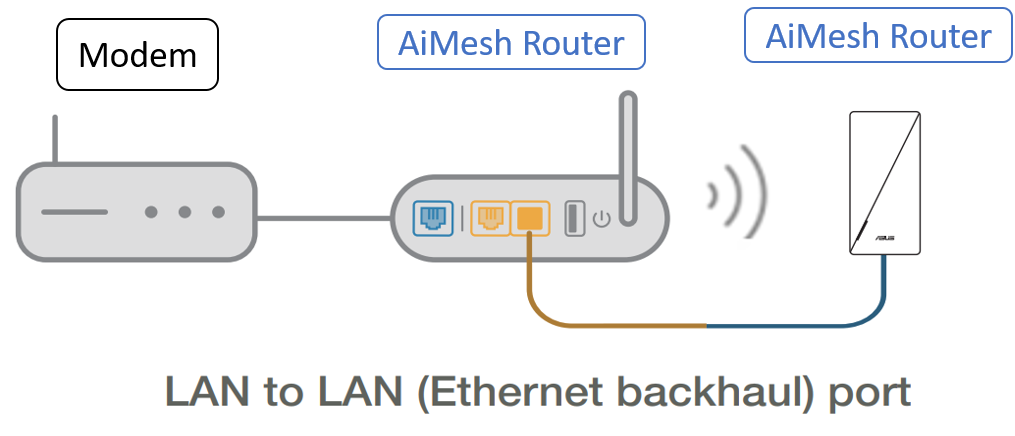
3. AiMeshシステムは、無線/有線を問わず、データ伝送に最適な経路を自動的に選択します。
よくあるご質問(FAQ)
Q1. AiMeshルーターとAiMeshノード間の信号品質を改善する方法はありますか?
Wi-Fi接続をご利用の場合:
a. AiMeshルーターとAiMeshノードは、3~5m以内の距離に設置することをおすすめします。
b. AiMeshルーターとAiMeshノードを平らで安定した場所に設置してください。
c. AiMesルーターを家の中心に位置する場所に設置してください。AiMeshルーターとAiMeshノードの間に壁や障害物が少ないほど、良いパフォーマンスを得ることができます。
壁に漆喰、ラス(金網)、チキンワイヤーなどの密度の高い素材が使用されている場合は、Wi-Fi電波は届きにくくなります。可能な限りルーターとノード間に障害物がないよう設置してください。
d. ルーターは下方向ではなく上方向に電波を放射しますが、そのほとんどはルーターが設置されている平面に沿って放射されます。そのため、ルーターは床に直接設置せず、床と天井の中間に位置する場所に設置することをおすすめします。
e. Smart Connectを使用している場合は、Smart Connectをオフにしてから再度お試しください。
f. 5GHz帯を使用する場合は、チャンネルを固定して改善するかどうかをご確認ください。詳しくは [WiFiルーター] ワイヤレス制御チャンネルの変更方法 をご覧ください。
g. AiMeshシステムの設定を初期状態にリセットして、問題が解決するかどうかをご確認ください。接続の問題を回避するため、予め保存された設定ファイルからインポートはせず既定の初期設定の状態のままでご確認ください。
h. メッシュルーターとメッシュノードの役割を交換して問題が解決するかどうかをご確認ください。(ルーター→ノード、ノード→ルーター)
イーサネットバックホール(有線接続)をご利用の場合:
1. CAT5e/CAT6 ケーブルを使用しているかどうかを確認してください。ギガビットイーサネットに対応していないケーブルや長期間同じケーブルを使用している場合は、新しいケーブルに交換してください。
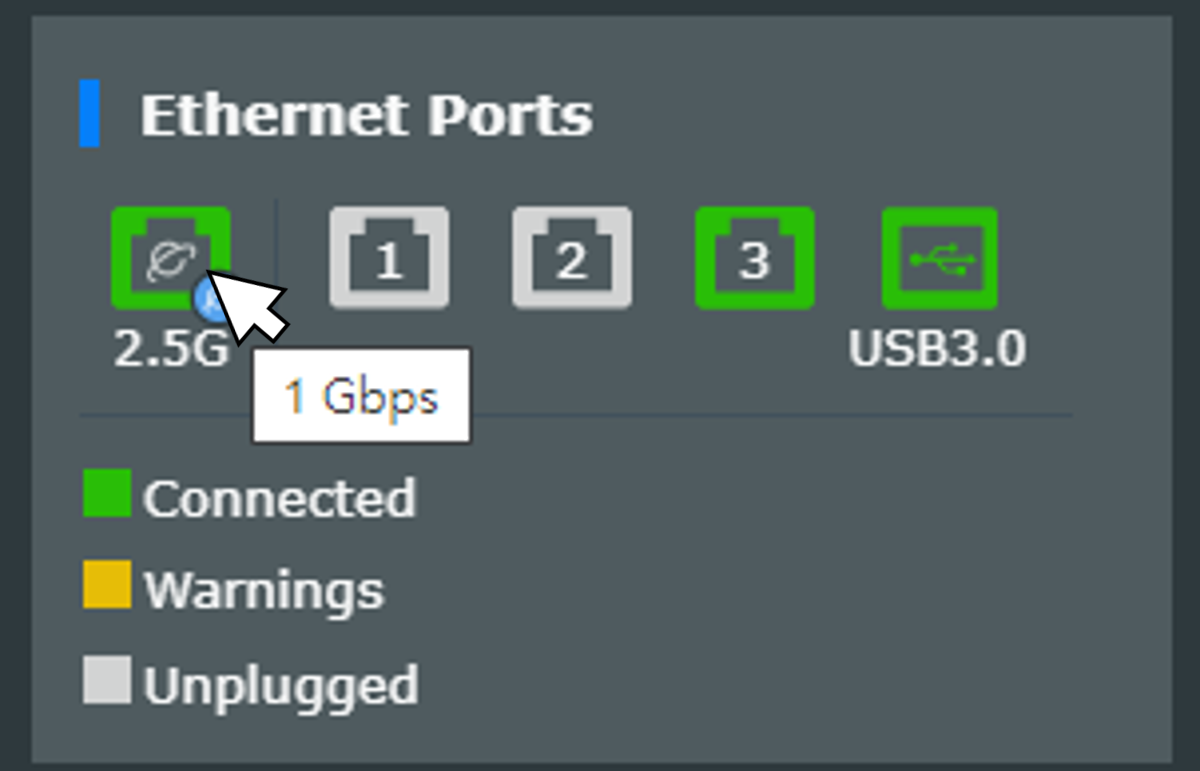
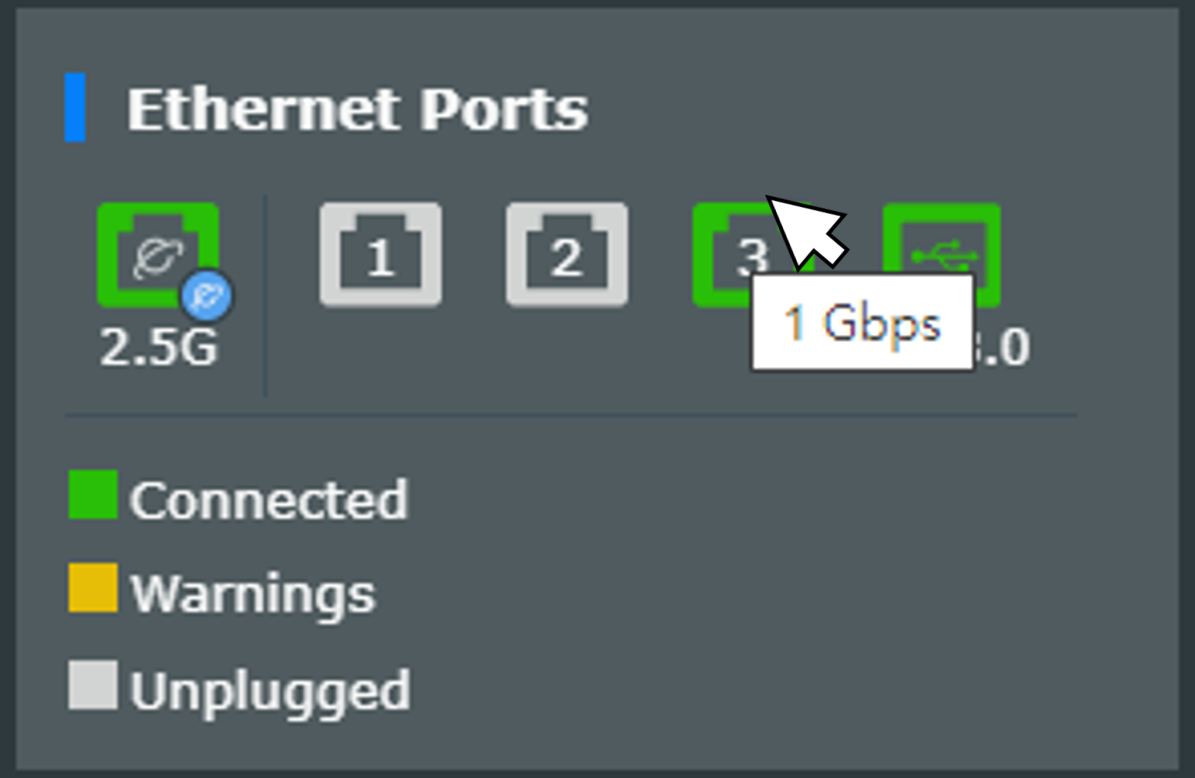
ネットワークマップ >  アイコンをクリック > 右列の[状態]をクリックします。
[イーサネットポート]には、WANポートおよびLANポートの有線接続時の速度が表示されます。
2. LANスイッチを経由してAiMeshデバイスを接続する場合は、ケーブルとスイッチの両方がギガビットイーサネットに対応しているかどうかをご確認ください。
ご参考: ASUS Wi-Fiルーターはモデルによって提供する機能やサービスが異なります。機能の仕様を開始する前に、お使いのルーターが各機能をサポートしているかどうかをご確認ください。
3. AiMeshシステムの設定を初期状態にリセットして、問題が解決するかどうかをご確認ください。接続の問題を回避するため、予め保存された設定ファイルからインポートはせず既定の初期設定の状態のままでご確認ください。
4. メッシュルーターとメッシュノードの役割を交換して問題が解決するかどうかをご確認ください。(ルーター→ノード、ノード→ルーター)