[CPUクーラー] AIO液冷クーラー ROG RYUJIN IIシリーズの取り付け方法
オールインワン水冷クーラー ROG RYUJIN IIシリーズ をはじめてお使いになる場合は、以下の手順を参考にマザーボードに取り付けを行ってください。
目次:
I. 取り付け手順
ポンプヘッドの取り付け - Intelマザーボード (例: PRIME Z390-P)
* ポンプヘッドには工場出荷時にIntel用マウントブラケットが取り付けられています。
1. 取り付けるマザーボードのソケットタイプ(Intel LGA 1700 / 1200 / 115x)に対応するバックプレートとスタンドオフ、つまみネジなどのネジパッケージを用意します。
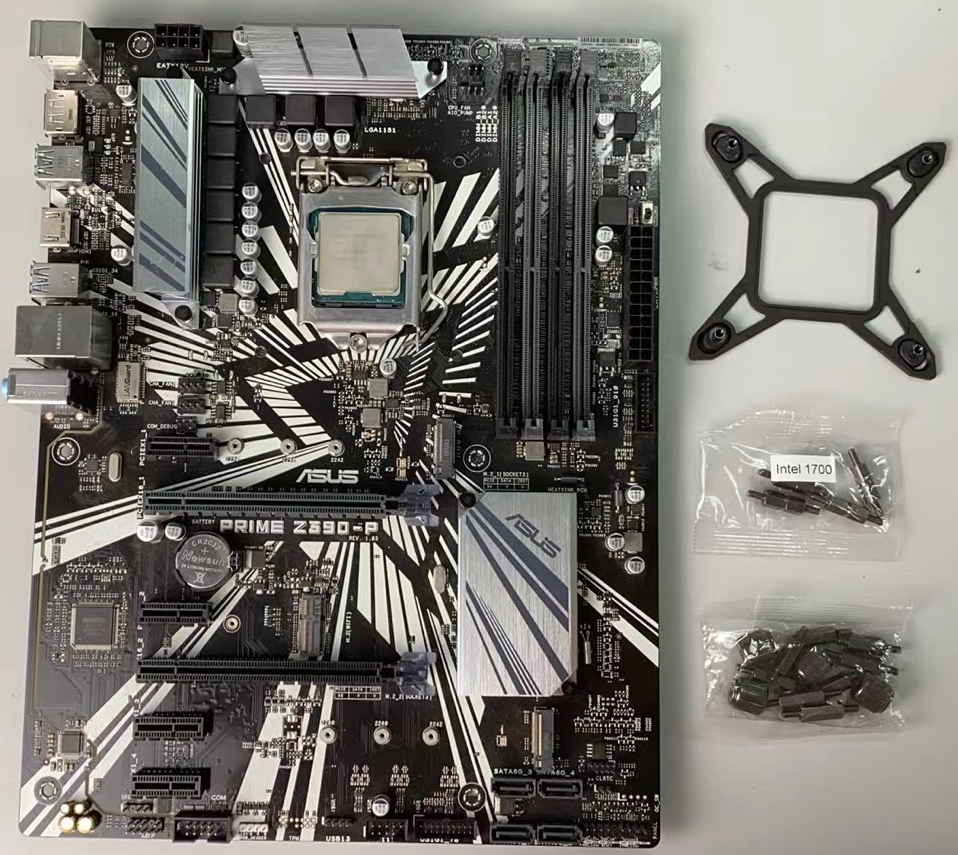
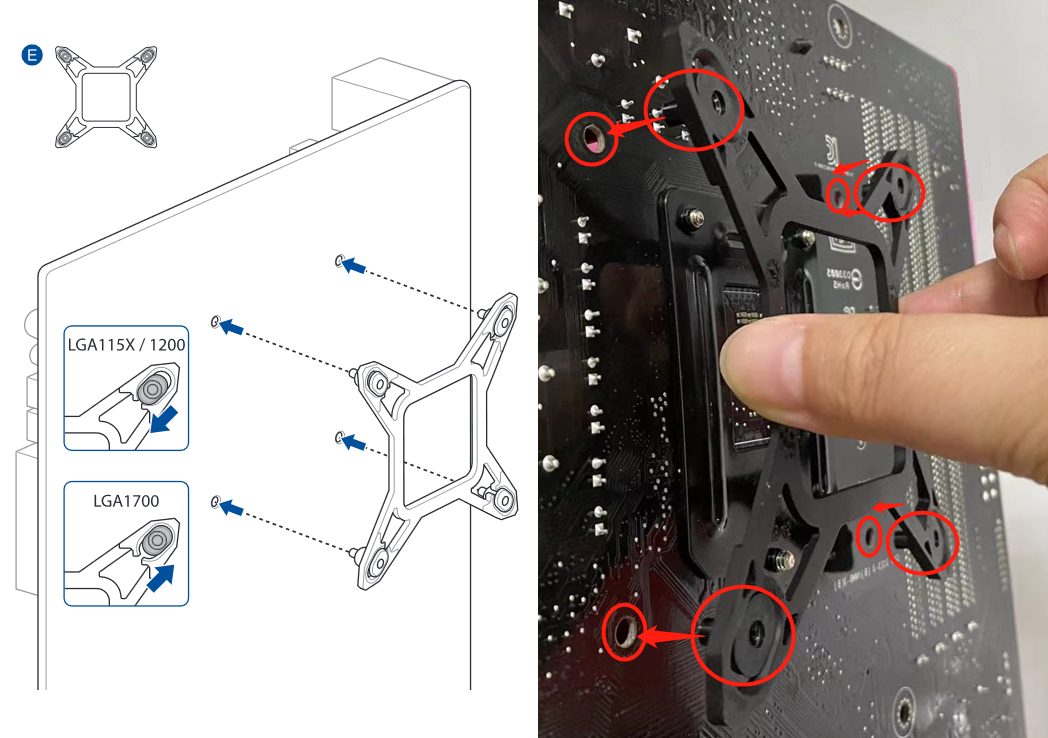
2. マザーボードの裏面に、Intel用バックプレートをCPUクーラー取り付け穴に挿入するように取り付けます。
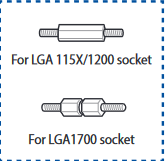
3. お使いのマザーボードのCPUソケットに対応するスタンドオフをマザーボード表面の先ほど取り付けたバックプレートのネジ穴に取り付けます。
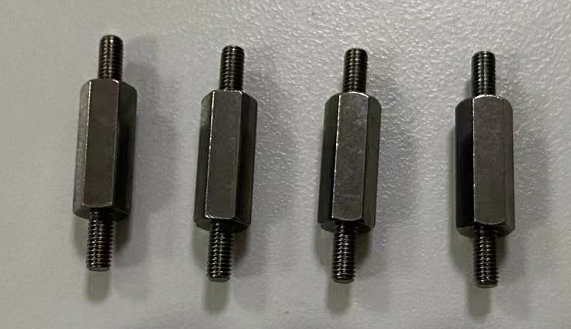
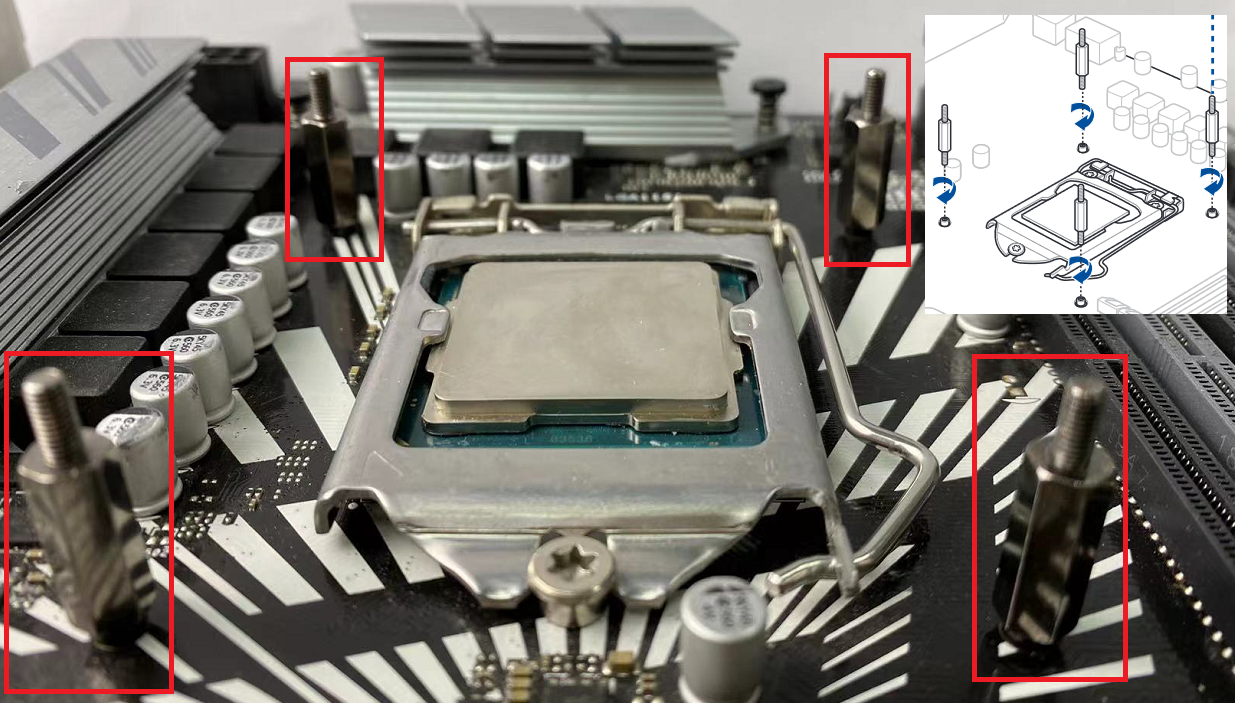
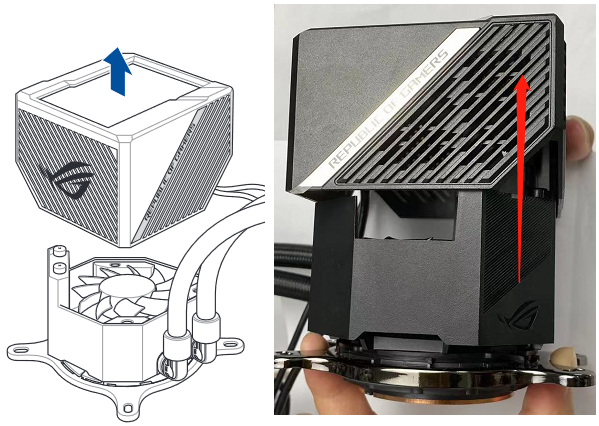
4. ROG RYUJIN IIのポンプヘッドカバーを引き上げて取り外します。
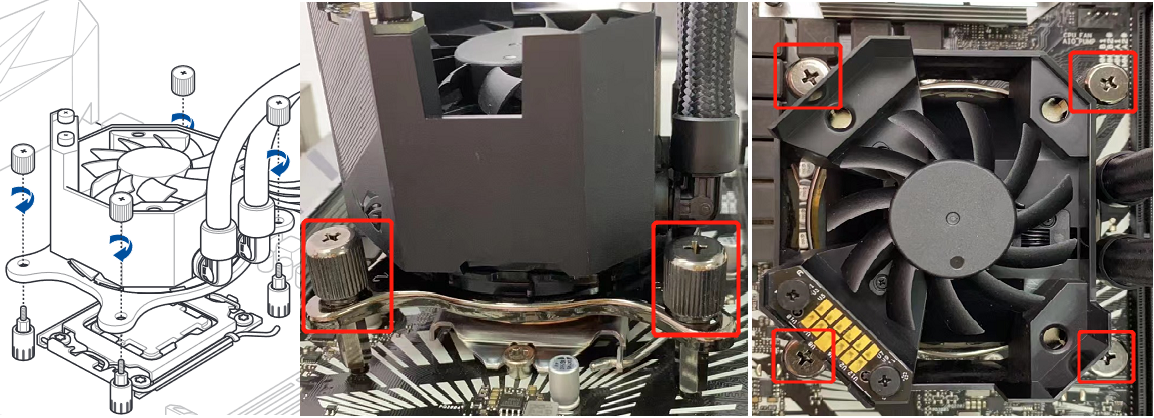
5. ポンプヘッドを先ほど取り付けたスタンドオフの位置と合うように設置します。
ご注意: ポンプヘッドをCPUに設置する前に、サーマルグリスが塗布されていることを必ずご確認ください。
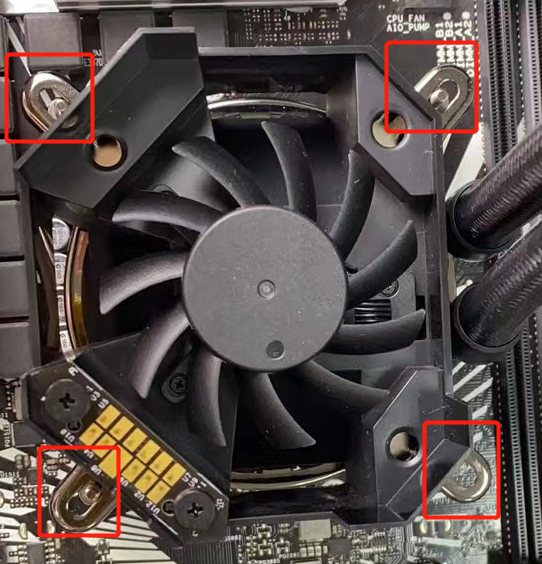
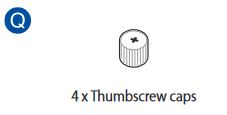
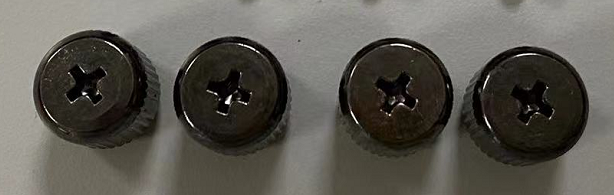
6. つまみネジキャップをスタンドオフに取り付け、ポンプヘッドをしっかりと固定します。
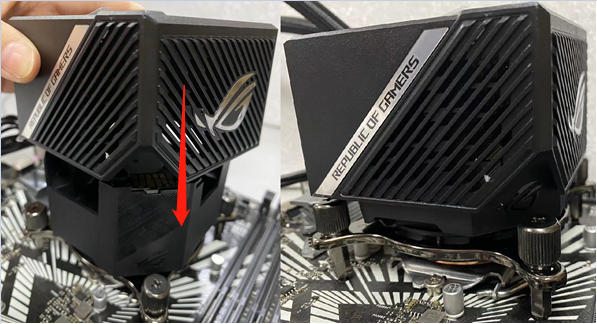
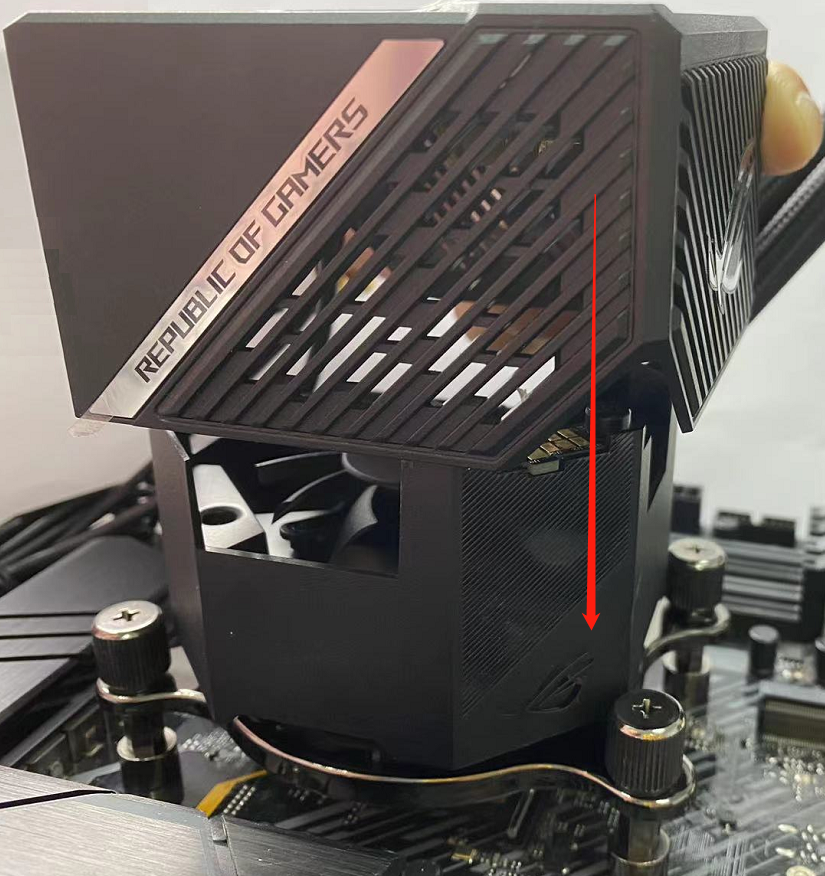
7. 先ほど取り外したポンプヘッドカバーを垂直に下ろして取り付けます。
ポンプヘッドの取り付け - AMDマザーボード(例: TUF GAMING X570-PLUS WIFI)
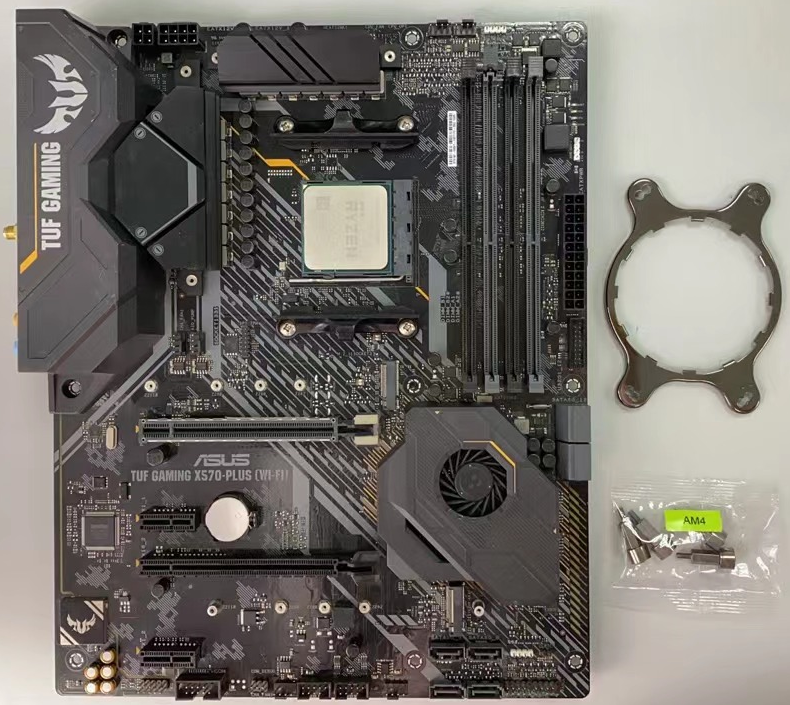
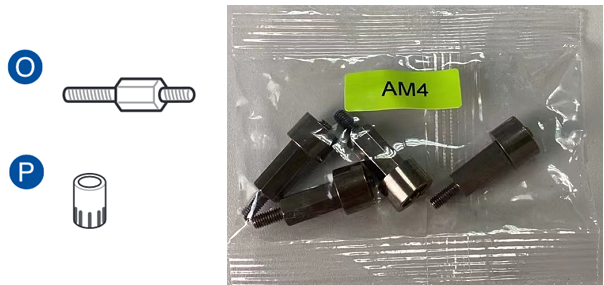
1. 取り付けるマザーボードのソケットタイプ(AMD Socket AM4)に対応するマウントブラケットとスタンドオフパッケージを用意します。
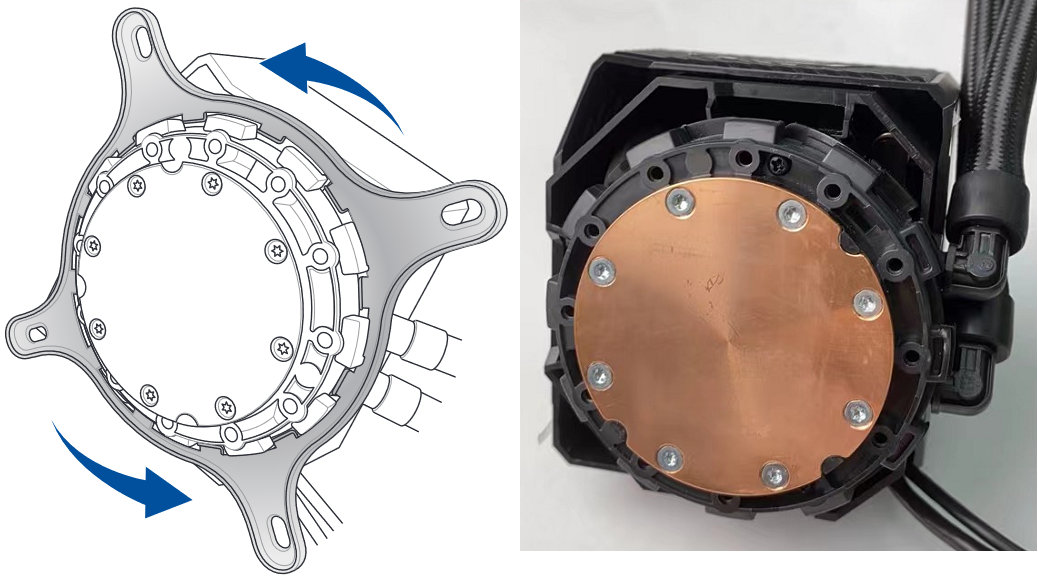
2. 工場出荷時に取り付けられているIntel用マウントブラケットを、押し込みながら反時計回りに回転させ取り外します。
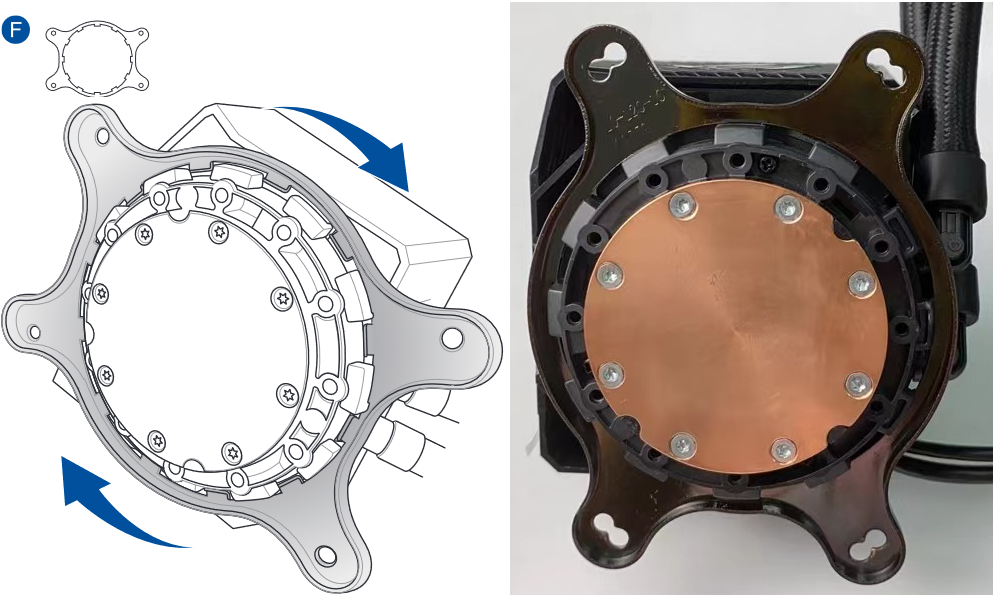
3. AMD Sokcet AM4ブラケットを時計回りに回転させ取り付けます。
4. マザーボードに取り付けられている既存のリテンションを取り外します。(バックプレートは取り外さず、そのまま使用します)
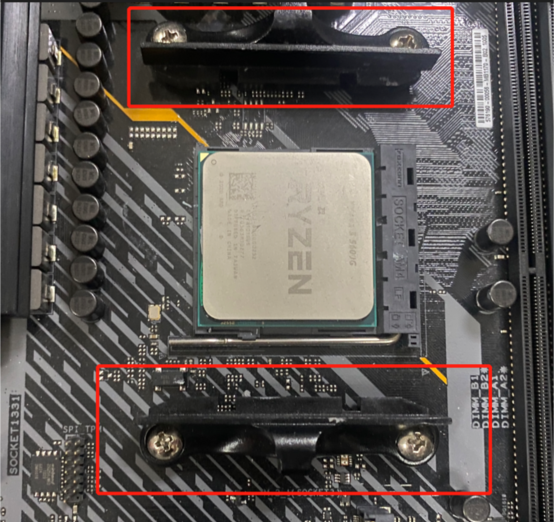
5. お使いのマザーボードのCPUソケットに対応するスタンドオフをマザーボード表面の先ほどリテンションを取り外したネジ穴に取り付けます。
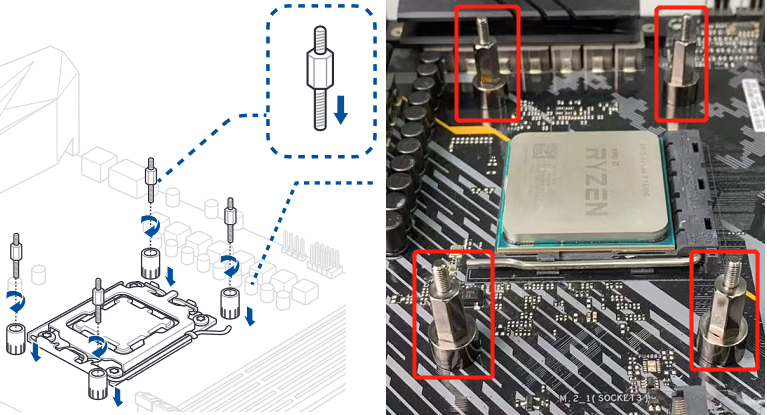
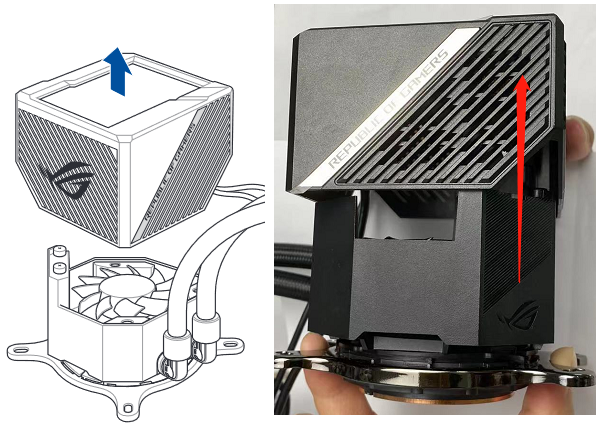
6. ROG RYUJIN IIのポンプヘッドカバーを引き上げて取り外します。
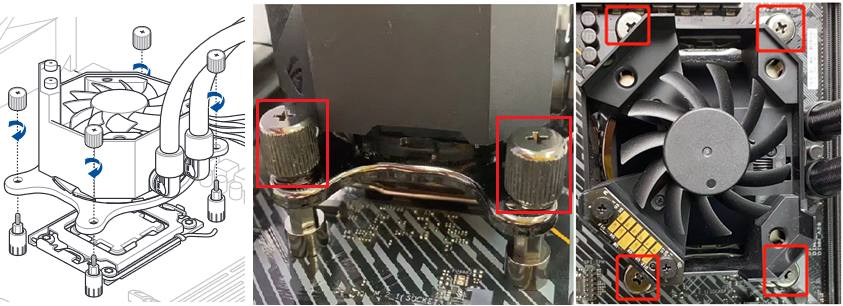
7. ポンプヘッドを先ほど取り付けたスタンドオフの位置と合うように設置し、つまみネジキャップをスタンドオフに取り付けポンプヘッドをしっかりと固定します。
ご注意: ポンプヘッドをCPUに設置する前に、サーマルグリスが塗布されていることを必ずご確認ください。
8. 先ほど取り外したポンプヘッドカバーを垂直に下ろして取り付けます。
その他取り付け(ラジエーター/ファン/USB/アドレサブルLED)
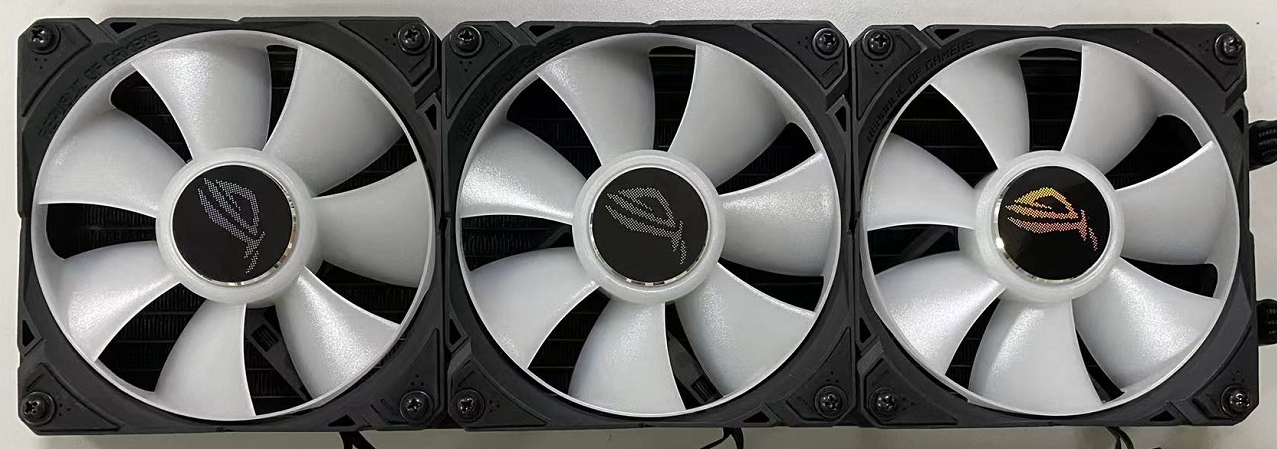
1. ラジエーター用12cmファンと取り付け用ネジパッケージ(30mm/8mmネジ、ワッシャー)を用意します。
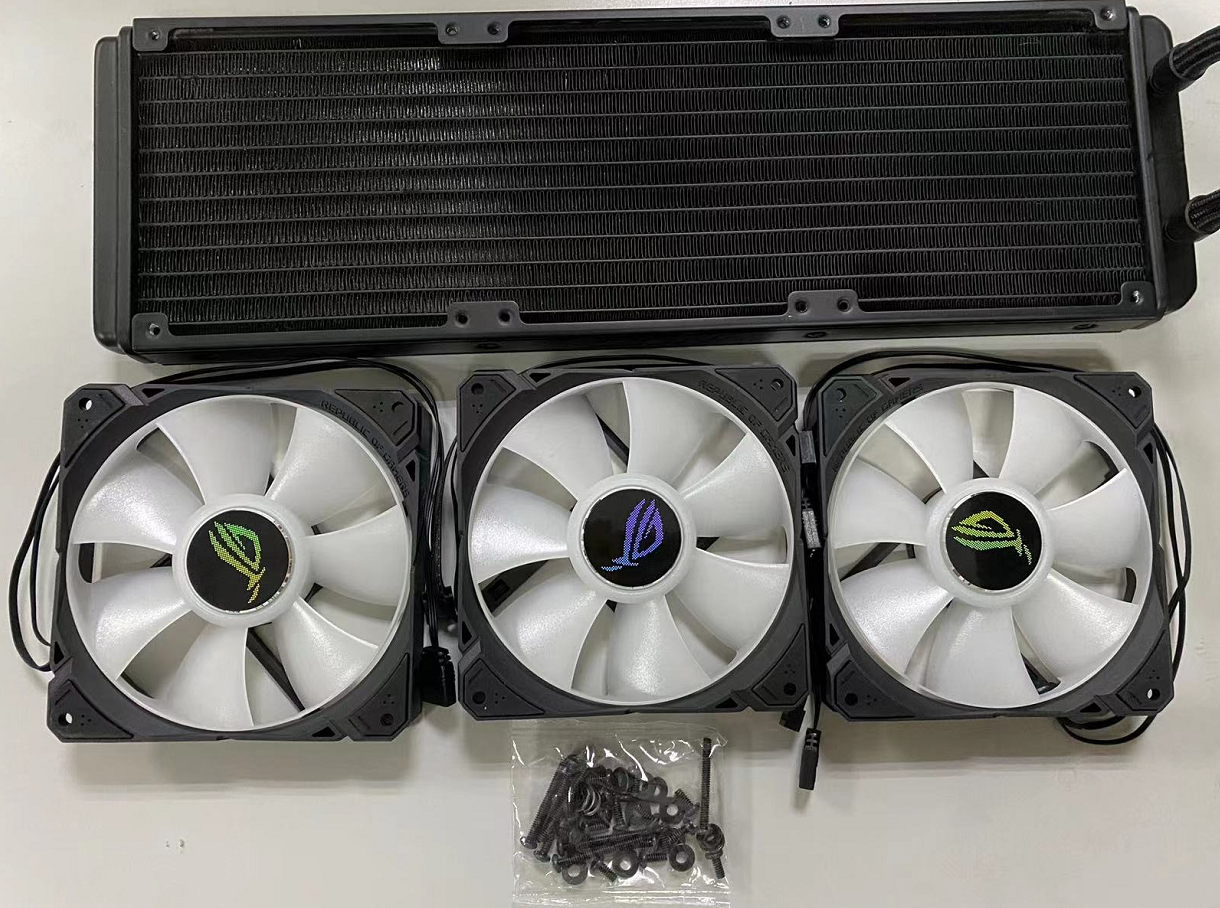
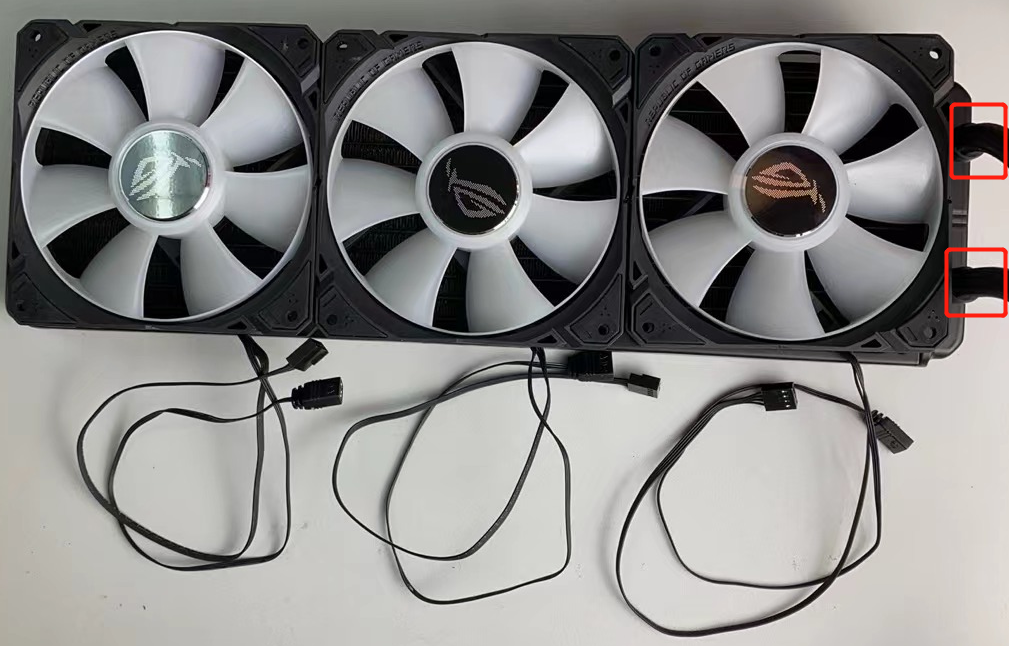
2. 次の図のように、ファン中央のROGロゴが表向きになるようラジエーターのネジ穴に合わせて設置します。(水路チューブの向きに注意してください)
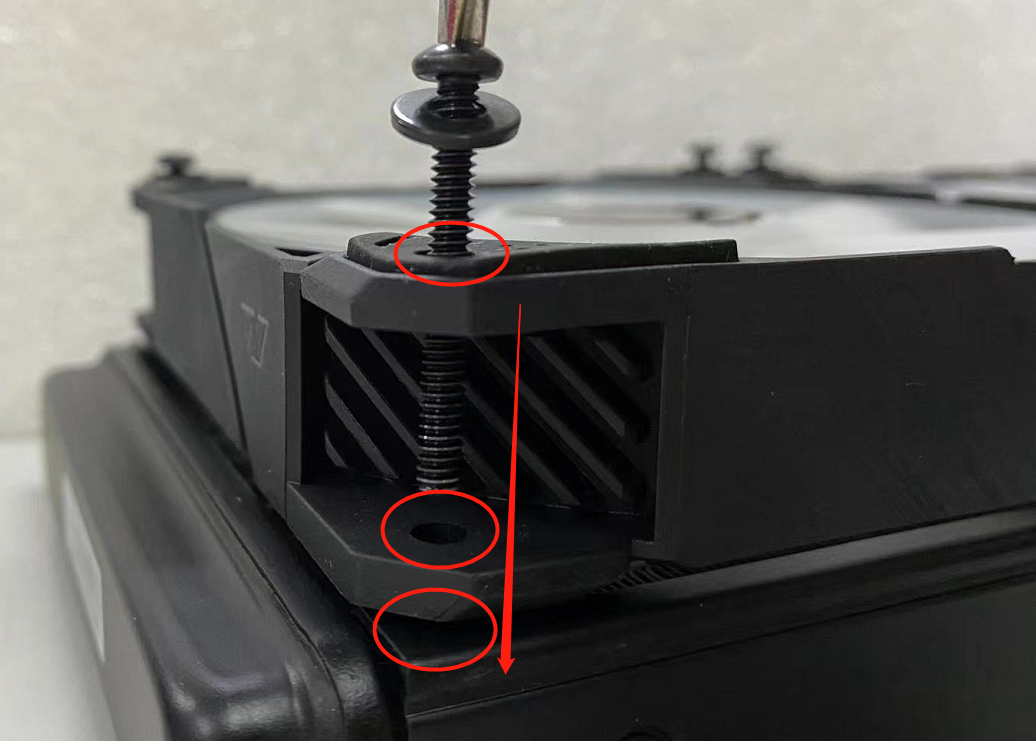
3. ネジパッケージに同梱されているワッシャーを30mmネジに取り付けてから、ファンをラジエーターにネジで固定します。
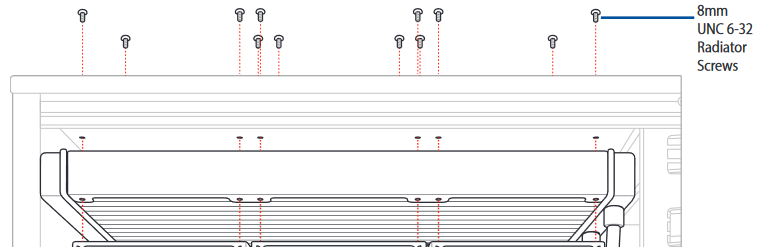
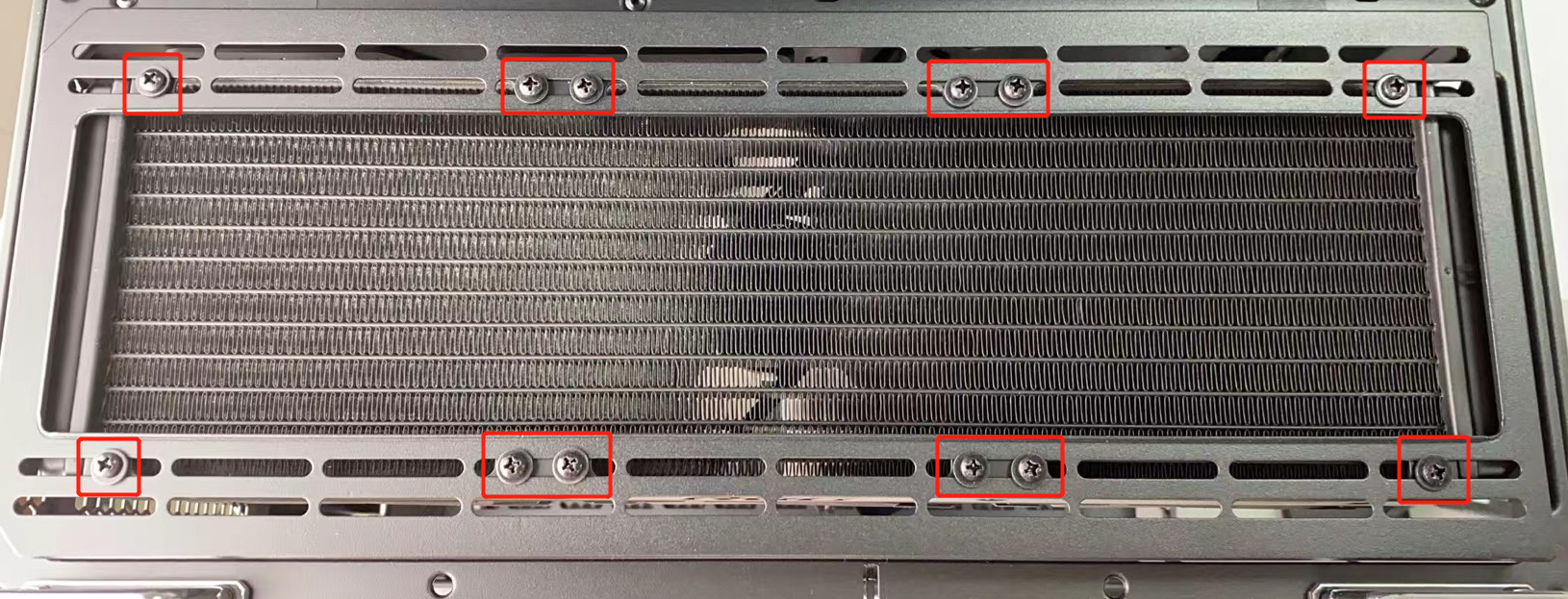
4. ネジパッケージに同梱されているワッシャーを8mmネジに取り付けてから、ケースの外側からラジエーターをネジで固定します。
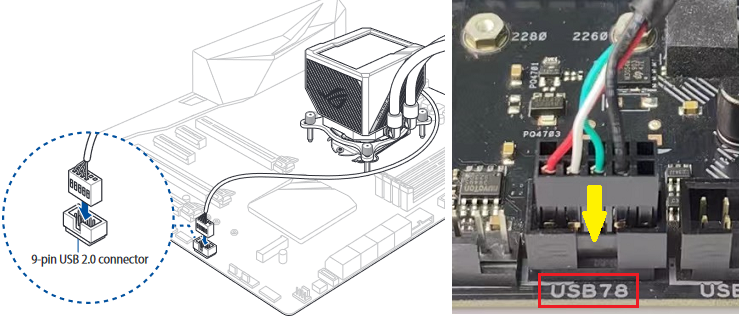
5. ポンプヘッドの9ピン USBコネクターをマザーボードの10-1ピンUSB 2.0 ヘッダーに接続します。
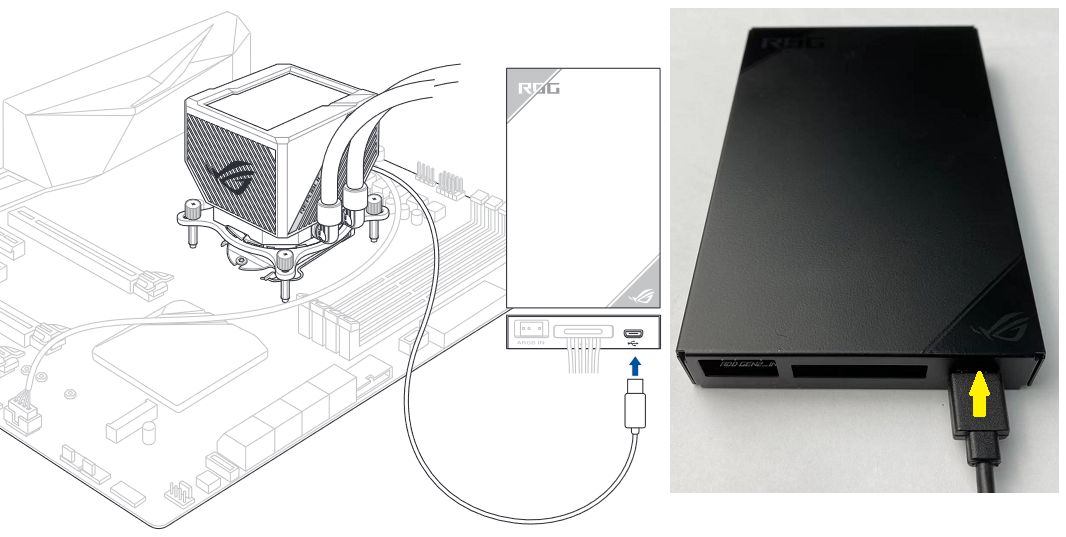
6. ポンプヘッドのMicro-USBケーブルを、ファンコントローラーのMicro-USBポートに接続します。
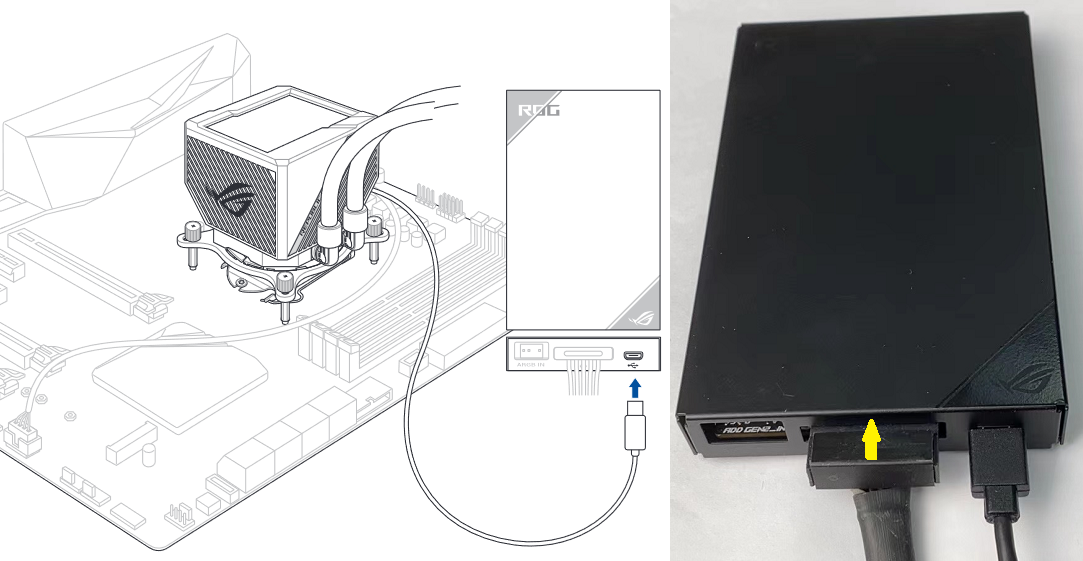
7. 電源装置のSATA電源ケーブルを、ファンコントローラーのSATA電源ポートに接続します。
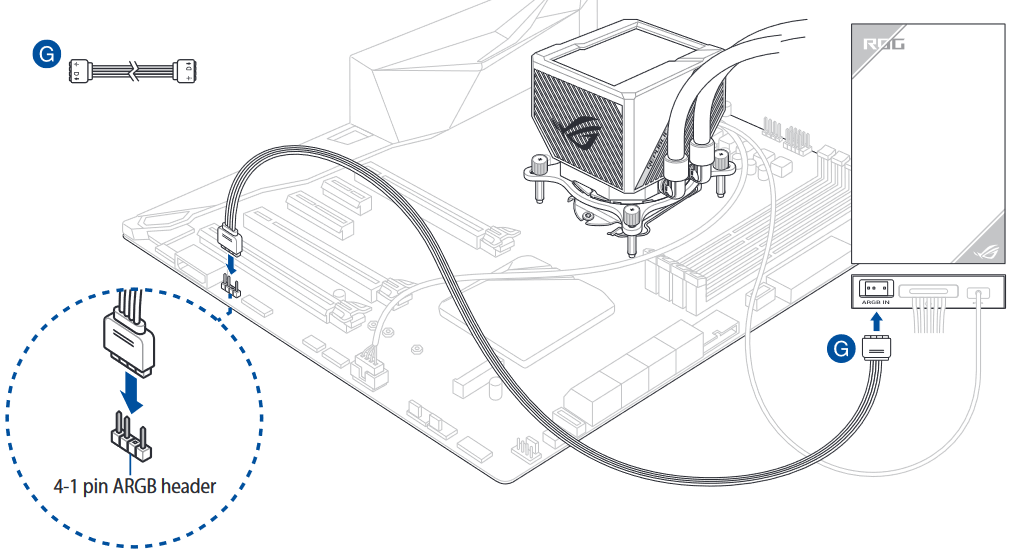
8. パッケージに同梱のアドレサブルケーブル(ARGB to MBケーブル)を使用して、マザーボードのアドレサブルヘッダーとファンコントローラーのARGB INヘッダーを接続します。
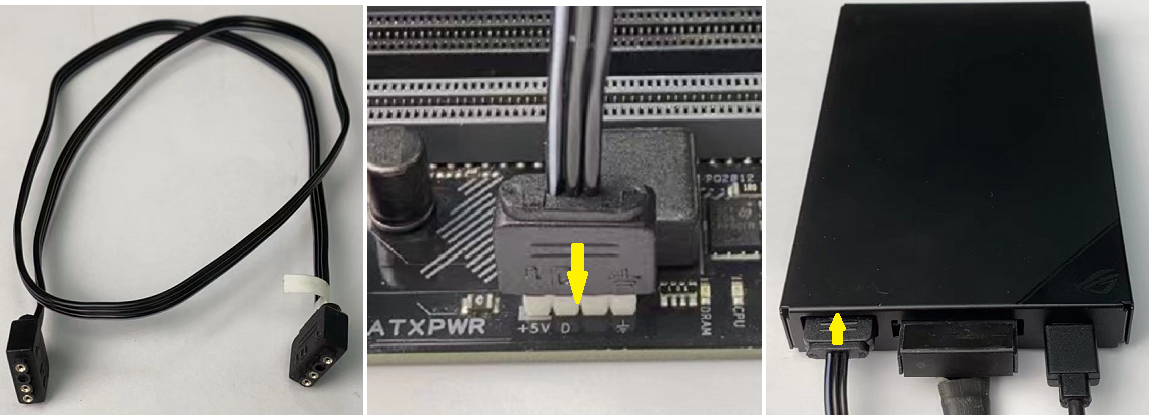
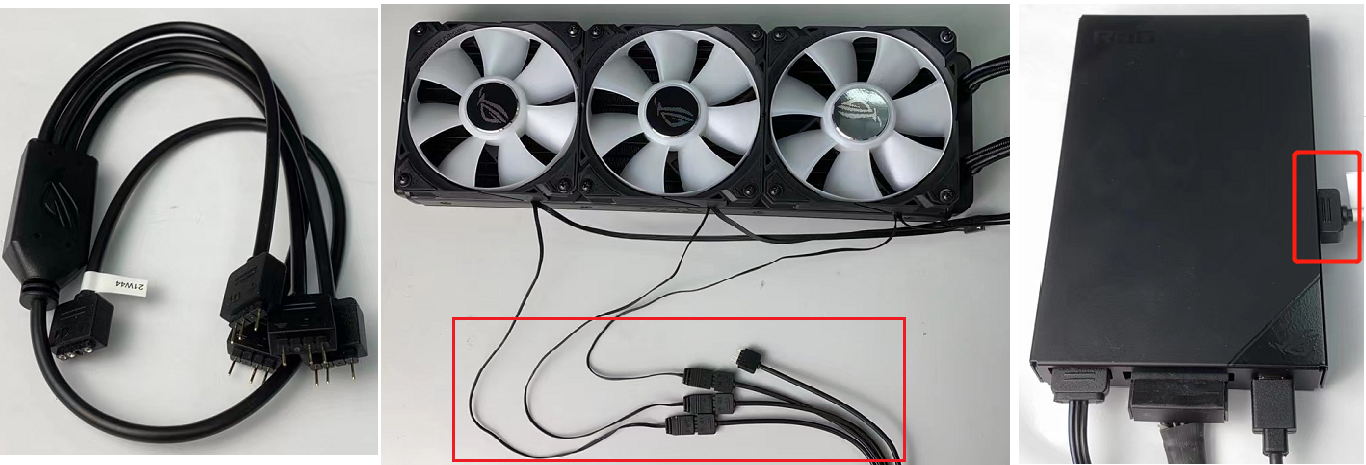
9. パッケージに同梱のアドレサブルケーブル(ARGBケーブル)を使用して、ラジエーターに取り付けたARGBファンのARGBコネクターとファンコントローラーのARGBヘッダーを接続します。
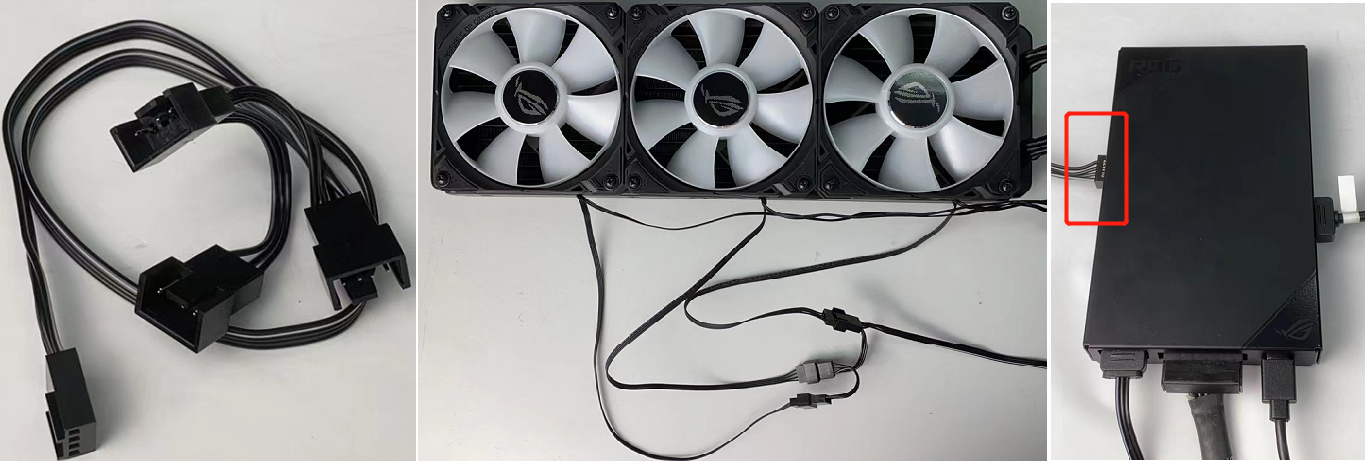
10. パッケージに同梱のファンケーブル(3-wayファンケーブル)を使用して、ラジエーターに取り付けたARGBファンのファン電源コネクターとファンコントローラーのファンヘッダーを接続します。
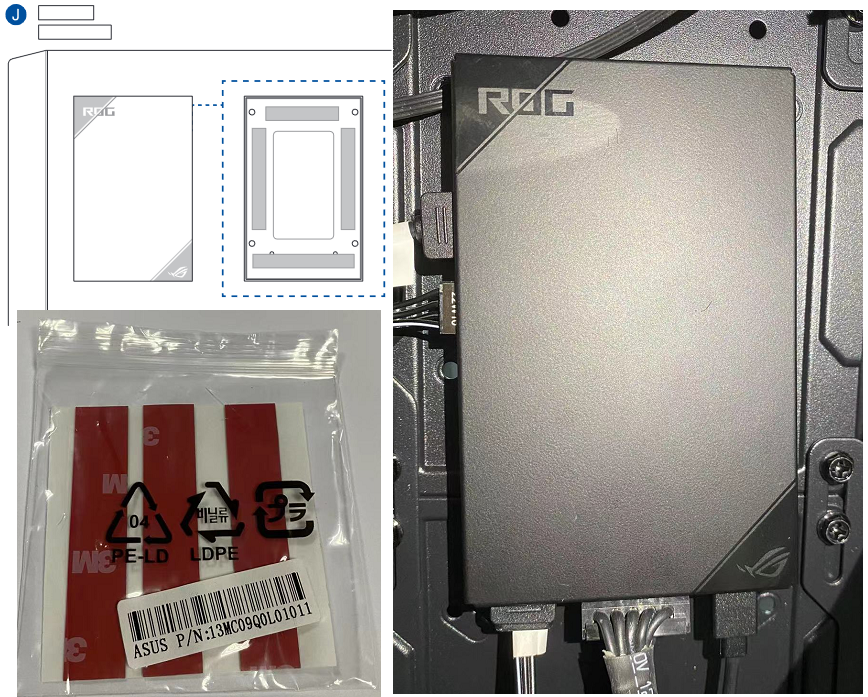
11. パッケージに同梱のテープを使用して、ファンコントローラーをケースの適切な位置に取り付けます。
、
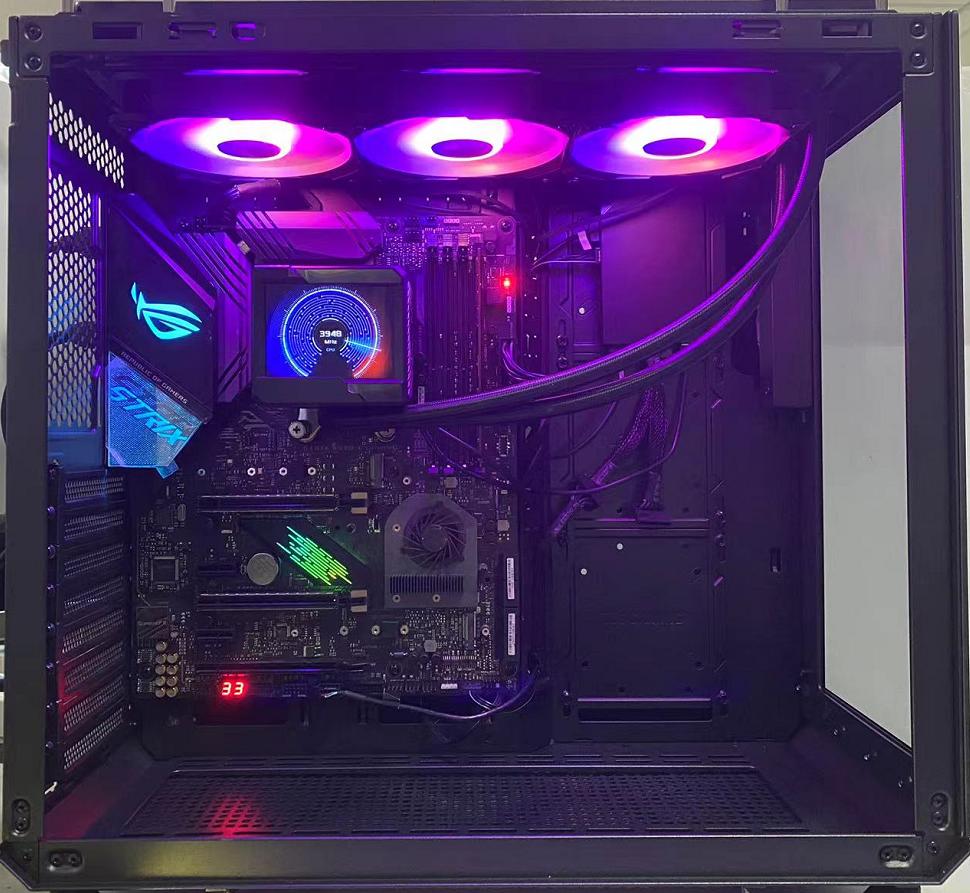
12. 正しく取り付けが完了すると、次のような環境を構築することができます。
II. よくあるご質問(FAQ):
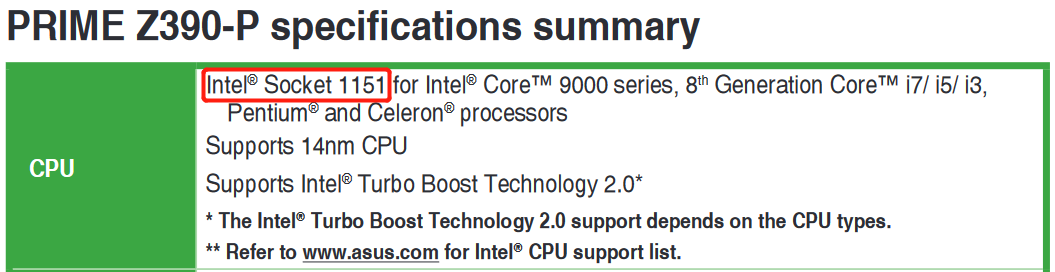
Q1: 使用しているIntelマザーボードのCPUソケットタイプ(LGA 1700 / 1120 / 115x)を確認する方法を教えてください。
A1: マザーボードのユーザーガイドまたはウェブサイトの製品仕様ページで確認することができます。
Q2: ROG RYUJIN II series オールインワン水冷を使用するのにおすすめのケースはありますか?
A2: ROG RYUJIN II seriesにはOLEDパネルが搭載されており、各種情報やグラフィカルな画面を表示することができるため、側面が透明なケースを選ぶことをおすすめいたします。
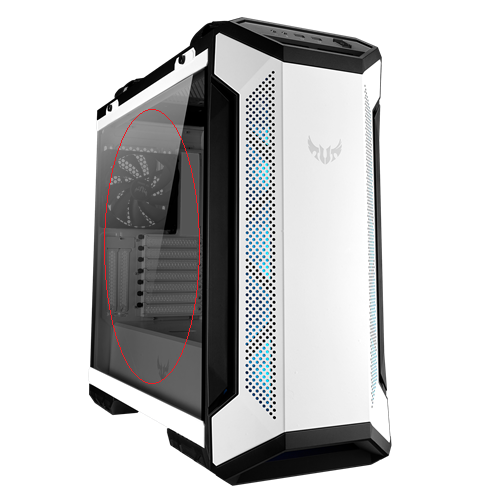
例として、弊社のTUF Gaming GT501 White Editionでは、強化ガラスサイドパネル越しにポンプヘッドに設置されたOLEDパネルの表示内容やARGBファンのエフェクトを楽しむことができます。