関連トピック
[WiFiルーター] インターネットからAiMeshノードのFTPサーバーにアクセスする方法
ASUSルーターを使用してAiMeshシステム(メッシュネットワーク)を構築する場合、USBストレージドライブをAiMeshルーターとAiMeshノードの両方に接続して使用することができます。USBアプリケーションでFTPサーバー機能を有効にすることで、AiMeshルーターとAiMeshノードの両方にFTPサーバーを設定することができます。FTPサーバーを設定することで、自宅以外の場所からインターネットを介してUSBストレージドライブに保存したファイルやドキュメントにアクセスすることができます。
AiMeshルーターにFTPサーバーを設定する方法について、詳しくは [WiFiルーター] サーバーセンターの設定方法 - FTP共有 をご覧ください。
本稿では、AiMeshノードのFTPサーバーにインターネットからアクセスする方法をご説明します。
1. AiMeshノードにFTPサーバーを設定する
2. インターネットからAiMeshノードのFTPサーバーにアクセスする
ご参考: インターネットから自宅のAiMeshシステムにアクセスする場合は、AiMeshルーターが物理/パブリック WAN IPアドレスを使用していることをご確認ください。WAN接続タイプが不明ない場合は、ご契約のインターネットプロバイダー(ISP)にお問い合わせください。
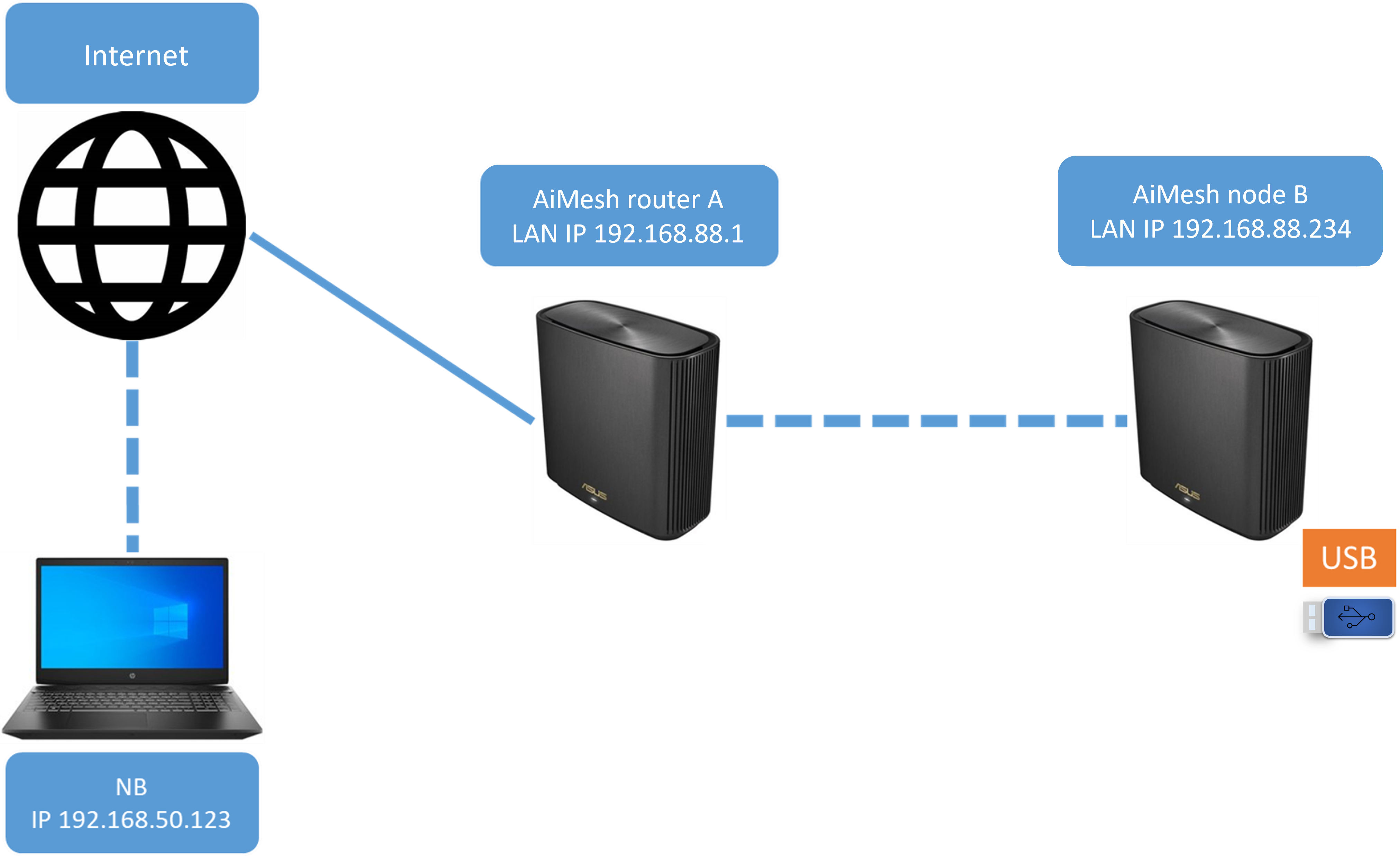
ここでは、例として2台のASUS ZenWiFi AX (XT8) を使用してご説明します:
AiMeshルーターA: LAN IP - 192.168.88.1
AiMeshノードB: LAN IP - 192.168.88.234
ご参考: お使いのルーターのファームウェアバージョンが最新の状態に更新されていること、USBアプリケーションのFTPサーバー機能に対応していることを予めご確認ください。
ファームウェアの更新方法について、詳しくは [WiFiルーター] ルーターのファームウェアを最新の状態に更新する方法 をご覧ください。
AiMeshシステムの設定方法について、詳しくは AiMeshの設定方法 をご覧ください。
次の図は、ネットワーク構成例です:
USBストレージはAiMeshノードBに接続されています。
ルーターに接続されている機器のIPアドレスを確認する方法については、次のリンクをご覧ください
接続デバイス情報の確認方法
[WiFiルーター] LAN IPアドレスを変更する方法
1. AiMeshノードにFTPサーバーを設定する
Step1. コンピューターとASUSルーターをWi-FiまたはLANケーブルで接続します。次に、ウェブブラウザを起動し、アドレス欄に http://www.asusrouter.com または LAN IPアドレス を入力し管理画面にアクセスします。

詳しくは [WiFiルーター] ルーターの管理画面を表示する方法 をご覧ください。
Step2. ログインページでログインユーザー名とパスワードを入力し、[ログイン]をクリックします。

ご参考: ユーザー名やパスワードを忘れてしまった場合は、ルーターを工場出荷状態に戻して再度設定を行ってください。
詳しくは [WiFiルーター] ルーターを工場出荷時の状態にリセットする方法 をご覧ください。
Step3. 全般メニューから AiMesh > トポロジー の順にクリックします。
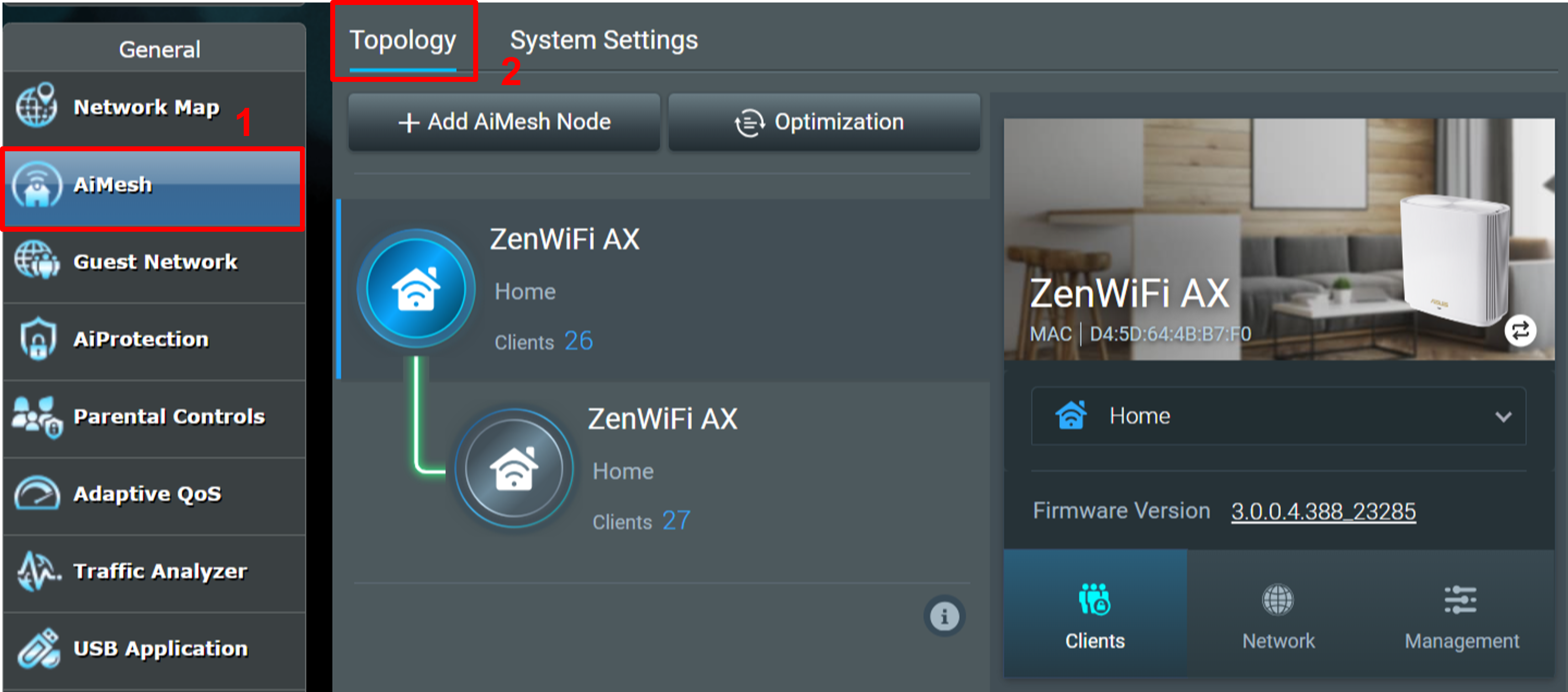
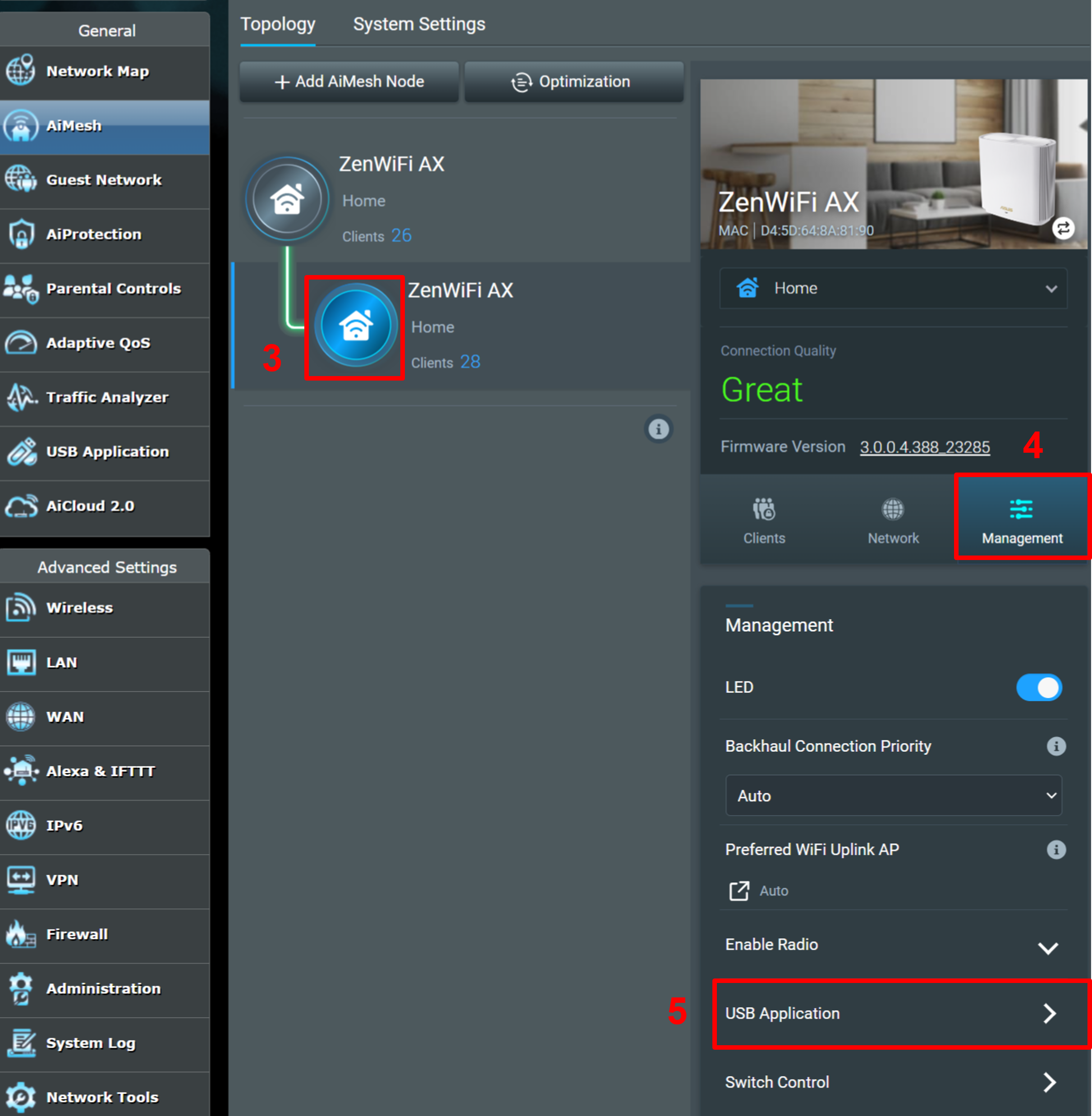
Step 4. 設定するAiMeshノードを選択し、 管理 > USBアプリケーション の順にクリックします。
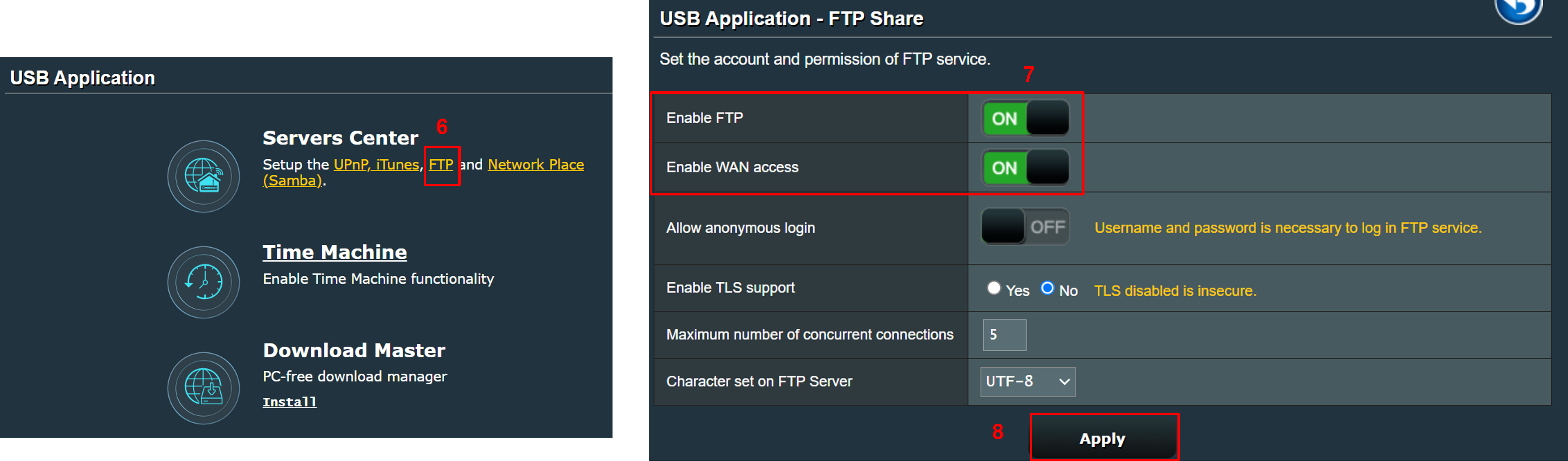
Step 5. サーバーセンターの説明内にある[FTP]をクリックし、「FTPを有効にする」と「WANアクセスを有効にする」を[ON]に設定します。
設定を変更したら[適用]をクリックし、FTPサーバーの設定を終了します。
;
FTPサーバーについて、詳しくは [WiFiルーター] サーバーセンターの設定方法 - FTP共有 をご覧ください。
Step 6. 次に、詳細設定メニューから WAN > 仮想サーバー/ポートフォワーディング タブの順に進み、「ポートフォワーディングを有効にする」を[ON]に設定し、[プロファイルを追加]をクリックします。

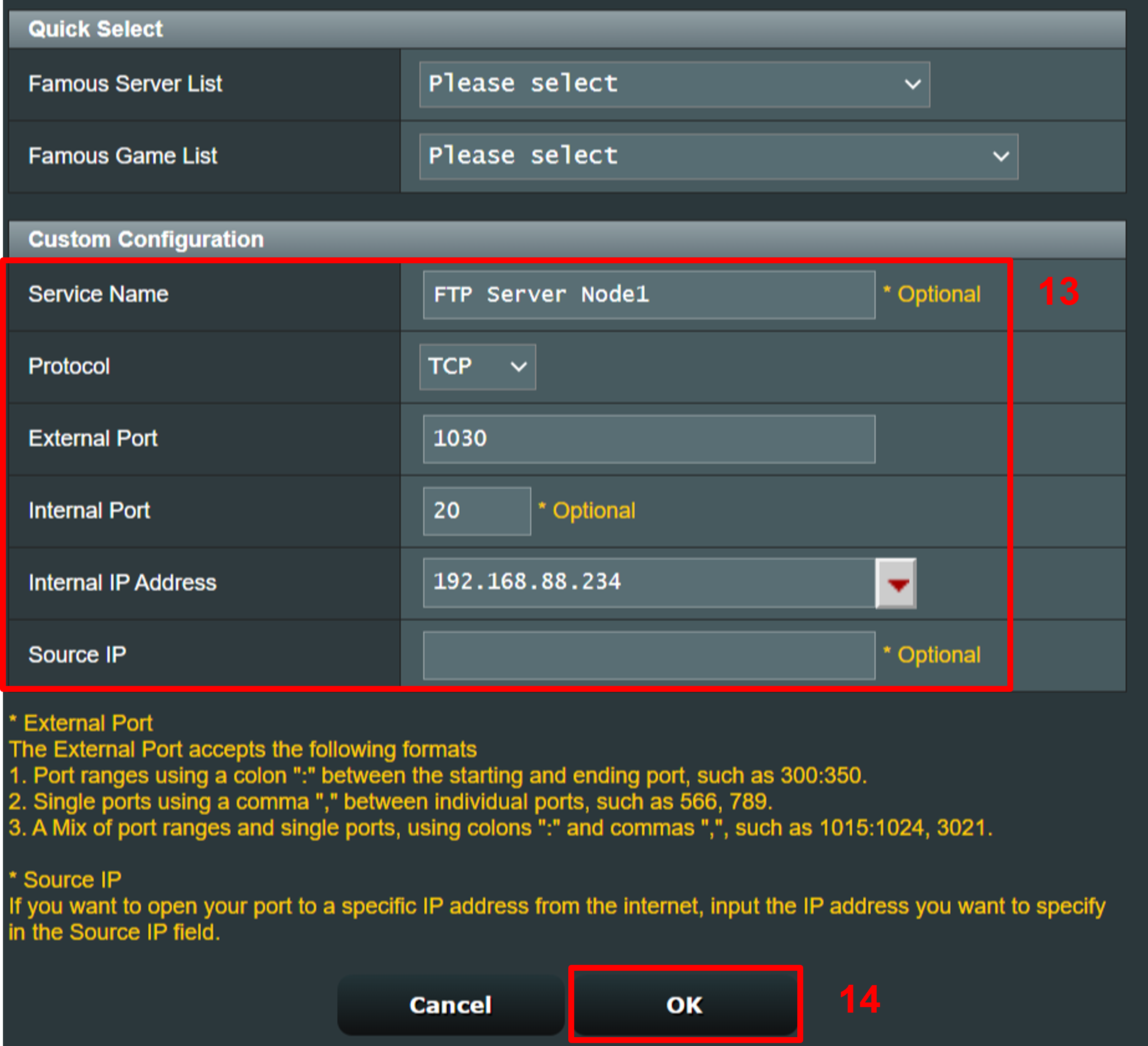
Step 7. ポートフォワーディングプロファイルを設定します。
サービス名: サービス名を設定します。
プロトコル: 通信プロトコルを[TCP]に設定します。
外部ポート: ポート番号を設定します。1024を除く、それ以上のポート番号で設定することをおすすめします。
内部ポート: [20]または[21]を入力します。
内部IPアドレス: AiMeshノードのIPアドレスを入力します。
次の図は設定例です:
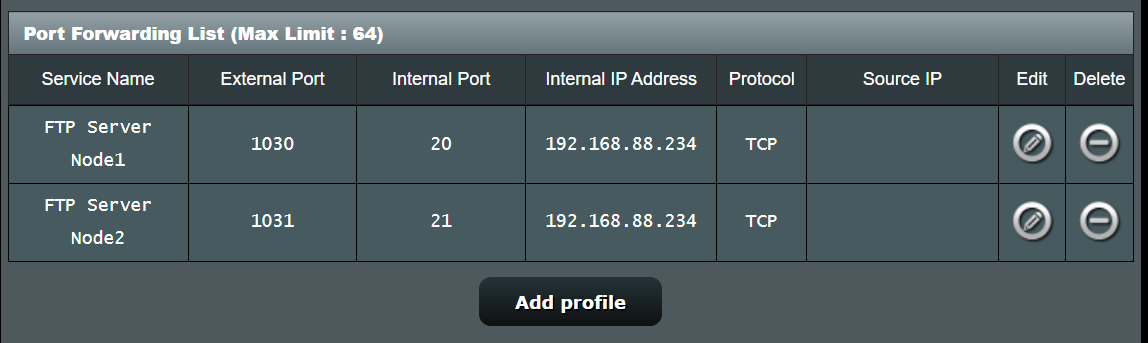
FTPサーバーが内部ポートの20番を使用する場合、外部ポートを[1030]、内部ポートを[20]に設定します。内部IPアドレスはAiMeshノードのIPアドレスです。(ここでは、例として 192.168.88.234 を使用しています)
FTPサーバーが内部ポートの21番を使用する場合、外部ポートを[1031]、内部ポートを[21]に設定します。内部IPアドレスはAiMeshノードのIPアドレスです。(ここでは、例として 192.168.88.234 を使用しています)

Step 8. 上記の2つのルールを追加たら、設定は完了です。
2. インターネットからAiMeshノードのFTPサーバーにアクセスする
ポートフォワーディングの設定が完了したら、外部のインターネットに接続した機器でファイルエクスプローラーなどを使用し、アドレス欄に「ftp://ルーターWAN IP:外部ポート」を入力してAiMeshノード上のFTPサーバーにアクセスできるようになります。
例えば、ルーターのWAN IPが 11.22.33.44 で、仮想サーバー/ポートフォワーディングで外部ポートを 1030 / 1031 に設定している場合、AiMeshノードのFTPサーバーにアクセスするにはアドレス欄に「ftp://11.22.33.44:1030」または「ftp://11.22.33.44:1031」を入力します。
例えば、Windowsの場合、エクスプローラーを起動しアドレス欄に「ftp://11.22.33.44:1030」を入力しFTPサーバーにアクセスします。
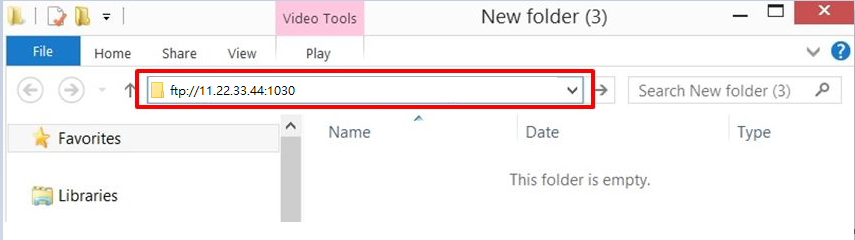
フォルダーの権限に基づいて、ファイルの読み取り/書き込みをすることができます。

TLSサポートはデフォルトで有効に設定されています。WindowsエクスプローラーまたはウェブブラウザーからASUSルーターのFTPにアクセスできない場合は、「TLSサポートを有効にする」を[いいえ]に設定します。
詳しくは [WiFiルーター] Windowsエクスプローラーまたはウェブブラウザーを使用してASUSルーターのFTPにアクセスできないのはなぜですか? をご覧ください。

よくあるご質問(FAQ)
1. 設定完了後、インターネットからAiMeshノードのFTPサーバーにアクセスできない。
a. ルーターがファームウェアバージョンが最新の状態に更新されていること、ファームウェアの更新後設定を工場出荷時の状態にリセットしていること、AiMeshルーターが物理IP/パブリックWAN IPアドレスを使用していることを確認します。WAN接続タイプが不明ない場合は、ご契約のインターネットプロバイダー(ISP)にお問い合わせください。
b. AiMeshシステムに接続されているローカルネットワーク内の機器で、FTPサーバーに正常にアクセスできるかどうか確認します。
c. 設定したポートフォワーディングのプロファイル設定(step 7)が正しいことを確認します。
d. アドレス欄に正しいアドレスを入力していることを確認します。アドレス欄には「ftp://ルーターWAN IP:外部ポート」の形式で入力する必要があります。
例えば、ルーターのWAN IPが 11.22.33.44 で、仮想サーバー/ポートフォワーディングで外部ポートを 1030 / 1031 に設定している場合、AiMeshノードのFTPサーバーにアクセスするにはアドレス欄に「ftp://11.22.33.44:1030」または「ftp://11.22.33.44:1031」を入力します。
2. 物理IP/パブリックIPとプライベートIPの違いは何ですか?
物理(フィジカル)IP/パブリックIPは、インターネットプロバイダー(ISP)がインターネットに接続するために、モデムや終端端末に割り当てるアドレスです。別名で「グローバルIP」「外部IP」「WANアドレス」と呼ばれることもあります。
プライベートIPは、ローカルネットワーク内で使用するためのIPアドレスで、インターネット上の通信には使えないIPアドレスです。例えば、Wi-Fi経由でルーターに接続したスマートフォンに割り当てられるIPアドレスはプライベートIPアドレスです。