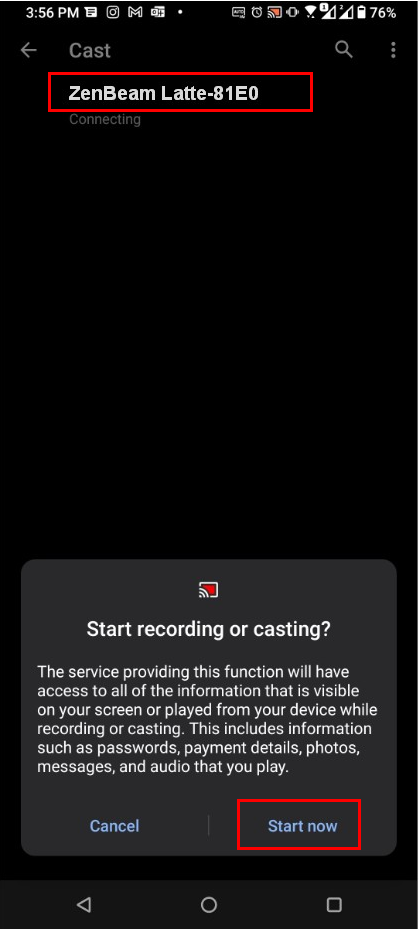
[プロジェクター] ASUS Latte L1の投写方法
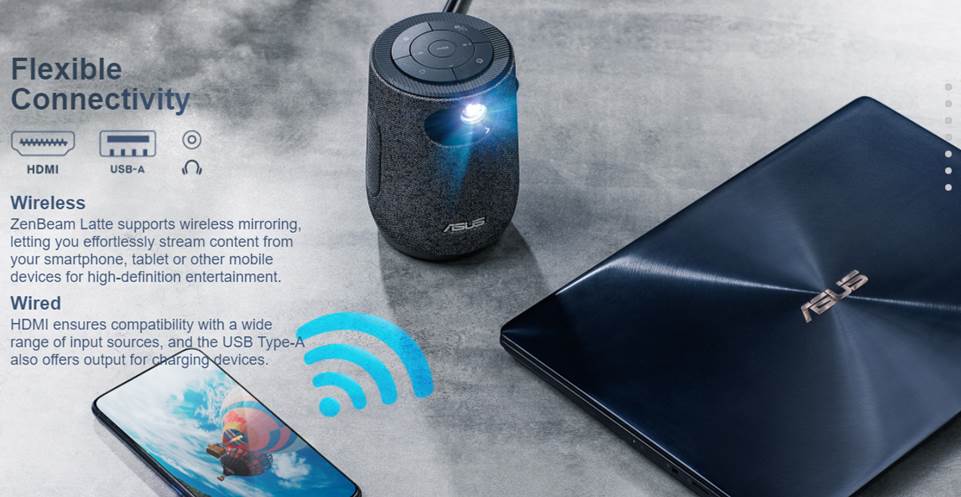
2. スマートデバイスからの投写方法(キャスト・ミラーリング)
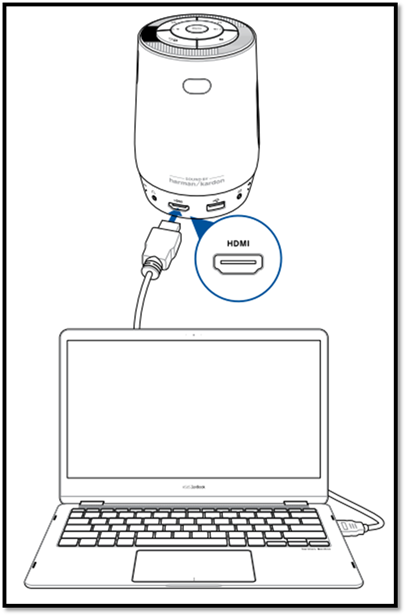
A.有線接続(HDMI):
1. Latte L1とPCをHDMIケーブルで接続します。
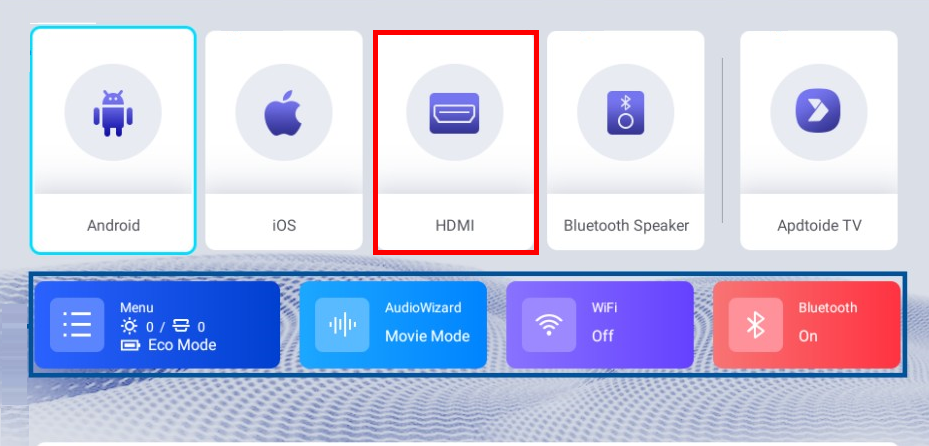
2. ホーム画面でHDMI™を選択します。
B. 無線接続:
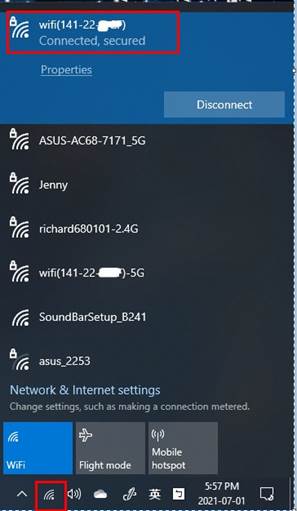
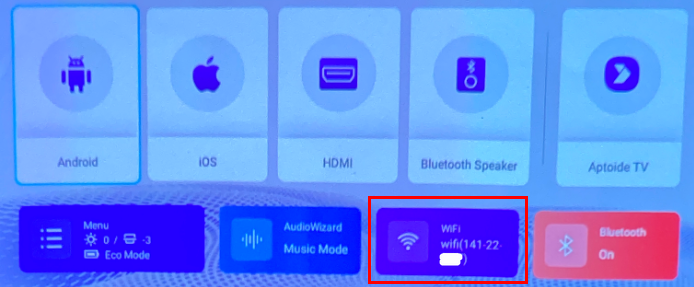
1. Latte L1とPCが同じネットワークに接続されていることを確認します。
|
NB/PC: wifi: |
Latte L1 : wifi |
|
|
|
Microsoft Edgeを使用する方法
2.  Microsoft Edgeを起動します。
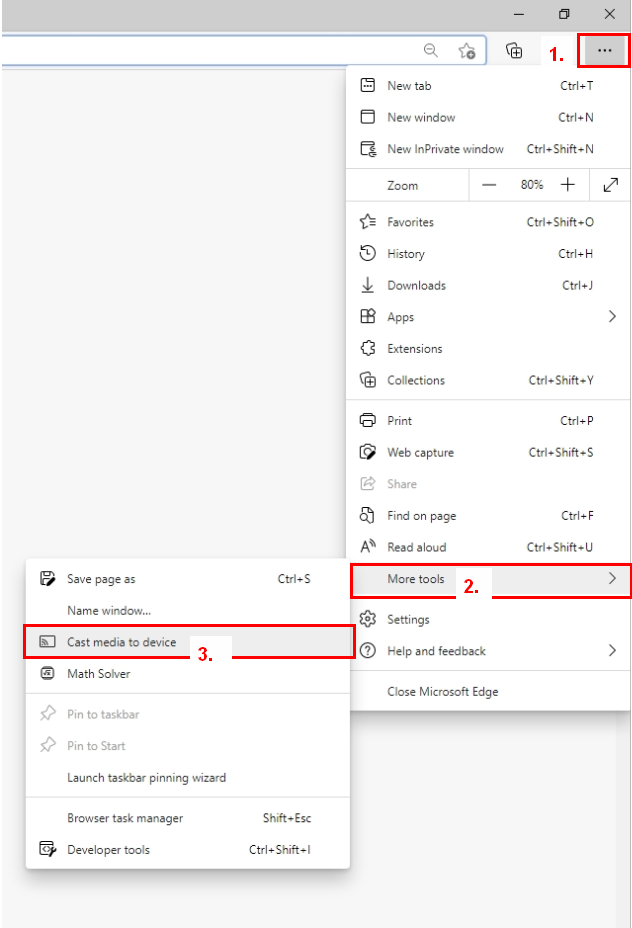
3. 右上の「…(設定など)」をクリックし、その他のツール > メディアをデバイスにキャスト を選択します。
4. リストからプロジェクタ―名「ZenBeam Latte-xxxx」を選択し、画面に表示される指示に従ってミラーリングを開始します。
5. 表示するコンテンツを変更する場合はソースから選択します: タブのキャスト / デスクトップのキャスト / ファイルのキャスト
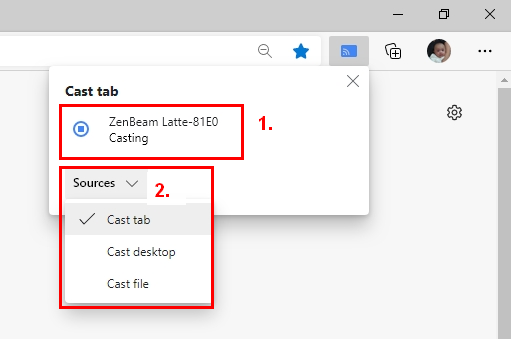
ご参考: ソースを変更した場合は、再度プロジェクタ―名「ZenBeam Latte-xxxx」をクリックすることをおすすめします。これによりディスプレイの切り替え問題を解決できる場合があります。
Google Chromeを使用する方法
2.  Google Chromeを起動します。
3. 右上の「︙(Google Chromeの設定)」をクリックし、キャストを選択します。
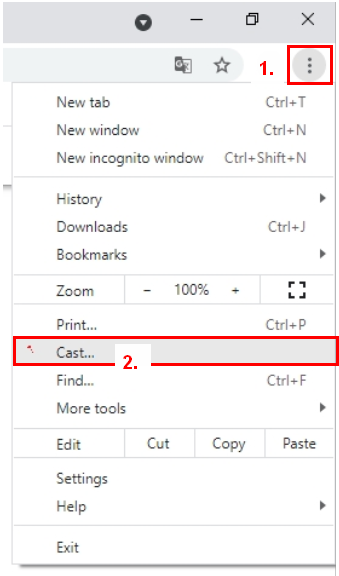
4. リストからプロジェクタ―名「ZenBeam Latte-xxxx」を選択し、画面に表示される指示に従ってミラーリングを開始します。
5. 表示するコンテンツを変更する場合はソースから選択します: タブのキャスト / デスクトップのキャスト / ファイルのキャスト
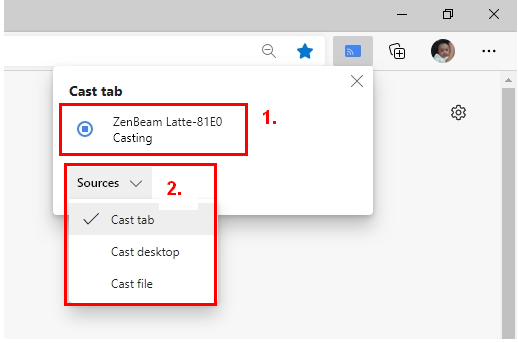
ご参考: ソースを変更した場合は、再度プロジェクタ―名「ZenBeam Latte-xxxx」をクリックすることをおすすめします。これによりディスプレイの切り替え問題を解決できる場合があります。
2. スマートデバイスからの投写方法(キャスト・ミラーリング)
*iOS 9.0 以上
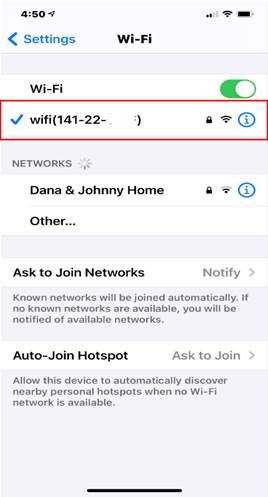
1. Latte L1とiOSデバイスが同じネットワークに接続されていることを確認します。
|
IPhone :wifi: |
Latte L1 : wifi |
|
|
|
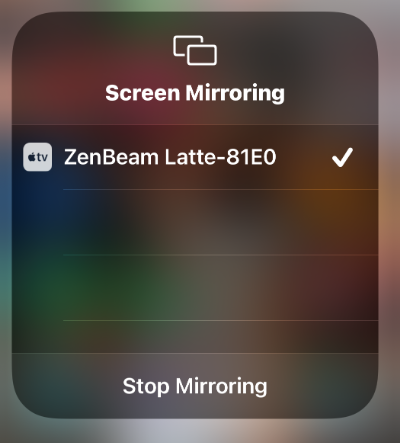
2. 画面右上隅から下にスワイプしてコントロールセンターを開き、画面ミラーリングをタップします。
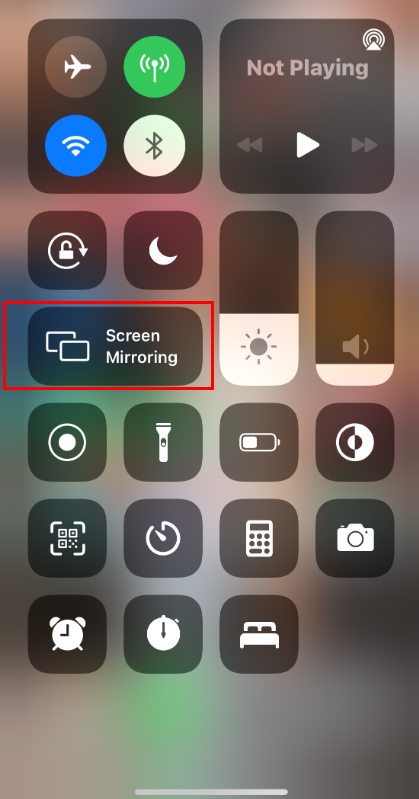
3. リストからプロジェクタ―名「ZenBeam Latte-xxxx」を選択し、画面に表示される指示に従ってミラーリングを開始します。
*Android™ 5.0以上
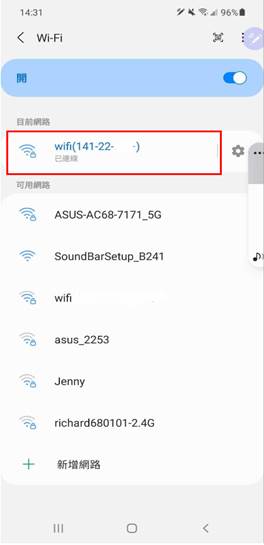
1. Latte L1とAndroid™デバイスが同じネットワークに接続されていることを確認します。
|
Android phone : wifi: |
Latte L1 :wifi |
|
|
|
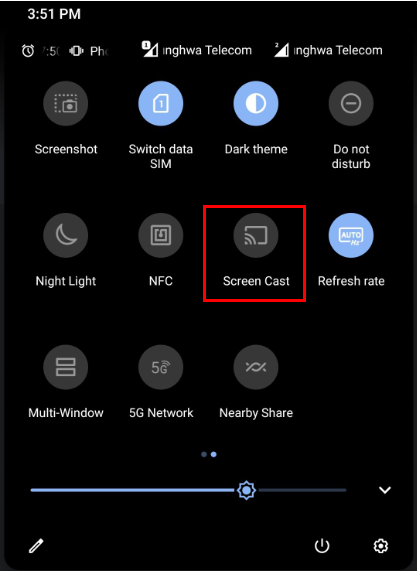
2. 画面の上部から下に2回スワイプし、クイック設定から画面のキャストをタップします。
*画面のキャスト方法は、お使いのデバイスまたはAndroid™のバージョンにより異なります。詳しくはお使いのデバイスの取扱説明書をご覧ください。
3. リストからプロジェクタ―名「ZenBeam Latte-xxxx」を選択し、画面に表示される指示に従ってミラーリングを開始します。