[WiFiルーター] ASUSルーターでMACクローン(MACアドレスクローン)を設定する方法
コミュニティネットワークやキャンパスネットワークなど、インターネットサービスプロバイダ(ISP)の中には、ネットワーク環境のセキュリティを向上させたい、あるいは接続している機器が一定量を超えてしまい、インターネット接続の品質が低下することを防ぎたい、と考えているところもあります。そのため、デバイスがインターネットに接続できるかどうかを確認するには、MACアドレスが必要です。
お使いのASUSルーターのMACアドレスが、このISP要件の許可されたMACのリストにない場合は、次のいずれかの方法をお試しください。
方法 1: ISPに問い合わせて、ルーターのMACアドレスを許可リストに追加するよう依頼する。
お使いのASUSルーターのMACアドレスの確認方法については [WiFiルーター] WiFiルーターのMACアドレスを確認する方法 をご覧ください。
方法 2: ASUSルーターのMACクローン機能を使用して、IPSが許可しているデバイスのMACアドレスをコピーし、ルーターのMACアドレスを置き換える。
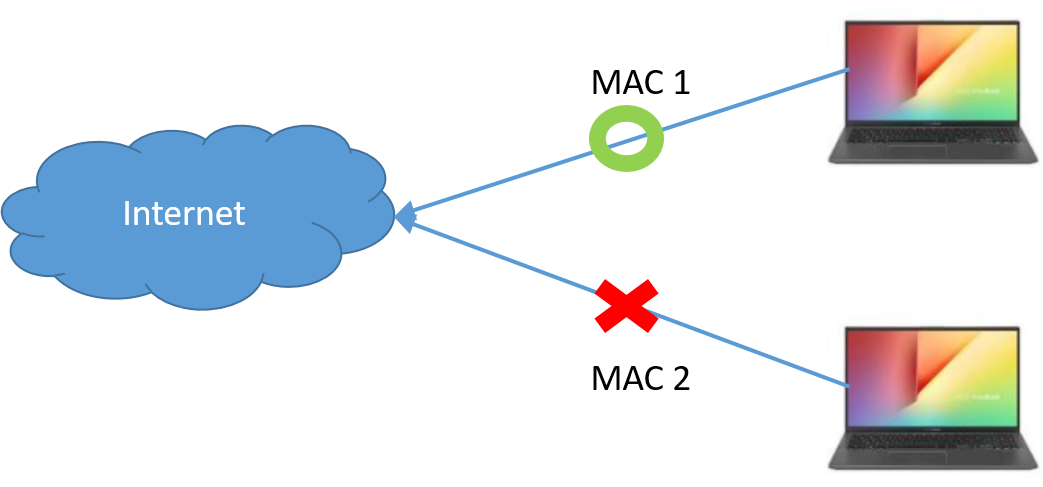
例えば、ISP (コミュニティネットワークなど) では、インターネットへの接続を1台のデバイス (1つのMACアドレス) にのみ許可しています (下図を参照) 。
MACクローン機能を使用して許可されたデバイスのMACアドレスをコピーする前:
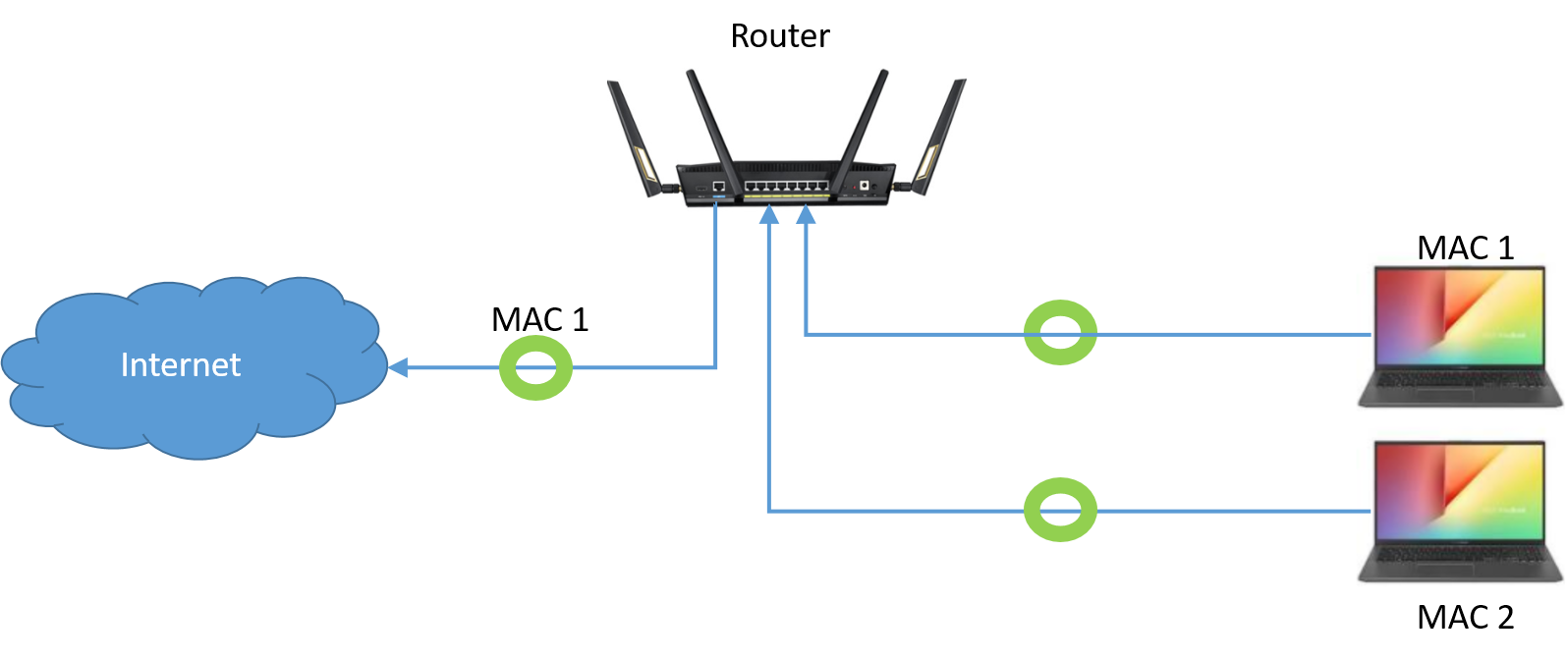
インターネットに接続したいデバイスが2台以上ある場合、MACクローン機能を使用してISPによって許可されたデバイスのMACアドレスをASUSルーターにコピーすることで、ASUSルーターに接続されているデバイスはインターネットに接続することができるようになります(下図を参照)。
クローン機能を使用して許可されたデバイスのMACアドレスをコピーした後:
ノートPCのMACアドレスがISPの許可リストに含まれている場合、以下の手順でASUSルーターのMACクローン機能を設定することで、ルーターに接続されている複数のデバイスでインターネットに接続することができるようになります。
手順
Step 1: ISPに許可されているノートPCとASUSルーターをWi-FiまたはLANケーブルで接続します。次にWebブラウザーを起動し、ASUSルーターの管理画面 (https://router.asus.com)にアクセスします。
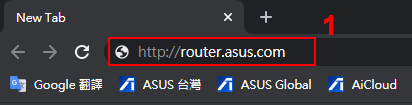
詳しくは [初期設定] 管理ページのアクセス方法 をご覧ください。
Step 2: ログインページでログインユーザー名とパスワードを入力し、[ログイン] をクリックします。
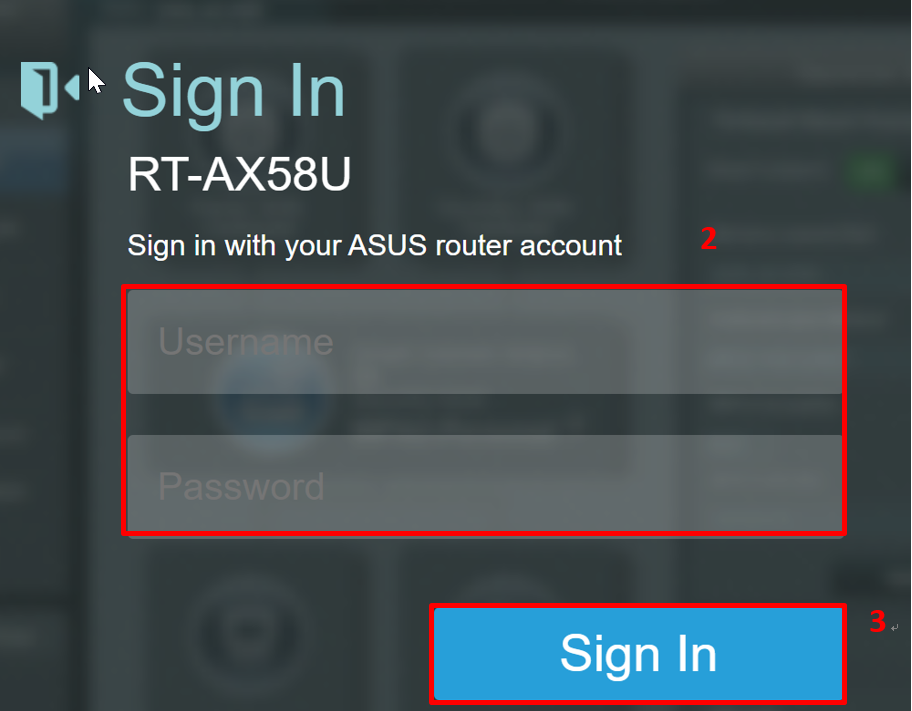
ご参考: ユーザー名やパスワードを忘れてしまった場合は、ルーターを工場出荷状態に戻して再度設定を行ってください。
詳しくは 工場出荷状態にリセットする方法 をご覧ください。
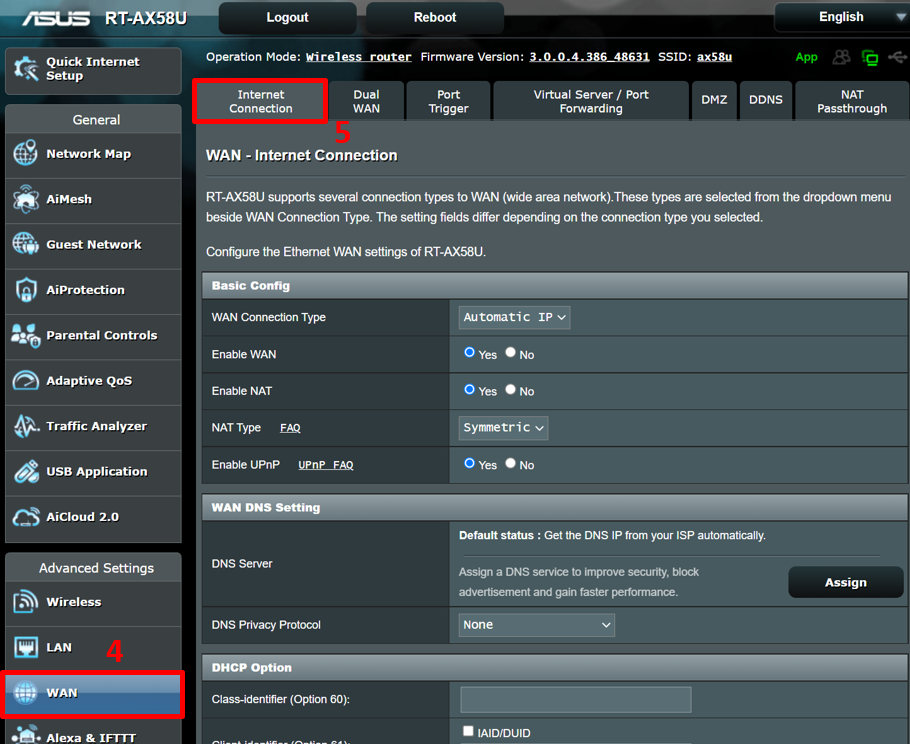
Step 3: 詳細メニューの WAN > インターネット接続 の順に進みます。
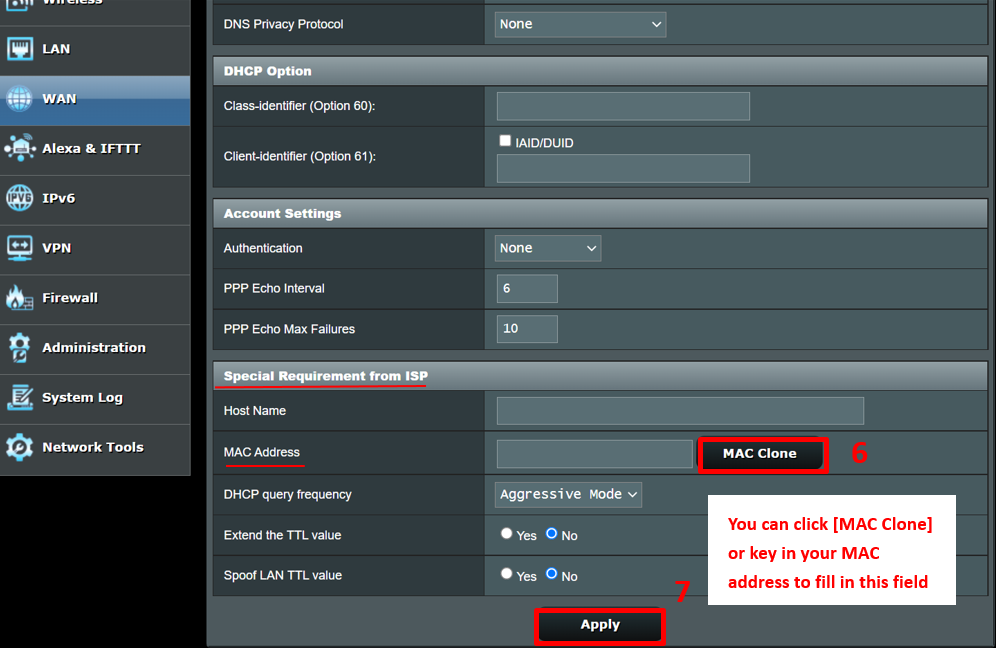
Step 4: 画面を下へスクロールし ISPからの特殊な要求 へ移動します。
[MACクローン] ボタンをクリックして、ノートPCのMACアドレスをルーターにコピーします。ISPに許可されているデバイスのMACアドレスがわかる場合は、MACアドレス欄に手動で入力することも可能です。
[適用] をクリックし設定を保存します。お使いのデバイスのMACアドレスが不明な場合は、デバイスの製造元へご確認ください。
よくあるご質問 (FAQ)
Q1. MACアドレスとは?
- MACアドレス (Media Access Control address) は、ネットワークにつながるすべての機器に割り当てられている固有の識別子(物理アドレス)です。
お使いのASUSルーターのMACアドレスの確認方法については [WiFiルーター] WiFiルーターのMACアドレスを確認する方法 をご覧ください。
2. MACクローンを停止することはできますか?
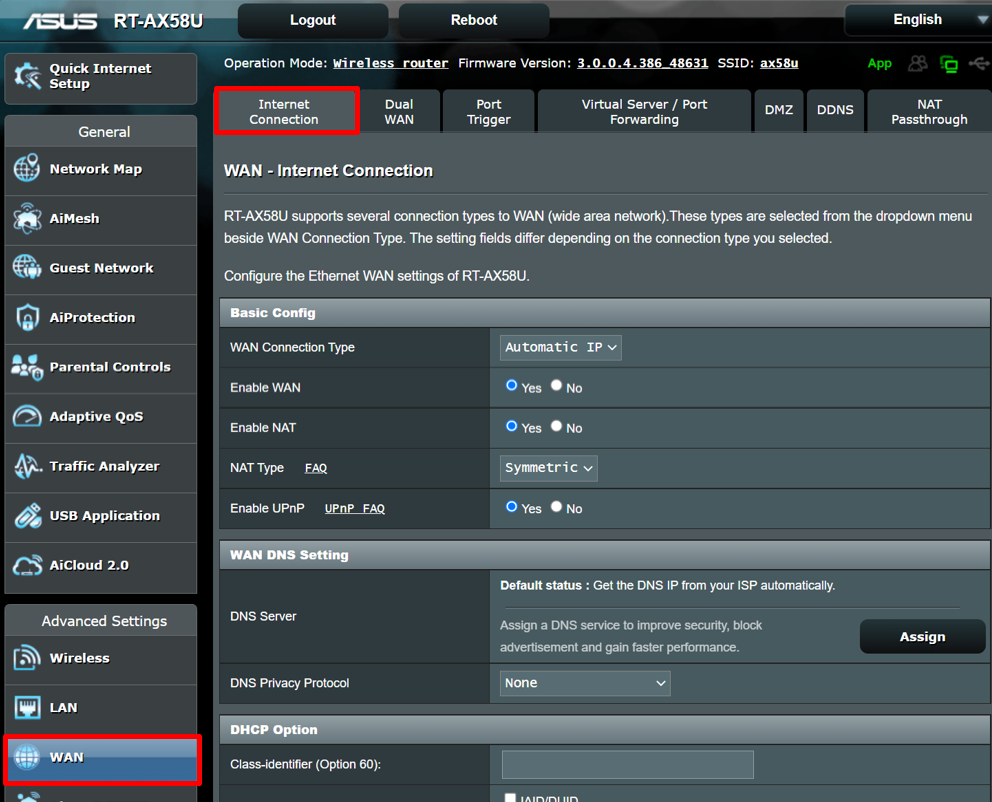
2-1 ルーターの管理画面にアクセスし、詳細メニューの WAN > インターネット接続 の順に進みます。
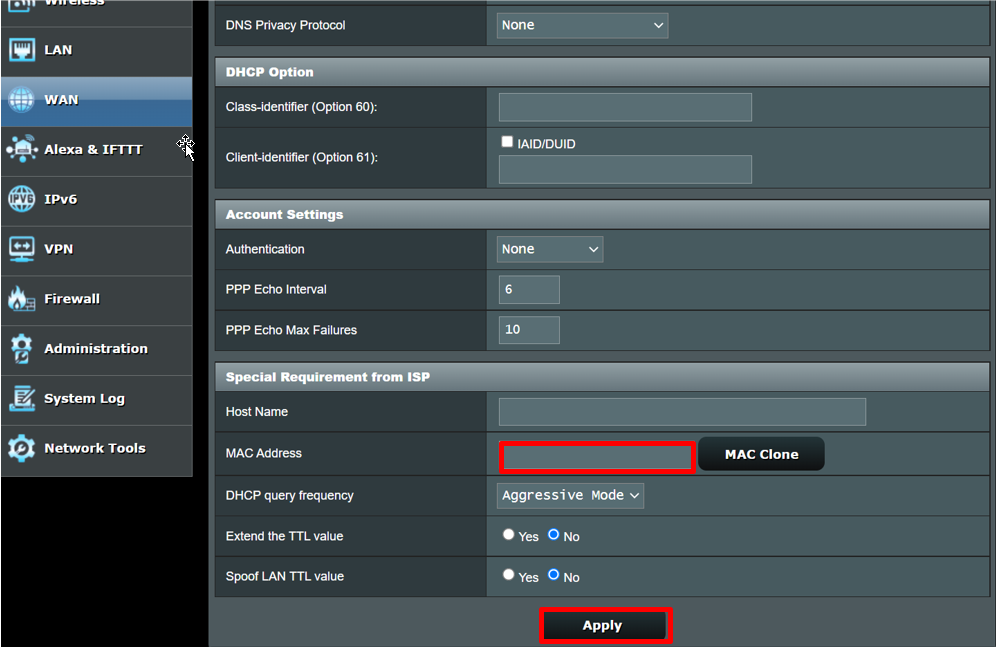
2-2. 画面を下へスクロールし、ISPからの特殊な要求 のMACアドレス欄を空白にし [適用] をクリックすることでMACクローン機能は停止します。
または、ルーターを工場出荷状態にリセットすることでもMACクローン機能を停止することができます。詳しくは 工場出荷状態にリセットする方法 をご覧ください。
3. MACクローン機能を設定してもインターネットに接続できない場合はどうすればよいですか?
以下を参考にトラブルシューティングを実施してください。
- A. 正しいMACアドレスが入力されていることを確認します。
- B. ルーターのファームウェアを最新の状態に更新します。
- C. ルーターを工場出荷状態にリセットした後、再度MACクローンを設定します。
トラブルシューティングを実施しても問題が改善されない場合は、ご契約のISPにお問い合わせください。
関連FAQ