[WiFiルーター] AP隔離の設定方法
AP隔離とは
AP隔離機能は、ワイヤレスネットワークに接続している無線デバイス同士の通信を無効にし、インターネットのみの通信を可能にする機能です。この機能は、多くのゲストがワイヤレスネットワークを使用する場合におすすめです。
AP隔離機能を設定する
1. PCとASUSルーターをWi-FiまたはLANケーブルで接続します。次に、ウェブブラウザを起動し、アドレス欄に http://www.asusrouter.com または LAN IPアドレス を入力し管理画面にアクセスします。

ご参考: 詳しくは [WiFiルーター] ルーターの管理画面を表示する方法 をご覧ください。
2. ログインページでログインユーザー名とパスワードを入力し、[ログイン]をクリックします。

ご参考: ユーザー名やパスワードを忘れてしまった場合は、ルーターを工場出荷状態に戻して再度設定を行ってください。
詳しくは [WiFiルーター] ルーターを工場出荷時の状態にリセットする方法 をご覧ください。
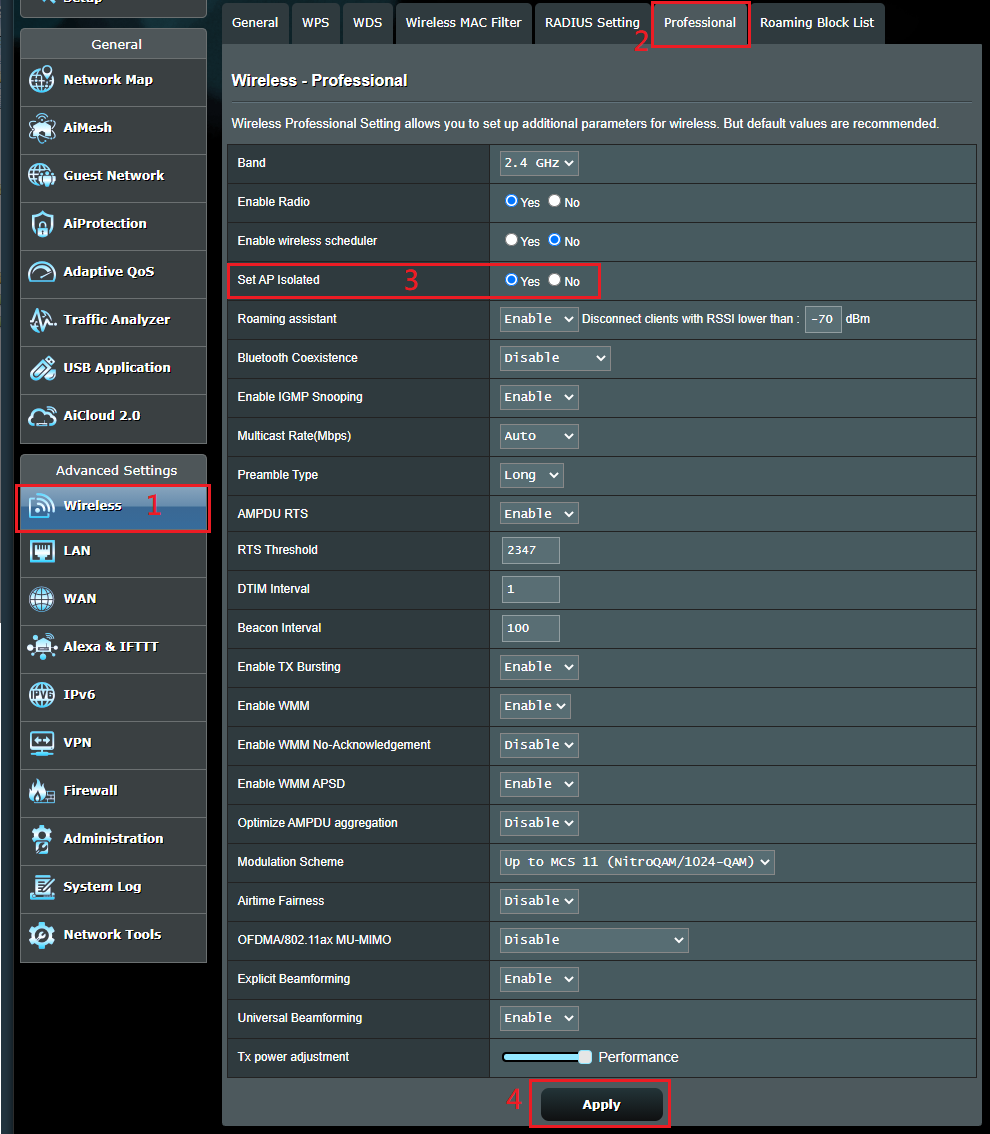
3. 詳細設定 > ワイヤレス > 詳細 タブへ移動し、「APを隔離しますか?」で[はい]または[いいえ]を選択し適用ボタンをクリックします。
AP隔離の仕組み:
AP隔離はインターフェースごと(ハードウェア単位で)機能します。つまり、同じインターフェース上のデバイスは、同じインターフェース上にあるデバイスを見ることができます。
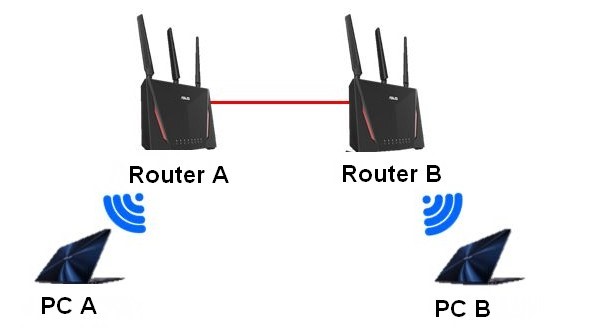
シナリオ 1: Router A(ルーターA)とRouter B(ルーターB)がケーブルで接続されている場合、パケットはネットワークケーブルを通じて転送されるため、AP隔離機能を有効にしてもAP隔離は機能しません。PC AからPC Bにアクセスすることができます。
2.4GHz クライアント(PC A) <--Wi-Fi--> [ルーターA] --ネットワークケーブル-> [ルーターB(AP)] <--Wi-F--> 2.4GHz クライアント(PC B)
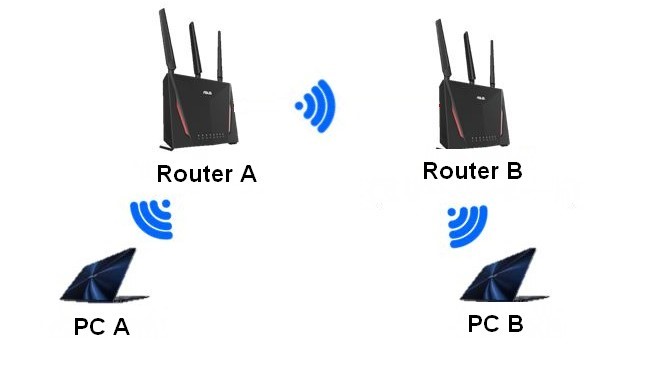
シナリオ 2: ルーター Bはルーター Aにワイヤレス接続するために、リピーターモードで動作しています。この場合、AP隔離が機能し、PC AとPC Bは相互にアクセスすることはできません。
2.4GHz クライアント(PC A) <--Wi-Fi--> [ルーターA] --Wi-Fi--> [ルーターB(リピーターモード)] <-Wi-Fi-> 2.4GHz クライアント(PC B)
よくあるご質問(FAQ)
Q1. 現在のネットワークトポロジーでルーターAとルーターBの両方に接続されているすべてのWi-Fiデバイス間でAP隔離をすることはできますか?
A1. いいえ。ルーターとアクセスポイントの有線接続は同じネットワークとして認識されます。
Q2. ルーターBをリピーターモードに変更した場合、ルーターAとルーターBの両方に接続されているすべてのWi-Fiデバイス間でAP隔離をすることはできますか?
A2. はい。ルーターAとルーターBの間でリピーターモードを使用している場合、隔離することができます。
Q3. ルーターに複数のネットワーク名 (SSID) が設定されている場合、異なるネットワーク名に接続されたデバイス間でAP隔離をすることはできますか?
A3. いいえ。隔離はネットワーク名ではなくインターフェースごとに行われます。