ASUS Business Manager V3.0 - イントロダクション
ASUS Business Manager V3.0 は、一部の ASUS 法人向け PC に搭載されており、生産性やセキュリティツールなど、業務に役立つ機能を提供します。
個人ユーズから中小企業などにおいても、IT 管理に難しさを感じている場合に、便利な機能により管理/制御プロセスを簡素化し、ビジネスに集中する事ができます。
ASUS Business Manager V3.0 では、問題が発生した時に備えて正常稼働時の復元ポイントの作成、一定時間 PC を離れた際の自動的な PC のロック、
USB ドライブの接続時の読み取り/書き込みの制御、ファイルの完全な削除、暗号化された仮想パーティションの作成、BIOS の起動ロゴのカスタマイズなどが行えます。
1 ASUS Business Manager V3.0 での主な更新情報
2 最小のハードウェア/ソフトウェアのシステム必要条件および ASUS Business Manager アプリのダウンロードについて
4 パスワードの設定
5 ASUS Business Manager V3.0で利用可能な機能
- 5.1 Secure Guard
- 5.2 Secure Storage
- 5.3 System Backtrack
- 5.4 File Shredder
- 5.5 My Logo
- 5.6 設定
1. ASUS Business Manager V3.0 での主な更新情報
Ø Security Flash 機能、System Information 機能の非搭載
Ø 設定機能、MyLogo 機能の搭載
Ø インターフェイスデザインの刷新
※Asus Business Manager V2 の詳細は https://www.asus.com/jp/support/FAQ/1034645/ をご確認ください。
2. 最小のハードウェア/ソフトウェアのシステム必要条件および ASUS Business Manager アプリのダウンロードについて
- ASUS 法人モデル (ノート PC / デスクトップ PC / 液晶一体型 PC AiO)
- Windows 10 version 1809 (November 2019 Update) 64 ビット、および、それ以降の Windows 10 のバージョン
- ハードウェア、ソフトウェア、BIOS で特定の機能サポートが必要です。お使いの PC に ASUS Business Manager V3.0 がプリインストールされていない場合はご利用頂けません。
- システムデータの損失やシステムの安定性に影響を与えないため、ネットワーク上からご自身で、ASUS Business Manager V3.0 がプリインストールされていないモデルに ASUS Business Manager V3.0 をダウンロードしてインストールしないでください。
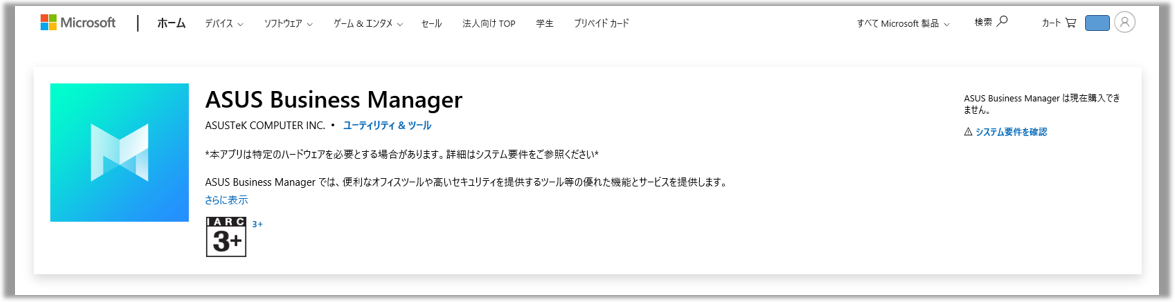
- こちら より Microsoft Store にアクセス頂くと ASUS Business Manager V3.0 のダウンロードが可能です。ASUS Business Manager V3.0 がプリインストールされているモデルで、誤ってアンインストールした際など、こちらから再インストール頂けます。
-
ASUS Business Manager V3.0 は Microsoft Store から更新が可能です。
-
更新方法の詳細は、こちら の Microsoft 社のサイトをご確認ください。
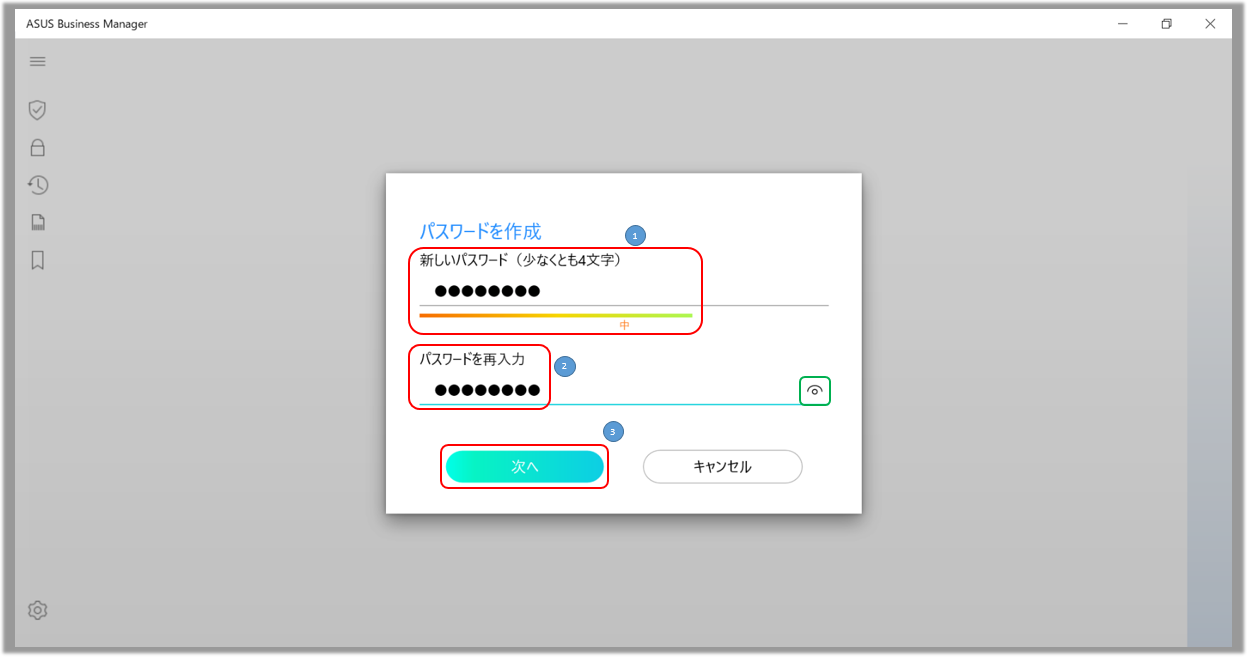
始めて ASUS Business Manager V3.0 を起動した場合、簡単な各機能の説明が表示された後、安全に ASUS Business Manager V3.0 をご利用頂くため、ASUS Business Manager V3.0 のパスワードの設定が求められます。
パスワードの設定は ① [新しいパスワード] → ② [パスワードを再入力] で設定したいパスワードを入力頂き、③ [次へ] を選択し、設定してください。(緑枠では入力したパスワードをご確認頂けます)
※作成したパスワードは必ずなくさないでください。そちらがないと ASUS Business Manager V3.0 のデータや設定にアクセスできなくなり、パスワードの再設定も行えません。
- パスワードをリセットするには以下の手順にて Windows 10 OS の初期化が必要です。
5. ASUS Business Manager V3.0 で利用可能な機能
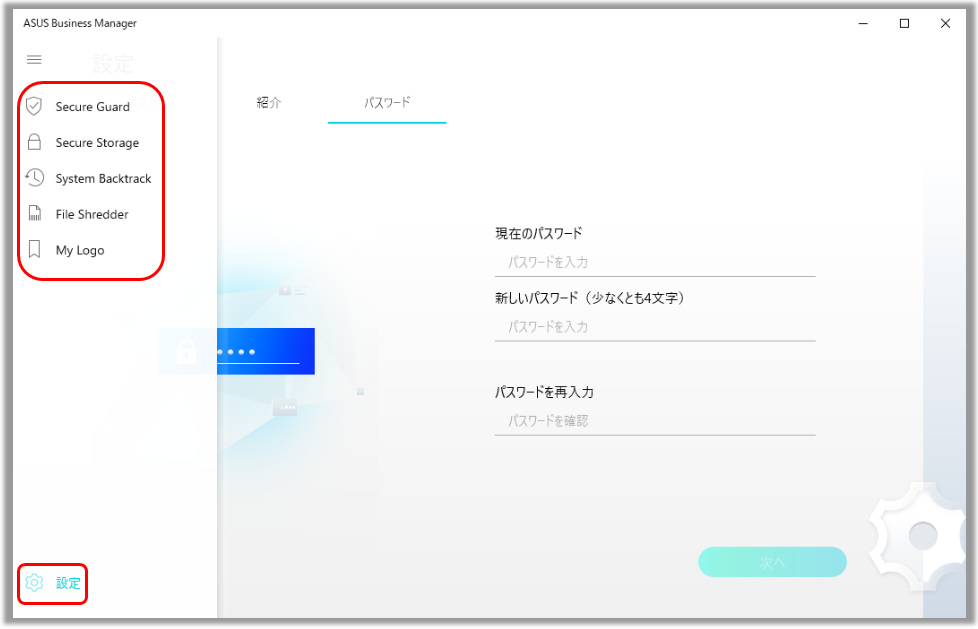
・Secure Guard ; Device Lock および System Restriction 機能を利用して、USB メモリやカードリーダー、DVD ドライブとシステム設定へのアクセスを制御できます。
・Secure Storage ; ローカルドライブ上に暗号化された仮想パーティションを作成し、重要なデータを安全に保存できます。
・System Backtrack ; 問題が発生した時に備えて正常稼働時の復元ポイントの作成し、問題が発生した際に、作成した復元ポイントに戻すことができます。※お使いの PC で発生している問題によってはご利用頂けない場合があります。
・File Shredder ; US Army AR380-95 / DoD 5220.22-M / Dod 5220.22-M(E) により、ファイルを完全に削除します。
・My Logo ; 起動時のロゴを変更できます。
・設定 ; ASUS Business Manager V3.0 の現在のバージョン、各機能の簡単な説明、パスワードの変更が可能です。
※ご使用いただける機能は、お使いの PC や ASUS Business Manager V3.0 のバージョンなどにより異なる場合があります。
(1) Secure Guard では Device Lock と System Restriction の2つの機能をご利用頂けます。
- Device Lock は、① [Secure Guard] → ② [Device Lock] でアクセス頂け、USB メモリやカードリーダー、DVD ドライブへのアクセス制御が可能です。

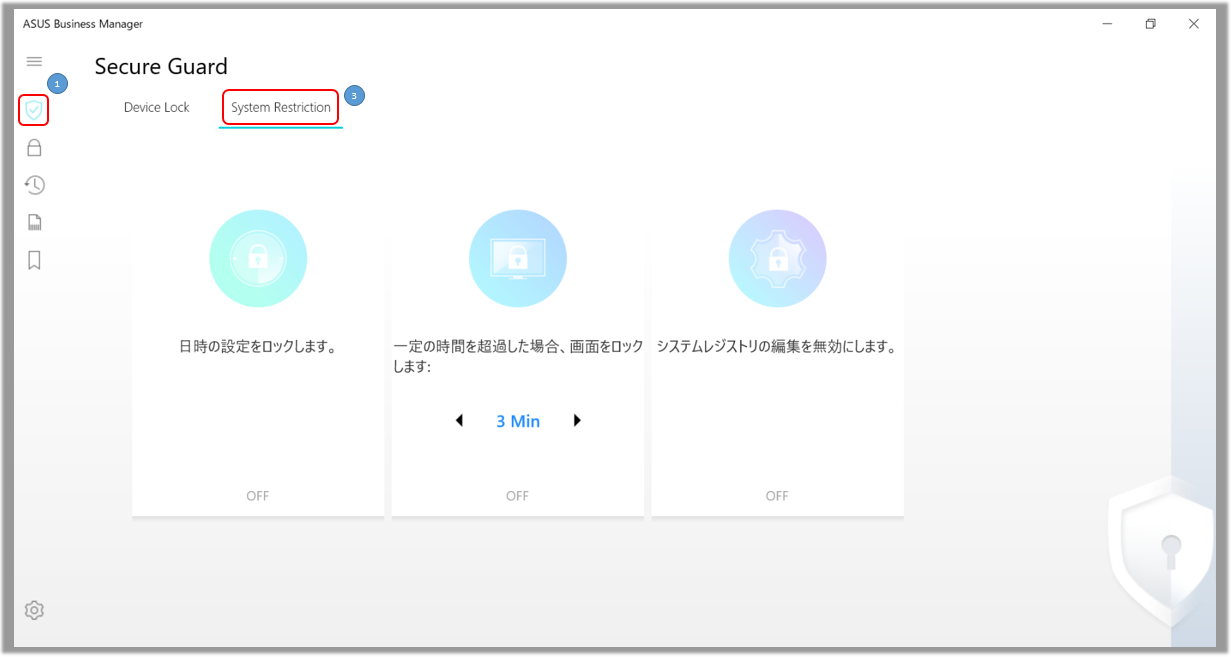
- System Restriction は、① [Secure Guard] → ② [System Restriction] でアクセス頂け、PC の時刻設定のロック、一定時間 PC を離れた際に自動的にロック、レジストリの編集を禁止する事が可能です。
(2) Secure Guard – Device Lock
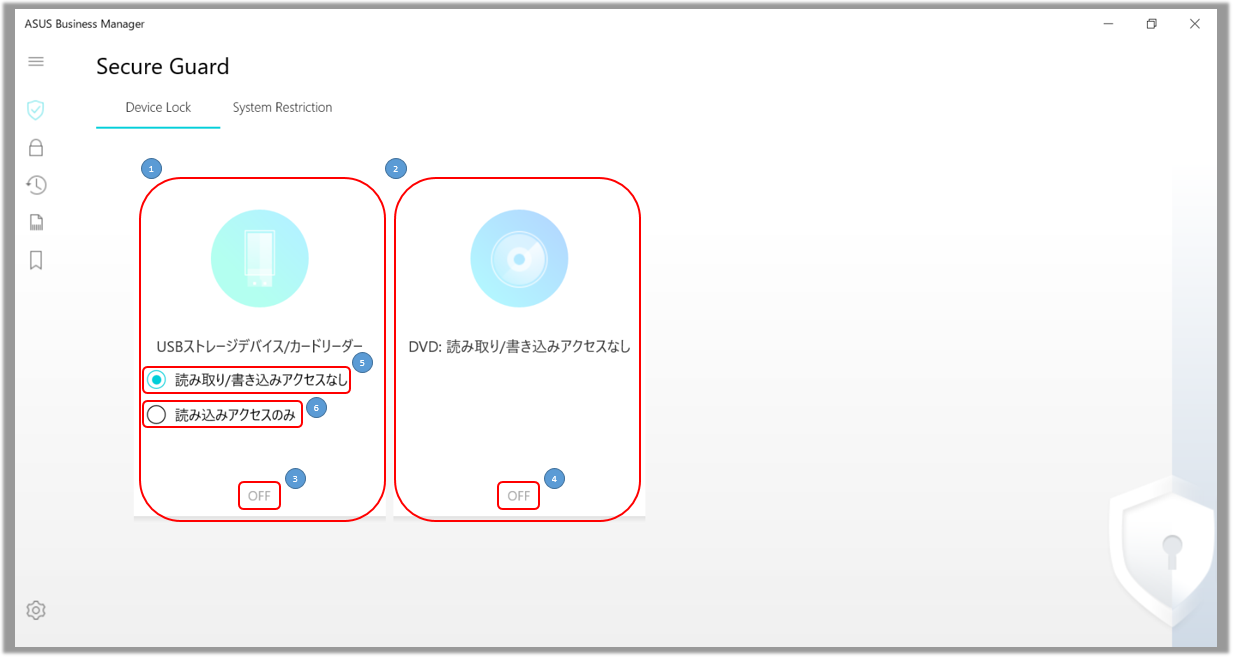
- Device Lock:① [USBストレージデバイス/カードリーダー] および ② [DVD] ドライブへのアクセスを制御できます。
- ③ [OFF] および ④ [OFF] の表示の際は、① [USBストレージデバイス/カードリーダー] および ② [DVD] へのアクセス制御は無効になっています。
- ① [USBストレージデバイス/カードリーダー] が OFF の際、⑤ [読み取り/書き込みアクセスなし] もしくは ⑥ [読み込みアクセスのみ] の設定を変更でき、③ [OFF] を選択し、⑦ [OK] を選択すると設定した制御機能を有効にできます。
- ② [DVD] で ④ [OFF] を選択し、⑦ [OK] を選択すると DVD ドライブへのアクセスを制御できます。

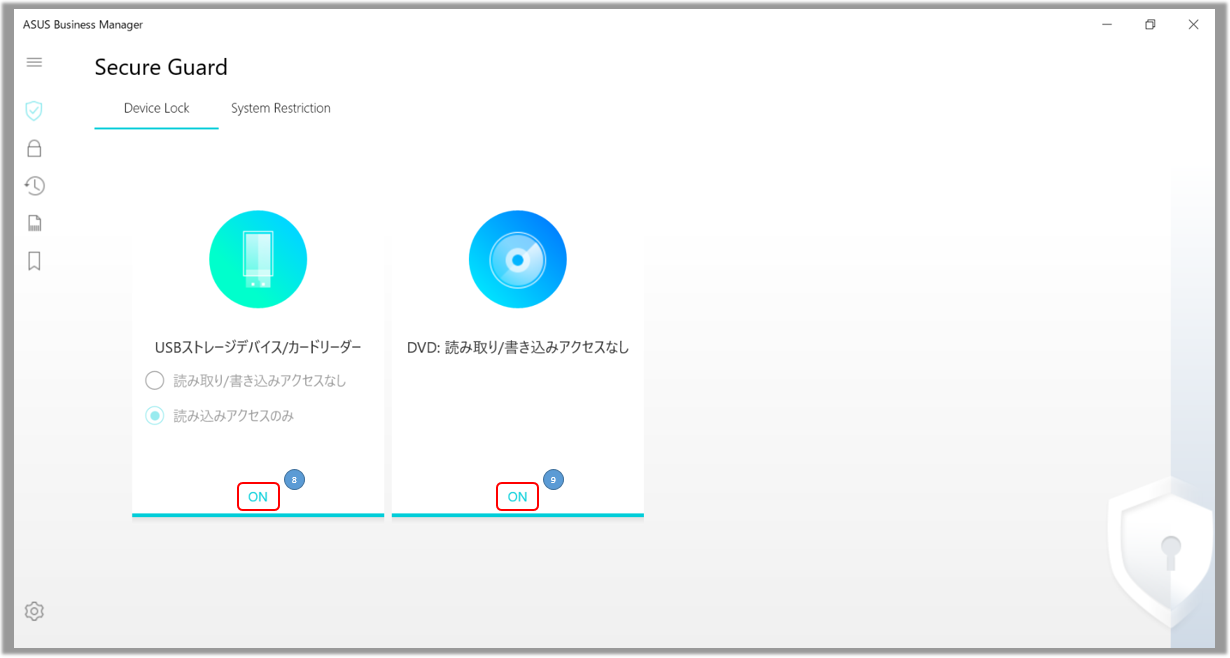
- ⑧ [ON] および ⑨ [ON] の表示の際は、① [USBストレージデバイス/カードリーダー] および ② [DVD] への設定した制御は有効になっています。
(3) Secure Guard - System Restriction
- System Restriction:① [日時の設定をロックします] => PC の時刻設定のロック、② [一定の時間を....] => 一定時間 PC を離れた際に自動的にロック、③ [システムレジストリの編集を無効にします] => レジストリの編集を禁止する事が可能です。
- ④ で一定時間 PC を離れた際に自動的にロックにする際の時間を変更できます。※⑥ [OFF] の際に時間の変更が可能です。
- ⑤ で一定時間 PC を離れた際に自動的にロックにする時間が表示されます。
- ⑥ [OFF] の表示の際は、① [日時の設定をロックします] => PC の時刻設定のロック、② [一定の時間を....] => 一定時間 PC を離れた際に自動的にロック、③ [システムレジストリの編集を無効にします] => レジストリの編集を禁止する各機能は無効です。
- ① [日時の設定をロックします] および ② [一定の時間を....] の ⑥ [OFF] を選択し、⑦ [OK] を選択すると、システムの再起動が求められ、再起動後に目的の機能の設定が有効になります。
- ③ [システムレジストリの編集を無効にします] の ⑥ [OFF] を選択し、⑧ [OK] を選択すると、目的の機能の設定が有効になります。


- ⑨ [ON] の表示の際は、① [日時の設定をロックします] => PC の時刻設定のロック、② [一定の時間を....] => 一定時間 PC を離れた際に自動的にロック、③ [システムレジストリの編集を無効にします] => レジストリの編集を禁止する機能は有効です。

Secure Storage では、ローカルドライブ上に暗号化された仮想パーティションを作成し、重要なデータを安全に保存できます。
(1) Secure Drive の作成
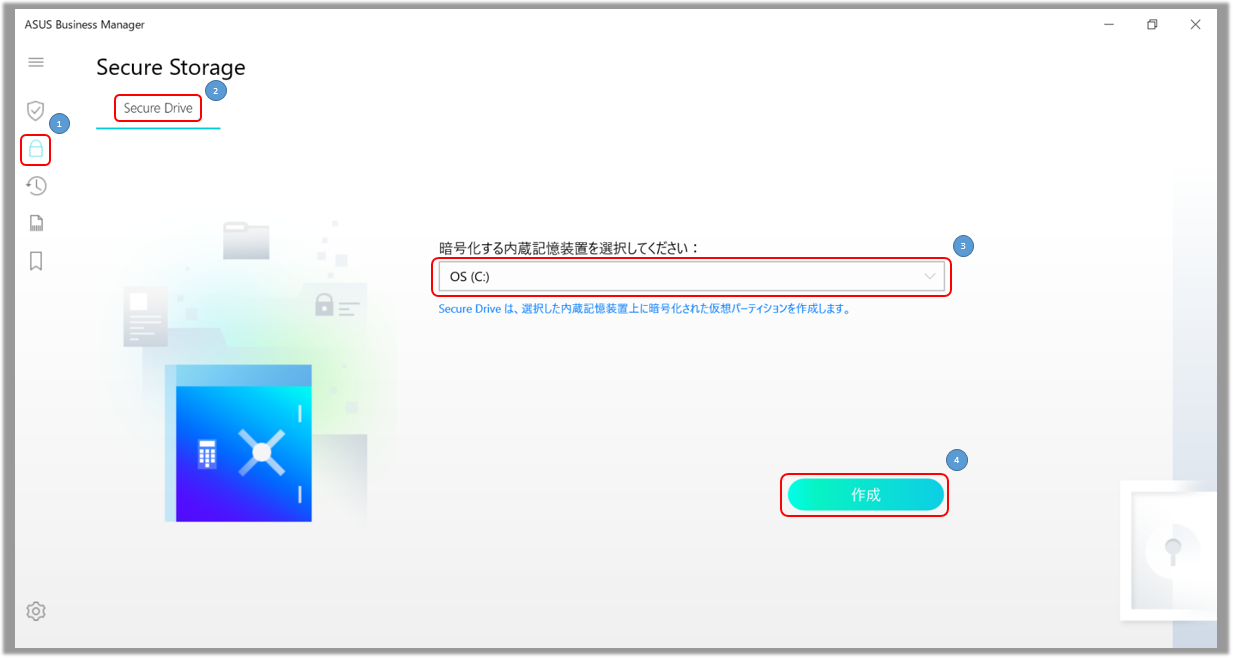
- ① [Secure Storage] → ② [Secure Drive] と選択し、③ で、仮想パーティションを作成するドライブを選択し、④ [作成] を選択します。
- ⑤ [OK] を選択します。

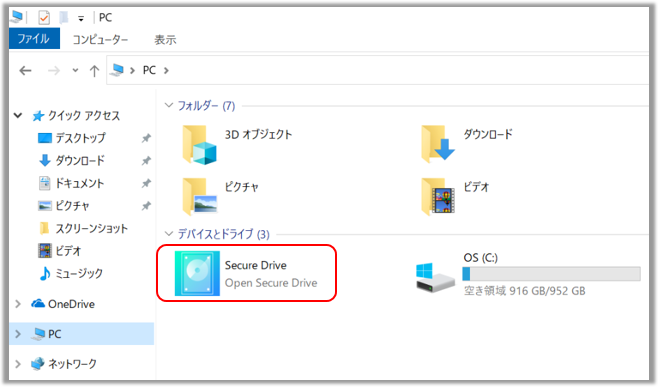
- 以下の通り Secure Drive が作成されます。
(2) Secure Drive を有効にする
- Windows キー と E キーを同時に押下し、エクスプローラーが起動したら、① [PC] → ② [Secure Drive] と選択します。

- ASUS Business Manager V3.0 のパスワードを入力し、③ [ロック解除] を選択します。

-
エクスプローラー上でのSecure Drive の表示が以下の通りとなり、アクセスが可能になります。

※PC のシャットダウン/起動や再起動を実施した際に本手順での Secure Drive の有効化が再度必要です。
※ASUS Business Manager V3.0 のパスワードをなくした場合は、Secure Drive のロック解除が不可になりますので、ご注意ください。
(3) Secure Drive のアンインストール
※仮想パーティションに保存されている Secure Drive 内のデータは全て削除されます。必要なファイルは Secure Drive の削除前にバックアップを取ってください。
- ① [Secure Storage] → ② [Secure Drive] → ③ [アンインストール] と選択します。

- 注意コメントをよくお読み頂き、④ [はい] を選択します。

- ⑤ [OK] を選択します。こちらで Secure Drive は削除されました。

※仮想パーティションに保存されている Secure Drive 内のデータは全て削除されます。必要なファイルは Secure Drive の削除前にバックアップを取ってください。
System Backtrack では、お使いのシステムの復元ポイントを作成する事ができ、問題が発生した際に、作成した復元ポイントに戻すことができます。※お使いの PC で発生している問題によってはご利用頂けない場合があります。
(1) 復元ポイントの作成
- ① [System Backtrack] → ② [+] と選択します。

- ③ [はい] を選択します。

- ④ [OK] を選択します。

- 作成された復元ポイントは ⑤ で表示されます。※緑枠を選択すると該当の復元ポイントを削除する事ができます。

(2) 復元ポイントを利用してシステムを復元
- ① [復元用のアイコン] を選択します。

- ② [はい] を選択します。

- 自動的に Windows が再起動し、再起動後にシステムの復元が正常に完了した旨のメッセージが表示されたら ③ [閉じる] を選択し作業を終了します。

※お使いの PC で発生している問題によってはご利用頂けない場合があります。
File Shredder では、ファイルを完全に削除することができます。
- ① [File Shredder] → ② [+] と選択し、削除したいファイルを選択します。
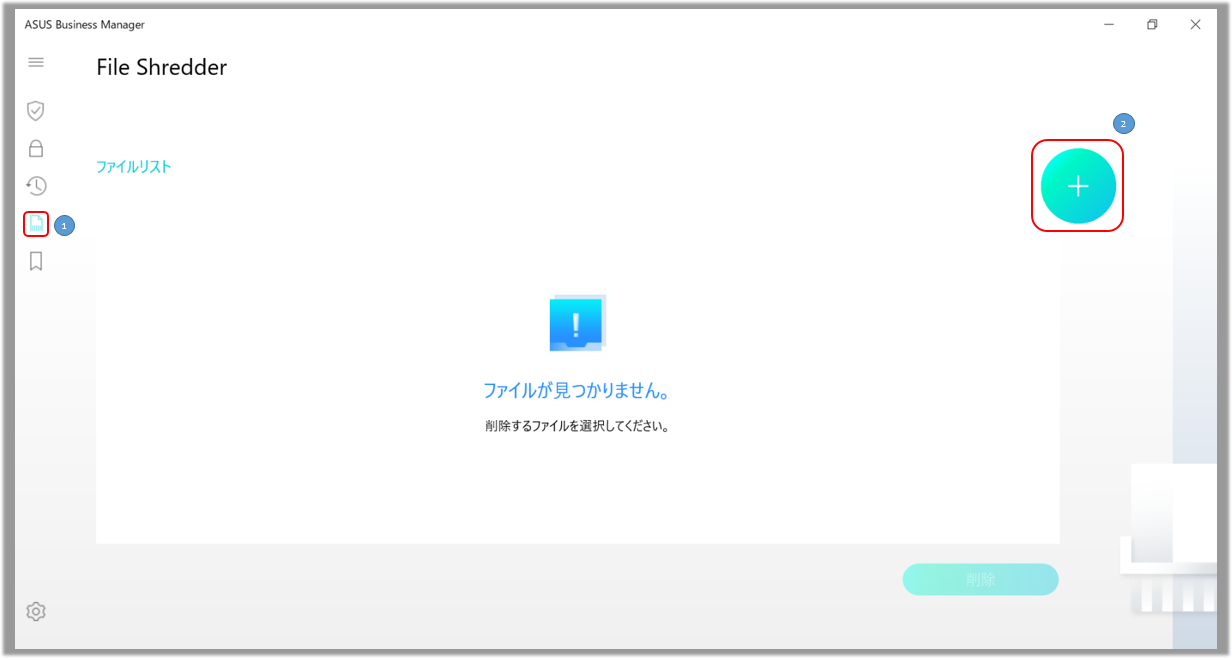
- 目的のファイルが ③ に表示されるので、④ [削除] を選択します。

- ⑤ [はい] を選択します。

- ⑥ [完了] と表示されれば削除作業は完了です。

My Logo では BIOS の起動時のイメージを変更することができます。※モデルにより、本機能が表示されている場合も、本機能をご利用頂けない場合があります。
ASUS 公式のサポートサイトからお使いの PC の BIOS ファイルをダウンロード頂き、BIOS ファイル内のブートイメージを入れ替えることができ、イメージの変更に成功するとシステムが再起動して自動的に BIOS のアップデートが行われます。
(1) BIOS ファイルのダウンロード
以下を参考に BIOS ファイルを入手してください。
ドライバーおよびユーティリティー、マニュアル、BIOS などの入手方法
(2) BIOS の起動時のイメージ変更
- ① [My Logo] → ② からBIOS ファイルを選択 → ③ [ブートロゴ用のイメージファイルを選択してください] で表示したいイメージファイルを選択 → ④ [適用] を選択します。PC の再起動を求められますので、PC を再起動して設定を適用します。

※BIOS ファイルおよびイメージファイルの選択後の画像例

(1) ASUS Business Manager V3.0 の現在のバージョンの表示
- ① [設定] → ② [オプション] を選択し、③ [現在のバージョン] でご確認頂けます。

(2) 各機能の簡単な説明
- ① [設定] → ② [紹介] と選択し、③ にてご確認頂けます。緑枠でページを変更し、他の機能の確認も可能です。

(3) パスワードの変更
- ASUS Business Manager V3.0 の初回起動時に設定したパスワードは、こちらから変更が可能です。
- ① [設定] → ② [パスワード] → ③ [現在のパスワード] に現在ご利用のパスワードを入力し、④ [新しいパスワード] に設定したいパスワードを入力し、⑤ [パスワードを再入力] に再度、設定したいパスワードを入力し、⑥ [次へ] を選択します。

問題が解決しない場合、MyASUS をご利用頂きトラブルシューティングが可能な場合があります。MyASUS がインストールされていない場合は以下からダウンロード/インストールしてください。

※プリインストールされているOS以外はサポート対象外となりますので、ご注意ください。
※日本でお取り扱いの無い製品/機能に対する情報の場合があります。
※本情報の内容 (リンク先がある場合はそちらを含む) は、予告なく変更される場合があります。
※修理で送付頂く際は、ASUS コールセンター などから特定の物などの送付を依頼されない限り、本体を含め、同梱されていた場合はACアダプター、電源コードなど、通電系の物は合せて送付ください。
※お使いのモデルやバージョンなどにより、操作・表示が異なる場合があります。
※記載されている機能の開発およびサポートを終了している場合があります。
** ご不明点などありましたら、ASUS コールセンター までご連絡ください。