[ノート PC] Realtek Audio Console - イントロダクション
Realtek Audio Console の設定に関してご案内します。
※表示例は UX581GV のものとなります。
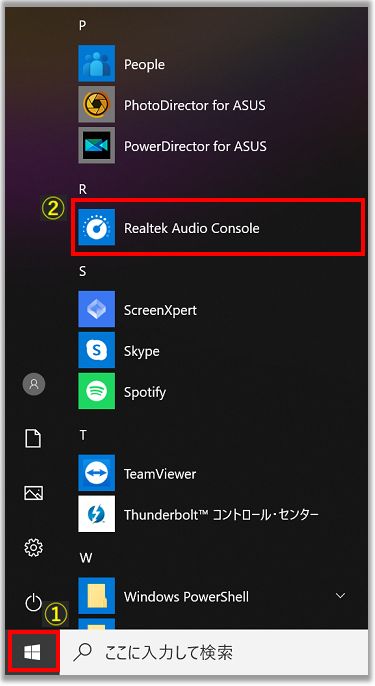
1. デスクトップ画面左下のスタートメニューから、「Realtek Audio Console」を選択します。
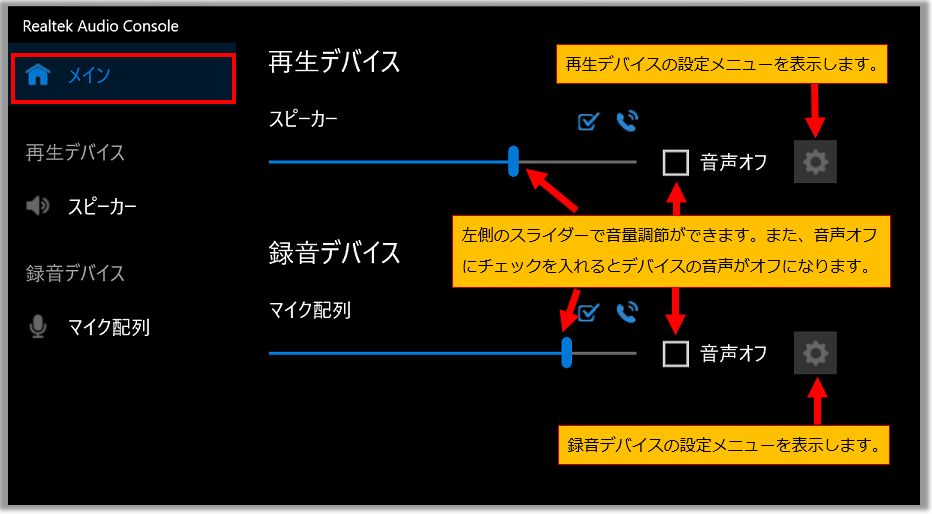
3. 再生デバイスの項目内にある「スピーカー」を設定すると、スピーカーのより詳細な設定が可能です。

1) メインボリュームのスライダーで音量調整、音声オフにチェックを入れると、音声オフへの切り替え、バランスのスライダーで左右のスピーカーの音量バランスの調整が可能です。

2) Omni Speaker をオンにすると回り込むような音響が得られます。

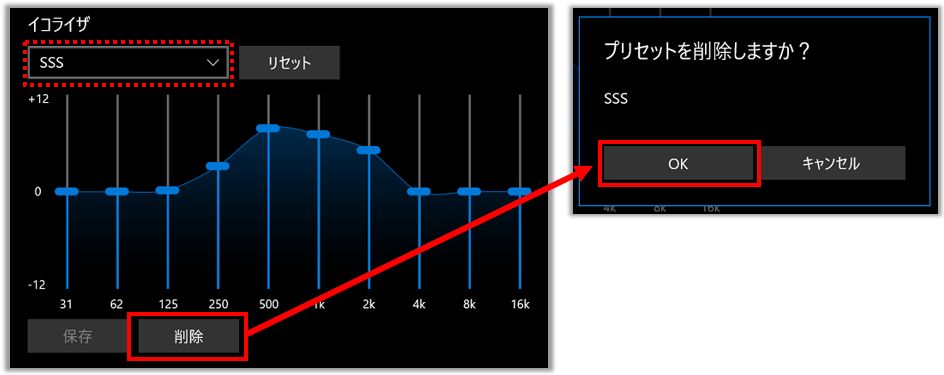
3) イコライザの下記プルダウンメニューから、プリセットされているイコライザ設定を選択することができます。
※初期設定に戻す場合は、「リセット」を選択します。

a. イコライザのカスタム設定の方法に関しては、イコライザーを手動でお好みに設定すると、プルダウンメニューが<ユーザー定義>となりますので、「保存」を選択し、タイトルを入力し、「OK」を選択します。
※以降、イコライザのプルダウンメニューに設定したイコライザのタイトルが追加されます。

b. 設定したイコライザのカスタム設定を削除するには、対象の設定をイコライザのプルダウンメニューから選択した状態で、「削除」、「OK」を順に選択します。
4) 環境の下記プルダウンメニューから、項目を選択すると、選択した環境での音響効果を疑似的にお楽しみいただけます。
※ラウドネス等化をオンにすると人間の聴覚の仕組みを利用して、認知される音量の差を補正します。
※ボイスキャンセルをオンにするとボイスキャンセル機能を有効にします。
※ピッチシフトのスライダーを左右に移動すると、音の高さが変化します。

5) デフォルト フォーマットの下記プルダウンメニューからは、再生される音のサンプリング周波数と量子化ビットの組み合わせを変更できます。

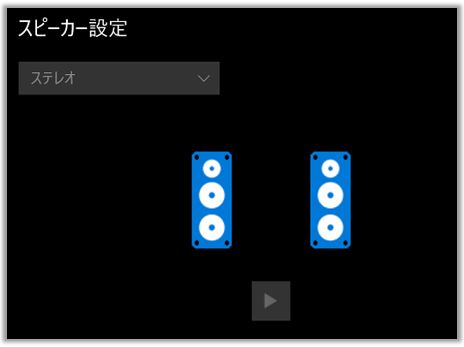
4. 録音デバイスの項目内の「マイク配列」を選択すると、下記の通りマイクの各種設定が可能になります。
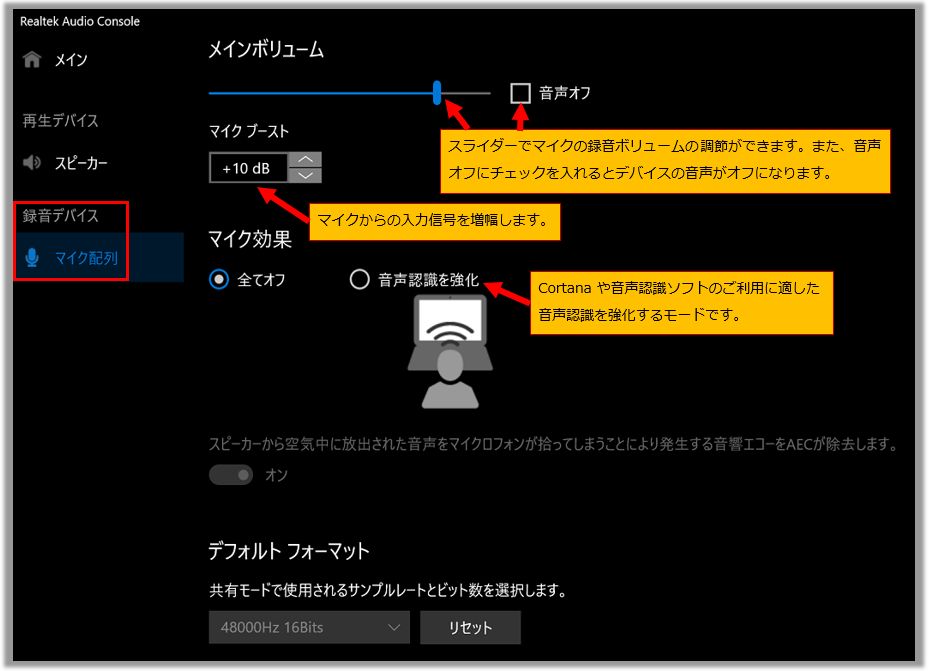
5. 「デバイス詳細設定」を選択すると、デバイス接続時のコネクタ設定を変更できます。

6. 「情報」を選択すると、オーディオドライバーのバージョンと UI (ユーザーインターフェース)のバージョンが表示されます。

問題が解決しない場合、MyASUS をご利用頂きトラブルシューティングが可能な場合があります。MyASUS がインストールされていない場合は以下からダウンロード/インストールしてください。

※プリインストールされているOS以外はサポート対象外となりますので、ご注意ください。
※日本でお取り扱いの無い製品/機能に対する情報の場合があります。
※本情報の内容 (リンク先がある場合はそちらを含む) は、予告なく変更される場合があります。
※修理で送付頂く際は、ASUS コールセンター などから特定の物などの送付を依頼されない限り、本体を含め、同梱されていた場合はACアダプター、電源コードなど、通電系の物は合せて送付ください。
※お使いのモデルやバージョンなどにより、操作・表示が異なる場合があります。
※記載されている機能の開発およびサポートを終了している場合があります。
** ご不明点などありましたら、ASUS コールセンター までご連絡ください。