関連トピック
[WiFiルーター][AiCloud 2.0] Sync Serverの設定方法
Sync Serverとは
Sync Serverは、 Sync Serverに対応するASUSルーターに接続したUSBストレージドライブの内容を同期することができる機能です。
準備:

2. ASUSルーターのファームウェアバージョンを確認する
お使いのASUSルーターのファームウェアバージョンが最新であることを確認してください。
ファームウェアの更新方法について、詳しくは [WiFiルーター] ルーターのファームウェアを最新の状態に更新する方法 をご覧ください。
3. USBストレージドライブを確認する
AiCloudの機能を使用するには、ASUSルーターの前面または背面に搭載されているUSBポートにUSBストレージドライブを接続する必要があります。
詳しくは [WiFiルーター] ASUSルーターでUSBストレージデバイスを使用する方法 をご覧ください。
4. 一部のモデルはSync Server機能をサポートしていません。AiCloudに「AiCloud Sync」および「Sync Server」オプションが表示されない場合、そのモデルはSync Serverをサポートしていません。
管理画面(Web GUI)でSync Serverを設定する
Step 1. コンピューターとASUSルーターをWi-Fiまたはイーサネットケーブルで接続します。次に、ウェブブラウザを起動し、アドレス欄に http://www.asusrouter.com または LAN IPアドレス を入力し管理画面にアクセスします。

参考:詳しくは [WiFiルーター] ルーターの管理画面を表示する方法 をご覧ください。
Step 2. ルーターのユーザー名とパスワードを入力し、管理画面にログインします。
参考:ユーザー名やパスワードを忘れてしまった場合は、ルーターを工場出荷状態に戻して再度設定を行ってください。
詳しくは [WiFiルーター] ルーターを工場出荷時の状態にリセットする方法 をご覧ください。
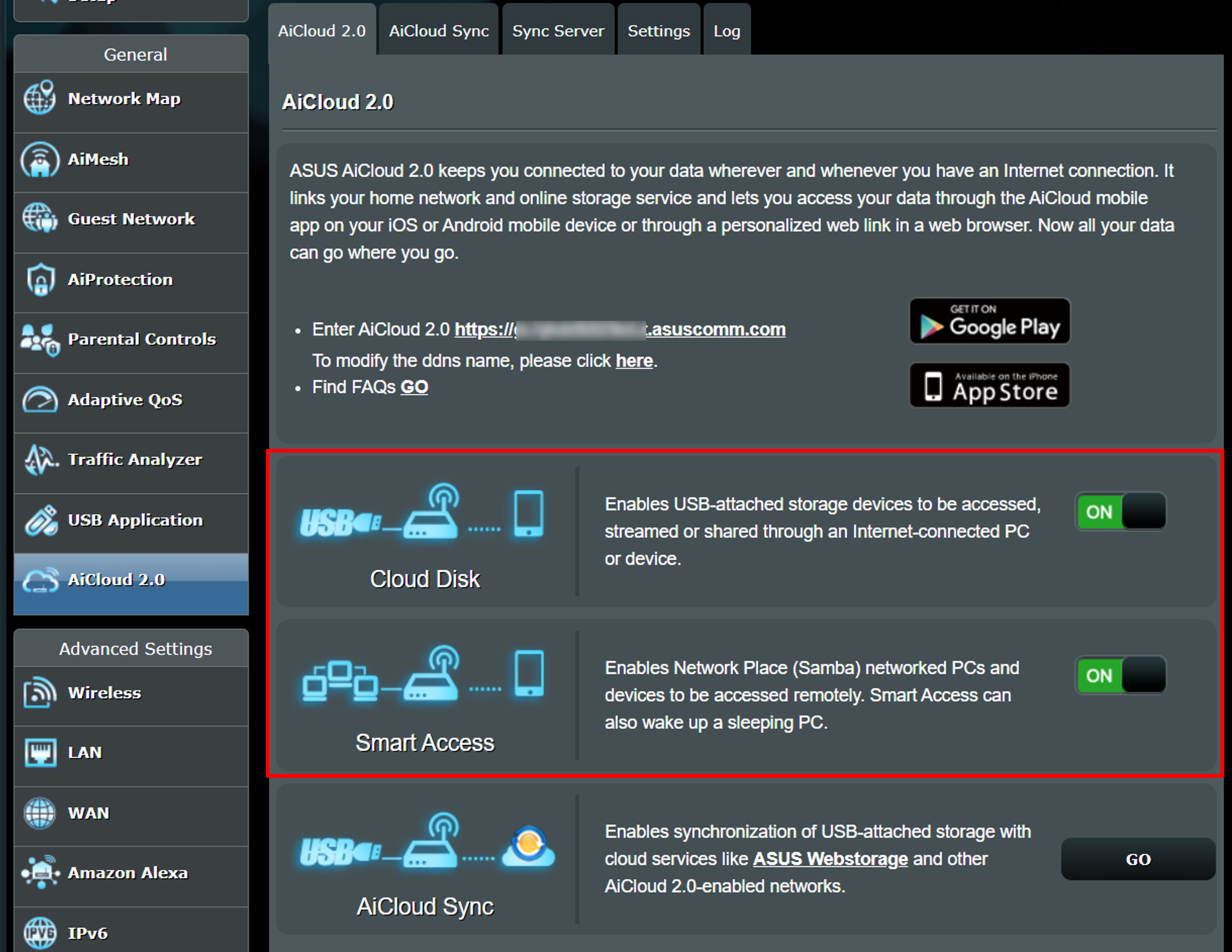
Step 3. AiCloud 2.0 設定画面で、「Cloud Disk」と「Smart Access」を[ON]にします。
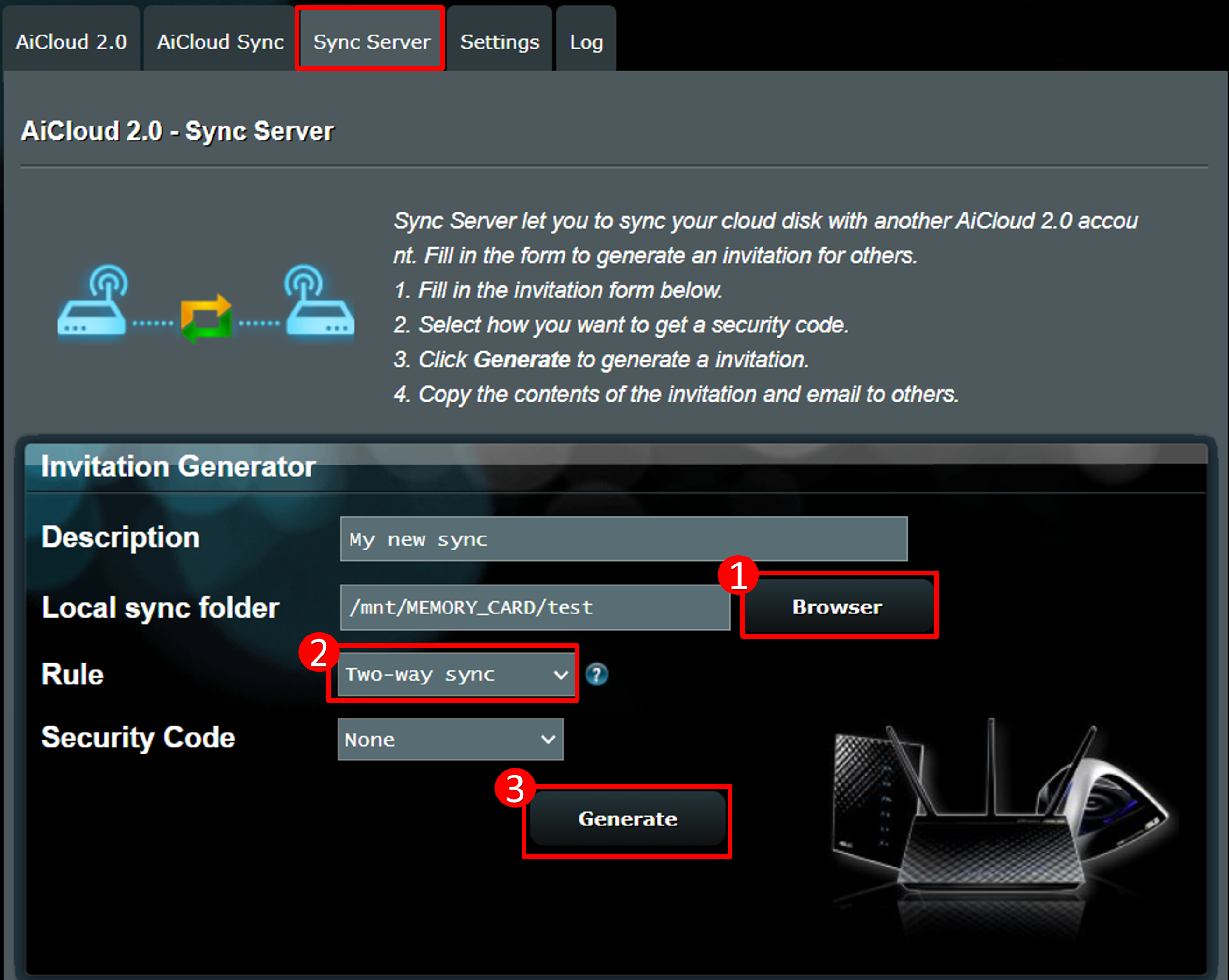
Step 4. Sync Server タブをクリックし、招待状を生成します。
(1) [参照]をクリックし、同期するフォルダーを選択します。
(2) 同期ルールを選択します。下図の例では[双方向同期]が設定されています。同期ルールは「双方向同期」 「サーバーからクライアント」 「クライアントからサーバー」の3種類から選択できます。
- 双方向同期:選択したフォルダーで、招待主と招待された人は同期フォルダーに保存されているすべてのファイルにアクセスすることができます。
- サーバーからクライアント:招待された人は招待主の同期フォルダーのファイルをダウンロードすることができます。ただし、招待された人は同期フォルダーにファイルをアップロードすることはできません。
- クライアントからサーバー:招待された人は招待主の同期フォルダーにファイルをアップロードすることができます。ただし、招待された人は同期フォルダーに保存されたファイルにアクセスすることはできません。
(3) [生成]をクリックする招待状の生成が開始されます。
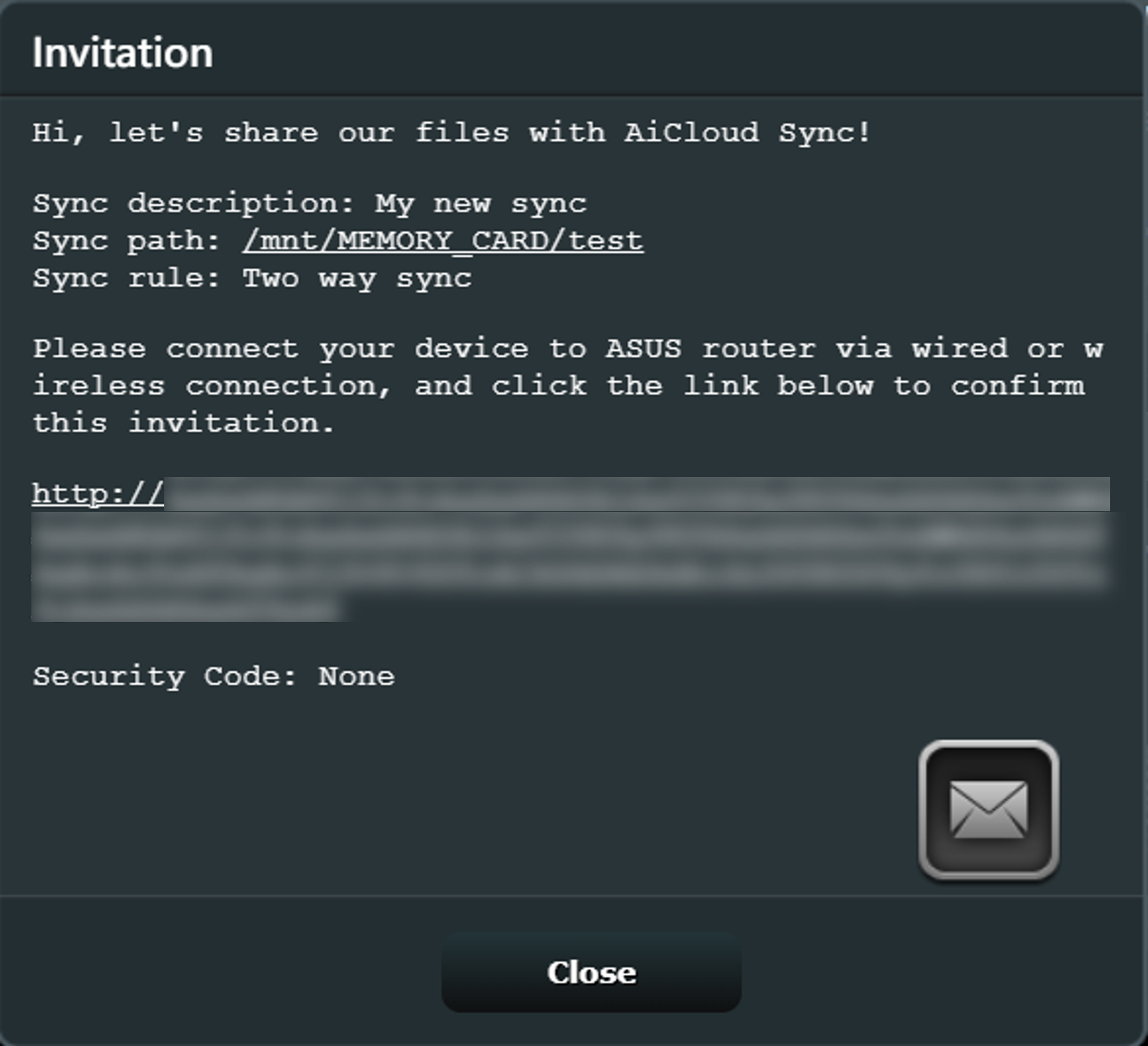
Step 5. 招待状の生成が完了すると、次のような画面が表示されます。
メールアイコンをクリックするか、この内容をコピーして同期フォルダーに招待したい人に共有します。
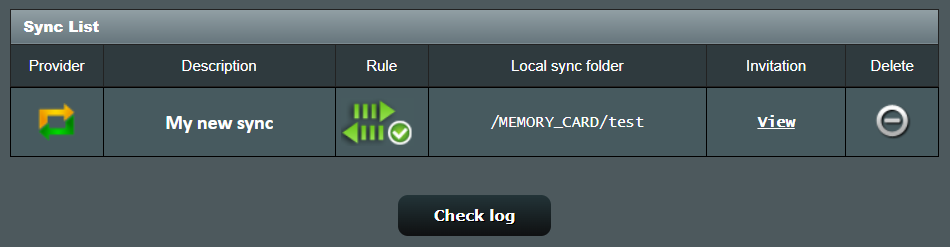
Step 6. 上記の手順を完了すると、同期リストにアイテムが表示されます。招待状の内容を再度確認したい場合は[表示]をクリックします。