NUC si blocca durante l'avvio
Risoluzione
Prova i seguenti passaggi:
- Conferma che siano installati gli ultimi aggiornamenti del BIOS (Cerca il nome del modello del sistema sul Centro download Intel)
- Disconnetti altri dispositivi connessi al NUC oltre al mouse, alla tastiera e al monitor durante l'avvio nel BIOS per vedere se questo aiuta.
- Cancella i segnali di alimentazione del sistema
- Rimuovi il cavo di alimentazione.
- Premi il pulsante di accensione per 3-5 secondi.
- Inserisci nuovamente il cavo di alimentazione nel NUC.
- Premi il pulsante di accensione per avviare il tuo NUC e prova ad accedere al BIOS.
- Rimuovi la batteria CMOS e sostituiscila con una nuova.
Se nessuna delle soluzioni precedenti risolve il problema, il BIOS potrebbe dover essere aggiornato utilizzando altri metodi (se non è già l'ultimo disponibile).
- I sistemi con un BIOS Aptio V (Intel NUC spediti dopo il 2019 (9a generazione e successivi) possono tentare il metodo F7 per aggiornare il BIOS durante l'avvio
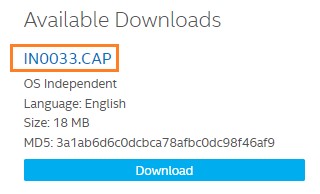
- Scarica e salva il file Recovery BIOS (.CAP) su un dispositivo USB. Esempio:
- Inserire il dispositivo USB in una porta USB del computer di destinazione.
- Avviare l'Intel NUC. Durante l'avvio, quando viene visualizzato il prompt F7, premere il tasto F7 per accedere allo strumento di aggiornamento del flash del BIOS.
- Selezionare il dispositivo USB e premere Invio.
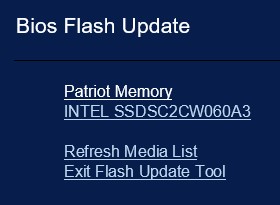
- Selezionare il file .CAP e premere Invio.
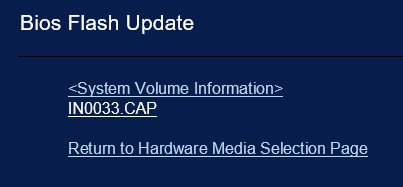
- Confermare di voler aggiornare il BIOS premendo Invio.
- Attendere da 2 a 5 minuti per completare l'aggiornamento.

- Quando l'aggiornamento del BIOS è completo, il computer si avvierà nuovamente in Windows.
- I sistemi con BIOS visivo Legacy (Intel NUC spediti prima del 2019 (la maggior parte dell'8 ° generazione e precedenti) possono provare a utilizzare una chiavetta USB per l'aggiornamento/ripristino del BIOS.
- Tutti i file di aggiornamento del BIOS per i NUC sono disponibili su Download Center (Cerca per numero di modello)
- Vedi le istruzioni per l'aggiornamento e il ripristino del BIOS per NUC con BIOS visivo per i dettagli
- I sistemi con BIOS visivo Legacy (Intel NUC spediti prima del 2019 (la maggior parte dell'8 ° generazione e precedenti) possono provare a utilizzare una chiavetta USB per l'aggiornamento/ripristino del BIOS.
Contatta l'assistenza
Prova a contattarci, se le informazioni qui sopra non fossero sufficienti a risolvere il problema
- Le informazioni di cui sopra potrebbero essere citate parzialmente o interamente da siti esterni o fonti. si prega di fare riferimento alle informazioni basate sulla fonte che abbiamo citato.Si prega di contattare direttamente o di consultare le fonti se esiste qualche ulteriore domanda e notare che ASUS non è né pertinente né responsabile per