[NUC] Come personalizzare l'immagine della schermata iniziale su NUC con il BIOS Aptio V
Risoluzione
Puoi cambiare lo splash screen con l'immagine che preferisci utilizzando gli strumenti iCHLogo e iFlashV. Per farlo, devi creare un file BIOS .cap utilizzando iCHLogo e aggiornare il BIOS del sistema di destinazione utilizzando lo strumento iFlashV.
| Nota |
|
- Scarica e estrarre iChLogo.zip.
- Assicurati che il tuo file del logo soddisfi i requisiti di seguito:
| Tipo di file | Note |
| .BMP |
|
| .JPG |
|
| Estensione del file | Formati accettati |
|---|---|
| .BMP |
|
| .JPG |
|
| .GIF |
|
| .TIF |
|
| .PNG |
|
- Copia il file del logo che hai appena creato nella cartella corrispondente:
- Se stai utilizzando un sistema operativo a 32 bit, copia il file in: \iChLogo\iChLogoWin\Ia32
- Se stai utilizzando un sistema operativo a 64 bit, copia il file in: \iChLogo\iChLogoLnx\X64
- Scarica il file del BIOS .cap che vuoi personalizzare, dal centro download, e copia il file nella cartella corrispondente:
- Se stai utilizzando un sistema operativo a 32 bit, copia il file in: \iChLogo\iChLogoWin\Ia32
- Se stai utilizzando un sistema operativo a 64 bit, copia il file in: \iChLogo\iChLogoLnx\X64
Esempio di struttura della cartella per il kit NUC 10 Performance - NUC10i5FNK e Windows 10, 64 bit.
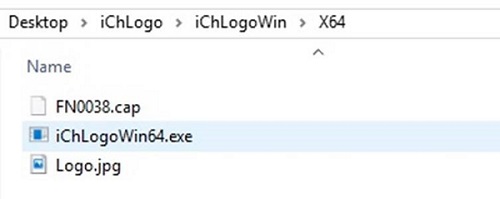
- Apri un prompt dei comandi elevato e naviga nella cartella. Per aprire il prompt dei comandi elevato:
- Premi il tasto Windows.
- Nella casella di ricerca, digita cmd.
- Fai clic con il pulsante destro del mouse sull'icona del prompt dei comandi e seleziona Esegui come amministratore.
Per personalizzare lo schermo di avvio del BIOS sui computer ASUS, seguire i seguenti passaggi:
- Scaricare il programma iChLogo.
- Estrarre il file zip e aprire la cartella estratta.
- Cliccare con il tasto destro del mouse sul file iChLogo.exe e scegliere Esegui come amministratore.
- Digitare il seguente comando nella finestra del prompt dei comandi: iChLogo /?
- Leggere le opzioni disponibili e scrivere il comando per personalizzare lo schermo di avvio del BIOS. Ad esempio:
- iChLogo /i input.cap /o output.cap /r logo.bmp /f
- Cliccare sul pulsante Start per avviare il processo di personalizzazione.
- Scaricare e installare l'utility iFlashV.
- Copiare il file capsule creato nella cartella corrispondente, ad esempio: \iFlashV\iFlashVWin\X64\
- Aprire il prompt dei comandi con privilegi elevati e navigare nella cartella sopra indicata.
- Eseguire il seguente comando: iFlashV outCapsuleFile /k1 (questo aggiorna lo schermo di avvio alla nuova immagine senza flashare il BIOS).
- Riavviare il computer e si vedrà lo schermo di avvio del BIOS personalizzato.
Contatta l'assistenza
Prova a contattarci, se le informazioni qui sopra non fossero sufficienti a risolvere il problema
- Le informazioni di cui sopra potrebbero essere citate parzialmente o interamente da siti esterni o fonti. si prega di fare riferimento alle informazioni basate sulla fonte che abbiamo citato.Si prega di contattare direttamente o di consultare le fonti se esiste qualche ulteriore domanda e notare che ASUS non è né pertinente né responsabile per