[RISOLUZIONE DEI PROBLEMI] Risoluzione dei problemi relativi a WiFi e Bluetooth sui prodotti NUC
Se riscontri problemi relativi a WiFi o Bluetooth sul tuo NUC, consulta la tabella qui sotto per suggerimenti di risoluzione dei problemi e informazioni utili.
Nota
Ti consigliamo di aggiornare la versione del BIOS, il driver wireless e il driver Bluetooth come primo passo per risolvere i problemi di wireless o Bluetooth. BIOS e driver sono disponibili su Download Center.
Problema o domanda
Come risolverlo
Nessuna connettività wireless
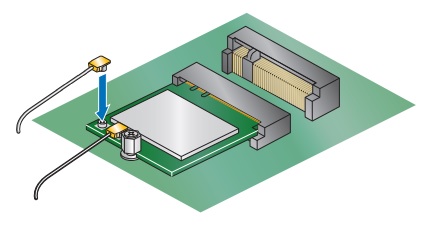
Apri il telaio Intel NUC e verifica che le connessioni dell'antenna al componente wireless siano sicure.
Connessione wireless intermittente
Mantieni il Intel NUC e gli altri dispositivi elettronici separati. L'interferenza può verificarsi se dispositivi come CD/DVD e unità Blu-ray Disc™ sono troppo vicini al Intel NUC. Dispositivi che trasmettono onde elettromagnetiche forti, come microonde, baby monitor e telefoni wireless, possono anche interferire con i segnali wireless.
Se stai connettendo a una banda di frequenza 5GHz, prova a passare a 2,4GHz, se possibile.
Impossibile svegliare Intel NUC utilizzando il mouse o la tastiera Bluetooth
La sveglia da Bluetooth non è supportata su tutti i modelli di Intel NUC. Consulta la sezione Dispositivi ed eventi di sveglia nella
Specifica tecnica del prodotto
La specifica tecnica del prodotto per il tuo Intel NUC ti aiuterà a capire quali tipi di dispositivi possono attivarlo.
Come disattivare wireless/Bluetooth
Il wireless e il Bluetooth possono essere disattivati nel BIOS Setup:
Premi F2 durante l'avvio per accedere al BIOS Setup.
Vai aAvanzate > Dispositivi > Dispositivi integrati.
Disabilita WLAN e Bluetooth deselezionando le caselle.
Premi F10 per salvare ed uscire dal BIOS.
La soluzione wireless/Bluetooth su un Intel NUC può essere un componente saldato sulla scheda madre o una scheda adattatore installata in uno slot M.2, che può essere fisicamente rimosso dal dispositivo. Per scoprire quale soluzione è utilizzata dal tuo Intel NUC:
Prova a contattarci, se le informazioni qui sopra non fossero sufficienti a risolvere il problema
Le informazioni di cui sopra potrebbero essere citate parzialmente o interamente da siti esterni o fonti. si prega di fare riferimento alle informazioni basate sulla fonte che abbiamo citato.Si prega di contattare direttamente o di consultare le fonti se esiste qualche ulteriore domanda e notare che ASUS non è né pertinente né responsabile per