[NUC] Suggerimenti per riprodurre contenuti 4K, HDR o 3D su NUC
These guidelines will help you set up your NUC to play 4K or HDR content.Click or the topic for details:Supporto del dispositivo per 4K/HDR
Assicurati che il tuo Intel NUC e l'unità display supportino entrambi i contenuti 4K/HDR.
| NUC | Controlla le specifiche tecniche del prodotto per il tuo Intel NUC. Vedi la sezione Sottosistema grafico del processore o Capacità grafiche. |
| Display o TV | Controlla le funzionalità nel manuale del prodotto o sul sito web del produttore. |
White paper HDR
Vedi il High Dynamic Range (HDR) su Intel Graphics white paper. Questo documento spiega le tecnologie HDR e fornisce dettagli sul supporto HDR sulle piattaforme grafiche Intel che eseguono Windows® 10.
Riproduzione di file HEVC/H.265
Per riprodurre i media codificati HEVC/H.265 nell'applicazione Windows, Movies & TV, installa il codec HEVC di Windows. Vai alla pagina HEVC Video Extensions per ottenere il codec HEVC. C'è una tassa di $0,99.
Un'altra alternativa è il lettore multimediale VLC*.
Come utilizzare l'HEVC/H.265 su un dispositivo con Thunderbolt
Per utilizzare l'HEVC/H.265 su un dispositivo con Thunderbolt, è necessario assicurarsi che il dispositivo supporti questa tecnologia. Inoltre, è necessario utilizzare un software in grado di decodificare i file HEVC/H.265. Una soluzione possibile è l'utilizzo del software VLC, disponibile da VideoLAN. È gratuito da scaricare e include un decoder per riprodurre i file HEVC/H.265.
L'HDR non funziona con Thunderbolt™ sui kit e i mini PC Intel NUCi5BN & NUC7i7BN
Alcune versioni della serie NUC NUC7i5BNx e NUC7i7BNx potrebbero avere bisogno di un aggiornamento firmware per far funzionare l'HDR.
Qualsiasi dispositivo con il seguente codice SA# o superiore, ha già l'aggiornamento.
| Codice prodotto | MM# | SA# | ||||||||||||||||||||||||||||||||||||||||||||||||||||||||
| BOXNUC7I7BNH | 950951 | J31153-311 | ||||||||||||||||||||||||||||||||||||||||||||||||||||||||
| BOXNUC7I7BNHL | 950952 | J57677-310 | ||||||||||||||||||||||||||||||||||||||||||||||||||||||||
| BOXNUC7I5BNK | 950955 | J31159-311 | ||||||||||||||||||||||||||||||||||||||||||||||||||||||||
| BOXNUC7I5BNKL | 950957 | J57665-310 | ||||||||||||||||||||||||||||||||||||||||||||||||||||||||
| BOXNUC7I5BNH | 950959 | J31169-311 | ||||||||||||||||||||||||||||||||||||||||||||||||||||||||
| BOXNUC7I5BNHL | 950961 | J57645-310 | ||||||||||||||||||||||||||||||||||||||||||||||||||||||||
| BOXNUC7I5BNHX1 | 958547 | J59438-107 | ||||||||||||||||||||||||||||||||||||||||||||||||||||||||
| BOXNUC7I7BNHX1 | 958548 | J59452-107 | ||||||||||||||||||||||||||||||||||||||||||||||||||||||||
| BOXNUC7I5BNHX1L | 958756 | J61813-309 | ||||||||||||||||||||||||||||||||||||||||||||||||||||||||
| BOXNUC7I7BNHX1L | 958757 | J61751-309 | ||||||||||||||||||||||||||||||||||||||||||||||||||||||||
| BOXNUC7I7BNHXG | 960827 | J69975-105 | ||||||||||||||||||||||||||||||||||||||||||||||||||||||||
| BOXNUC7I7BNHXGL | 960839 | J69977-105 | ||||||||||||||||||||||||||||||||||||||||||||||||||||||||
| BOXNUC7I5BNHXF | 960845 | J69978-105 | ||||||||||||||||||||||||||||||||||||||||||||||||||||||||
| BOXNUC7I5BNHXFL | 960846 | J69980-105 | ||||||||||||||||||||||||||||||||||||||||||||||||||||||||
| BOXNUC7I5BNKP | Processori Intel® NUC supportatiI processori Intel® NUC supportati per la risoluzione 4K a 60 Hz sono:
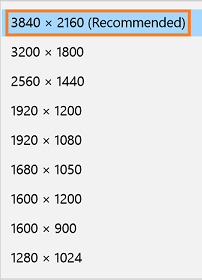
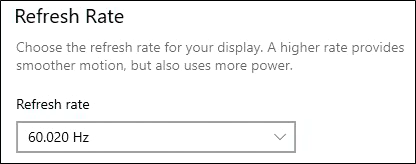
Abilitare la risoluzione 4K e la frequenza di aggiornamento a 60 HzPer abilitare la risoluzione 4K a 60 Hz:
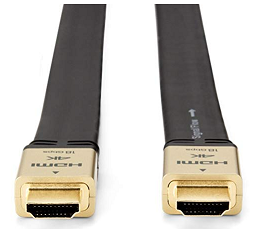
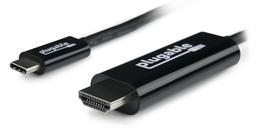
Adattatori HDMIIntel ha testato con successo i seguenti adattatori con contenuti 4K/HDR.
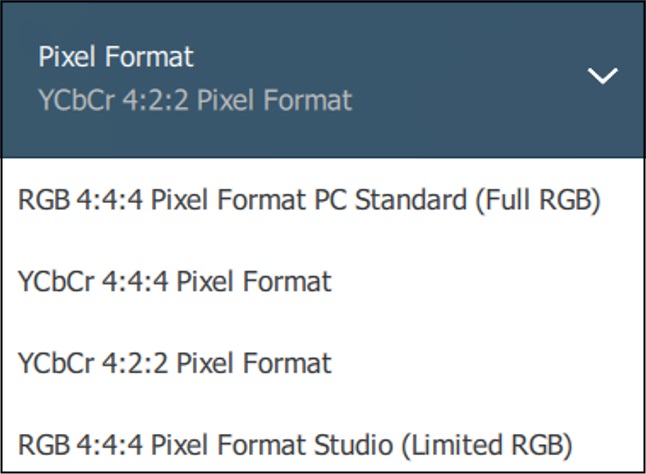
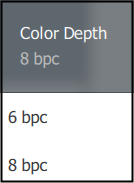
Profondità di bit e formato pixelQuando si utilizza un Intel NUC con grafica Intel® integrata, la profondità di bit massima supportata è di 8 bit (quando si effettua l'output a 4K con una frequenza di aggiornamento di 60 Hz), ma verrà visualizzata come YCbCr444 invece di RGB. Grafica di terze partiSe si utilizza un NUC con grafica di terze parti, è possibile scegliere sia il formato pixel che la profondità di colore. Ad esempio, la schermata seguente mostra le opzioni disponibili sui NUC che utilizzano la grafica AMD Radeon™. A meno che non si utilizzi un Intel NUC con grafica di terze parti, al momento non esiste un modo per modificare il formato pixel o la profondità di colore. Entrambi saranno scelti automaticamente dal display a cui si è connessi.
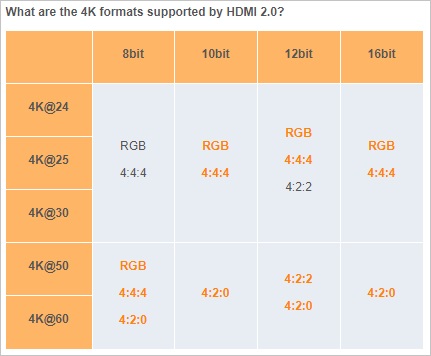
La tabella seguente mostra come il sottocampionamento cromatico cambia in base a diverse profondità di bit e frequenze di aggiornamento quando si utilizza HDMI 2.0, 2.0a e 2.0b.
Risoluzione del televisore o del monitorControllare se la televisione o il monitor hanno l'opzione di cambiare la risoluzione di ciascuna porta HDMI. Potrebbe essere che la televisione o il monitor abbia un'impostazione predefinita che consente solo una risoluzione massima specifica. Ad esempio, questa impostazione potrebbe trovarsi in Impostazioni > Ingressi esterni > Formato segnale HDMI > Formato avanzato. Contattare il produttore della televisione o del monitor per ulteriore supporto. Graphics non supporta contenuti stereo 3D da dispositivi che implementano uscite HDMI 2.x utilizzando un chip LSPCON quando collegati a display HDMI 2.x. Per riprodurre contenuti stereo 3D è necessario collegarsi a un display HDMI 1.4. A meno che l'Intel NUC non utilizzi una grafica di terze parti, tutte le porte HDMI, su Intel NUC Kits e Mini PC di 7a generazione fino alla 11a generazione, sono HDMI 2.0 o superiori, e tutte utilizzano un chip LSPCON. Articolo correlato Se stai cercando informazioni sulle specifiche HDMI, consulta la Panoramica HDMI 2.1. Inoltre, se hai bisogno di trovare il cavo HDMI adatto per il tuo dispositivo, leggi la nostra guida su Come trovare il cavo HDMI giusto. Inoltre, se stai cercando di configurare un home theater sul tuo PC, dai un'occhiata all'esempio di Setup di home theater su PC. Se invece riscontri problemi con l'utilizzo di HDMI su un Intel NUC, leggi la nostra guida su HDMI non funziona su Intel NUC. Infine, se hai problemi di visualizzazione quando connetti il tuo dispositivo a uno schermo 4K tramite HDMI, consulta la nostra guida su Problemi di visualizzazione con schermo 4K tramite HDMI. |