[NUC] Installazione di Optane™ Memory su NUC Kits
Clicca sul topic per i dettagli:
Intel NUC supportati
Prodotti NUC con memoria Intel Optane preinstallata
| Nomi dei prodotti | Supporto per Optane™ Memory |
| NUC 10 Performance Mini PC - NUC10i7FNHJA NUC 10 Performance Mini PC - NUC10i5FNHF6 NUC 10 Performance Mini PC - NUC10i5FNHJA NUC 10 Performance Mini PC - NUC10i3FNHF6 NUC 10 Performance Mini PC - NUC10i3FNHFA NUC 10 Performance Mini PC - NUC10i3FNHJA NUC 8 Mainstream-G mini PC (NUC8i7INHJA) NUC 8 Mainstream-G mini PC (NUC8i5INHJA) NUC 7 Home, un Mini PC con Windows® 10 - NUC7i3BNHXF NUC 7 Enthusiast, un Mini PC con Windows® 10 - NUC7i7BNHXG NUC 7 Home, un Mini PC con Windows® 10 - NUC7i5BNHXF Kit NUC NUC7i3BNHX1 con Optane™ Memory Kit NUC NUC7i5BNHX1 con Optane™ Memory Kit NUC NUC7i7BNHX1 con Optane™ Memory | La memoria Intel Optane è preinstallata La versione del BIOS è pronta per la memoria Intel Optane |
Prodotti Intel NUC con supporto per la memoria Intel Optane (non preinstallata)
| Nomi dei prodotti | Supporto per Optane™ Memory |
| Kit NUC 12 Pro X - NUC12DCMv9 Kit NUC 12 Pro X - NUC12DCMv7 Kit NUC 12 Extreme - NUC12DCMi9 Kit NUC 12 Extreme - NUC12DCMi7 Kit NUC 10 Performance - NUC10i7FNH Kit NUC 10 Performance - NUC10i7FNHN Kit NUC 10 Performance - NUC10i7FNK Kit NUC 10 Performance - NUC10i7FNKN | Supporto per la memoria Intel Optane La versione del BIOS è pronta per la memoria Intel Optane |
| Prodotti | Stato di compatibilità con la memoria Intel Optane |
|---|---|
| NUC 10 Performance kit - NUC10i5FNH NUC 10 Performance kit - NUC10i5FNHN NUC 10 Performance kit - NUC10i5FNK NUC 10 Performance kit - NUC10i5FNKN NUC 10 Performance kit - NUC10i3FNH NUC 10 Performance kit - NUC10i3FNHN NUC 10 Performance kit - NUC10i3FNK NUC 10 Performance kit - NUC10i3FNKN | La versione del BIOS è pronta per la memoria Intel Optane |
| NUC Kit NUC9VXQNX NUC Kit NUC9V7QNX NUC Kit NUC9i9QNX NUC Kit NUC9i7QNX NUC Kit NUC9i5QNX | La versione del BIOS è pronta per la memoria Intel Optane |
| NUC 7 Enthusiast, un Mini PC con Windows® 10 - NUC7i7BNKQ NUC 7 Home, un Mini PC con Windows® 10 - NUC7i5BNKP NUC Kit NUC7i3BNH NUC Kit NUC7i5BNH NUC Kit NUC7i7BNH | Puoi configurare la memoria Intel Optane dopo aver completato quanto segue:
|
| NUC 8 Mainstream-G mini PC (NUC8i5INHPA) NUC 8 Mainstream-G mini PC (NUC8i7INHPA) NUC 8 Mainstream-G kit (NUC8i5INHP) NUC 8 Mainstream-G kit (NUC8i7INHP) NUC 8 Mainstream-G kit (NUC8i5INHZ) NUC 8 Pro Kit NUC8v7PNH NUC 8 Pro Kit NUC8v5PNH NUC 8 Pro Kit NUC8i3PNH NUC Kit NUC8i7BEH NUC Kit NUC8i5BEH NUC Kit NUC8i3BEH NUC Kit NUC8i3CYSM NUC Kit NUC8i3CYSN NUC Kit NUC7i7DNHE NUC Kit NUC7i5DNHE NUC Kit NUC7i3DNHE NUC 7 Business, un Mini PC con Windows® 10 Pro - NUC7i3DNHNC | La versione del BIOS è pronta per la memoria Intel Optane |
Hai bisogno di:
- Uno dei modelli Intel NUC supportati dalla tabella sopra
- Intel Optane Memory (formato M.2)
- Unità SSD o HDD SATA da 2,5 pollici (6,35 cm)
- Sistema operativo Windows® 10, a 64 bit*
- Software di tecnologia Optane™
| Nota | Se è installato Rapid Storage Technology (RST), è necessario rimuoverlo prima di installare Intel Optane Memory. |
Installare il sistema operativo
- Installare Windows® 10, a 64 bit* sull'unità SATA da 2,5 pollici.
- Non installare il sistema operativo su Intel Optane Memory.
- Installare i driver attuali del dispositivo per il tuo Intel NUC da Centro download:
- Software del dispositivo del chipset
- Driver del motore di gestione dei consumatori
- Driver della scheda grafica HD
- Driver basato sulla tecnologia Bluetooth
- Driver basato sulla tecnologia wireless
- Controller Ethernet Gigabit driver
- Driver audio ad alta definizione Realtek*
- Driver del lettore di schede Realtek
- Driver dell'infrarosso del consumatore ITE Tech*
- Driver del bus Thunderbolt™ (solo per NUC7i5BNH, NUC7i5BNHX1, NUC7i7BNH, NUC7i7BNHX1)
Configurare Optane™ Memory
- Scaricare e installare il software Optane™ Memory.
- Riavviare l'Intel NUC dopo aver completato l'installazione.
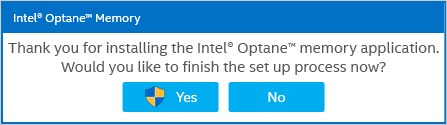
- Quando Windows* si riavvia, viene visualizzata una finestra di dialogo per completare la configurazione. Selezionare Sì per continuare.
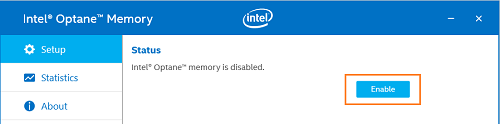
- Seleziona Abilita.
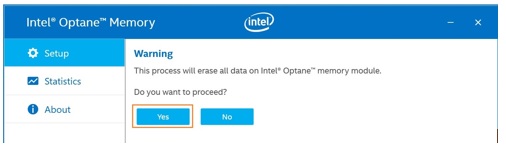
- Seleziona Sì sulla schermata di avviso.
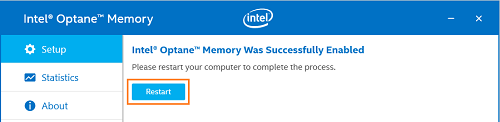
- Quando il processo è terminato, seleziona Riavvia.
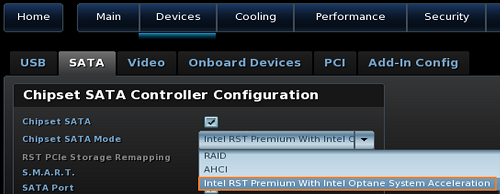
| Nota | Quando il NUC si riavvia, il BIOS cambia automaticamente per supportare la memoria Intel Optane*. * NUC 8 Mainstream-G NUC8ixINH ha una disposizione diversa delle impostazioni del BIOS. Per configurare la selezione della modalità SATA, vai su Avanzate -> Scheda Archiviazione. |
- Visualizza le informazioni di configurazione e le statistiche nell'applicazione Intel Optane Memory. Per farlo, apri il software in uno dei due modi mostrati di seguito:
| Il menu Start di Windows | 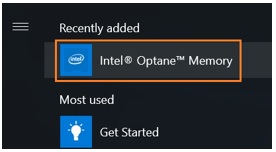 | |||||||||||||
| Fai clic con il pulsante destro sull'icona di Intel Optane Memory sulla barra delle applicazioni di Windows e seleziona Apri l'applicazione Optane™ memory. | Installazione dell'Intel Optane MemoryEcco come installare il modulo di memoria Intel Optane.
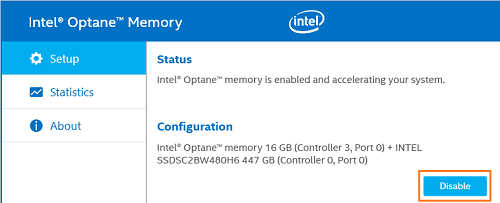
Visualizza una demo dell'installazione dell'Intel Optane MemoryGuarda come installare il modulo di memoria Intel Optane. Rimozione dell'Intel Optane MemoryPer rimuovere l'Intel Optane Memory, disabilitalo prima.
Per disabilitare l'Intel Optane Memory:

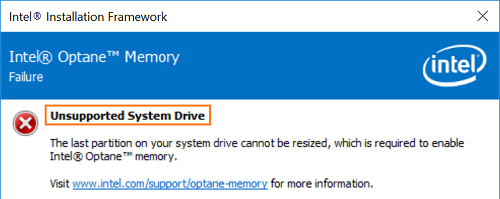
Soluzione dei problemi
Contatta l'assistenza
Prova a contattarci, se le informazioni qui sopra non fossero sufficienti a risolvere il problema
|