[NUC] Il telecomando o il dispositivo USB non risveglia il NUC
Cosa stai vedendo?
Non riesci a svegliare il tuo Intel NUC con un telecomando o un dispositivo USB.
Perché lo stai vedendo?
Ci sono diverse ragioni per cui l'Intel NUC potrebbe non svegliarsi come previsto.
- Le impostazioni del BIOS Wake on USB/Wake via CIR (telecomando) non sono abilitate
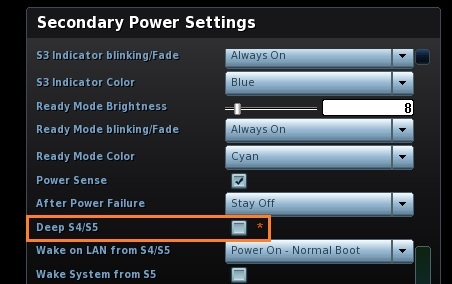
- Deep S4/S5 è abilitato nel BIOS: disabilita l'infrarosso e l'USB in modo che un telecomando o un dispositivo USB non possano svegliare il tuo Intel NUC.
- Fast Startup di Windows* è abilitato. Quando si spegne il computer con Fast Startup abilitato, sembra che sia avvenuta una spegnimento completo nello stato OFF (S5). Tuttavia, il computer sta solo ibernando. Un evento Wake on USB non può essere attivato quando il computer è in ibernazione.
Come risolvere il problema:
| Aggiorna il BIOS e i driver per il tuo Intel NUC | Ti consigliamo di aggiornare prima i seguenti elementi:
Il BIOS e i driver sono disponibili su Download Center. | ||||||
| Verifica il Tipo di telecomando CIR nel BIOS |
Questo parametro non è disponibile su tutti i modelli di Intel NUC. Descrizioni del controller:- Controller remoto generico: Impostazione del tipo di controller utilizzata per il controller remoto CIR generico.- Controller remoto RC6: Impostazione del tipo di controller specifica per il controller remoto RC6.- Controller remoto XBOX: Impostazione del tipo di controller specifica per il controller remoto XBOX.Verificare l'impostazione di Wake on CIR nel BIOS:1. Premere F2 durante l'avvio per accedere al BIOS Setup.2. Andare su Advanced > Devices > Onboard Devices, nella configurazione del dispositivo Legacy, abilitare Enhanced Consumer IR.3. Andare su Power, nella sezione Secondary Power Settings abilitare Wake from S3 via CIR e/o Wake from S4 and S5 via CIR.4. Premere F10 per salvare ed uscire dal BIOS Setup.Verificare l'impostazione di Wake on USB nel BIOS:1. Premere F2 durante l'avvio per accedere al BIOS Setup.2. Andare su Advanced > Power.3. Nella sezione Secondary Power Settings abilitare USB S4/S5 Power e Wake on USB from S5.4. Premere F10 per salvare ed uscire dal BIOS Setup.Disattivare Deep S4/S5 nel BIOS:1. Premere F2 durante l'avvio per accedere al BIOS Setup.2. Andare su Power > Secondary Power Settings.3. Disabilitare Deep S4/S5.4. Premere F10 per salvare ed uscire dal BIOS Setup.
Contatta l'assistenza
Prova a contattarci, se le informazioni qui sopra non fossero sufficienti a risolvere il problema
|