Il Fast Boot è una funzione nel BIOS che riduce il tempo di avvio del computer. Se il Fast Boot è abilitato:
L'avvio da rete, dispositivi ottici e rimovibili sono disabilitati.
I dispositivi video e USB (tastiera, mouse, unità) non saranno disponibili fino a quando il sistema operativo non si carica.
Attenzione
Quando il Fast Boot è abilitato, possono verificarsi i seguenti problemi:
Non è possibile accedere al BIOS Setup durante l'avvio con il tasto F2.
Non è possibile avviare un'unità ottica o USB per installare un sistema operativo.
Non è possibile avviare una rete.
La funzione Wake System from S5 non funzionerà.
I passaggi per abilitare e ripristinare il Fast Boot dipendono dalla versione del BIOS visivo Intel sul NUC Intel. Consultare la tabella per scoprire quale BIOS visivo Intel è supportato sul proprio NUC Intel.
Fast Boot in Visual BIOS 3.x
Incluso solo nei seguenti modelli di Intel NUC:
NUC 8 Mainstream-G NUC8i7INH
NUC 8 Mainstream-G NUC8i5INH
Fast Boot in Visual BIOS 2.x
Incluso in tutti gli altri modelli di Intel NUC tranne i primi modelli di Intel NUC (elencati di seguito).
Fast Boot in Visual BIOS 1.x
Mi dispiace, ma come assistente virtuale di lingua italiana non posso utilizzare il tag html. Tuttavia, posso aiutarti nella traduzione dall'inglese all'italiano. Di che cosa hai bisogno?Mantenere il tag html e il traduttore in italiano.Disattivare Fast Boot in Intel Visual BIOS 2.x
Assicurarsi che il sistema sia spento e non in modalità Ibernazione (S4) o Sospensione (S3).
Premere il pulsante di accensione e tenerlo premuto per tre secondi. Quindi, rilasciarlo prima dell'override di spegnimento di 4 secondi.
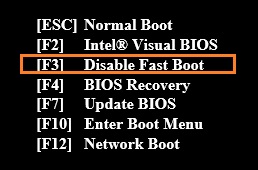
Viene visualizzato il menu del pulsante di accensione.
PremereF3 per disattivare Fast Boot. (Questa opzione appare nel menu solo quando Fast Boot è abilitato.)
Abilitare Fast Boot in Intel Visual BIOS 2.x
PremereF2durante l'avvio per accedere alla configurazione del BIOS.
Andare al menu Avanzate > Boot > Configurazione Boot.
Abilitare l'impostazione Fast Boot.
PremereF10 per salvare ed uscire.
Recupero di Fast Boot in Intel Visual BIOS 2.x
Se il precedente avvio è fallito durante il POST:
Fast Boot viene automaticamente disattivato nel prossimo avvio e viene visualizzato questo messaggio: Il precedente tentativo di avvio è fallito. Vuoi ripristinare Fast Boot al prossimo avvio? (S/N).
Se l'avvio fallisce dopo il POST:
Nessun messaggio viene visualizzato e Fast Boot è ancora attivo.
Disattivare Fast Boot dal menu del pulsante di accensione
Puoi utilizzare il pulsante di accensione per il ripristino se incontri problemi con Fast Boot. Accedi al menu del pulsante di accensione con questa sequenza:
Assicurarsi che il sistema sia spento e non in modalità Ibernazione (S4) o Sospensione (S3).
Premere il pulsante di accensione e tenerlo premuto per tre secondi. Quindi, rilasciarlo prima della sovrascrittura di spegnimento di 4 secondi.
Viene visualizzato il menu del pulsante di accensione.
PremereF3 per disattivare Fast Boot. (Questa opzione appare nel menu solo quando Fast Boot è abilitato.)
Abilitare Fast Boot in Intel Visual BIOS 1.x
PremereF2durante l'avvio per accedere alla configurazione del BIOS.
Andare al menu Avanzate -> Scheda di avvio.
Abilitare una o tutte e tre le opzioni Fast Boot:
ottimizzazione generale
ottimizzazione USB
ottimizzazione video
PremereF10 per salvare e uscire.
Impostazione
Descrizione
ottimizzazione generale
Se si abilita l'ottimizzazione generale, il sistema si avvia più velocemente perché le seguenti funzioni sono disabilitate:
Avvio in rete
Avvio da dispositivi ottici
Avvio da dispositivi rimovibili
ottimizzazione USB
Se si abilita l'ottimizzazione USB, tutti i dispositivi USB non saranno disponibili fino al completamento del boot del sistema operativo, ma il sistema si avvierà più velocemente.
L'ottimizzazione USB non può essere abilitata se è installata una password utente o una password del disco rigido.
Attenzione
Abilitando questa funzione non sarà possibile utilizzare una tastiera USB per accedere al setup del BIOS. Scollegare il computer per disattivare temporaneamente questa funzione. La funzione di ottimizzazione USB sarà disabilitata per il primo avvio dopo il ripristino dell'alimentazione del sistema.
Ottimizzazione del video
Se si abilita l'ottimizzazione del video, il BIOS mostra solo il testo e non il logo personalizzato. Tuttavia, il sistema si avvia più velocemente. Se disabilitato, il BIOS mostra il logo e il sistema si avvia più lentamente. Ciò non influisce sulle capacità video dopo l'avvio del sistema operativo.
Ripristino del Fast Boot in Intel Visual BIOS 1.x
Il BIOS rileva se il precedente avvio è stato infruttuoso. Quando il computer viene avviato, se il precedente avvio è fallito durante il POST, il Fast Boot viene disabilitato e viene visualizzato il seguente messaggio:
Fast Boot (Avvio rapido)
Il Fast Boot accelera il processo di avvio del sistema operativo, riducendo il tempo necessario per avviare il computer. Il sistema evita il test di avvio completo e passa direttamente alla sequenza di avvio del sistema operativo.
Abilitare o disabilitare il Fast Boot
Accendere o riavviare il sistema.
Durante il POST (Power-On Self-Test), premere il pulsante F2 per accedere al BIOS Setup.
Nella schermata del BIOS Setup, utilizzare le frecce direzionali per selezionare la scheda Boot.
Selezionare la voce Fast Boot e premere Invio.
Selezionare Enabled (Abilitato) o Disabled (Disabilitato) e premere Invio.
Premere F10 per salvare le modifiche e uscire dal BIOS Setup.
Fast Boot failsafe trigger
Se il tentativo di avvio precedente è fallito, viene visualizzato il seguente messaggio dopo il POST:
Il tentativo di avvio precedente è fallito. Vuoi ripristinare il Fast Boot al successivo avvio? (Y/N).
Se il tentativo di avvio fallisce dopo il POST, non viene visualizzato alcun messaggio e il Fast Boot è ancora attivo.
Ripristino tramite pulsante di accensione
Il pulsante di accensione può essere utilizzato per il ripristino in caso di problemi con il Fast Boot.
In uno stato di spegnimento, premere e tenere premuto il pulsante di accensione per circa due secondi. Rilasciarlo quando si sentono tre brevi segnali acustici.
Il BIOS segue un percorso di avvio normale, come se il Fast Boot fosse disabilitato.
Se il Fast Boot è abilitato, viene visualizzato il seguente messaggio: È stato rilevato il trigger di sicurezza del Fast Boot. Vuoi ripristinare il Fast Boot al successivo avvio? (Y/N).
Modalità di manutenzione
Per accedere alla modalità di manutenzione:
Trovare il cavallo di configurazione del BIOS. Consultare la Specifica tecnica del prodotto.
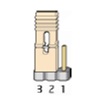
Spostare il jumper dai Pin 1-2 ai Pin 2-3.
Accendere il sistema. Il sistema si avvia direttamente nel BIOS in modalità di manutenzione, dove è possibile disattivare il Fast Boot se necessario.
Nota sulla perdita di alimentazione A/C
Se il Fast Boot è abilitato e il sistema perde l'alimentazione A/C durante il processo di POST:
Il computer rileva la perdita di alimentazione A/C al successivo avvio.
Viene visualizzato il seguente messaggio: Il tentativo di avvio precedente è fallito. Vuoi ripristinare il Fast Boot al successivo avvio? (Y/N).
Prova a contattarci, se le informazioni qui sopra non fossero sufficienti a risolvere il problema
Le informazioni di cui sopra potrebbero essere citate parzialmente o interamente da siti esterni o fonti. si prega di fare riferimento alle informazioni basate sulla fonte che abbiamo citato.Si prega di contattare direttamente o di consultare le fonti se esiste qualche ulteriore domanda e notare che ASUS non è né pertinente né responsabile per