[NUC] Errore sul controller di comunicazione PCI semplice nel Gestione dispositivi del NUC
Risoluzione
Il punto esclamativo giallo sul PCI Simple Communications Controller è causato da un driver Management Engine mancante o corrotto.
Esempio di come appare questo problema in Gestione dispositivi:
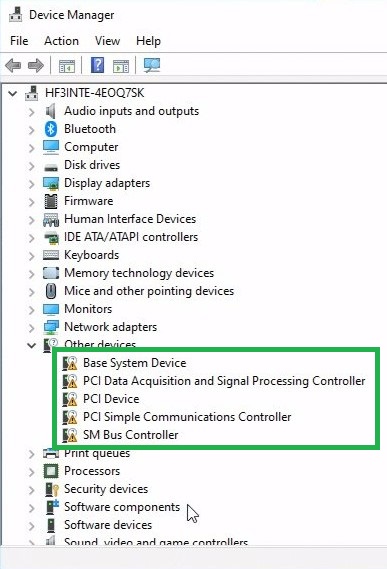
Seguire le opzioni di seguito per risolvere il problema, assicurarsi che il computer abbia una connessione Internet.
Opzione 1:
- Aprire Gestione dispositivi premendo il tasto Windows + x.
- Fare clic su Azione nella barra degli strumenti.
- Fare clic su Scansione per hardware (questo può richiedere alcuni minuti).
- Ciò forzerà il sistema operativo ad installare i driver inclusi nel sistema operativo.
Opzione 2:
- Scaricare ed eseguire l'Assistente driver e supporto.
- Questa utility scannerizzerà il sistema e consiglierà i driver per i dispositivi identificati nel sistema.
Opzione 3:
- Se si utilizza Microsoft Windows 10*/11* (64-bit), questi driver possono essere scaricati dal seguente link: Gestore driver Consumer Engine per Windows® per NUC.
| Nota |
|
- Una volta scaricato, decomprimi il pacchetto e fai doppio clic sul file * .exe per installare i driver.
- Riavvia il sistema.
- Se il problema persiste, installa il driver direttamente dal Gestione dispositivi.
- Apri il Gestione dispositivi premendo il tasto Windows + x .
- Fai clic destro sul controller che mostra ancora un punto esclamativo giallo.
- Seleziona Aggiorna driver.
- Fai clic su Cerca il software del driver nel computer.
- Inserisci la posizione in cui sono presenti i driver scaricati sul sistema (assicurati di selezionare
Microsoft Device Manager sta mostrando un punto esclamativo giallo accanto a "PCI Simple Communications Controller". Questo si verifica più spesso dopo la reinstallazione del sistema operativo.
Il punto esclamativo giallo sul PCI Simple Communications Controller è causato da un driver di Management Engine mancante o corrotto. Ecco un esempio di come appare nel Device Manager:
Prova le opzioni qui sotto per risolvere il problema, assicurati che il computer abbia una connessione Internet.
Opzione 1:
- Apri Gestione dispositivi premendo il tasto Windows + x.
- Clicca su Azione nella barra degli strumenti.
- Clicca su Rileva le modifiche hardware.
Opzione 2:
- Vai sul sito web del produttore del computer e cerca il driver più recente per il tuo modello di computer.
- Scarica e installa il driver.
- Riavvia il computer.
Opzione 3:
- Vai su https://www.intel.com/content/www/us/en/support/detect.html usando il browser Internet Explorer.
- Clicca su Download per scaricare il file di rilevamento automatico dei driver.
- Apri e installa il file scaricato.
- Segui le istruzioni per completare l'installazione del driver.
- Ciò forzerà il sistema operativo a installare i driver inclusi nel sistema operativo.
Opzione 2:
- Scarica ed esegui il Driver & Support Assistant dal sito web di ASUS.
- Questo strumento analizzerà il tuo sistema e ti consiglierà i driver per i dispositivi che identifica nel sistema.
Opzione 3:
- Se si utilizza Microsoft Windows 10* / 11* (a 64 bit), questi driver possono essere scaricati dal seguente sito: Management Engine Consumer Driver for Windows® for NUC.
Nota - Scaricare il driver più recente dal sito web di supporto Intel.
Nota: - Assicurarsi di selezionare il sistema operativo corretto.
- Nel link sopra, è possibile cercare anche il modello NUC (esempio: nuc10i5fn).
- Se si utilizza Windows 7* o Windows 8*, fare riferimento al proprio produttore OEM o al punto di acquisto per i driver necessari.
- Una volta scaricato, estrarre il pacchetto e fare doppio clic sul file *.exe per installare il driver.
- Riavviare il sistema.
- Se il problema persiste, installare il driver direttamente da Gestione dispositivi.
- Aprire la Gestione dispositivi premendo il tasto Windows + x.
- Fare clic con il tasto destro sul controller che mostra ancora un punto esclamativo giallo.
- Selezionare Aggiorna driver.
- Fare clic su Cerca il software del driver nel computer.
-
Verificare se i driver sono disponibili tramite Windows Update:
-
Aprire Impostazioni e selezionare Aggiornamento e sicurezza.
-
Selezionare Windows Update e fare clic su Cerca aggiornamenti.
-
Se sono disponibili aggiornamenti, selezionare Installa aggiornamenti.
-
-
Verificare se i driver sono presenti nel PC:
-
Aprire Gestione dispositivi.
-
Cercare il dispositivo hardware con il driver mancante.
-
Fare clic con il pulsante destro del mouse sul dispositivo e selezionare Aggiorna software driver.
-
Selezionare Cerca driver nel mio computer.
-
Inserire la posizione in cui sono presenti i driver scaricati nel sistema (assicurarsi di selezionare Includi sottocartelle).
-
Fare clic su Avanti.
-
- Le informazioni di cui sopra potrebbero essere citate parzialmente o interamente da siti esterni o fonti. si prega di fare riferimento alle informazioni basate sulla fonte che abbiamo citato.Si prega di contattare direttamente o di consultare le fonti se esiste qualche ulteriore domanda e notare che ASUS non è né pertinente né responsabile per
Per risolvere il problema dei driver mancanti, seguire i seguenti passaggi:
Se nessuna di queste opzioni risolve il problema, contattare il produttore del computer per ottenere il driver necessario progettato per l'hardware.
Contatta l'assistenzaProva a contattarci, se le informazioni qui sopra non fossero sufficienti a risolvere il problema
- Scaricare il driver più recente dal sito web di supporto Intel.