[Gaming NB/DT] Introduzione Relativa a Aura
Installazione e Disinstallazione dell'Applicazione
AURA Creator è un'applicazione avanzata di editing dell'illuminazione che consente agli utenti di comporre i propri effetti/modelli di illuminazione per le proprie macchine ROG. Questo articolo fornisce una breve introduzione su come è possibile utilizzare ciascuna area dell'applicazione.
*Il contenuto di questo articolo è applicabile ad AURA Creator V2.0.3 e versioni successive.
AURA Creator è stato integrato nell'applicazione Armory Crate. Gli utenti possono configurare le impostazioni tramite l'applicazione Armory Crate.
Assicurati che la versione dell'Armory Crate sia V3.0.4 o successiva.
Per ulteriori dettagli sui modelli supportati, fare riferimento al collegamento. *I dispositivi elencati vengono aggiornati di volta in volta.
3. Installazione e Disinstallazione dell'Applicazione
Come ottenere e installare il programma applicativo,si prega di fare riferimento QUI.
Come disinstallare il programma applicativo,si prega di fare riferimento QUI.
Esistono due modi per avviare AURA Creator,
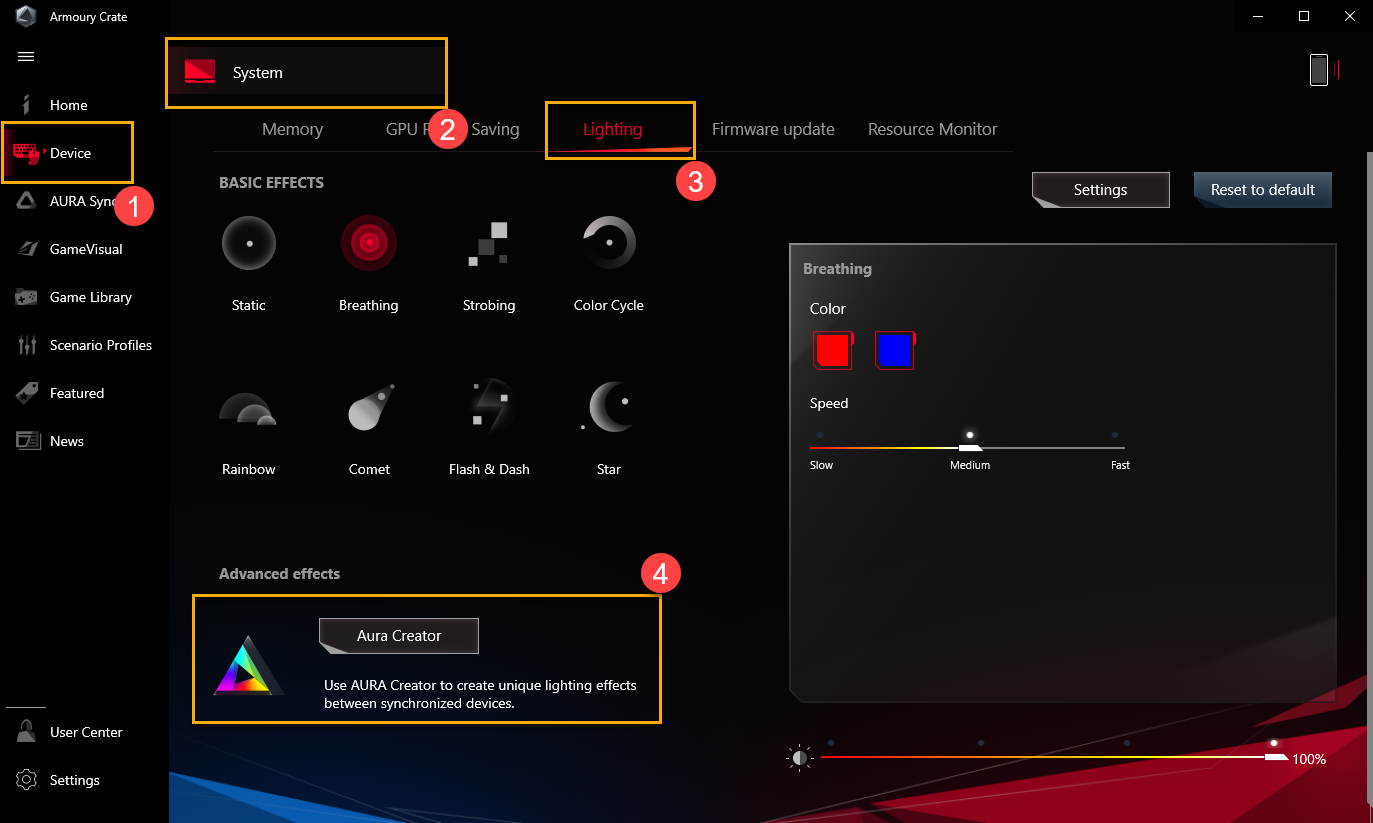
※Nell'applicazione Armoury Crate, seleziona "Sistema"② nella voce "Dispositivo"① del menu principale, quindi fai clic sulla pagina "Lighting"③. Successivamente, fare clic sull'icona "Aura Creator"④ per avviare Aura Creator.
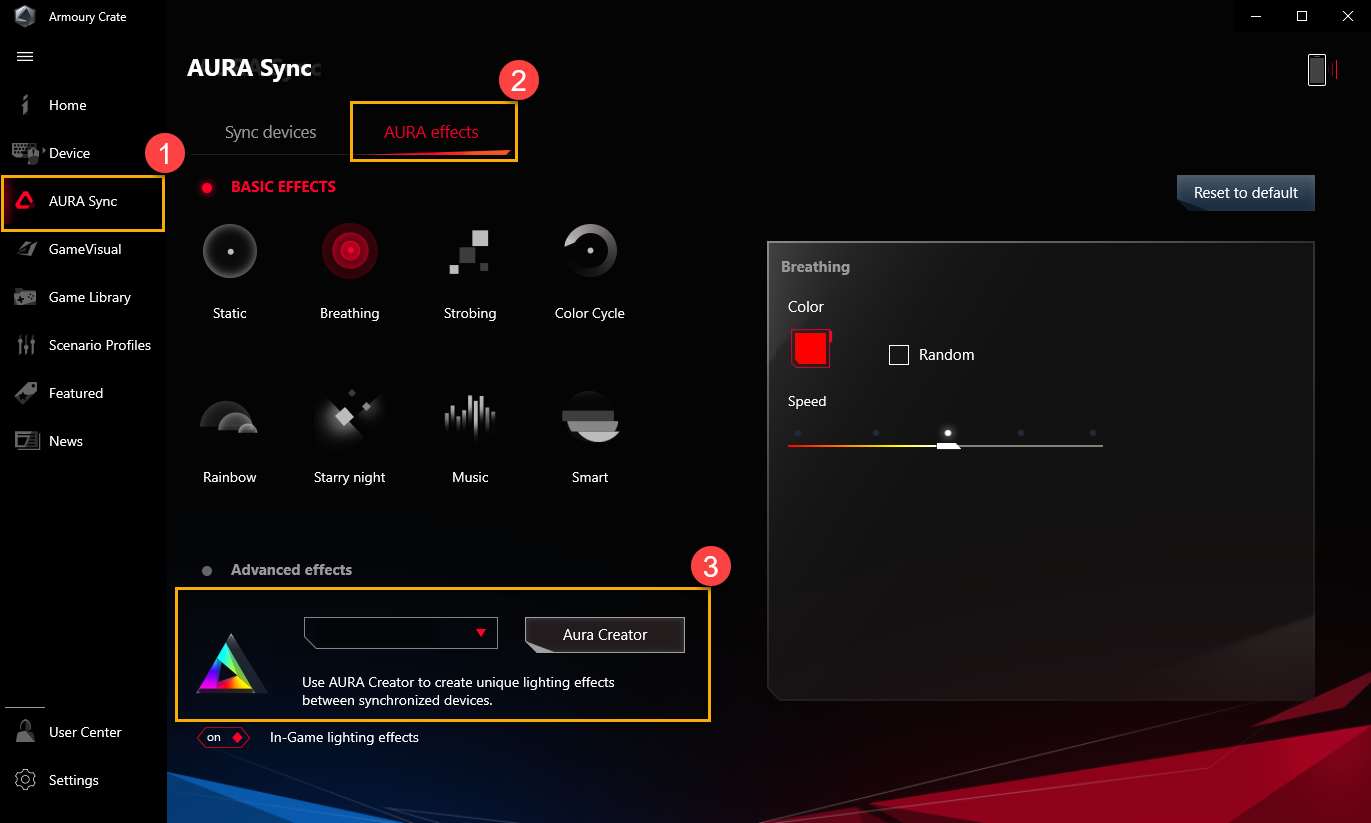
※Nell'applicazione Armoury Crate, seleziona "AURA Sync"① nel menu principale e accedi alla pagina "AURA Effects"②, quindi fai clic su "Aura Creator" ③ per avviare.
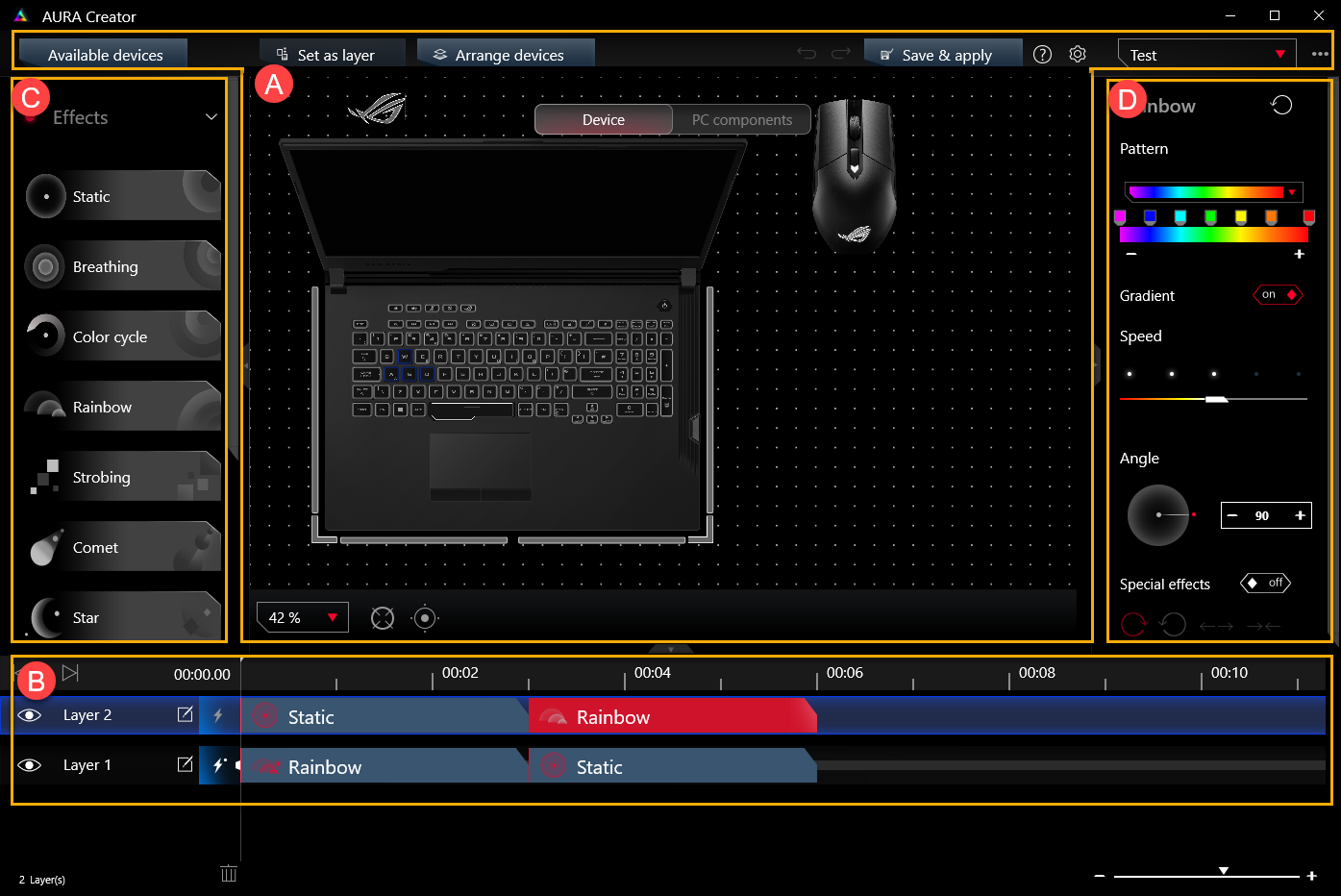
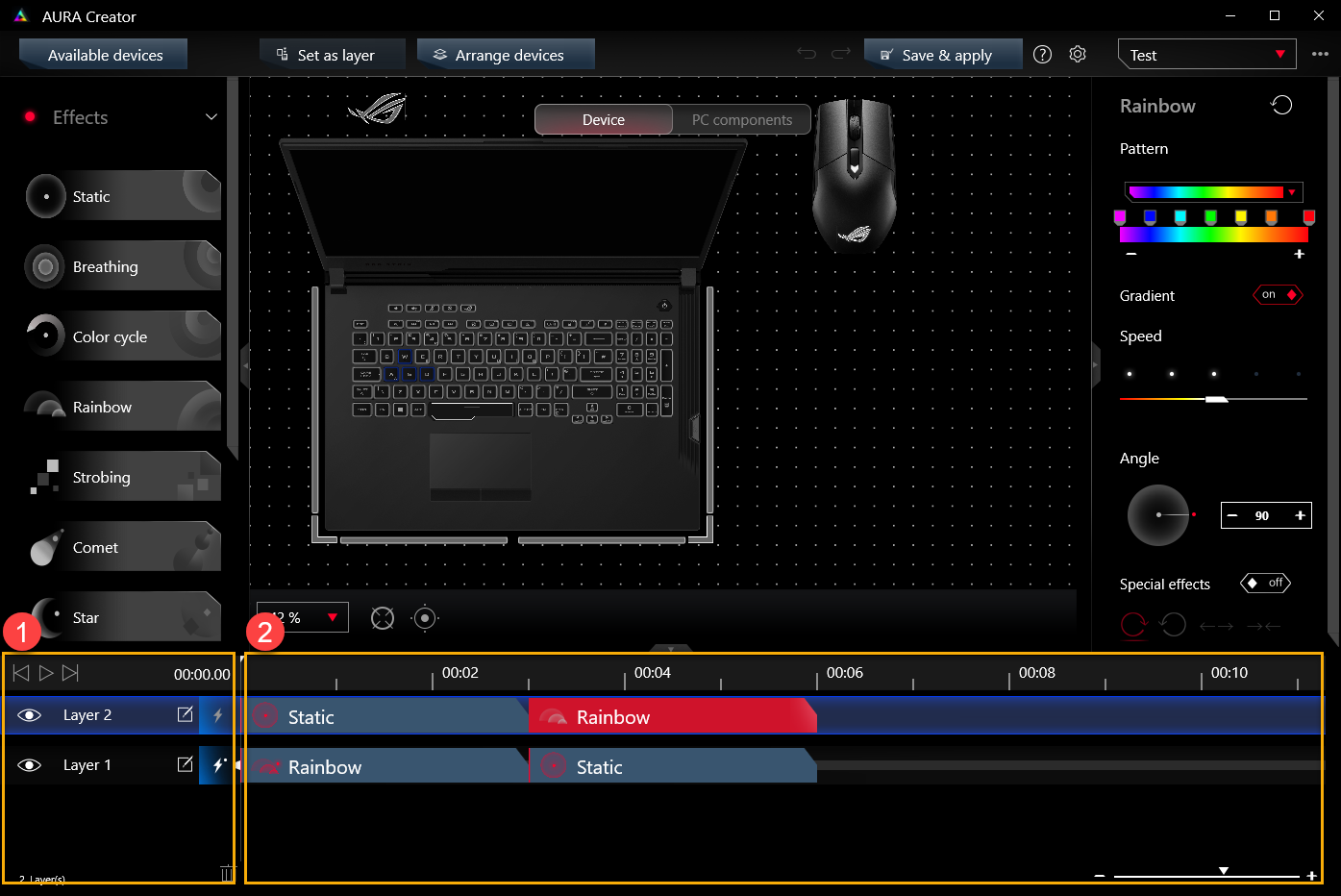
※Home page di AURA Creator: (A)Disposizione sistema/dispositivo、(B)Disposizione dei livelli e modifica della timeline、(C)Lighting Effects、e (D)Proprietà d Lighting Effect
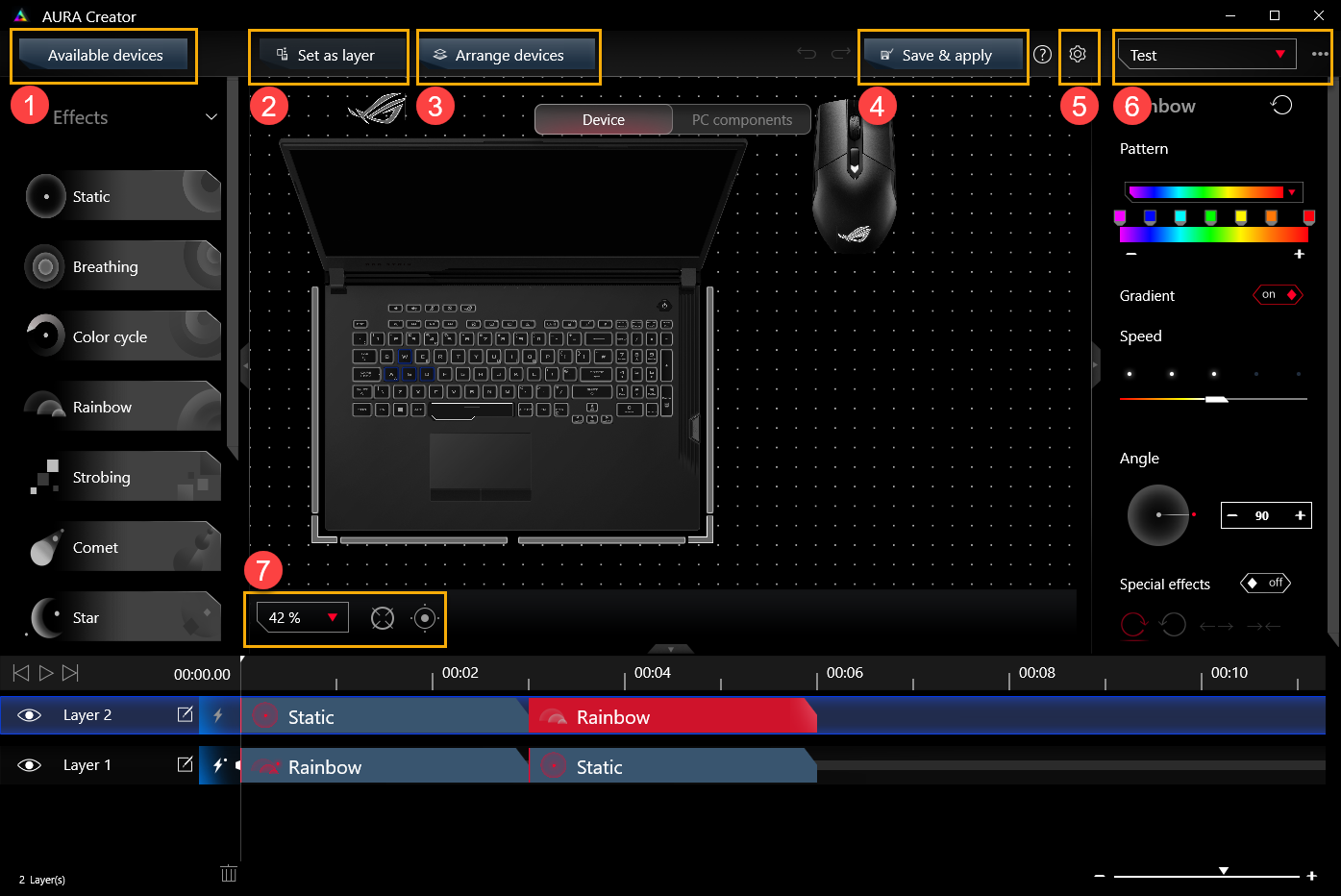
(A) Disposizione sistema/dispositivo
L'utilità rileva automaticamente i dispositivi compatibili collegati e consente di posizionare i dispositivi in base alla disposizione effettiva.
Dispositivi disponibili①: Per selezionare e sincronizzare il dispositivo che desidera modificare l'effetto luminoso AURA.
Imposta come livello②: Per fare clic o trascinare, selezionare le zone di illuminazione dal display del dispositivo e impostarle come livello.
Disporre i dispositivi③: Per fare clic su riorganizzare il layout dei dispositivi disponibili.
Salva e applica④: Per salvare e applicare la modifica corrente dell'effetto luce sul dispositivo.
Impostazioni⑤: Per fornire la versione corrente di AURA Creator, Tutorial, Scorciatoie e controllare l'aggiornamento.
Profilo di Lighting⑥: I giocatori possono rinominare, eliminare, crearne di nuovi, importare ed esportare i profili.
Reimposta layout/riempi area di modifica⑦: Per regolare le proporzioni del layout e reimpostare o riempire l'area di modifica.
(B)Disposizione dei livelli e modifica della timeline
Disposizione degli strati①: I giocatori possono modificare gli effetti di luce del livello, rinominare il livello e visualizzare in anteprima gli effetti di luce.
Modifica della sequenza temporale②: I giocatori possono trascinare i mattoncini degli effetti di luce sulla timeline e regolare l'ora di inizio e la durata degli effetti di luce.
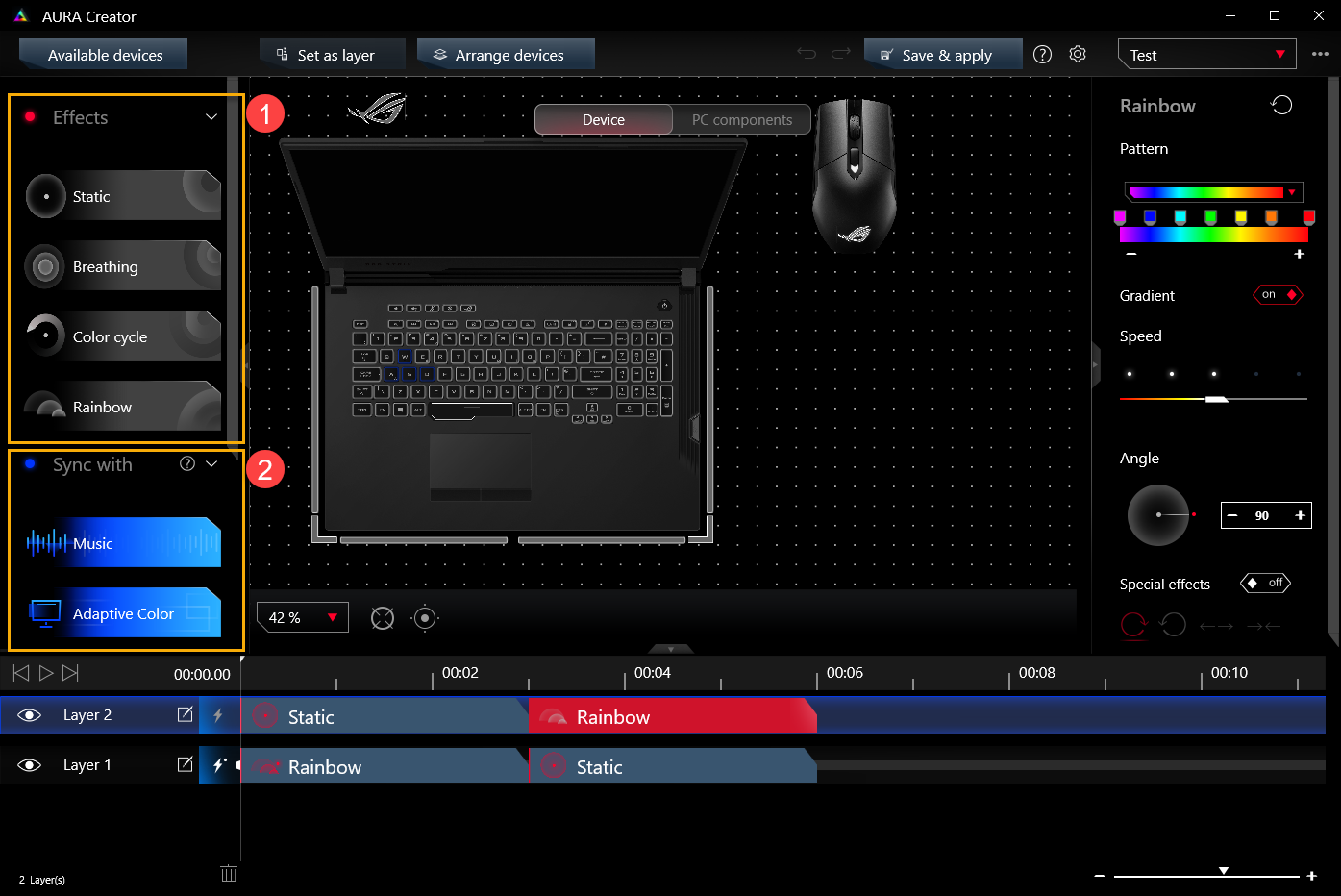
(C)Lighting Effects
Lighting effects①: Per fornire varietà di effetti luminosi. I giocatori possono semplicemente selezionare e trascinare i mattoncini degli effetti di luce sulla timeline.
Sincronizza con②: Per sincronizzare l'effetto luminoso con una sorgente selezionata.
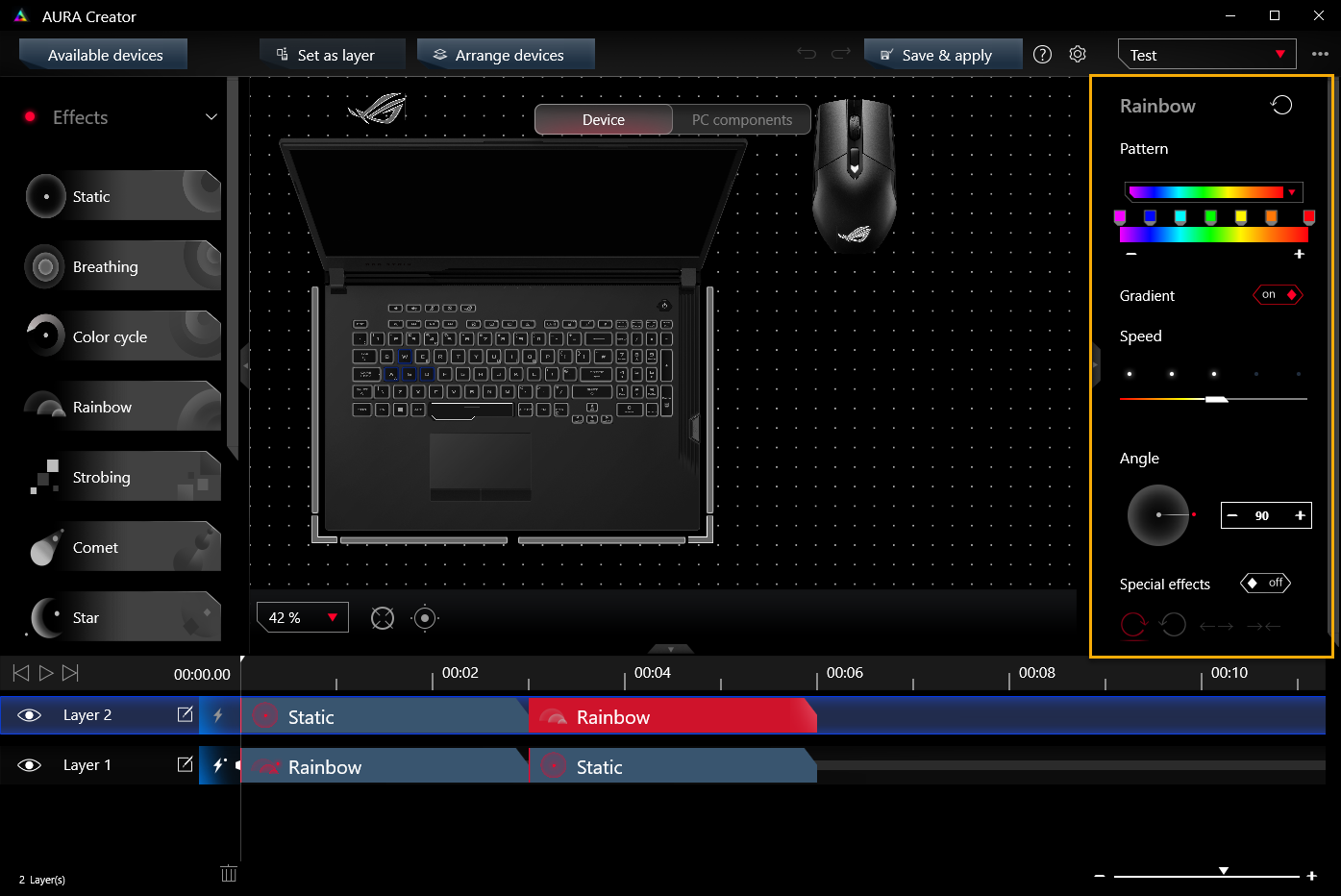
(D) Proprietà di Lighting Effect
Sono disponibili diverse proprietà degli effetti di luce. Colore, luminosità, velocità o angolo di ciascun mattoncino con effetti possono essere regolati in modo indipendente.
D1: AURA Creator può funzionare sui modelli TUF Notebook Gaming?
R1: No, Aura Creator non funziona sui modelli di notebook da gioco della serie TUF.
Per un elenco degli ultimi dispositivi supportati, consultare l'elenco di supporto sul sito Web AURA Creator.
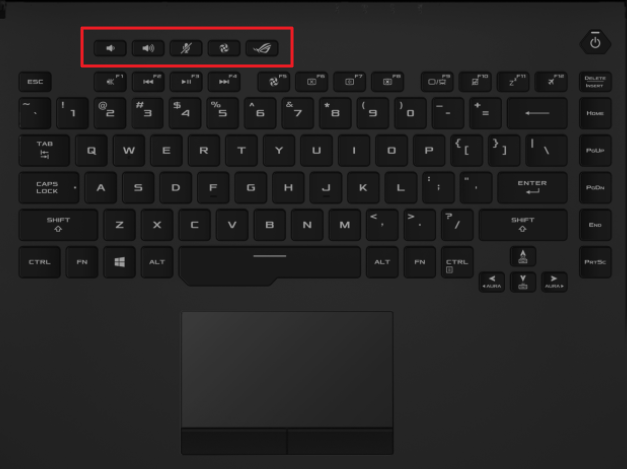
D2: Perché il tasto di scelta rapida indipendente del mio laptop non è in grado di supportare la funzione AURA Trigger Effects (Reattivo/Laser/Ripple)?
R2: Gli effetti trigger AURA possono supportare solo tastiera e laptop retroilluminati RGB per tasto, ma non includono tasti di scelta rapida indipendenti dal laptop. (Solo pochi modelli supportano i tasti di scelta rapida con gli effetti di attivazione AURA)
<Tasti di scelta rapida indipendenti>
D3: Come possiamo visualizzare in anteprima l'effetto luminoso AURA dopo la modifica?
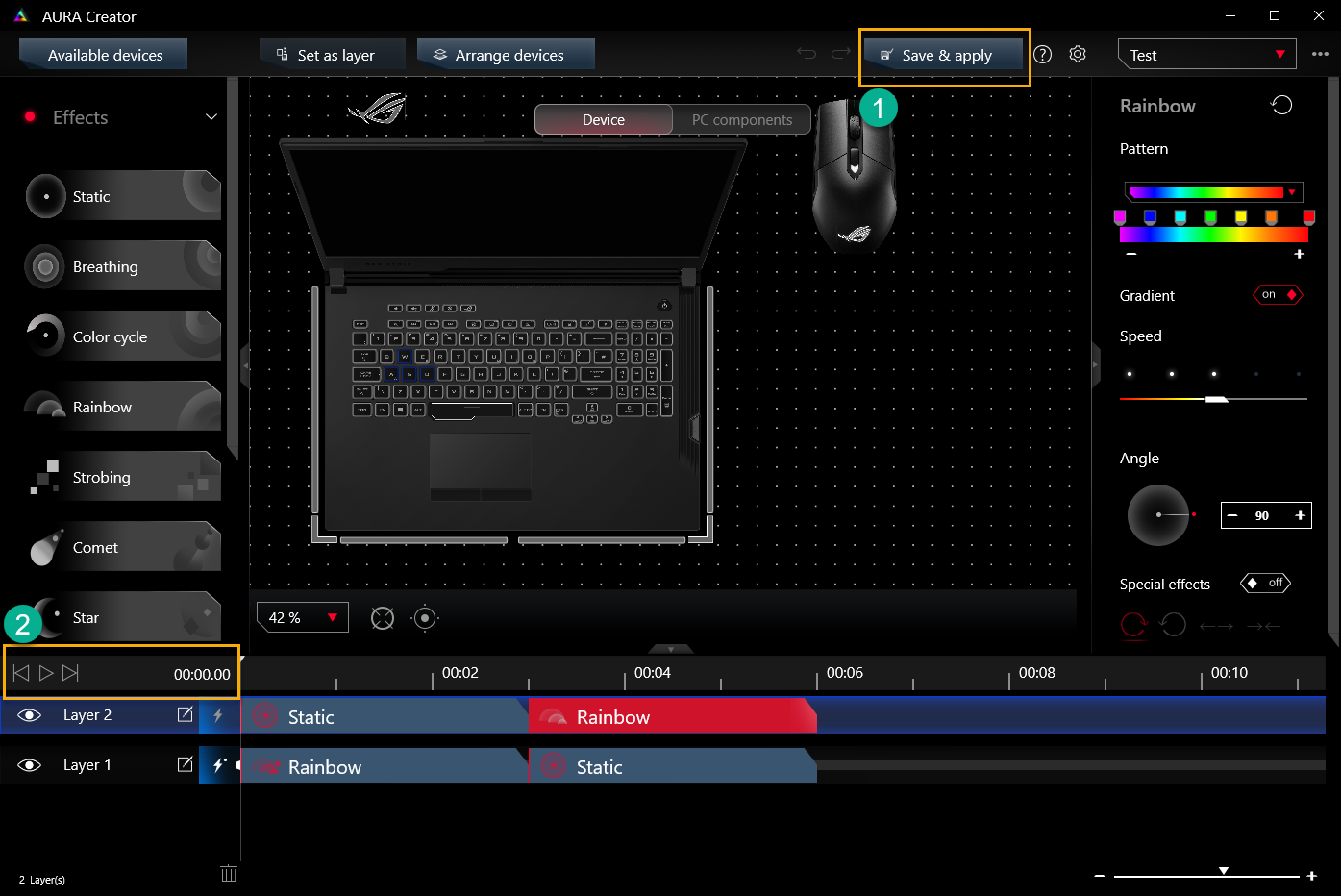
R3: Fare clic su "Salva e applica"① per salvare e applicare l'effetto luminoso modificato. Successivamente, fai clic su  "Riproduci"② per visualizzare in anteprima l'effetto luminoso.
D4: Come dovremmo selezionare l'effetto luminoso di cui abbiamo bisogno?
R4: Applica gli effetti semplicemente selezionandoli e trascinandoli sulla timeline.
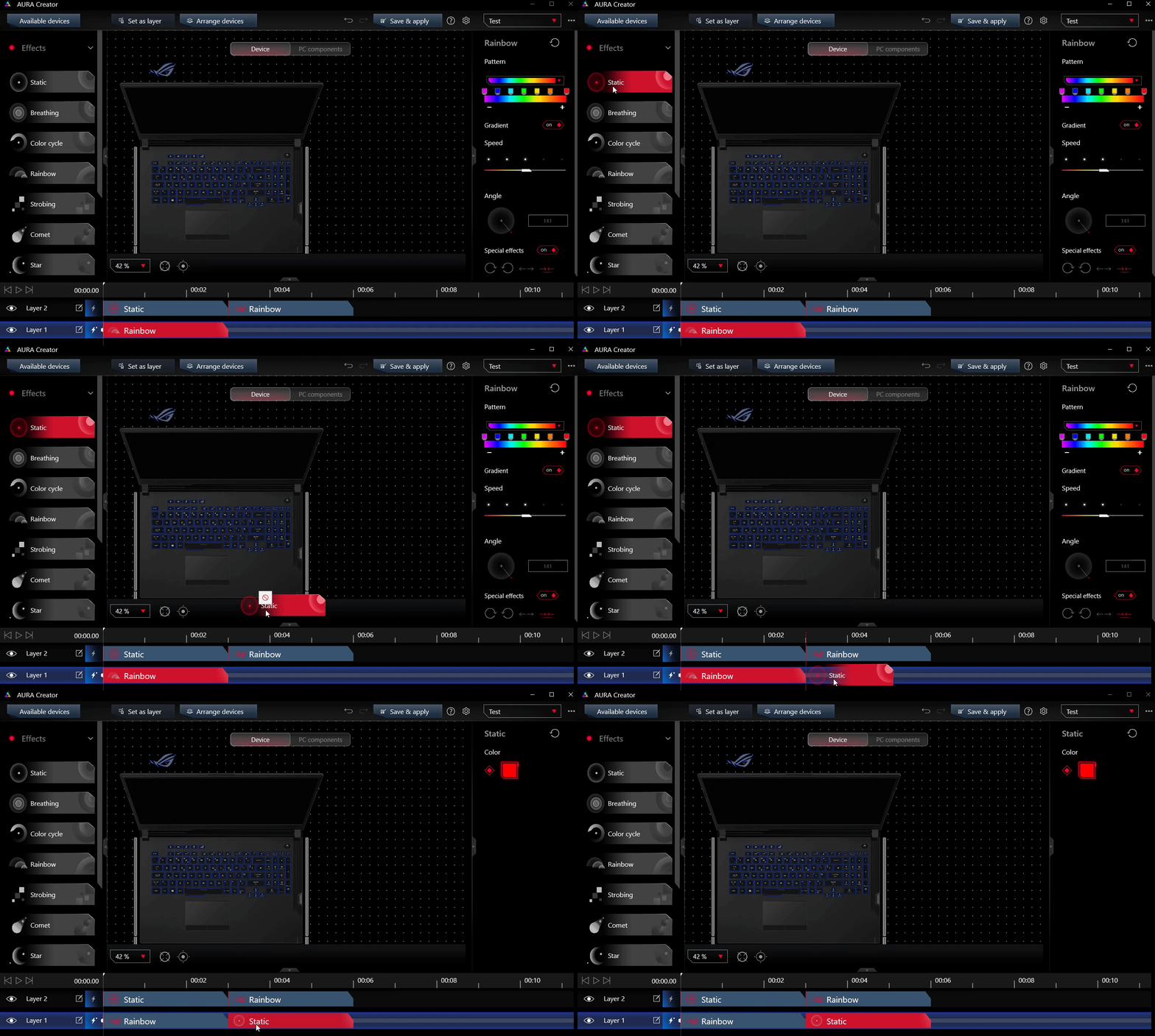
D5: Come possiamo regolare l'ora di inizio e la durata dell'effetto luminoso?
R5: Fare riferimento al metodo di regolazione effettivo riportato di seguito per l'effetto luminoso.

D6: Che cos'è l'effetto Musica e Colore adattivo in "Sincronizza con"?
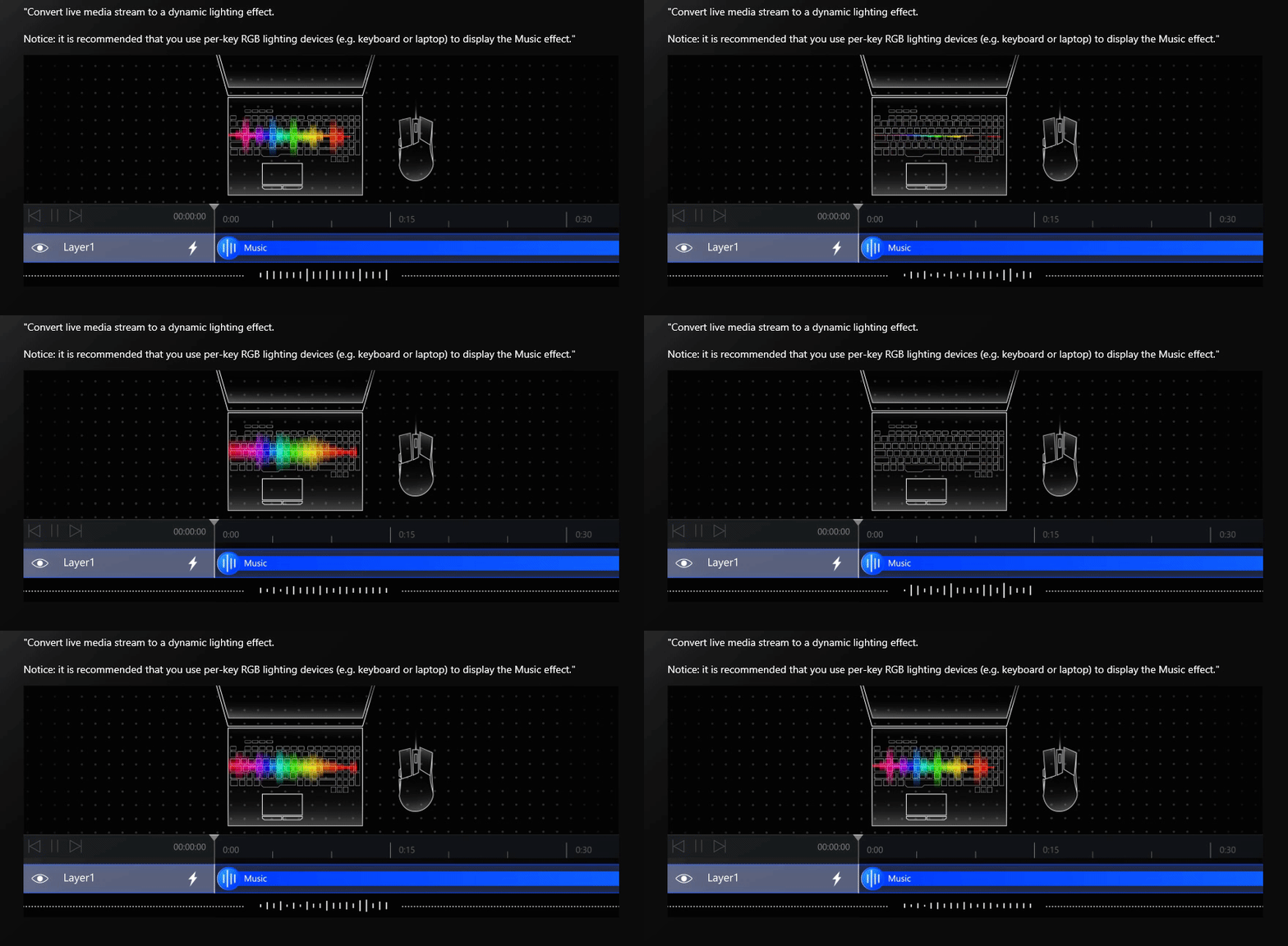
R6: Effetto musicale: Converti il flusso multimediale live in un effetto di illuminazione dinamico.
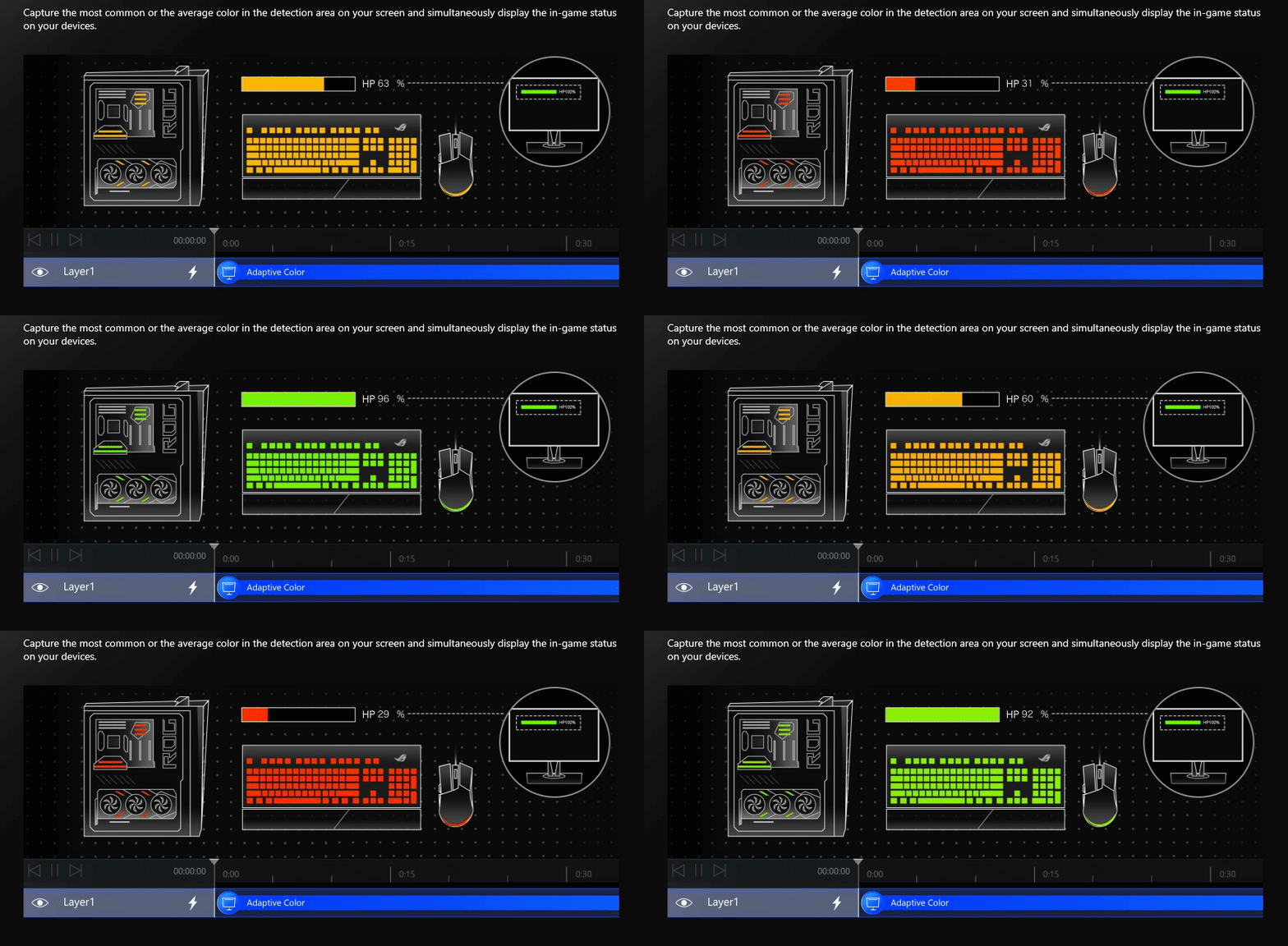
Effetto colore adattivo: Cattura il colore più comune o medio nell'area di rilevamento attualmente sullo schermo e visualizza contemporaneamente lo stato del gioco sui tuoi dispositivi.
- Aura Wallpaper Introduzione
- Modello Supportato
- Prerequisiti di Sistema
- Installazione e Disinstallazione dell'Applicazione
- Avvio di Aura Wallpaper
- Configurazione di Aura Wallpaper
- Configurazione della Barra delle Applicazioni di Aura Wallpaper
- Configurazione di Aura SYNC
- Piattaforma dei Contenuti
- D&R
Aura Wallpaper è un'applicazione di estensione della piattaforma Armory Crate e trasforma l'intero desktop in un dispositivo RGB. Aura Wallpaper consente all'utente di impostare uno sfondo esclusivo ROG e selezionare l'illuminazione RGB sullo sfondo ROG e può anche sincronizzare lo sfondo con altri dispositivi compatibili con Aura Sync. Attraverso la sincronizzazione dello sfondo, del laptop e dei dispositivi periferici, l'effetto luminoso si combina perfettamente per creare uno stile di gioco personale.
Supporta laptop e desktop da gioco serie ROG e TUF e richiede Windows 10 e versioni successive del sistema operativo.
Lo sfondo Aura è stato integrato nell'applicazione Armory Crate. Gli utenti devono configurare le impostazioni di Aura Wallpaper tramite l'applicazione Armory Crate.
Versione supportata: La versione dell'applicazione Armory Crate deve essere successiva alla V5.0 precedente.
*Fare riferimento al collegamento per ulteriori dettagli sul Armoury Crate Introduzione.
Installazione e Disinstallazione dell'Applicazione
Come ottenere e installare Armoury Crate,si prega di fare riferimento al Sito web ufficiale ASUS.
Come disinstallare Armoury Crate,si prega di fare riferimento al Sito web ufficiale ASUS.
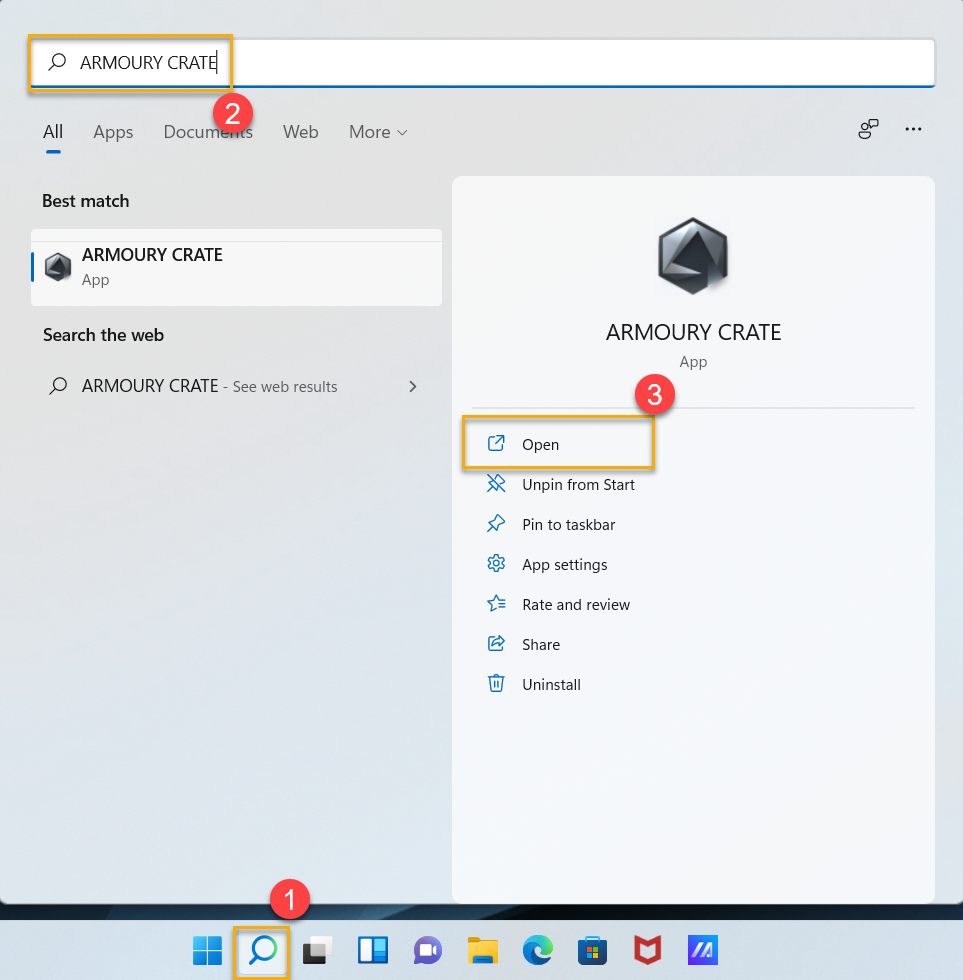
Fai clic su [Ricerca di Windows]① e digita [ARMOURY CRATE]②,quindi fai clic su [Apri]③ per avviare Armoury Crate.
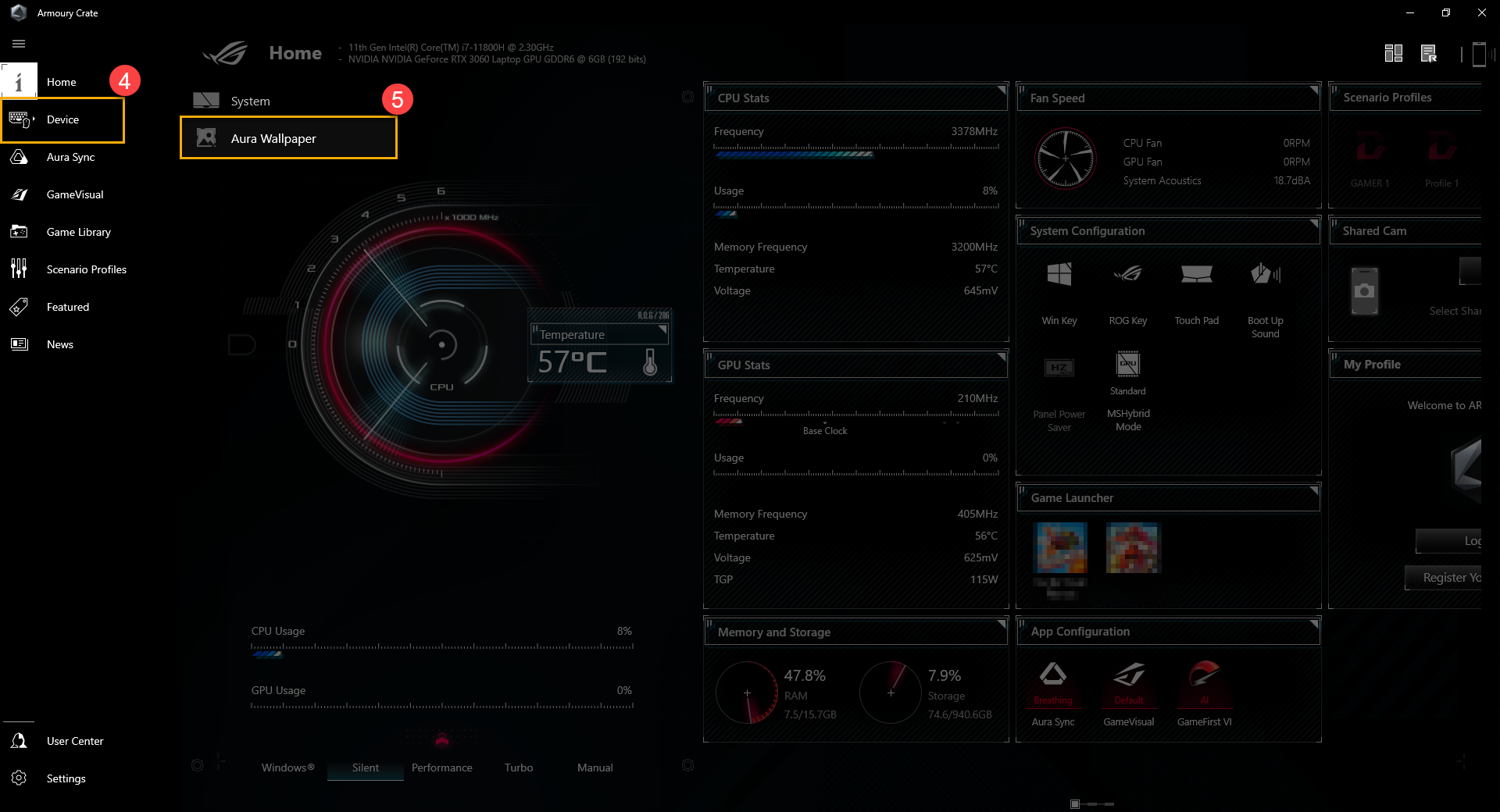
Nella home page di ARMOURY CRATE, fai clic su [Dispositivo]④ e seleziona [Aura Wallpaper]⑤ per accedere alla configurazione.
Configurazione di Aura Wallpaper
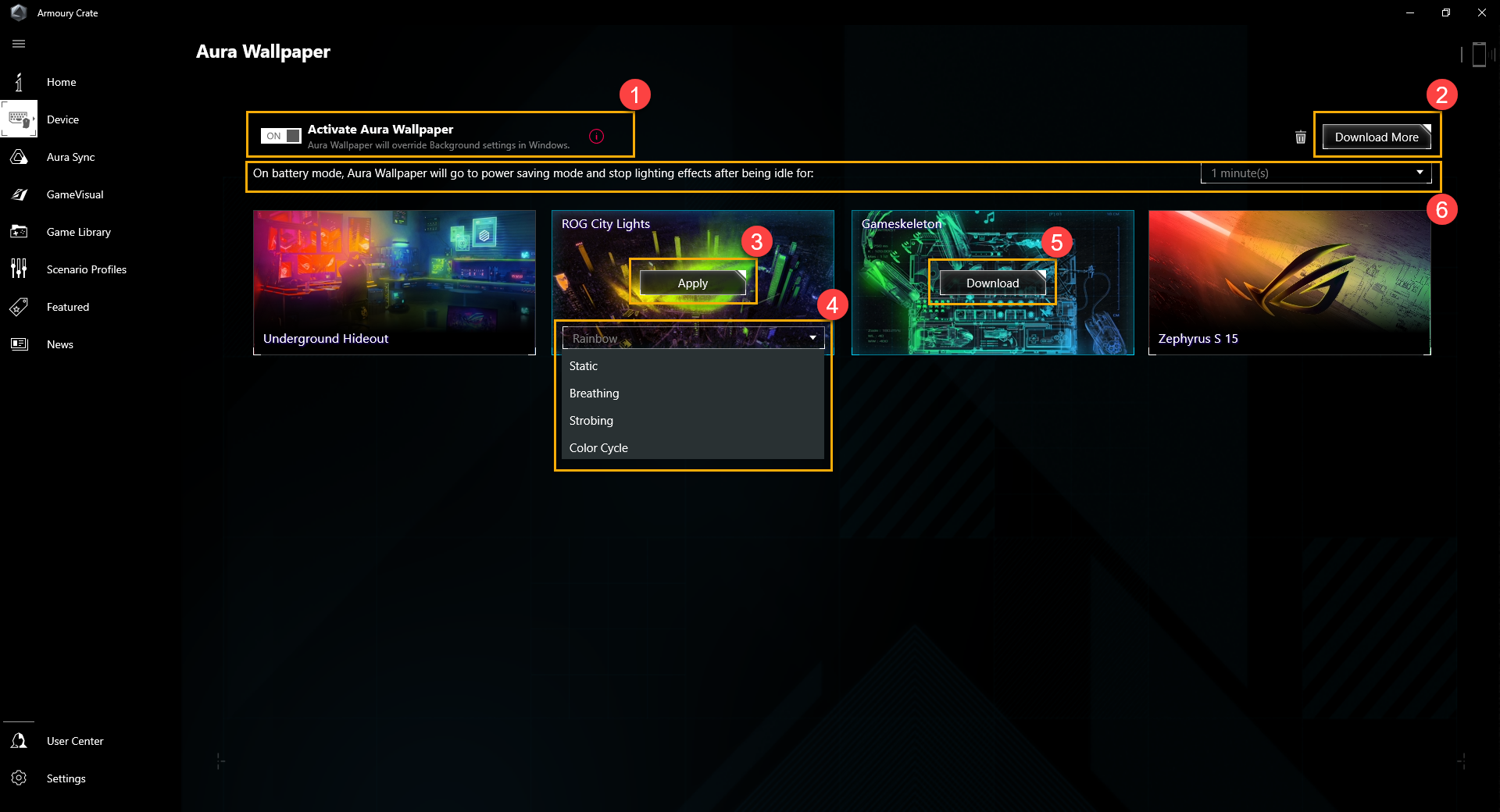
① Attivare Aura Wallpaper: Lo sfondo Aura sovrascriverà l'impostazione dello sfondo predefinita di Windows.
② Scarica altro: I giocatori verranno indirizzati a [Piattaforma di contenuti] per ulteriori sfondi Aura.
③ Applica: Per applicare questo sfondo Aura.
④ Lighting Effects: Seleziona gli effetti luminosi che preferisci.
⑤ Scaricamento: Per scaricare questo sfondo Aura.
⑥ Modalità di Risparmio Energetico: In modalità batteria, Aura Wallpaper interromperà gli effetti di luce dopo essere rimasto inattivo.
Configurazione della Barra delle Applicazioni di Aura Wallpaper
Una volta avviato Aura Wallpaper, i giocatori possono anche fare clic sulla barra delle applicazioni di Windows e quindi selezionare l'icona Aura Wallpaper  per eseguire la configurazione.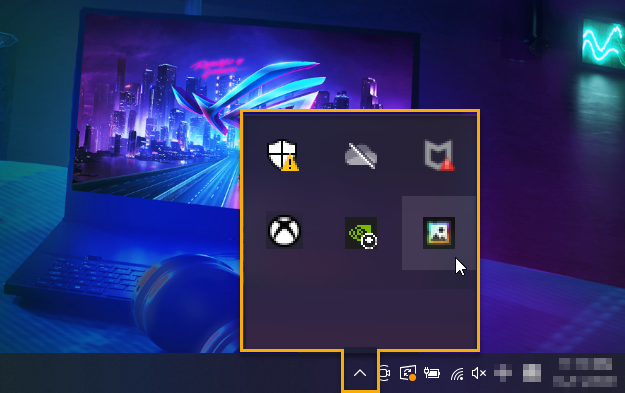
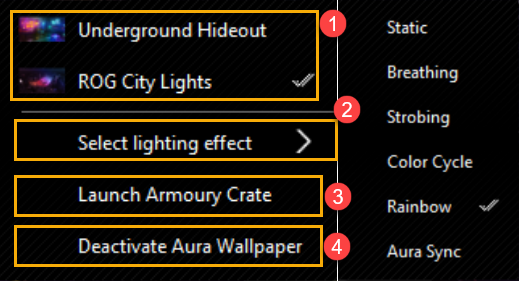
① Applicare Aura Wallpaper: Per selezionare Aura Wallpaper.
② Selezionare Lighting Effect: Per selezionare l'effetto luminoso Aura Wallpaper.
③ Avviare Armoury Crate: Avvia l'applicazione Armory Crate.
④ Disattivare Aura Wallpaper: Disattiva Aura Wallpaper e lo sfondo tornerà alle impostazioni predefinite.
Aura Wallpaper può anche sincronizzarsi con gli effetti di luce Aura del laptop tramite Aura SYNC e impostare gli effetti di luce di base Aura.
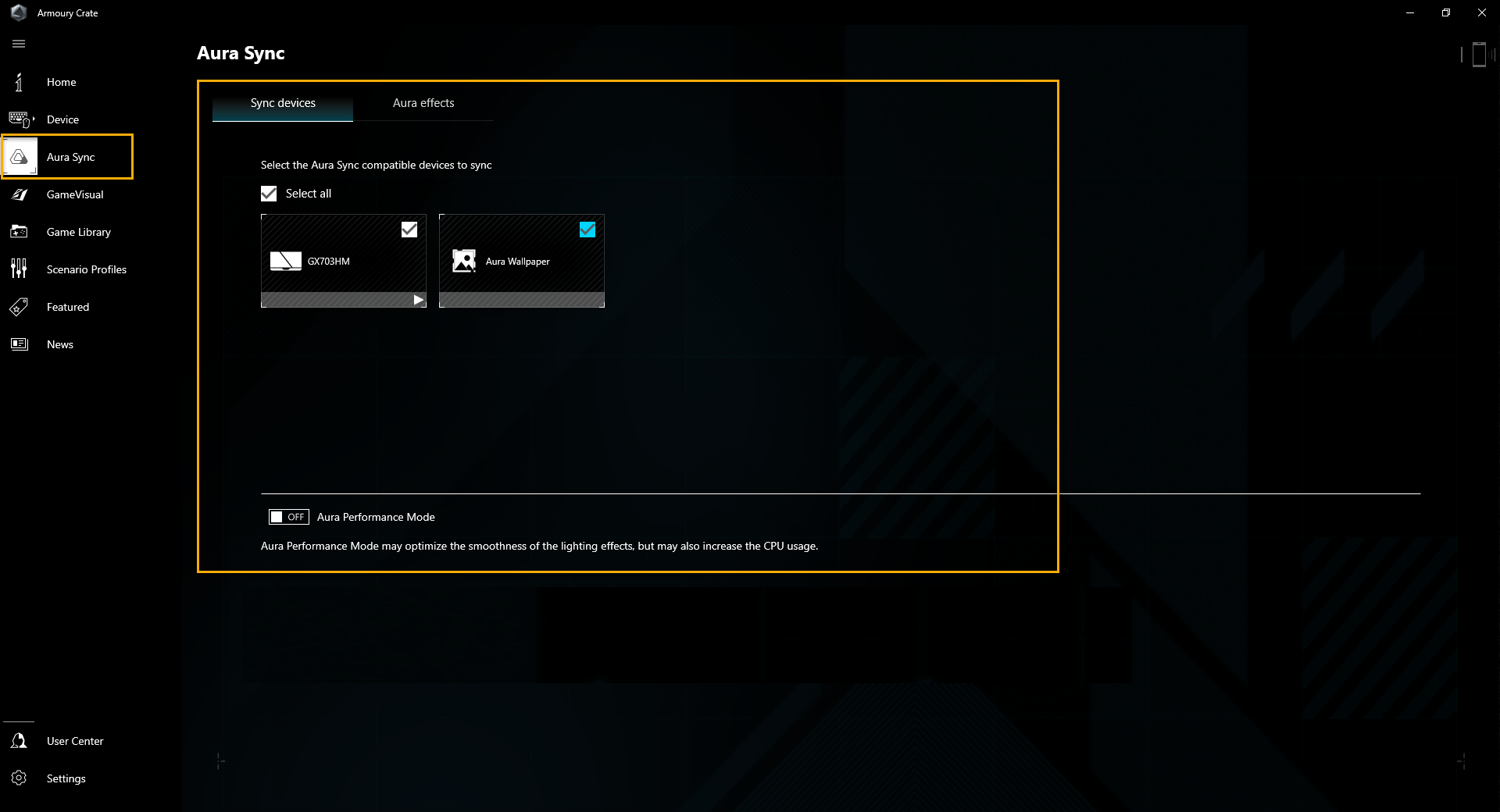
*Per maggiori dettagli su Aura SYNC, fare riferimento a [Armoury Crate Introduzione]
Piattaforma di Contenuti
Attraverso la piattaforma di contenuti, i giocatori possono scaricare gli sfondi Aura di prodotti della serie Gaming più esclusivi.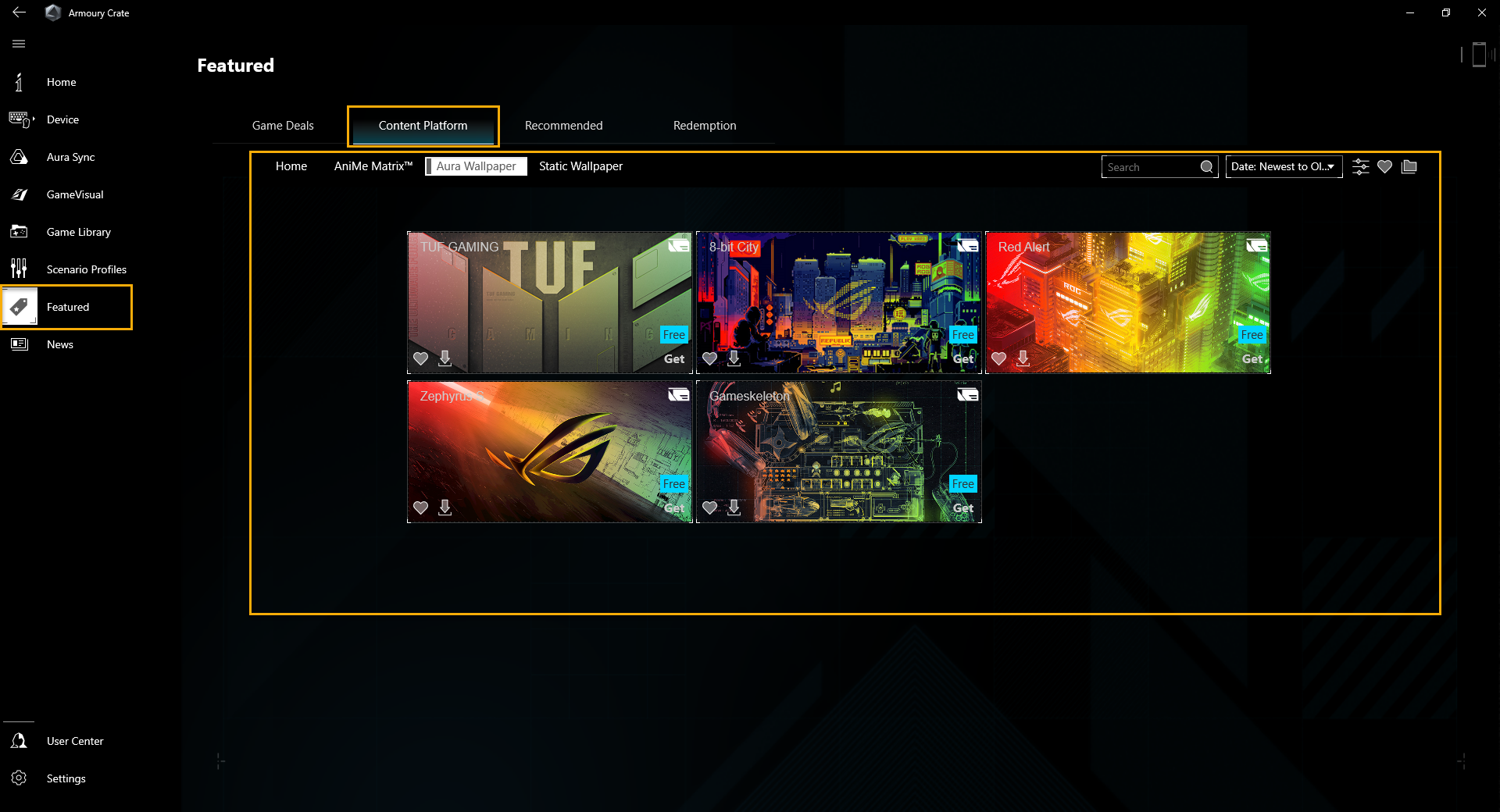
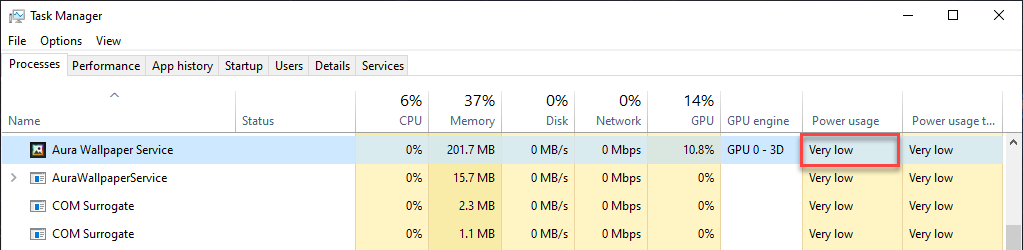
D1: Perché l'utilizzo della GPU del mio laptop aumenta dopo l'attivazione di Aura Wallpaper?
R1: Ti suggeriamo di controllare il Task Manager di Windows con l'utilizzo della potenza della GPU, quindi potrai vedere che lo sfondo Aura effettivo non influisce sulle prestazioni generali e sul consumo energetico. Una volta attivato Aura Wallpaper, occuperà alcune risorse GPU, quindi l'utilizzo della GPU aumenta, ma a causa di Task Manager di solito non conteggia l'utilizzo energetico della GPU e la frequenza di clock della GPU, quindi l'utilizzo della GPU potrebbe essere superiore a quello effettivo.
D2: Posso modificare gli effetti di luce di Aura Wallpaper tramite Aura Creator?
R2: Per ora, ogni Aura Wallpaper ha già effetti e funzionalità di illuminazione esclusivi, quindi non c'è ancora da prevedere la personalizzazione degli effetti di luce tramite Aura Creator.