[Gaming NB/DT] Introduzione all'Applicazione Armory Crate
Armoury Crate Introduzione (Ver5.0)
Armoury Crate Introduzione (Ver4.0)
Come utilizzare l'applicazione mobile Armory Crate (Android / iOS)
Armoury Crate - Installazione SOP
AniMe Matrix™ Display - Introduzione
Guida alla Configurazione di Two-Way AI Noise Cancelation
Armoury Crate - GameVisual Introduzione
Guida alle istruzioni di ROG XG Mobile
Tecnologia Overclock su GPU ROG BOOST (O.C.)
Armoury Crate Introduzione (Ver5.0)
Armoury Crate Installazione & Disinstallazione
*L'articolo è applicabile a Armory Crate versione 5.0 e successive.
1. Armoury Crate Introduzione
Armory Crate è un'applicazione di integrazione sviluppata per la serie ROG e la serie TUF di notebook e desktop da gioco integrando le funzioni NB ROG Gaming Center e DT AEGIS III. I giocatori possono utilizzare la piattaforma Armoury Crate per avviare le regolazioni delle prestazioni del sistema sulla loro home page e configurare le applicazioni correlate e ottenere informazioni di sistema. L'illuminazione e AURA Sync integrate da Armoury Crate possono anche essere utilizzate per impostare vari effetti di illuminazione sul notebook e desktop e sui dispositivi esterni supportati.
Supporta la serie ROG e la serie TUF di notebook e desktop da gioco, fare riferimento ai Dispositivi Compatibili con Armoury Crate per maggiori dettagli.
*L'applicazione Armoury Crate richiede V5.4 o superiore, maggiori informazioni sul Sito Web Ufficiale di Armoury Crate.
3. Installazione & Disinstallazione dell'applicazione
Per ottenere ed installare il programma applicativo,si prega di fare riferimento al Sito Web ufficiale ASUS
Per disinstallare il programma applicativo,si prega di fare riferimento a Sito Web ufficiale ASUS
4-1 Come avviare Armoury Crate
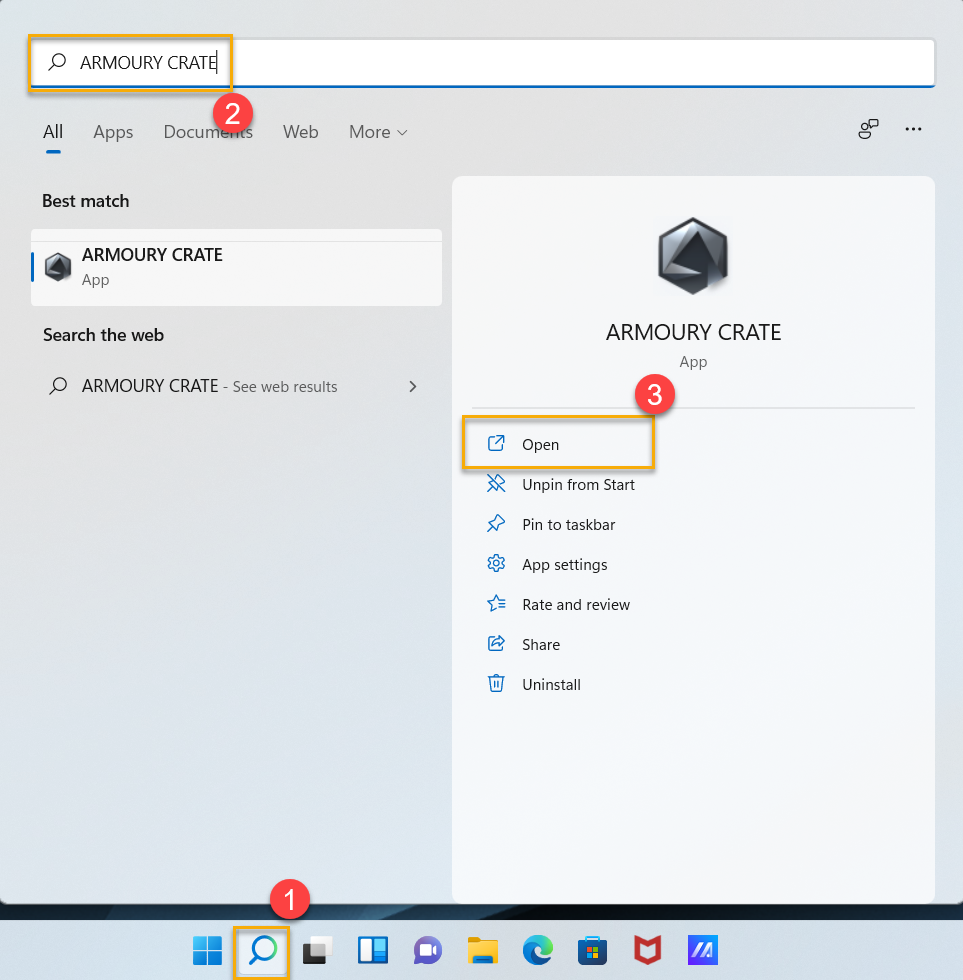
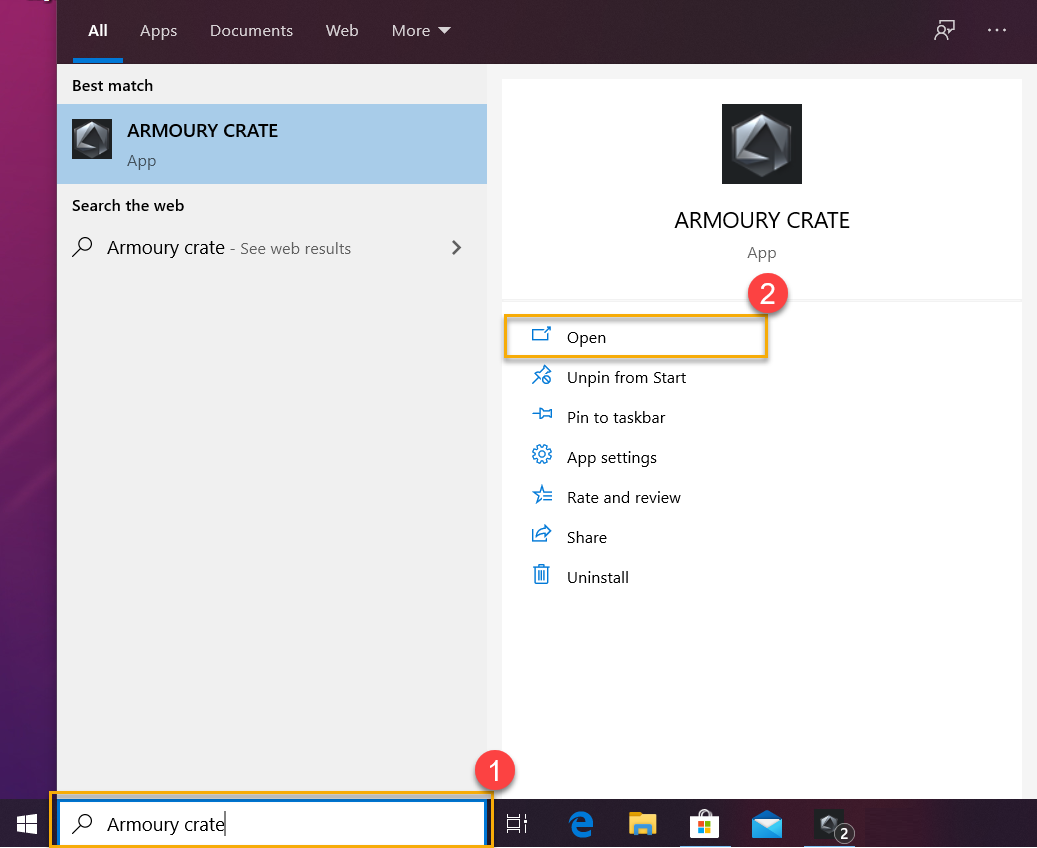
Si prega di fare clic sulla [Barra di ricerca]① quindi digita [ARMOURY CRATE]②, quindi fai clic su [Apri]③ per accedere alla home page di Armoury Crate.
4-2 Armoury Crate Home
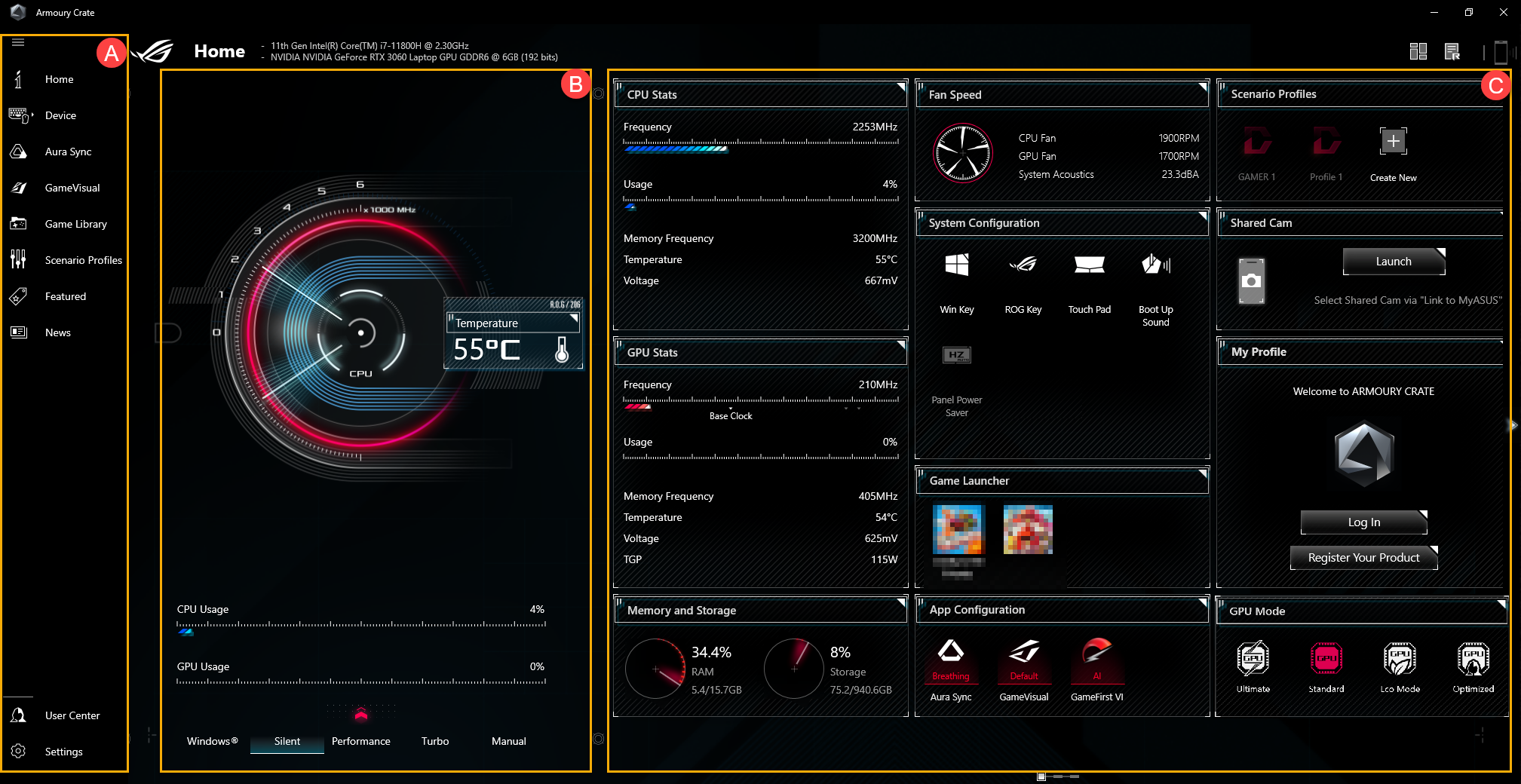
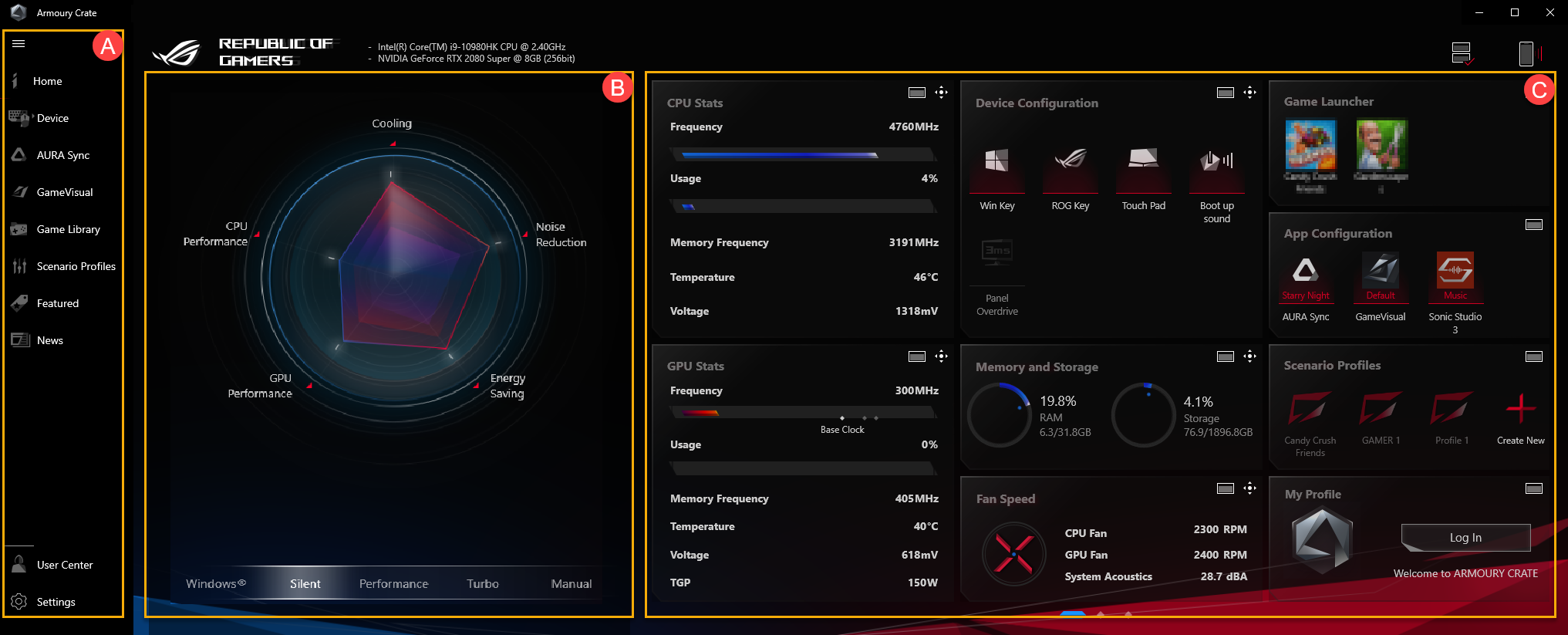
Menu principale(A): Per visualizzare le caratteristiche principali di Armory Crate e il cambio di pagina.
Modalità Operativa(B): Per fornire ai giocatori una rapida regolazione delle prestazioni del sistema e ciascuna modalità con prestazioni CPU e GPU differenti, Raffreddamento, Riduzione del Rumore e Risparmio Energetico, ad esempio Windows®, Silenzioso, Prestazioni, Turbo, Manuale e Modalità Tablet/Verticale.
* Si prega di fare riferimento alla Categoria della Modalità Operativa per maggiori dettagli.
Blocchi di Visualizzazione delle Informazioni di Sistema(C): Include Statistiche CPU e GUP, Memoria e Archiviazione, Velocità della Ventola, Acustica del Sistema, Configurazione del Sistema*, Modalità GPU, Avvio del Gioco, Configurazione dell'App, Profili dello Scenario, Cam Condivisa e il Mio Profilo. Fornisce ai giocatori una rapida visualizzazione delle informazioni relative al sistema, quindi facendo clic sull'icona in Configurazione di Sistema è possibile attivare/disattivare o cambiare la funzione dell'icona.
*Configurazione di Sistema
Interruttore MUX: L'interruttore MUX e la modalità MSHybrid si integrano con la modalità GPU dopo l'aggiornamento di Armory Crate V5.2.12, vai su Armoury Crate [Home] o [Modo GPU] nella funzione [Risparmio energetico GPU] per applicare Ultimate.
.
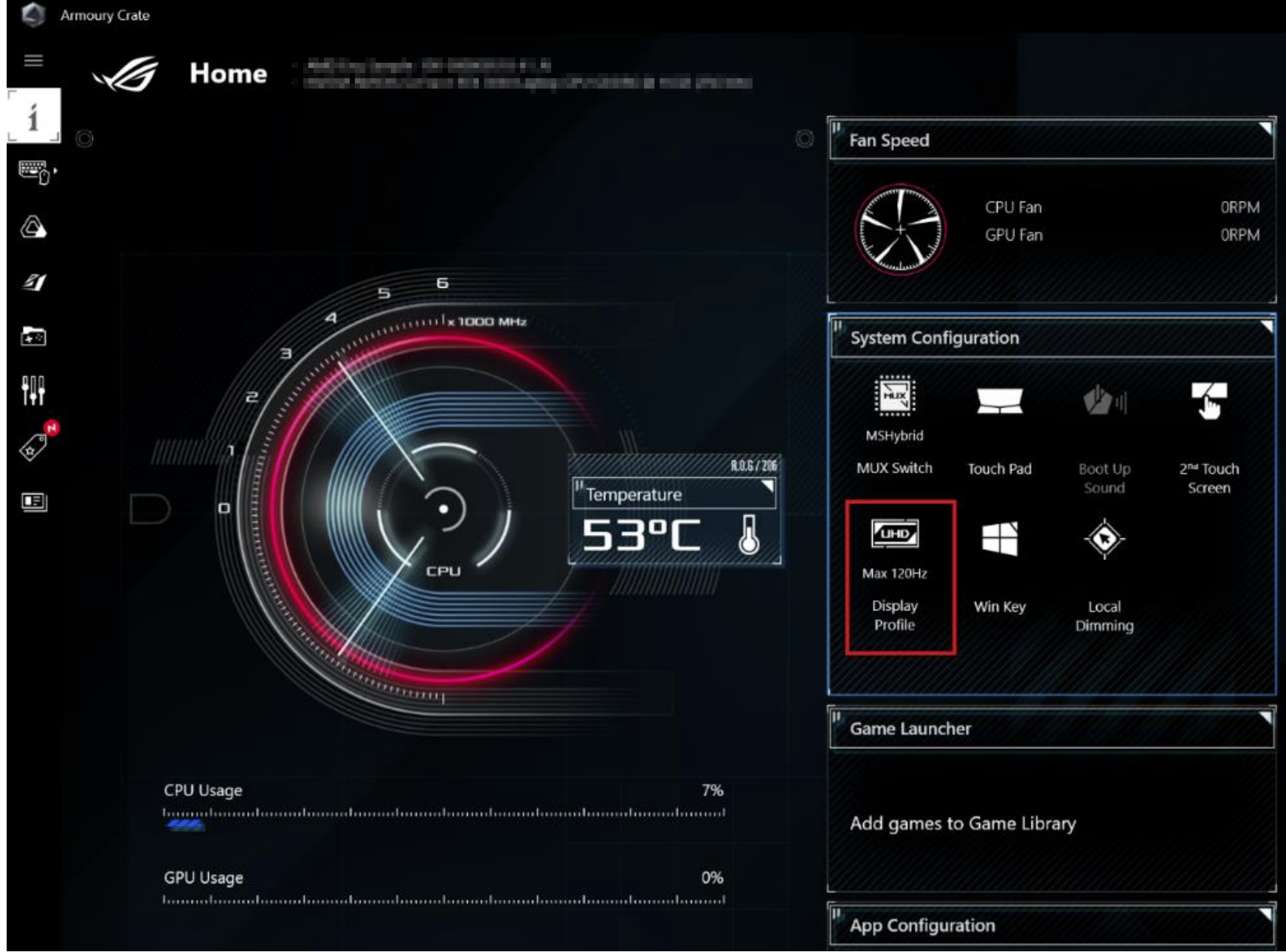
 Profilo Display: I giocatori potranno fare clic sull'icona [Profilo Display] per cambiare il pannello Dual Spec, si prega di fare riferimento a Domande e Risposte [Profilo Display] per maggiori dettagli.
 Controllo della Retroilluminazione: Questa funzione (Multi-Zone) può regolare automaticamente la retroilluminazione di determinate aree per ottenere un contrasto e una qualità dell'immagine migliori, si prega di fare riferimento a Domande e Risposte [Controllo della Retroilluminazione] per maggiori dettagli.
 Modalità di overclocking della CPU: Fai clic su questa opzione per passare da una modalità di overclocking all'altra.In modalità Bios, puoi overcloccare la CPU dalle impostazioni del BIOS della tua macchina. In modalità software, puoi overcloccare la CPU dalla modalità manuale di Armory Crate (obbligatorio in modalità di ricarica). È possibile utilizzare solo uno di questi metodi alla volta, la funzione, la funzione può supportare solo i modelli della serie G733CW/CX.
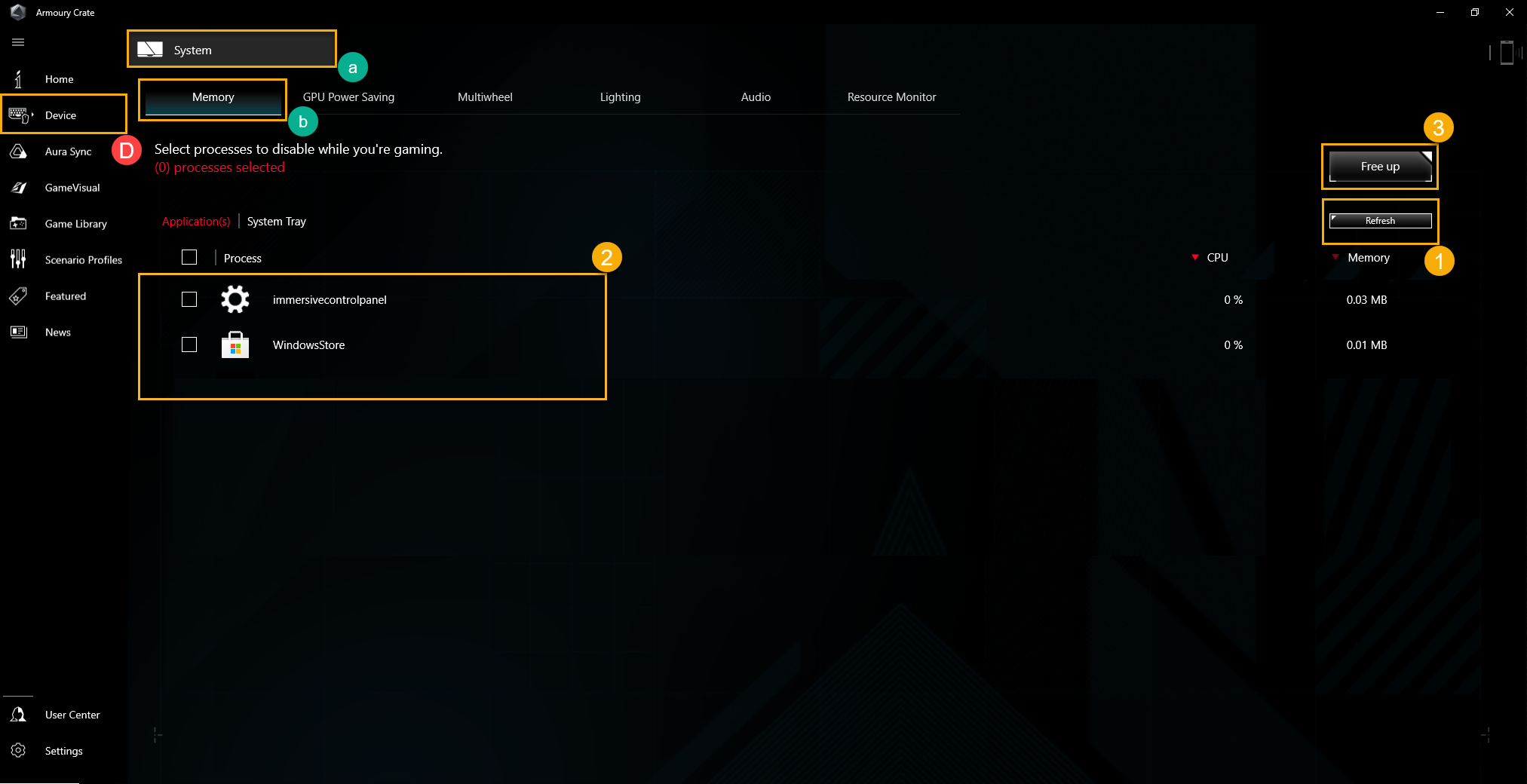
*Sistema(a) - Memoria(b): I giocatori possono selezionare le app e svuotare la memoria occupata durante il gioco.
Aggiorna①: Selezionando "Aggiorna" , elencherà le app che occupano attualmente memoria.
Applicazioni②: Per visualizzare l'elenco delle app che attualmente occupano la memoria.
Liberare③: Selezionando “Liberare” , verrà liberata la memoria occupata dall'applicazione selezionata.
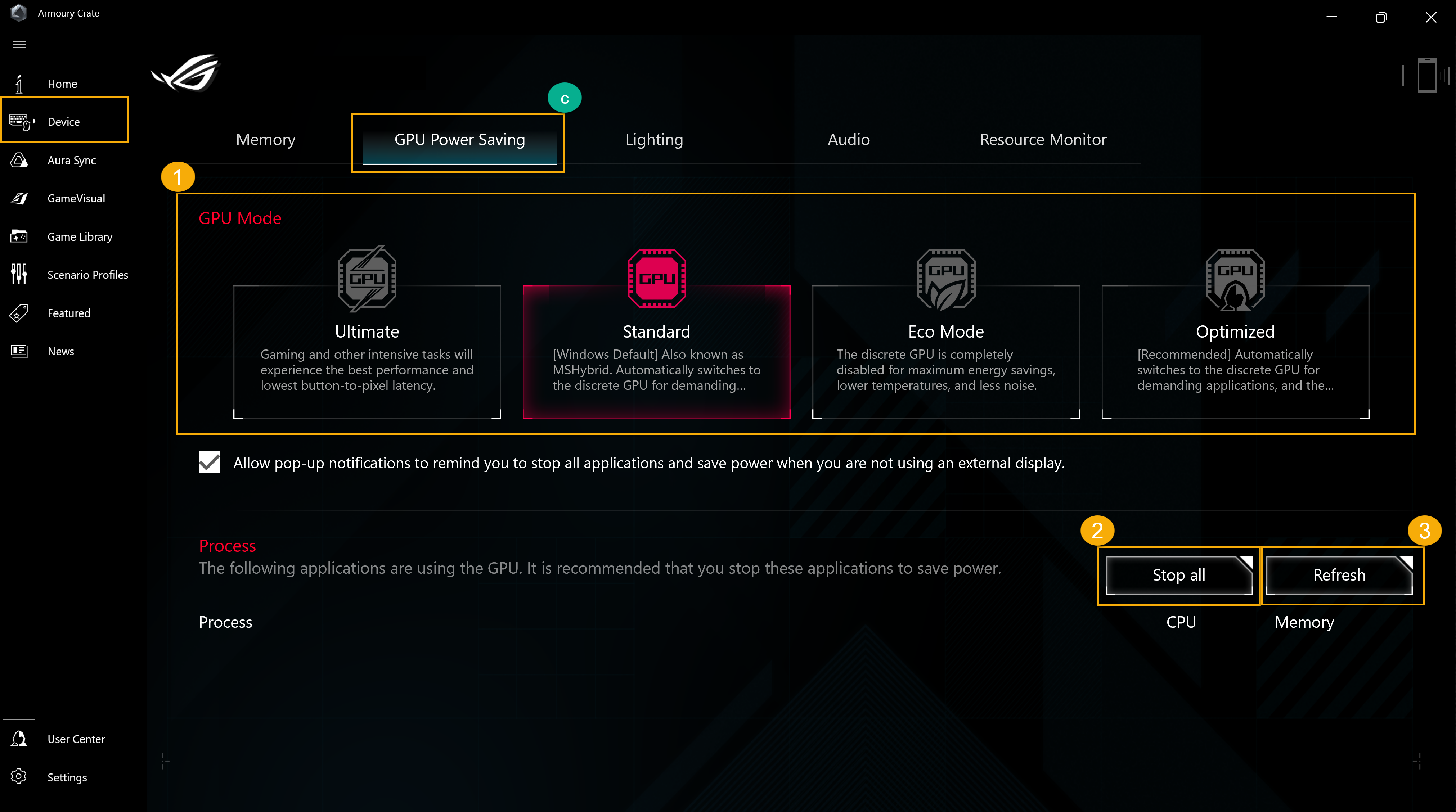
Risparmio energetico della GPU(c)
I giocatori possono cambiare la modalità GPU o chiudere le applicazioni che attualmente utilizzano la GPU per il risparmio energetico.
Modalità GPU①: Attraverso la commutazione della modalità GPU, i giocatori possono scegliere tra buone prestazioni o una lunga durata della batteria in base alle esigenze personali.
Ferma tutto②: Selezionando "Ferma tutto" ,tutte le applicazioni che utilizzano attualmente la GPU verranno interrotte.
Aggiorna①: Selezionando "Aggiorna" ,elencherà le app attualmente in esecuzione sulla GPU.
*Il passaggio alla Modalità GPU può causare la protezione della crittografia BitLocker. Se è necessario il ripristino di BitLocker, si prega di fare riferimento a [Risoluzione dei problemi - Come risolvere il problema della schermata di ripristino di BitLocker dopo l'accensione] e [Crittografia dispositivo e crittografia BitLocker standard] per ulteriori informazioni.
Illuminazione(d)
Per impostare gli effetti di illuminazione del dispositivo.
Effetti di Base①: Per impostare gli effetti di illuminazione del dispositivo, gli effetti di illuminazione variano a seconda del dispositivo.
Effetti Avanzati②: Utilizzare AURA Creator per creare effetti di luce unici, si prega di fare riferimento a AURA Creator Introduzione per maggiori dettagli.
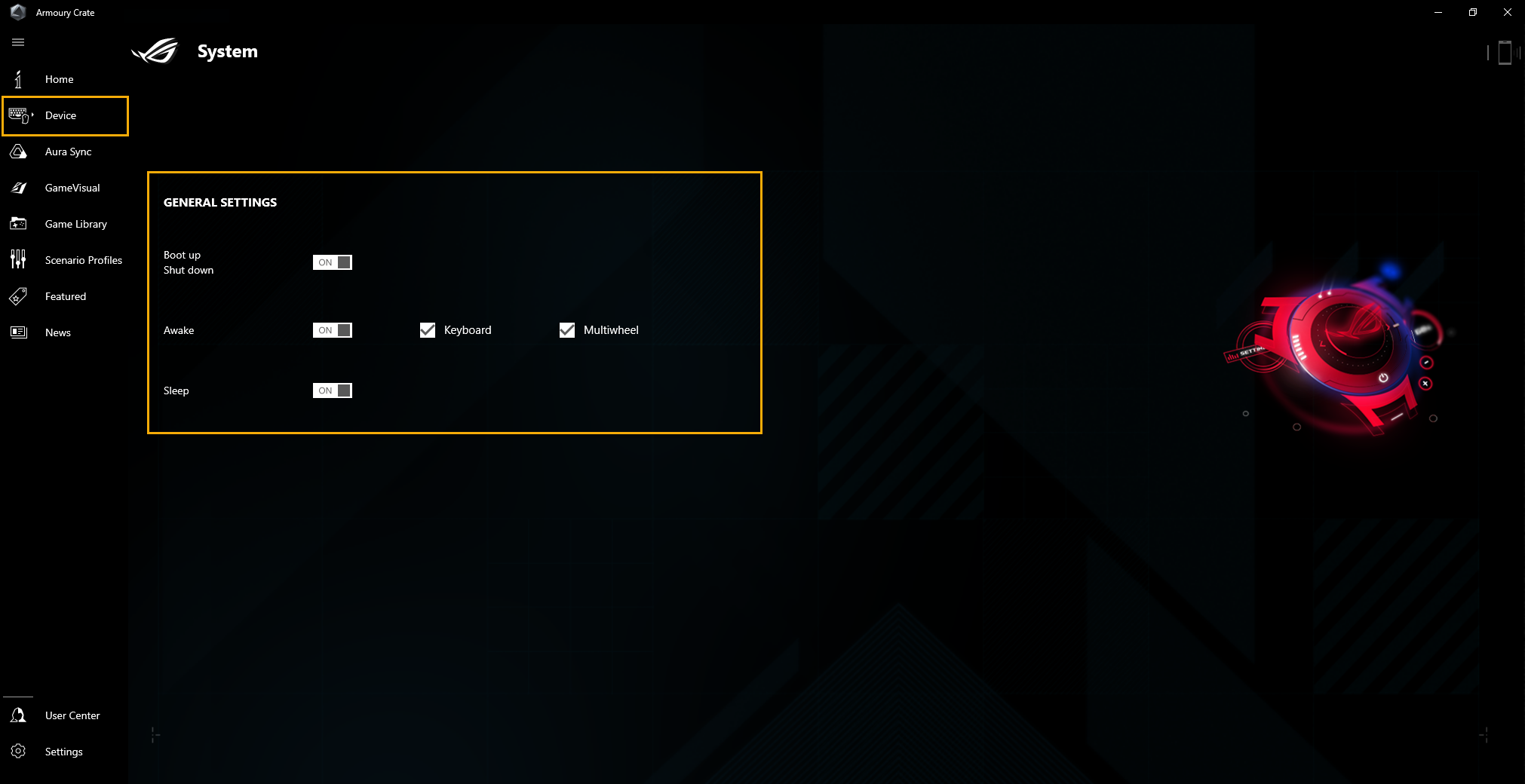
Impostazioni③: Selezionare "Impostazioni” per accedere alla pagina Impostazioni Generali* e i giocatori possono attivare/disattivare gli effetti di illuminazione del dispositivo.
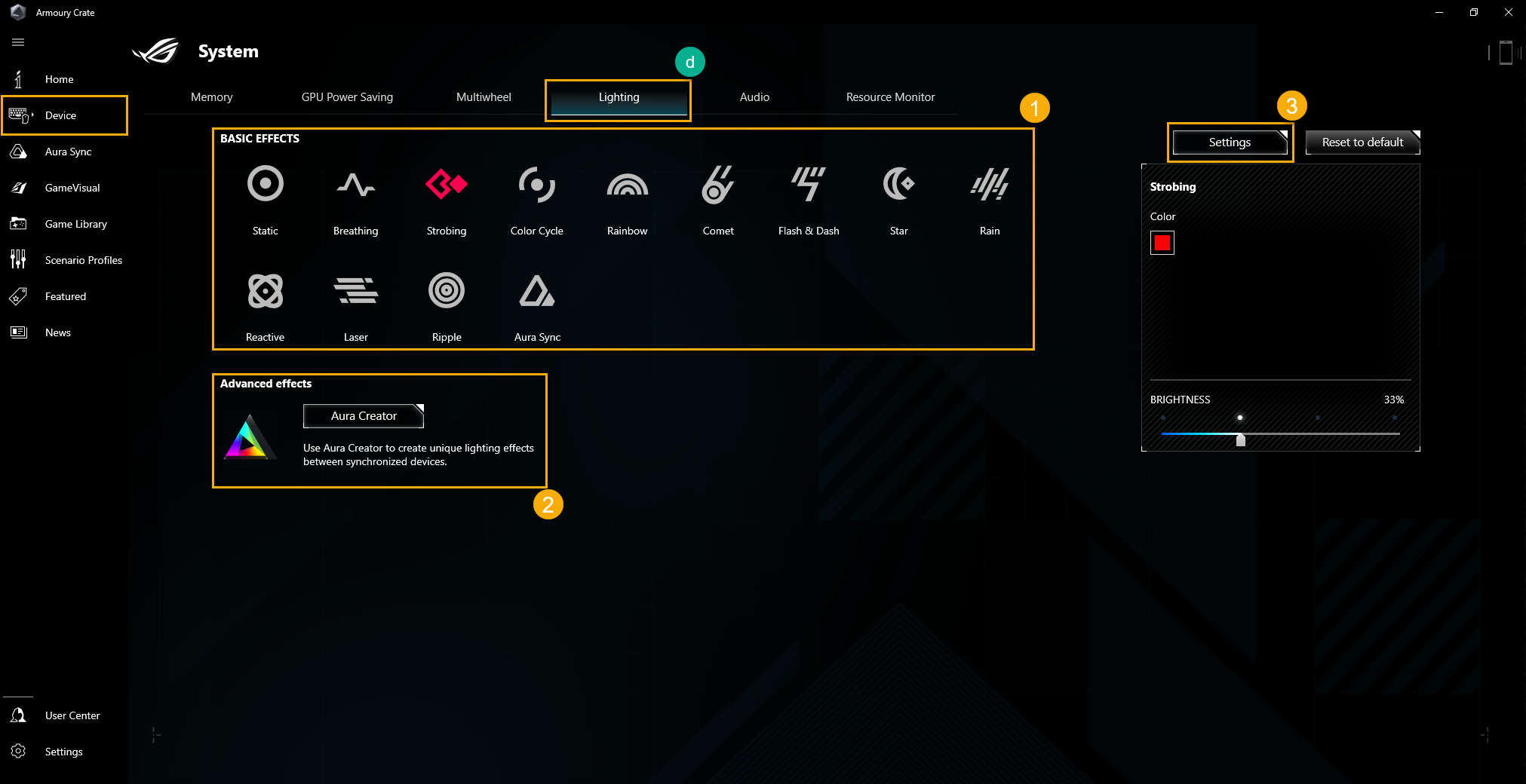
*Impostazioni Generali: I giocatori possono abilitare o disabilitare gli effetti di illuminazione AURA per Keyboard & Notebook Light Zone nello stato (Avvio / spegnimento / risveglio / sospensione), gli effetti di illuminazione disponibili variano a seconda del dispositivo.
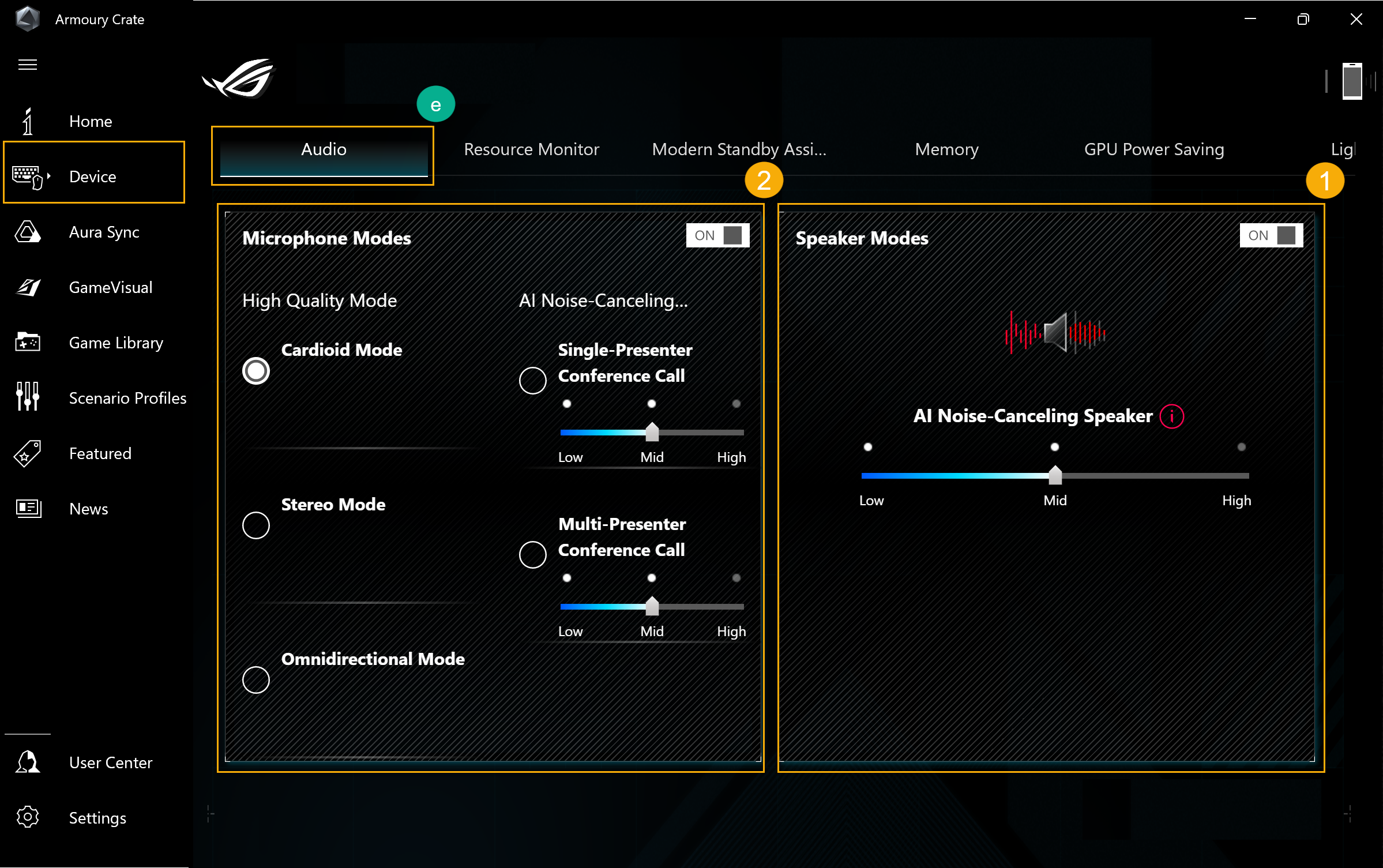
Audio(e)
Modalità altoparlante①:
Cancellazione del rumore AI, attraverso l'enorme database di deep learning, l'utilità sfrutta per preservare la tua voce filtrando tutti i suoni tranne le voci umane dall'altoparlante del notebook. Avviso: l'abilitazione della cancellazione del rumore AI può comportare un maggiore consumo della batteria.
Modalità Microfono②:
Conferenza Telefonica con un Singolo Presentatore: Il rumore AI annulla il rumore ambientale e altre voci, consentendo di ascoltare chiaramente solo la voce della persona davanti al PC.
Conferenza telefonica con Multi Presentatori: Il rumore AI cancella quel rumore ambientale mentre identifica più voci da diverse direzioni e distanze, consentendo all'ascoltatore di sentire tutta la voce in modo più chiaro e mangiare lo stesso livello di volume.
Modalità CARDIOIDE: Cattura il suono da una direzione, riducendo al minimo il suono nella parte posteriore. Ideale per streaming e giochi.
Modalità STEREO: Registra un panorama sonoro più ampio utilizzando i canali sinistro e destro. Buono per la musica dal vivo e altre esperienze coinvolgenti.
Modalità OMNI: Raccogli il suono da tutte le direzioni allo stesso modo.
*Questa interfaccia operativa sarà applicabile ai notebook e desktop gaming della nuova serie 2023. Per la precedente interfaccia operativa [Audio], si prega di fare riferimento a Guida alla Configurazione di Two-Way AI Noise Cancelation.
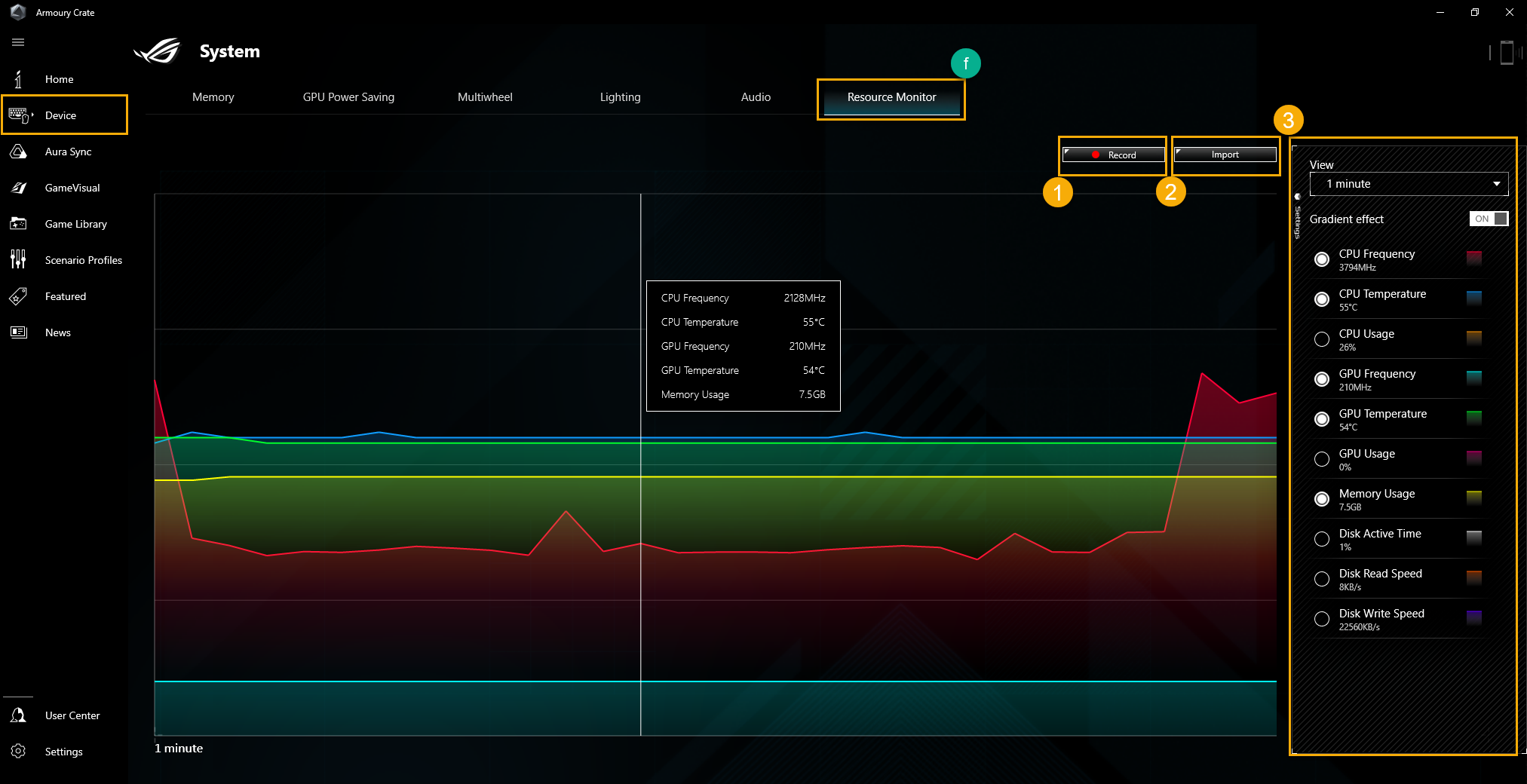
Monitoraggio delle Risorse(f)
Per visualizzare e monitorare le informazioni di sistema per CPU 、 GPU 、 Memoria 、 Risorsa relativa al disco.
Registra①: I giocatori possono registrare CPU, GPU, Memoria e informazioni sulle risorse del Disco.
Importa②: I giocatori possono importare registrazioni di risorse precedenti e controllare i dettagli delle risorse.
Impostazioni③: I giocatori possono regolare la visualizzazione del timer 、 Effetto Sfumato e risorse.
*Per maggiori dettagli, si prega di fare riferimento a Utilizzo delle funzioni "Registra" e "Importa" in Monitoraggio risorse
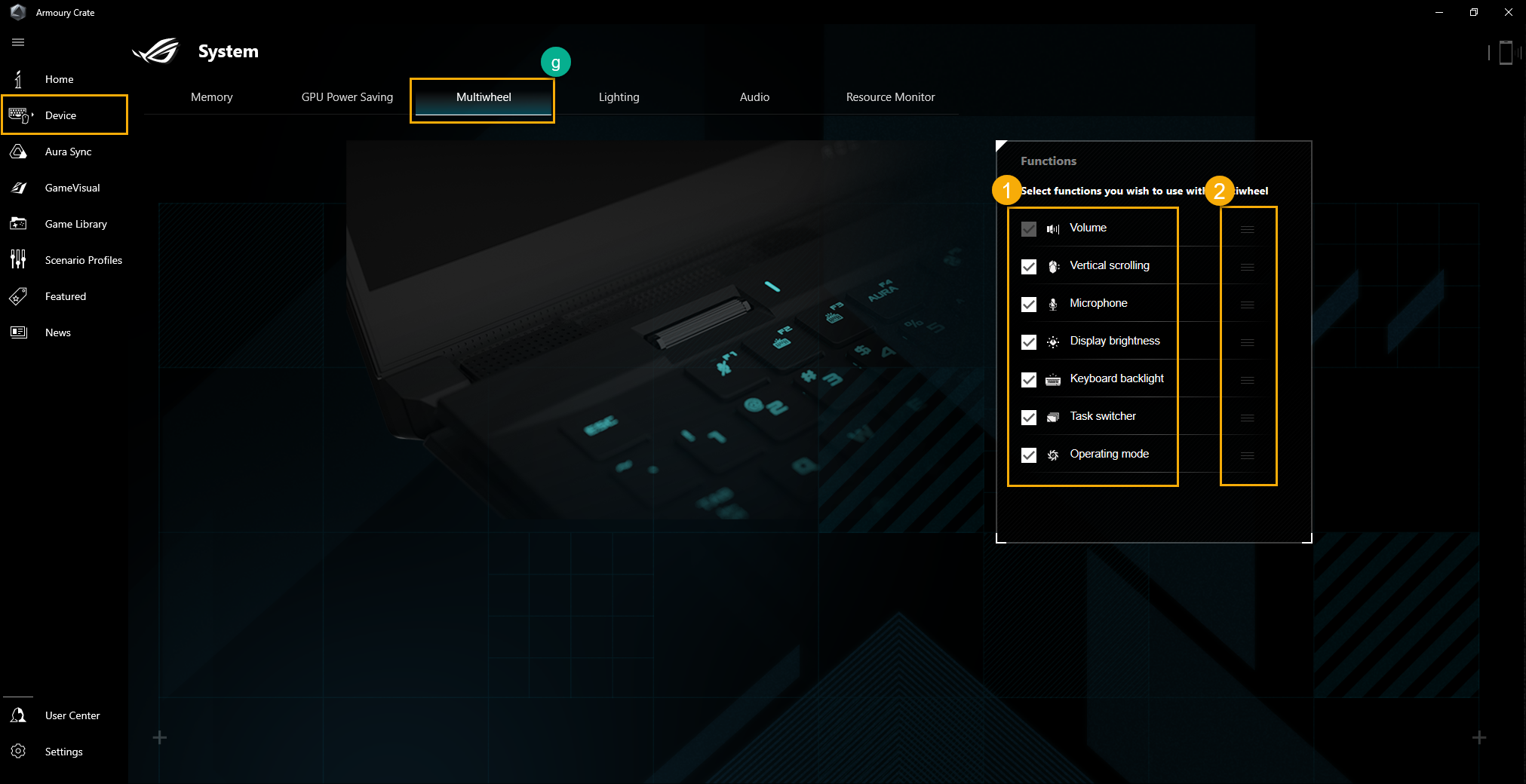
Multiwheel(g)*
La Multiwheel offre funzioni più avanzate rispetto alla precedente rotellina del volume e i giocatori possono ottimizzare il processo operativo con funzioni personalizzabili. Premere a lungo per attivare la barra delle impostazioni, quindi scorrere e fare clic su Multiwheel per selezionare la funzione necessaria. Successivamente, far scorrere la Multiwheel per la regolazione della funzione. Inoltre, i giocatori possono anche effettuare più impostazioni tramite l'applicazione Armory Crate.
Menù delle Funzioni①: I giocatori possono fare clic o deselezionare l'elemento per aggiungere o ridurre la funzione Multiwheel da visualizzare, l'elemento Volume è predefinito.
Adeguamento dell'Ordine②: Trascinando gli elementi delle funzioni, i giocatori possono regolare l'ordine delle funzioni da visualizzare.
*Disponibile solo su notebook dotati di Multiwheel (serie GX703) e si prega di fare riferimento al Sito Web Ufficiale ROG per maggiori dettagli.
Dispositivo- Tasto di Scelta Rapida Personalizzabile(h)* (Nuova Funzione)
Impostazione Personalizzabile dei Tasti di Scelta apida. A seconda del modello, la quantità di tasti di scelta rapida e la disposizione dei tasti di scelta rapida sarà diversa. I giocatori possono impostare autonomamente il tasto funzione, attivare applicazioni e combinazioni di tasti per ogni tasto di scelta rapida.
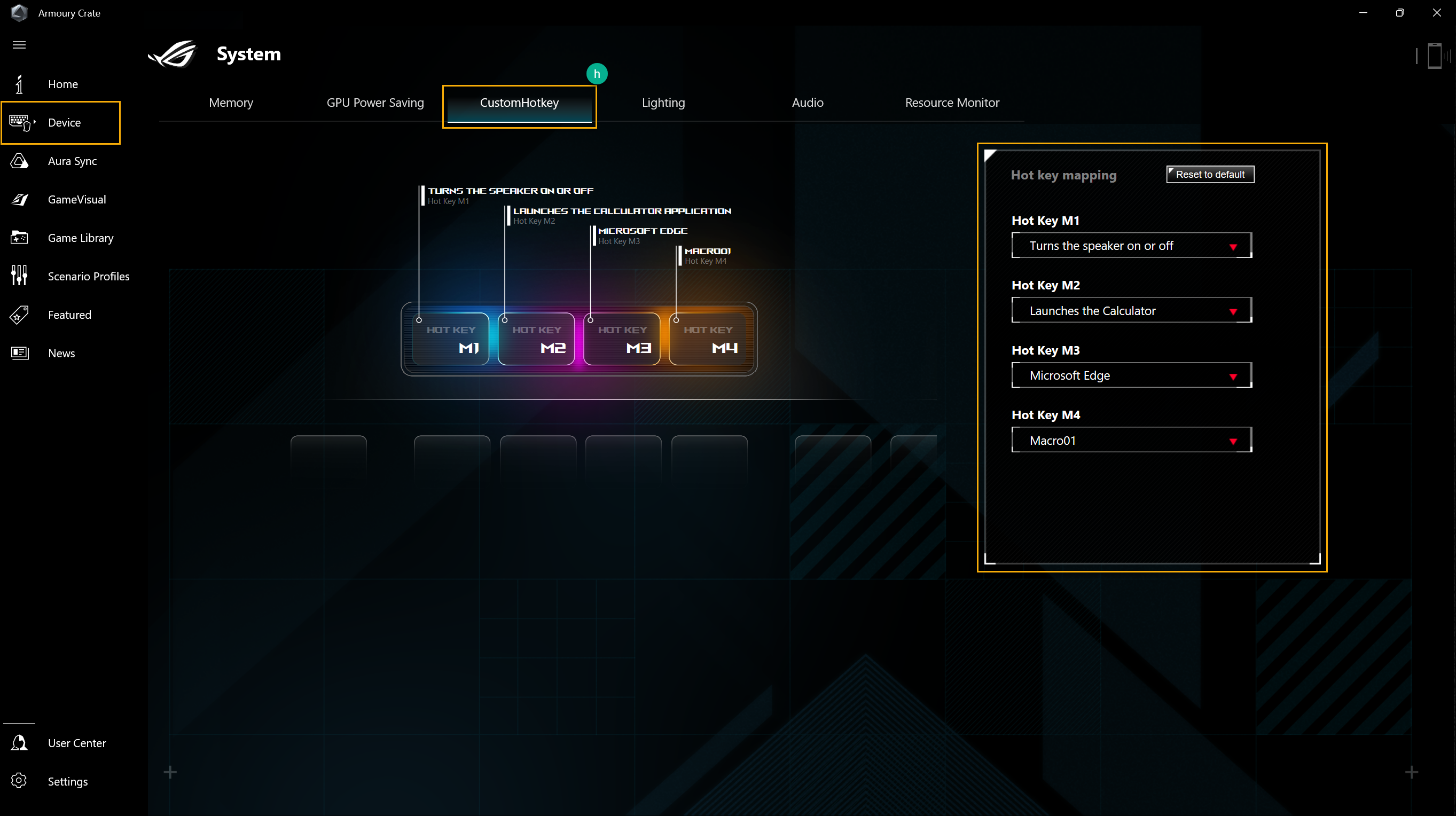
*La funzione è supportata solo dai nuovi modelli della serie ROG 2022.
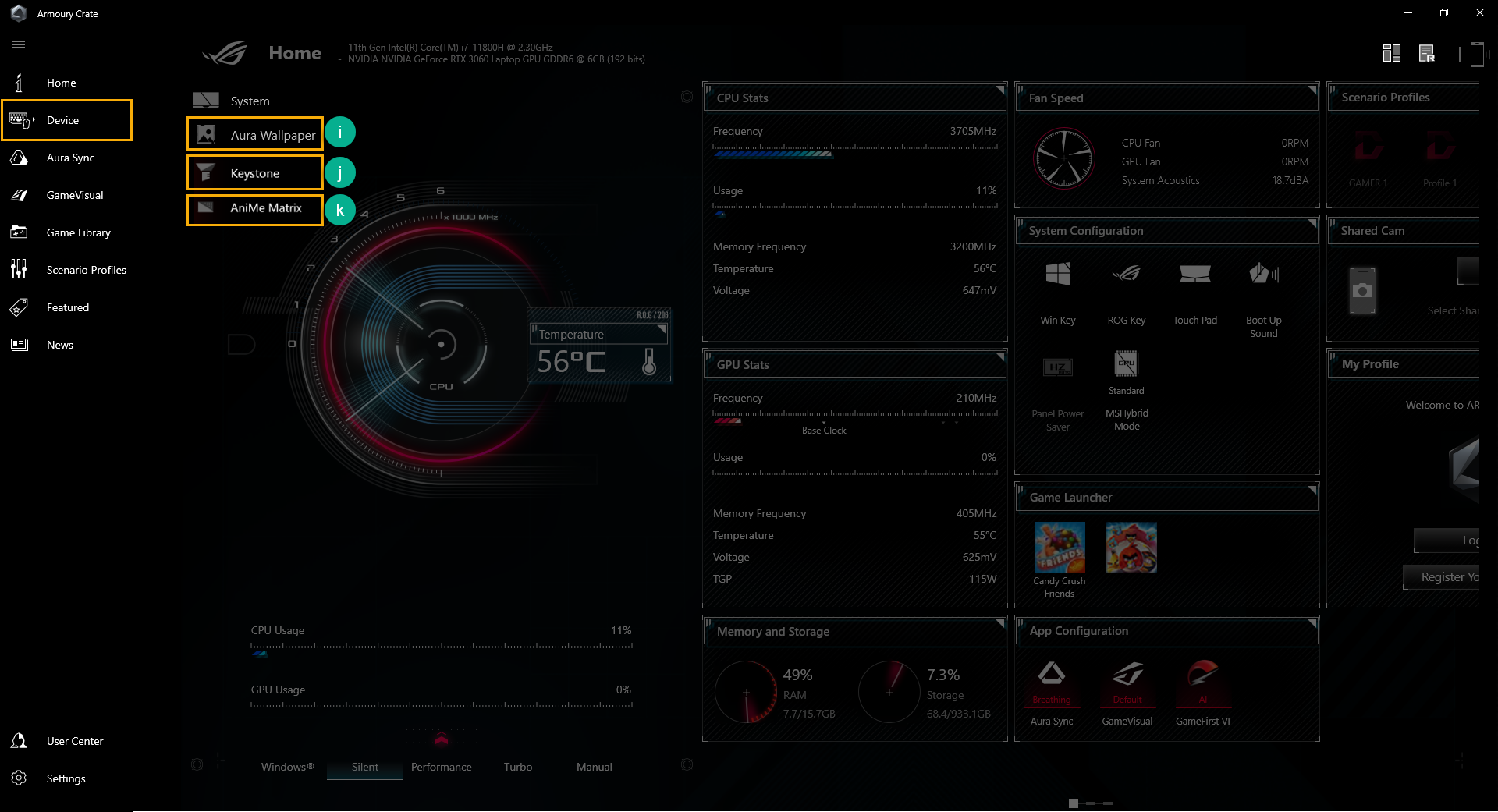
Dispositivo- Aura Wallpaper(i) (Nuova Funzione)
Aura Wallpaper è un'applicazione di estensione della piattaforma Armory Crate e trasforma l'intero desktop in un dispositivo RGB. Aura Wallpaper consente all'utente di impostare lo sfondo esclusivo e selezionare l'illuminazione RGB sullo sfondo, può anche sincronizzare lo sfondo con altri dispositivi compatibili con Aura Sync. Attraverso la sincronizzazione di Sfondi, notebook e dispositivi periferici, l'effetto luminoso si combina perfettamente per creare uno stile di gioco personale.
*Si prega di fare riferimento a Aura Wallpaper Introduzione per i dettagli sull'operazione.
*Dispositivo- Keystone(j)
Keystone può personalizzare facilmente il tuo notebook e desktop da gioco. La chiave keystone inserita verrà attratta nella fessura esclusiva sul lato destro della tastiera con forza magnetica. Quando Keystone è agganciato, può applicare effetti di luce, effetti sonori e attivare la capacità di archiviazione di Shadow Drive.
*La funzione è supportata solo da alcuni modelli, fare riferimento a Keystone Introduzione per il funzionamento del software.
*Dispositivo- AniMe Matrix(k)
I creatori possono esprimere liberamente la tua creatività attraverso la configurazione AniMe Matrix ™ con pattern personalizzati 、 Animazioni GIF o animazioni visive di effetti sonori che cambiano con il ritmo della musica, e possono anche visualizzare lo stato del livello della batteria del sistema.
**La funzione è supportata solo da alcuni modelli, fare riferimento a AniMe Matrix™ Introduzione per il funzionamento del software.
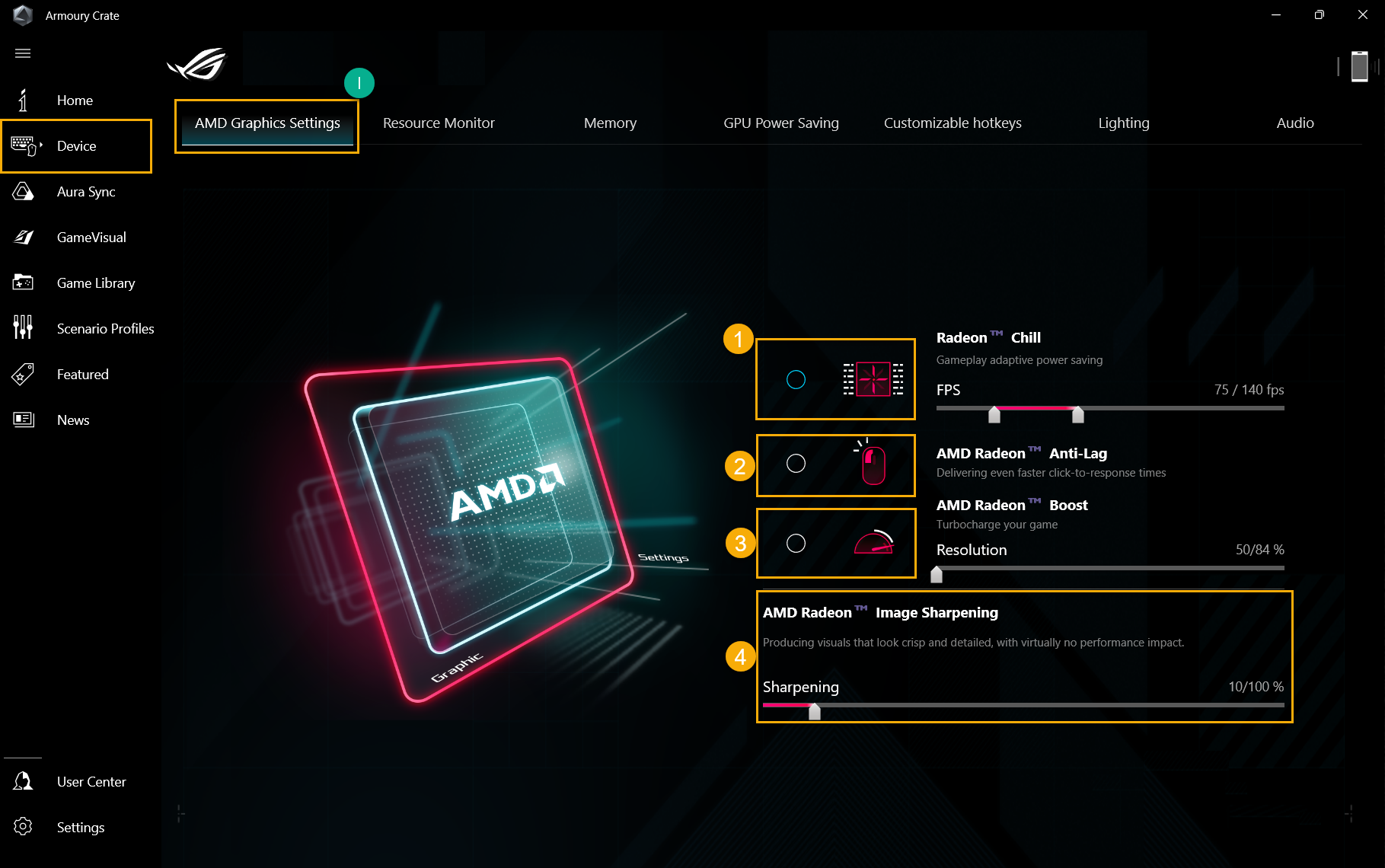
Impostazione Grafica AMD(l)*
Radeon™ Chill①: Per controllare e regolare gli FPS per il risparmio energetico.
AMD Radeon™ Anti-Lag②: Per ridurre il ritardo di input, offrendo tempi di risposta al clic ancora più rapidi.
AMD Radeon™ Boost③: Per controllare e regolare la risoluzione per migliorare le prestazioni.
AMD Radeon™ Image Sharpening④: Per regolare la nitidezza per produrre immagini nitide e dettagliate.
*La funzione può supportare solo dispositivi dotati di CPU AMD e GPU AMD discrete.
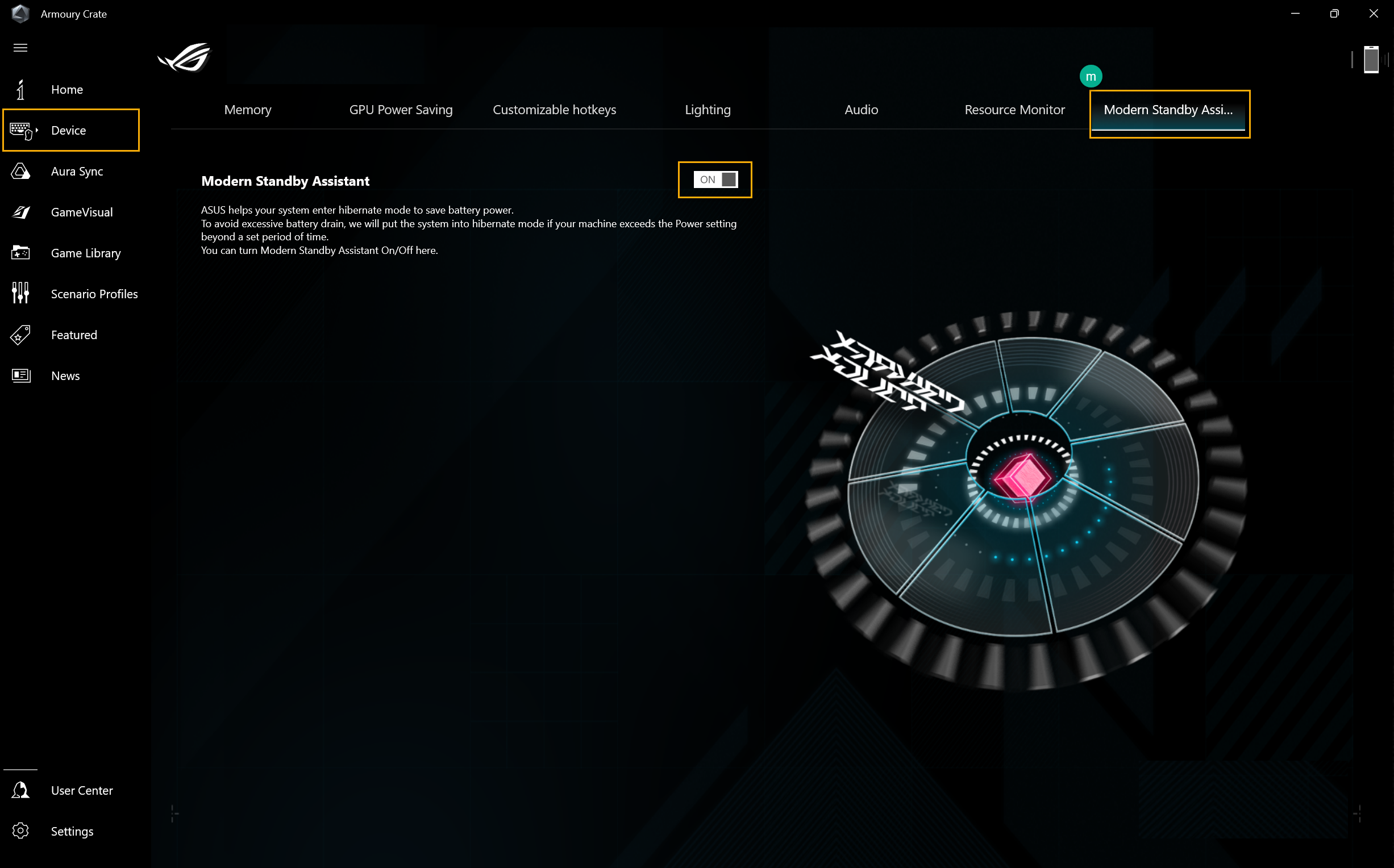
Assistente Moderno in Standby(m) (Nuova Funzione)
Aiuta il tuo sistema ad entrare in modalità ibernazione per risparmiare la carica della batteria. Per evitare un consumo eccessivo della batteria, metteremo il sistema in modalità ibernazione se la tua macchina supera l'impostazione di alimentazione oltre un determinato periodo di tempo. Puoi Attivare/Disattivare Modern Standby Assistant qui.
*La funzione può supportare solo i nuovi modelli della serie di notebook gaming 2023.
6. Aura SYNC(E)
Aura SYNC può supportare dispositivi compatibili per sincronizzare gli effetti AURA e avviare l'applicazione individuale AURA Creator per creare effetti di luce unici tra dispositivi sincronizzati in effetti avanzati.
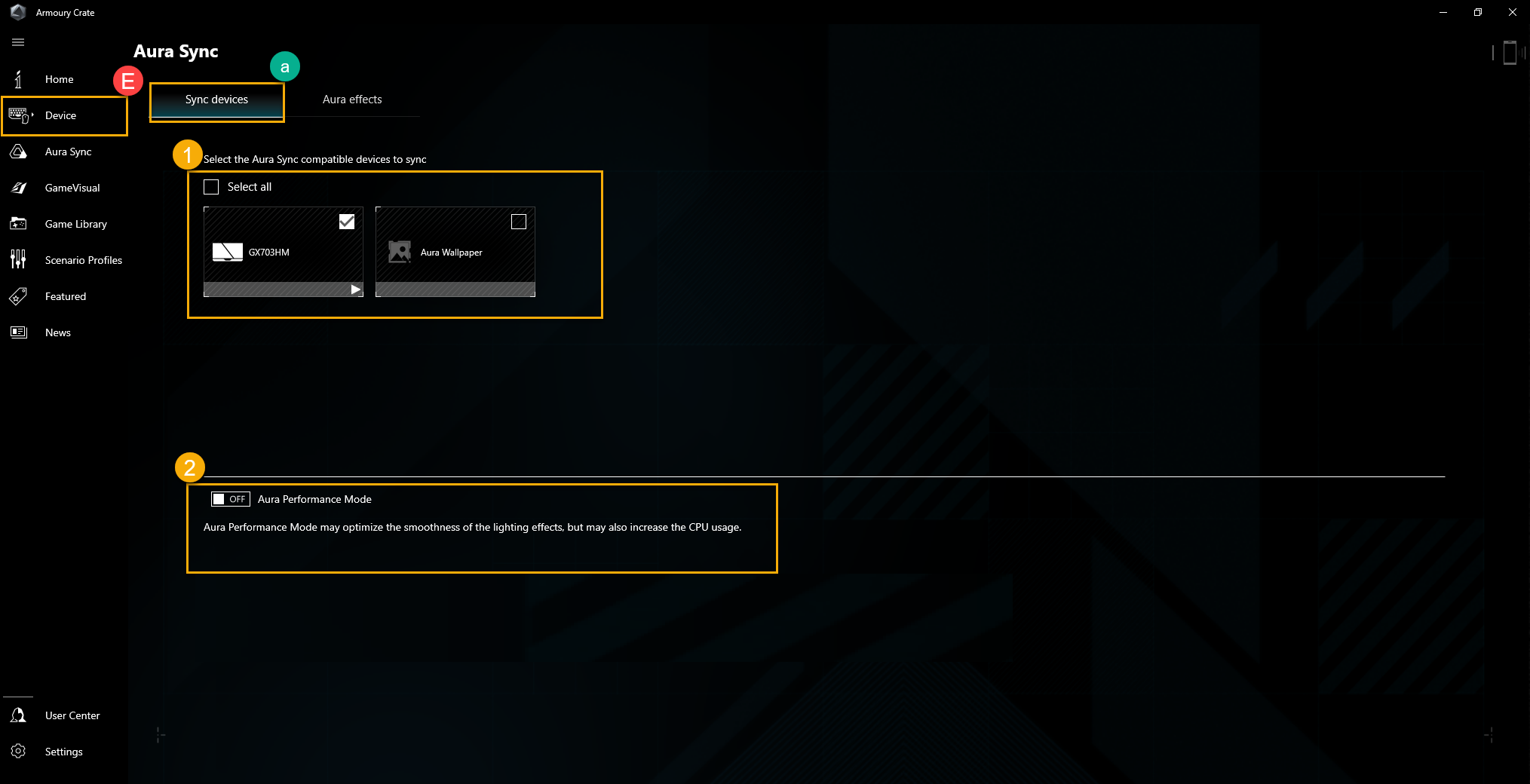
Dispositivi Sync(a)
Seleziona Dispositivi SYNC①: Per selezionare i dispositivi compatibili con Aura SYNC da sincronizzare.
Modalità Aura Performance②: Per ottimizzare la morbidezza degli effetti di luce.
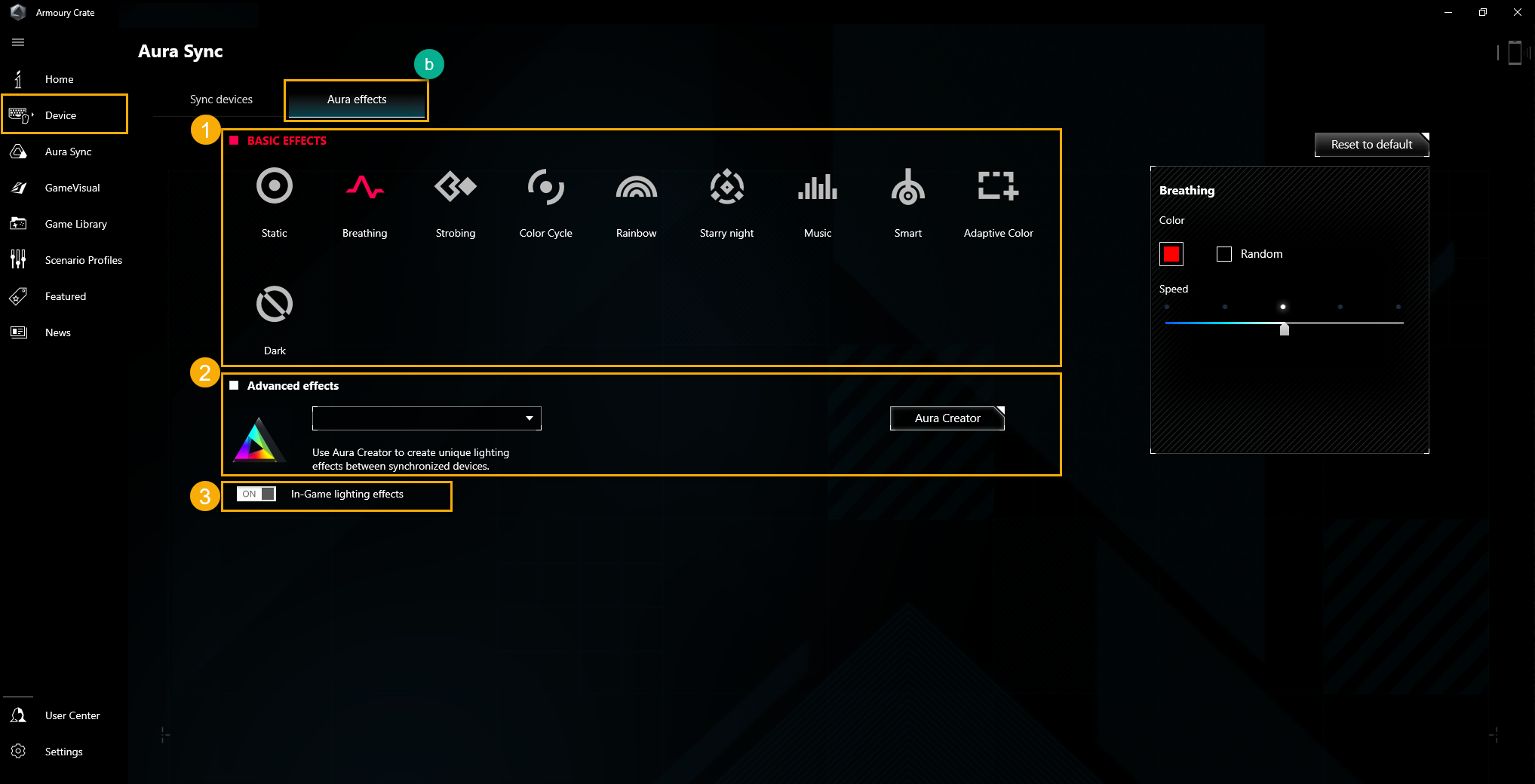
Effetti AURA(b): Per impostare i dispositivi per gli effetti di illuminazione di base AURA SYNC.
Effetti di Base①: Per configurare i dispositivi compatibili per sincronizzare gli effetti di luce, il tipo di effetti di luce varierà a seconda del dispositivo.
Effetti Avanzati②: Utilizzando AURA Creator per creare effetti di luce unici tra dispositivi sincronizzati in effetti avanzati, fare riferimento a AURA Creator Introduzione per maggiori dettagli.
Effetti di illuminazione nel gioco③: AURA collabora con i fornitori di giochi per fornire ai giocatori ROG un'esperienza di illuminazione unica, che i giocatori possono ottenere tramite dispositivi che supportano Aura Sync, fare riferimento al Sito Web ASUS AURA per maggiori dettagli.
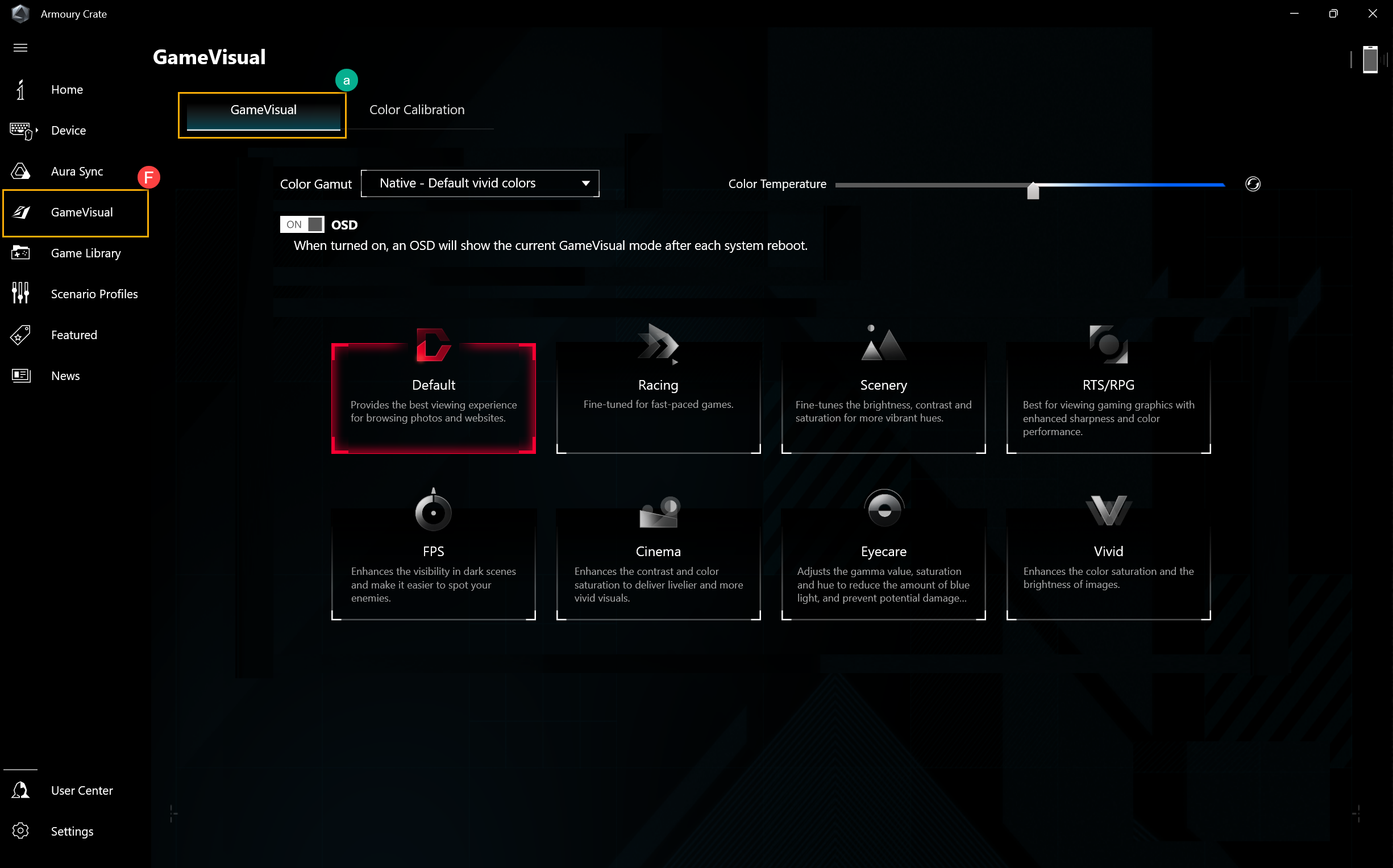
GameVisual(a)
GameVisual è uno strumento per la gestione del colore dello schermo che fornisce una varietà di scenari di colore dello schermo per offrire ai giocatori la migliore esperienza visiva personale.
*Questa funzione è supportata solo dai prodotti notebook da gioco, fare riferimento a Game Visual Introduzione per il funzionamento del software.
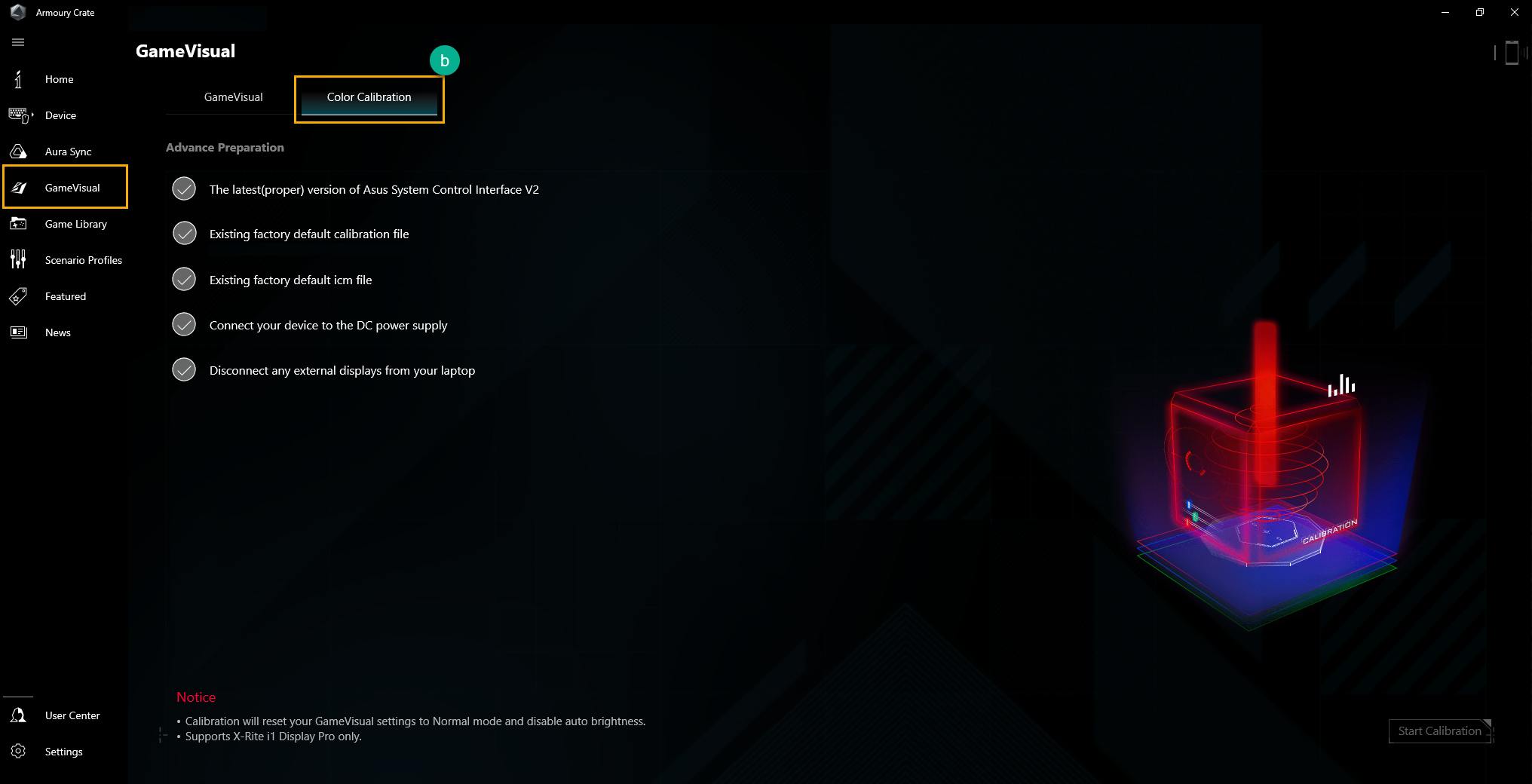
Calibrazione del colore(b)
Attraverso la calibrazione del colore GameVisual e il calibratore del colore (X-Rite i1 Display Pro), può fornire ai giocatori una calibrazione di base con un alto livello di precisione del colore sullo schermo del notebook da gioco ROG.
*Questa funzione può supportare solo alcuni prodotti per notebook da gioco e deve funzionare con il calibratore di colore X-Rite i1Display Pro, si prega di fare riferimento a Game Visual Introduzione per maggiori dettagli.
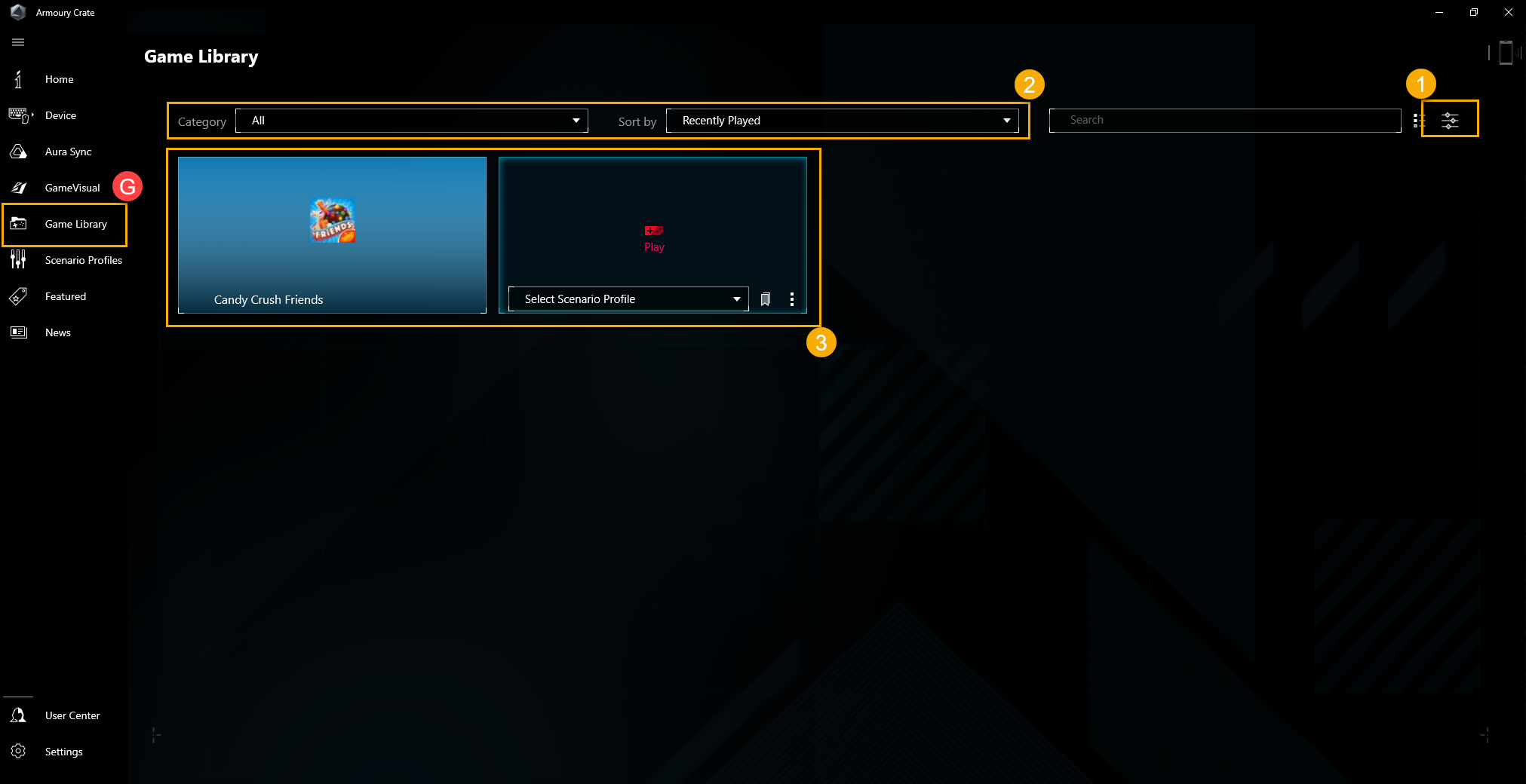
Per eseguire la scansione dei giochi e delle applicazioni da parte dei giocatori, per programmare l'ordinamento o applicare i profili scenario.
Aggiungi o analizza i giochi①: I giocatori possono selezionare la scansione automatica o l'aggiunta manuale dei giochi o delle applicazioni nella libreria dei giochi.
Ordinamento e categoria dei giochi②: Per filtrare e ordinare i giochi e le applicazioni nella libreria.
Applica③: I giocatori possono selezionare i giochi e le applicazioni per applicare il profilo dello scenario o aggiungere tag. Facendo clic su "Gioca", i giocatori possono avviare il gioco direttamente.
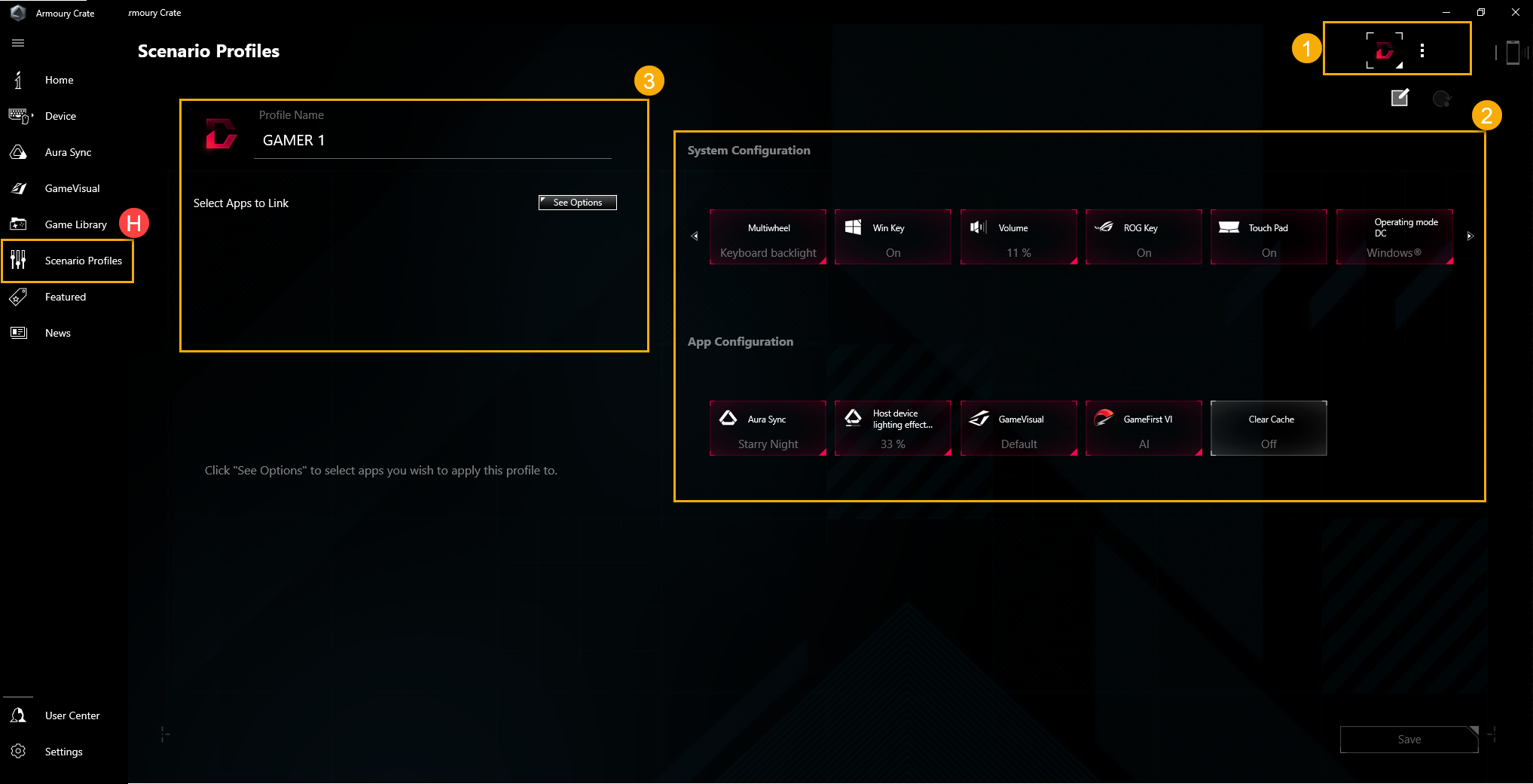
Secondo una richiesta personale, i giocatori possono impostare la configurazione del sistema e salvarla come profilo, al fine di collegare i giochi e le applicazioni selezionate.
Creare Profili①: Per creare ed eliminare profili di scenari personali.
Configurazione di sistema②: In base a una richiesta personale, i giocatori possono impostare la configurazione del sistema, ad esempio la configurazione del sistema 、 Configurazione del dispositivo connesso e configurazione dell'app.
Nome profili③: Per modificare il nome del profilo e il collegamento ai giochi o alle applicazioni.
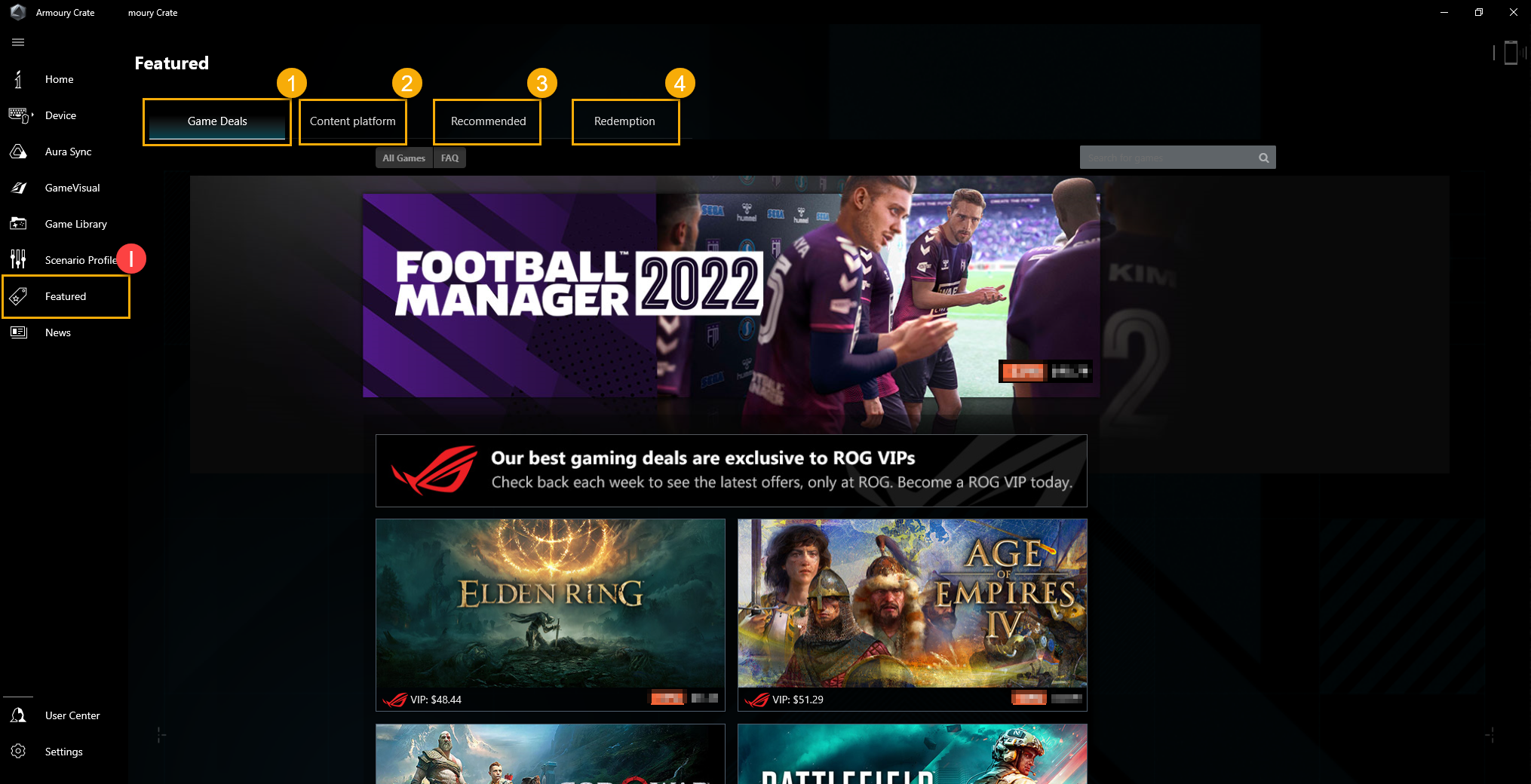
Offerte di gioco①: Scopri, esplora e acquista fantastici giochi online con le offerte sui giochi.
Piattaforma di Contenuti②: Attraverso la piattaforma di contenuti, i giocatori possono scaricare prodotti più esclusivi della serie Gaming Sfondo Aura, Sfondo statico e illuminazione AniMe Matrix™
Consigliati③: Per visualizzare le applicazioni correlate consigliate o supportate per i tuoi dispositivi ROG.
Rimborso④: Accedi all'account membro ASUS, i giocatori possono rivedere i contenuti o le registrazioni delle attività di riscatto idonee
*Per informazioni su come registrare un account ASUS, si prega di fare riferimento a questo Link.
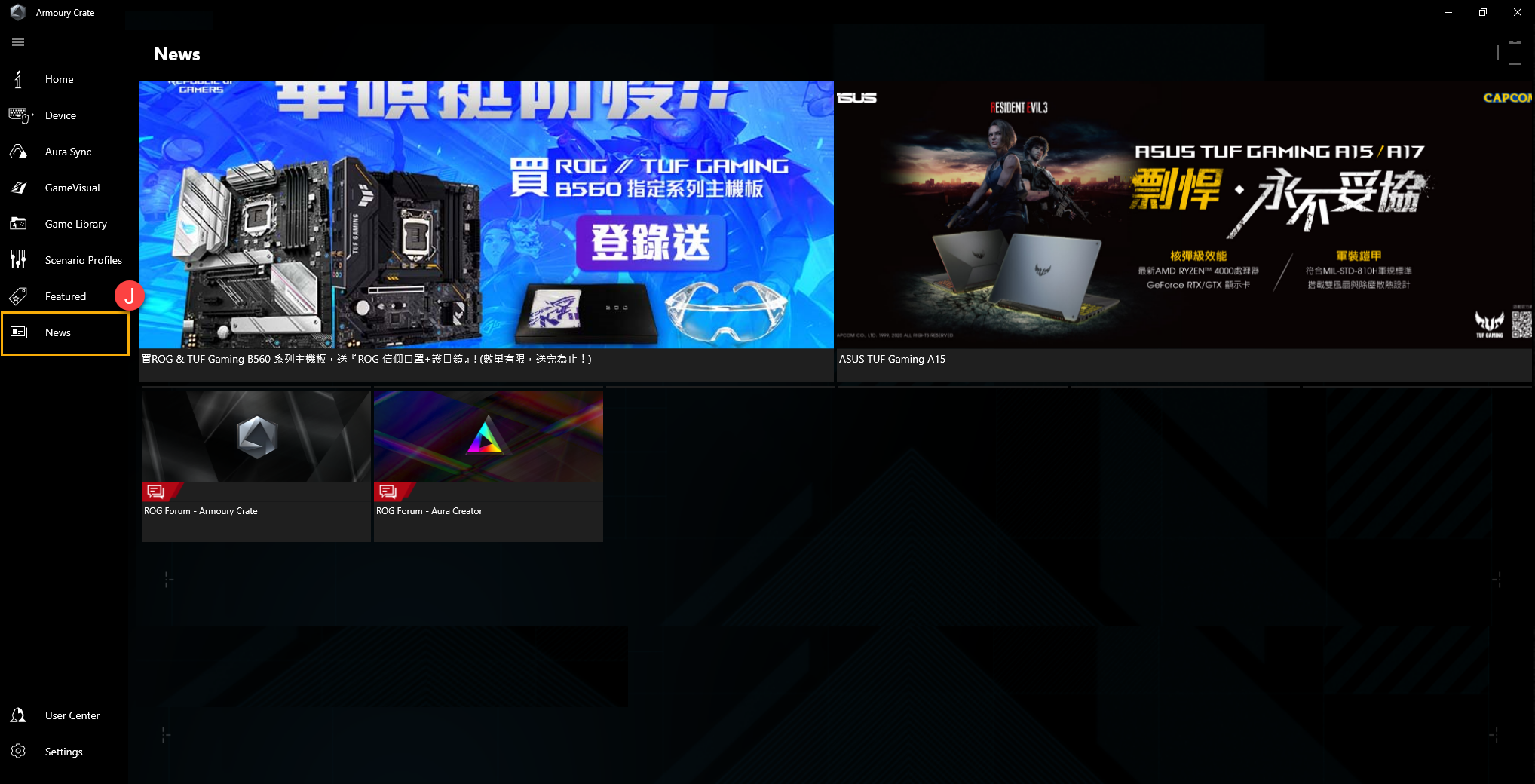
11. Notizie(J)
Per visualizzare articoli, eventi e informazioni sui prodotti raccomandati da ROG a livello globale e locale.
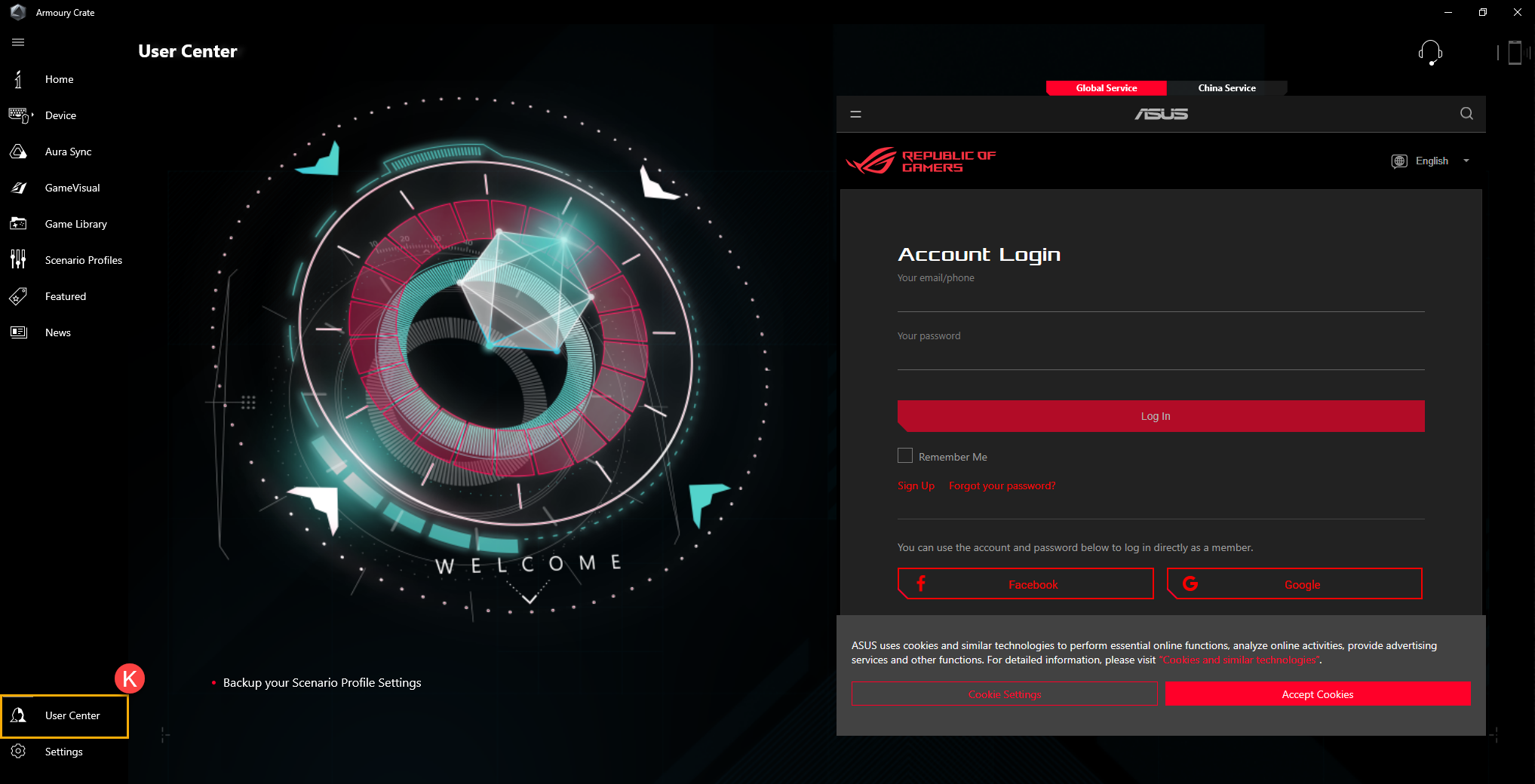
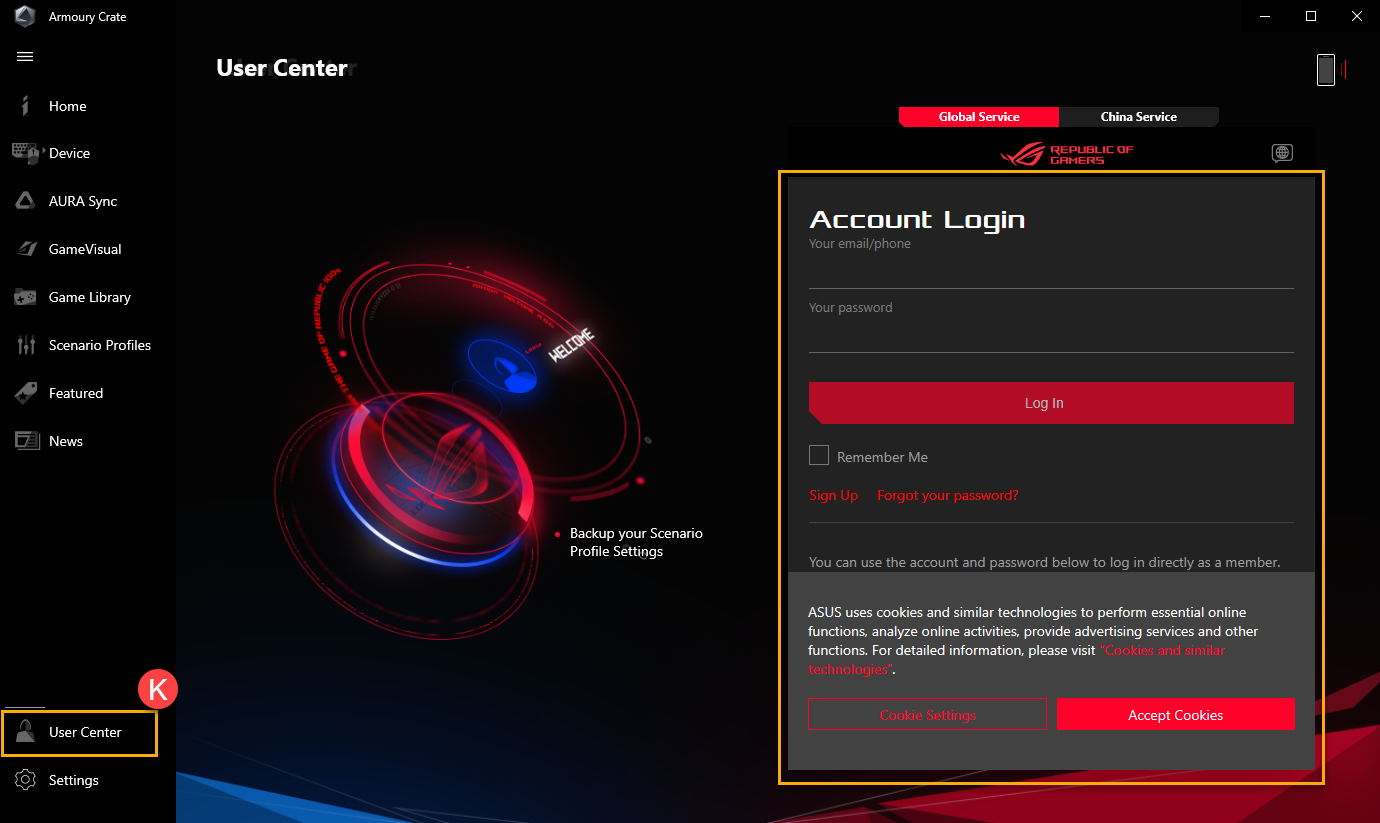
Accedi all'account utente ASUS, la pagina mostrerà Il mio profilo、I miei prodotti、Eventi registrati、Notifiche e Join Elite.
*Per informazioni su come registrare un account ASUS, si prega di fare riferimento aquesto LINK.
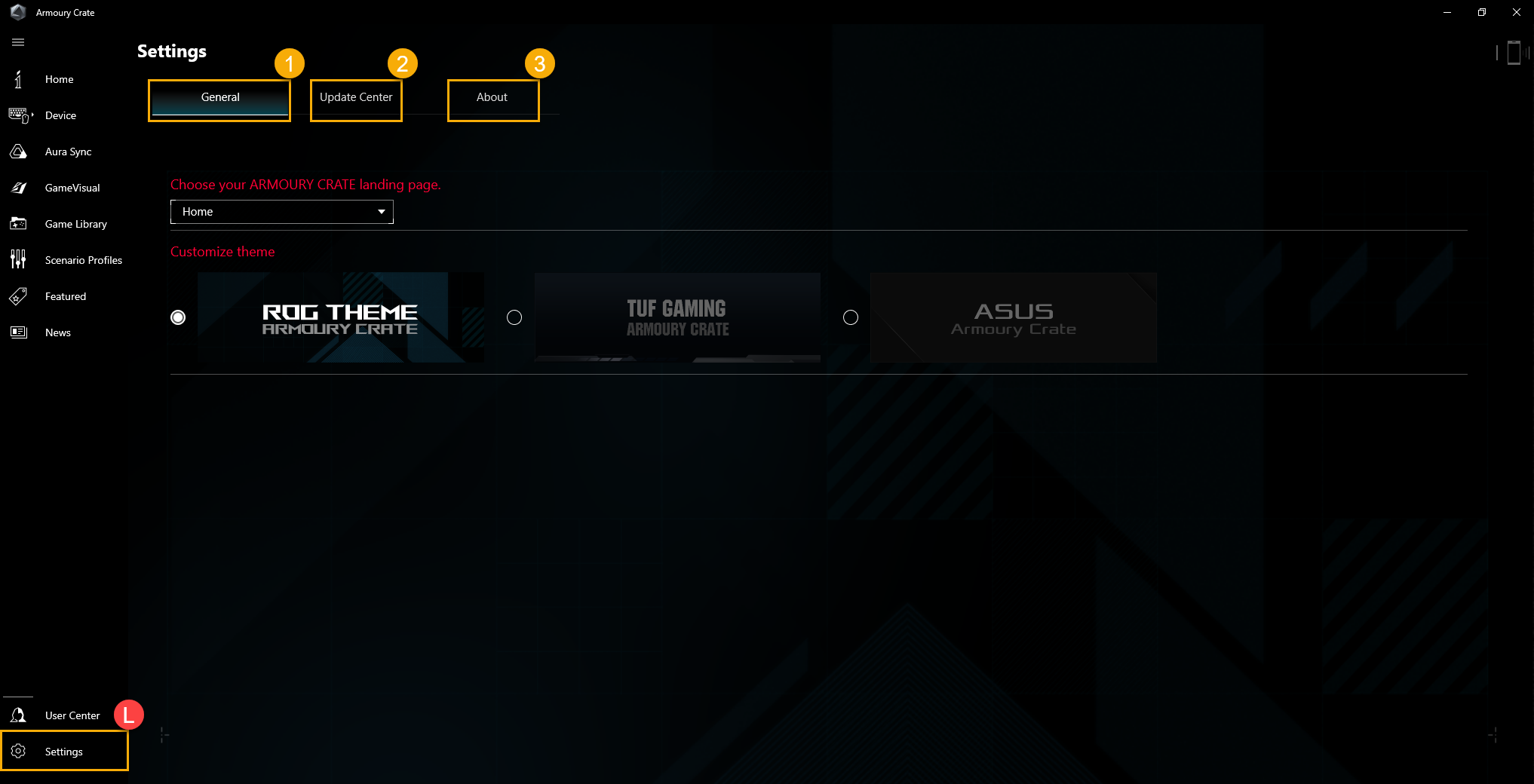
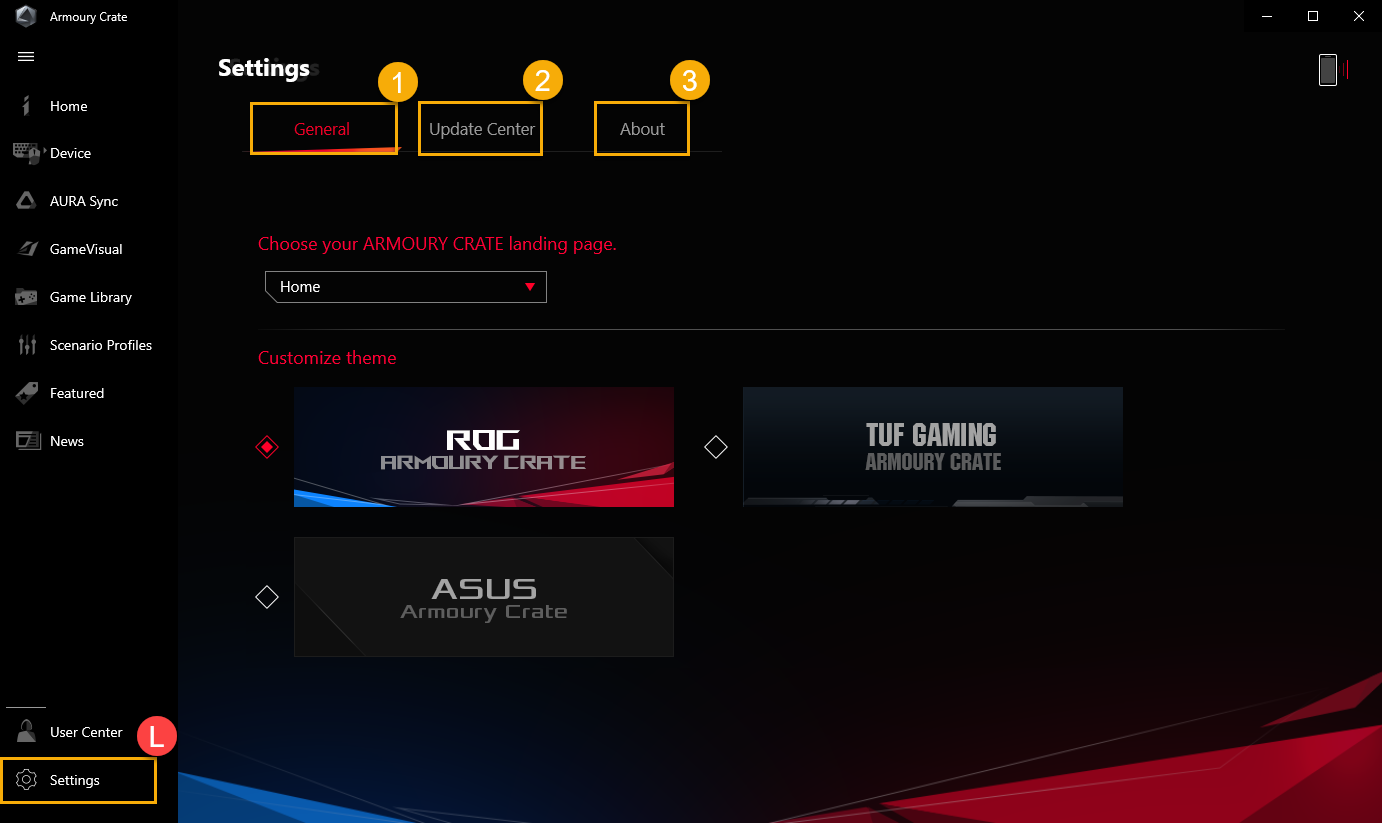
Generale①: I giocatori possono scegliere la pagina di destinazione di Armory Crate e personalizzare il tema.
Centro aggiornamenti②*: Selezionare "Ricerca aggiornamenti", l'utility visualizzerà il driver o il firmware che deve essere aggiornato e verrà elencato affinché i giocatori possano sceglierlo.
Informazioni su③: Per visualizzare la versione di Armoury Crate、Versione del Servizio 、 App Diagnostica, Informativa sulla privacy e FAQ.
*Prima di elaborare l'aggiornamento, assicurati che il tuo notebook sia collegato al caricabatterie.
D1: Categoria e introduzione della modalità HyperFan
R1:
Modalità Windows®: Secondo il piano di alimentazione del sistema operativo Windows da configurare.
Modalità Silenziosa: Il silenzio del sistema primario. La ventola manterrà una bassa velocità per la riduzione del rumore, ma le prestazioni saranno limitate.
Modalità Performante: Le prestazioni sono un equilibrio tra silenzioso e Turbo.
Modalità Turbo: Il sistema Turbo è primario e mantiene alte prestazioni (Disponibile solo in modalità di ricarica).
Modalità Manuale*: Per fornire la regolazione manuale per la curva della ventola e l'overclock di CPU / e overclock GPU.
Modalità Tablet/Verticale**: Quando viene rilevata la modalità Tablet/Verticale, le prestazioni saranno ottimizzate solo per la modalità Tablet/Verticale. (Nuova caratteristica)
**Supporta solo la serie ROG FLOW di notebook da gioco.
D2: Qual è la modalità operativa supportata per notebook gaming (NB) e desktop (DT)?
R2:
| Windows® | Silent | Performance | Turbo | Manual |
ROG Series NB | P | P | P | P | P |
ROG Series DT | P |
| P | P |
|
TUF Series NB | P | P | P | P | *P |
TUF Series DT | P |
| P | P |
|
*La funzione è supportata solo dai nuovi modelli della serie 2022.
D3: Qual è la Modalità Operativa supportata dai notebook da gioco (NB) nelle diverse modalità di alimentazione?
R3:
| Modalità alimentazione | Windows® | Silenziosa | Performante | Turbo | Manual | Tavolo/Verticale |
NB Serie ROG | Modalità Ricarica | P | P | P | P | P | |
Modalità Batteria | P | P | P |
| *P | ||
NB Serie TUF | Modalità Ricarica | P | P | P | P | *P | |
Modalità Batteria | P | P | P |
| *P | ||
NB Serie ROG Flow
| Modalità Ricarica | P | P | P | P | P | P |
Modalità Batteria | P | P | P | *P | P |
*La funzione è supportata solo dai nuovi modelli della serie 2022.
D4: Introduzione alla funzione della modalità manuale in Modalità Operativa
A4:
※Fan Curve : I giocatori possono regolare manualmente la velocità della ventola in base alle proprie esigenze.
a. L'asse X è la temperatura e l'asse Y è la percentuale di velocità della ventola e ci sono 3 opzioni predefinite per i giocatori.
b. In ciascuna opzione predefinita di Fan Curve, i giocatori possono regolare 8 punti all'interno dell'intervallo di temperatura e la velocità della ventola di ciascun punto deve essere maggiore del punto precedente.
c. I giocatori possono fare clic su "Applica" per mantenere le impostazioni dopo la regolazione in qualsiasi momento e fare clic su "Annulla" per tornare all'applicazione precedente.
d. I giocatori possono creare la propria modalità manuale e salvarla per un cambio rapido.

※CPU/GPU Overclock: I giocatori possono regolare manualmente la frequenza di clock del core per CPU/GPU per ottenere miglioramenti delle prestazioni.
a. CPU
Sulle macchine con piattaforma Intel, PL2 indica il target di potenza più alto di cui è capace la tua CPU. Tuttavia, è in grado di aumentare questo picco solo per 2 minuti, dopodiché scenderà al suo valore PL1, che può sostenere indefinitamente.
Sulle macchine con piattaforma AMD, FPPT indica il limite di potenza massimo, che la CPU può sostenere per 10 secondi. Può sostenere l'alimentazione fino al valore SPPT per un massimo di 2 minuti e SPL indefinitamente.
b. GPU
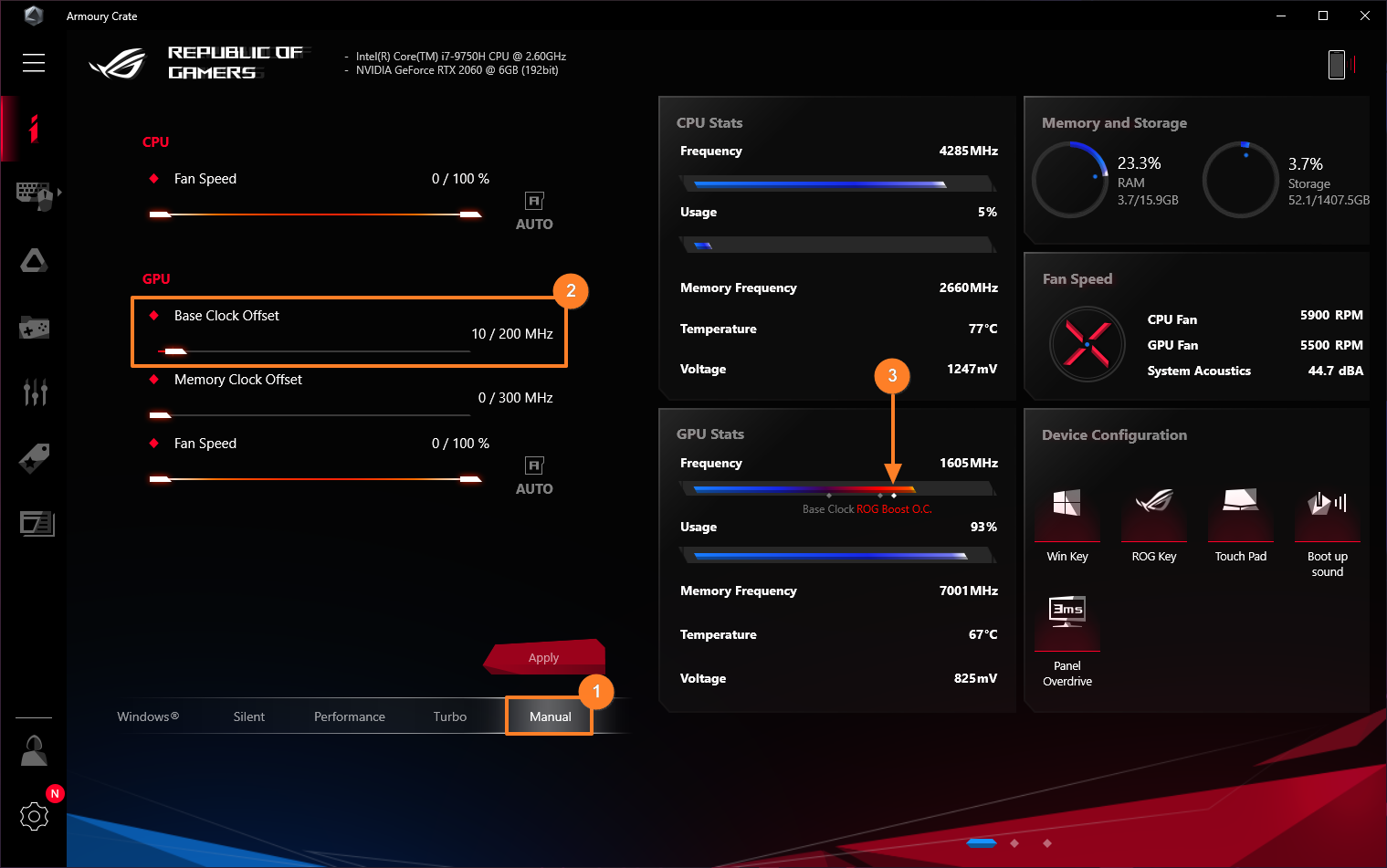
Base Clock Offset ti consente di aumentare il core clock della GPU per prestazioni più elevate. Il Memory Clock Offset aumenta la velocità di clock della VRAM. Si noti che valori più alti possono diminuire la stabilità.
Sulle GPU NVIDIA, Dynamic Boost consente al sistema di trasferire dinamicamente la potenza dalla CPU alla GPU per prestazioni di gioco più elevate. Maggiore è questo valore, maggiore è la potenza che il sistema può passare dalla CPU alla GPU.
Il Thermal Target indica la temperatura target della GPU quando è sotto carico elevato. Se la temperatura supera questo target, la GPU ridurrà la sua velocità di clock per mantenere la temperatura target.
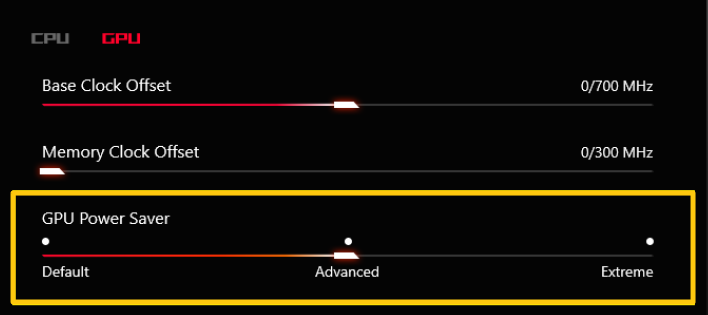
Risparmio energetico della GPU: Questa impostazione, nota anche come NVIDIA Whisper Mode, riduce il consumo di energia per migliorare il raffreddamento, la durata della batteria e l'acustica della ventola. L'impostazione predefinita consente al notebook di utilizzare tutta la sua potenza, mentre Advanced riduce il consumo energetico per raggiungere un obiettivo di prestazioni di 60 fotogrammi al secondo e Extreme punta a 40 fotogrammi al secondo.
*Se il modello non supporta l'overclocking, è disponibile solo Fan Curve.

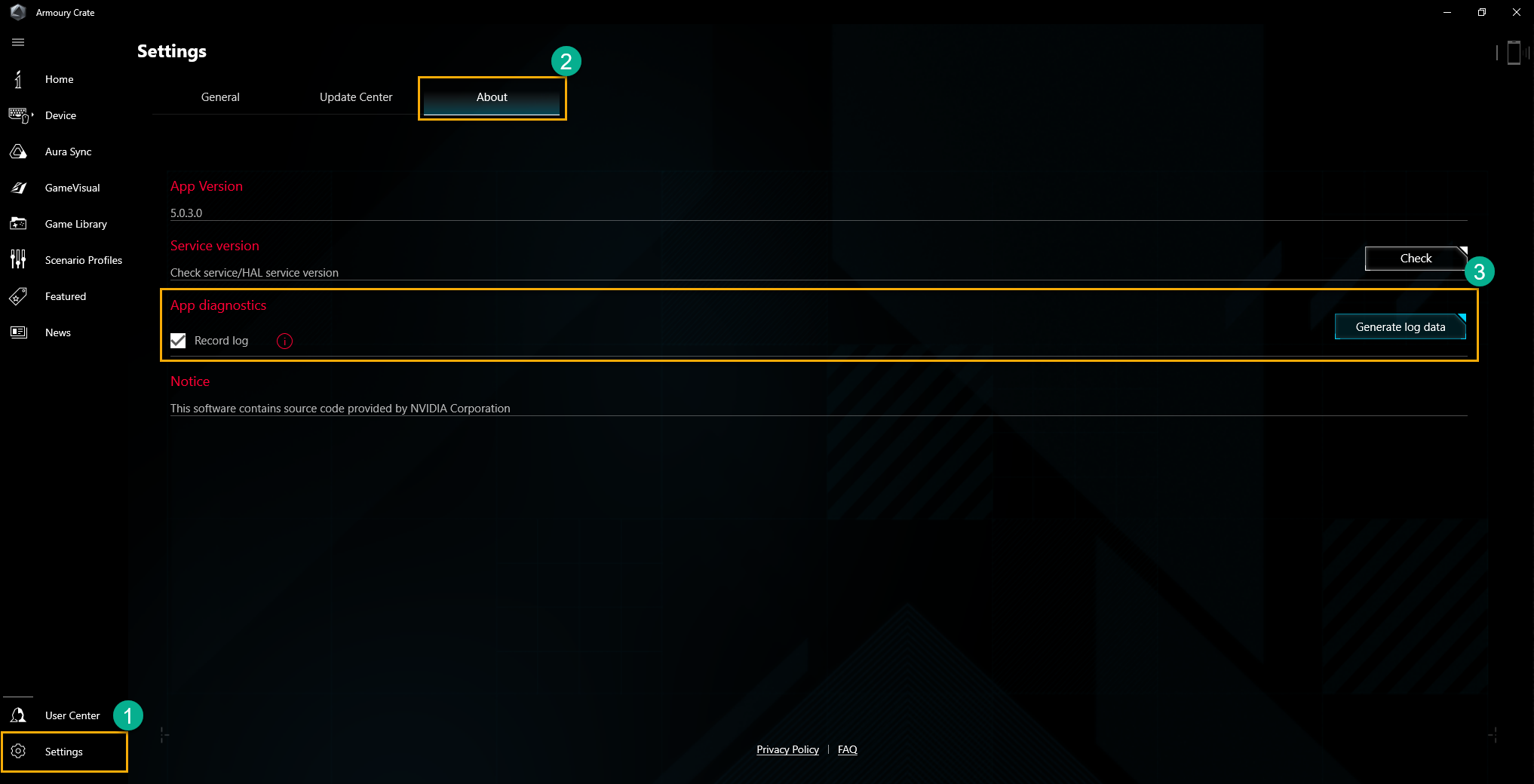
D5: Cos'è l'App Diagnostica? (Nuova funzione)
R5: In Armoury Crate "Impostazioni"① e seleziona la pagina "Informazioni"②, Facendo clic su App Diagnostica "Eventi registro"③, verrà visualizzata la Dichiarazione sulla privacy. Una volta che l'utente ha accettato la dichiarazione, Armory Crate inizierà a raccogliere il registro dei problemi e l'utente potrà fare clic su "Genera dati di registro"③ per generare il file di registro crittografato (file di registro ASUS). Dopo che il registro è stato salvato, l'utente potrà fornirlo al centro di riparazione o al supporto tecnico per ulteriori diagnosi dei problemi di Armory Crate.
D6: A cosa serve l'opzione Profilo Display ?
R6: Per i dispositivi con un pannello Dual Spec, l'icona [Profilo Display] apparirà in Configurazione di Sistema in Armory Crate. I giocatori potranno fare clic sull'icona [Visualizza Profilo] per passare dalle modalità 4K/120Hz a 1080p/240Hz
*Quando modifichi il Profilo Display, è necessario riavviare il sistema.
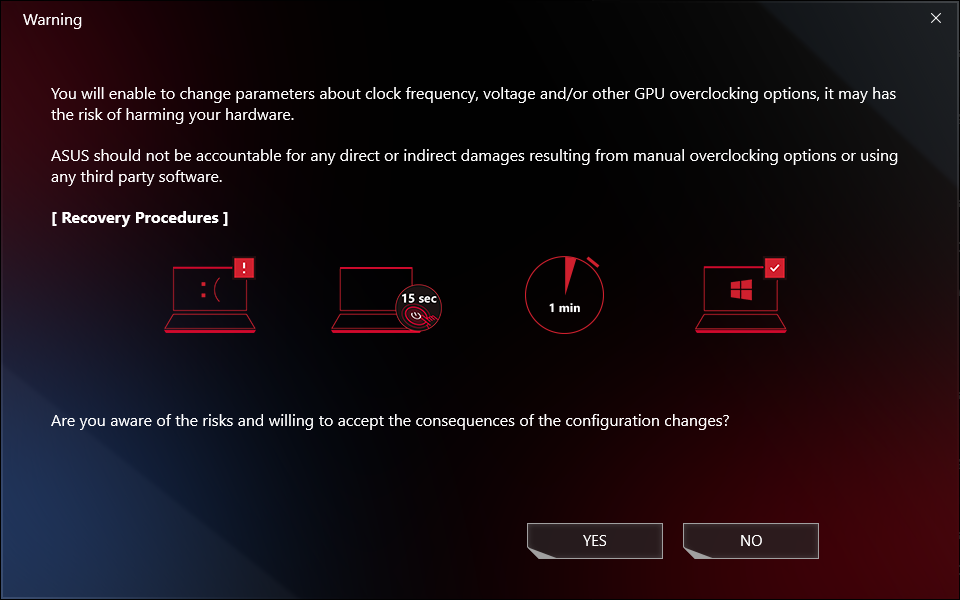
D7: Perché viene visualizzata una finestra di avviso durante l'applicazione di Fan Curve e overclock CPU / GPU?
R7: La finestra di avviso serve a ricordare ai giocatori che potrebbero rischiare di danneggiare l'hardware mentre i parametri vengono regolati, e come eseguire le procedure di ripristino.
[Procedure di ripristino] Una volta affrontato lo spegnimento automatico o la Blue Screen of Death, premere il tasto di accensione per 15 secondi e quindi attendere un minuto. Successivamente, prova a riavviare di nuovo il computer.
D8: Perché non riesco a eseguire il Risparmio Energetico della GPU per interrompere il processo?
R8: Una volta che il processo non può essere interrotto in quel momento, prova a verificare di seguito:
1. Il processo utilizza un display esterno e non può essere interrotto.
2. Il processo non può essere interrotto mentre il computer è collegato all'alimentazione AC.
D9: Come connettere l'applicazione Armory Crate utilizzando un dispositivo mobile?
R9: Utilizzando il dispositivo mobile per connettersi ad Armoury Crate e modificare le impostazioni del computer, fare riferimento al Link per i dettagli.
D10: Perché non riesco ad aggiornare la mia precedente applicazione Armory Crate alla versione 3.0 o successiva?
R10: Prova a riavviare il computer e avvia nuovamente l'Armory Crate. Se non è ancora possibile aggiornarlo, fare riferimento al collegamento Link per scaricare l'applicazione Armory Crate e installarla manualmente.
D11: Che cos'è "GPU Power saver " in HyperFan - Modalità manuale?
R11: "GPU Power saver " è la tecnologia NVIDIA sulla modalità Whisper. Ci sono 3 diversi livelli per fornire al giocatore di ridurre il rumore della ventola dal notebook e anche ridurre la quantità di calore generata dalla GPU. Significa che le ventole del notebook possono funzionare a velocità inferiori e produrre meno rumore
D12: Come risolvere quando mostra la schermata di ripristino di BitLocker dopo l'accensione?
R12: Se si verifica che il computer mostra la schermata di ripristino di BitLocker dopo l'accensione, significa che l'HDD/SDD è stato crittografato ed è necessario fornire una chiave di ripristino per risolvere questo problema. Si prega di fare riferimento a [Come risolvere il problema della schermata di ripristino di BitLocker dopo l'accensione].
D13: Come devo applicare la modalità GPU?
R13:
Ultimate*: I giochi e altre attività intensive sperimenteranno le migliori prestazioni e la più bassa latenza da pulsante a pixel. Questa modalità è ideale quando il notebook è collegato, poiché utilizza molta più energia, il che riduce la durata della batteria.
Standard: [mpostazione Predefinita di Windows] Conosciuto anche come MSHybrid. Passa automaticamente alla GPU discreta per le applicazioni impegnative e alla grafica integrata per altre attività. Ciò si traduce in buone prestazioni durante il gioco e una lunga durata della batteria durante le attività non intensive.
Modalità Eco**: La GPU discreta è completamente disattivata per il massimo risparmio energetico, temperature più basse e meno rumore. I giocatori possono ancora giocare utilizzando la grafica integrata, ma le prestazioni saranno notevolmente inferiori.
Ottimizzato: [Consigliato] Passa automaticamente alla GPU discreta per le applicazioni impegnative e alla grafica integrata per altre attività quando è alimentata da corrente alternata. Ciò si traduce in buone prestazioni durante il gioco e una lunga durata della batteria durante le attività non intensive. Quando è alimentata a batteria, la GPU discreta viene automaticamente disabilitata per la massima durata della batteria.
*La funzione può supportare solo i modelli della nuova serie 2022. In [Modalità Ultimate], l'impostazione deve prima passare a [Standard], quindi [Modalità Eco] e [Ottimizzato] sono disponibili per l'applicazione.
**In [Modalità Eco], le informazioni sulla grafica discreta non verranno visualizzate nella voce Adattatori display di Windows® .
D13: Come devo selezionare la modalità MSHybride ?
R13:
Standard: Passa automaticamente alla GPU dedicata per applicazioni impegnative e alla grafica integrata per altre attività. Ciò si traduce in buone prestazioni durante il gioco e lunga durata della batteria durante le attività non intensive.
Modalità Eco: La GPU discreta è completamente disabilitata per il massimo risparmio energetico, temperature più basse e meno rumore. Puoi ancora giocare utilizzando la grafica integrata, ma le prestazioni saranno notevolmente inferiori.
Ottimizzata: Passa automaticamente alla GPU dedicata per applicazioni impegnative e alla grafica integrata per altre attività quando è alimentato a corrente alternata. Ciò si traduce in buone prestazioni durante il gioco e lunga durata della batteria durante le attività non intensive. Quando è alimentata a batteria, la GPU discreta viene automaticamente disabilitata per la massima durata della batteria.
*La funzione è supportata solo dai nuovi modelli della serie 2022.
D14: Come utilizzare le funzioni "Registra" e "Importa" in Monitoraggio Risorse?
R14:
※Monitoraggio risorse "Registra"
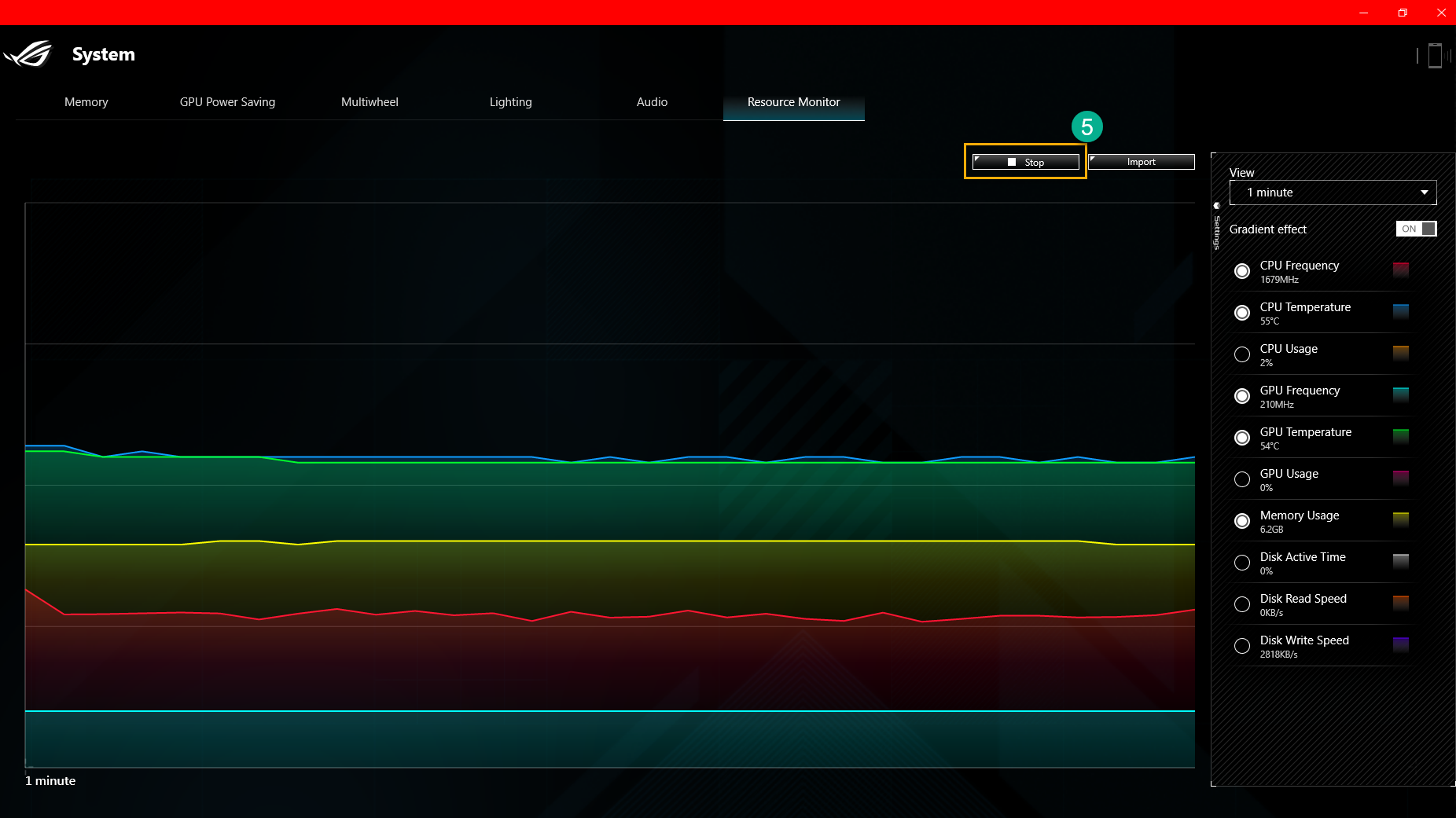
In Monitoraggio risorse①,clicca su "Registra"② per avviare la funzione di registrazione e verrà visualizzata la schermata Salva con nome.
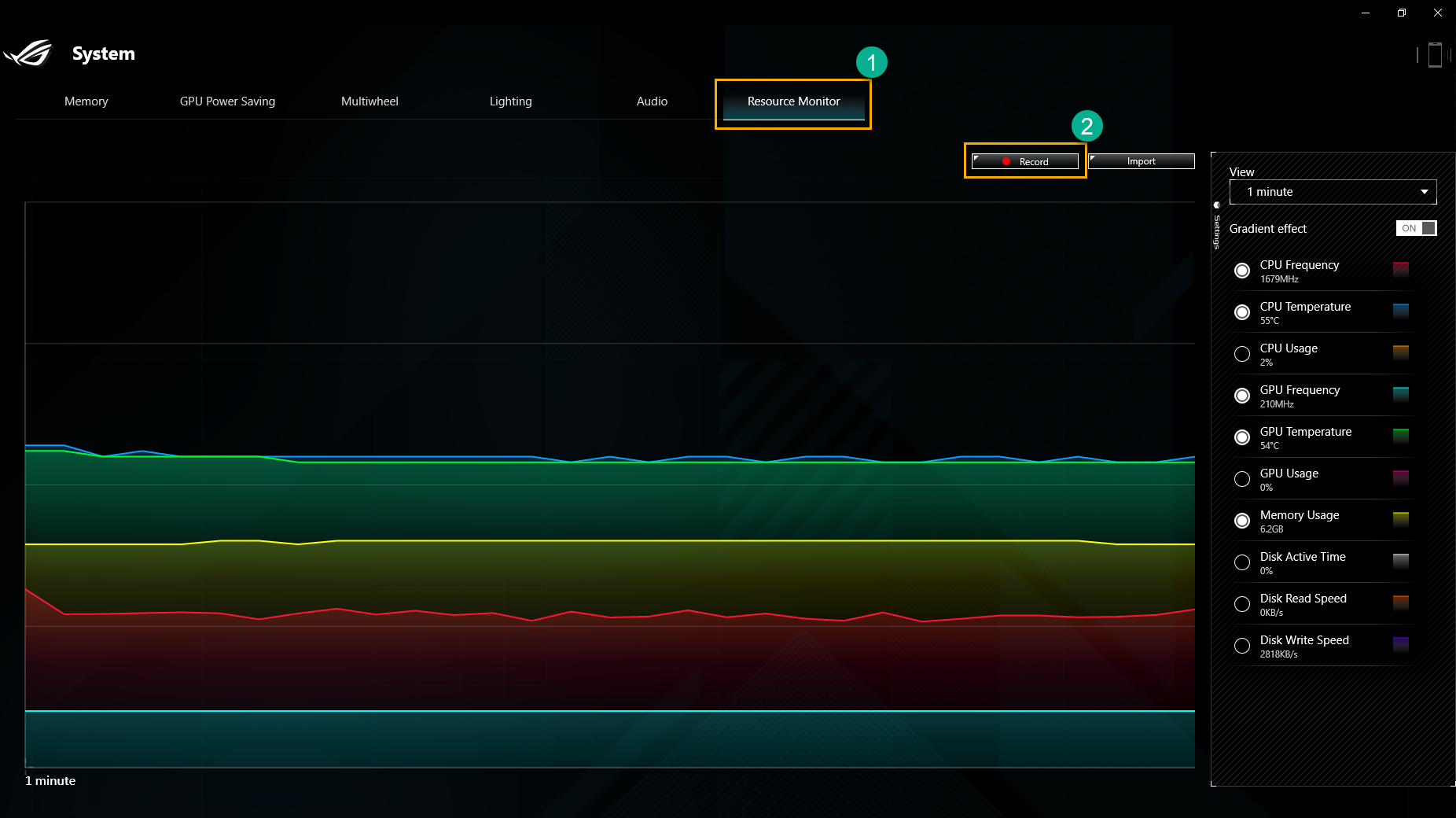
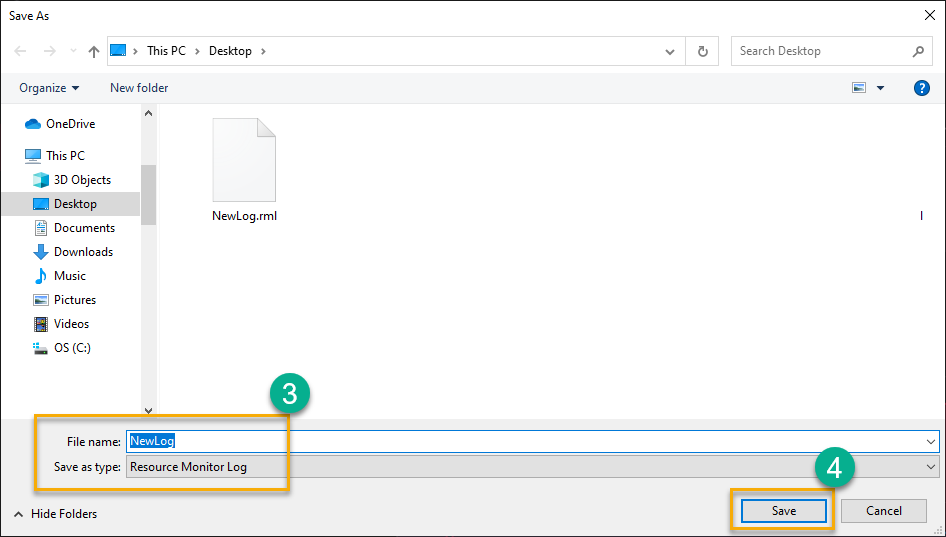
Nella schermata Salva con nome, puoi assegnare un nome al file③ e fare clic su "Salva"④ per designare il file (file *.RML) da salvare.
Durante la registrazione, una volta cliccato su "Stop"⑤, la registrazione si interromperà immediatamente.
※Monitoraggio Risorse "Importa"
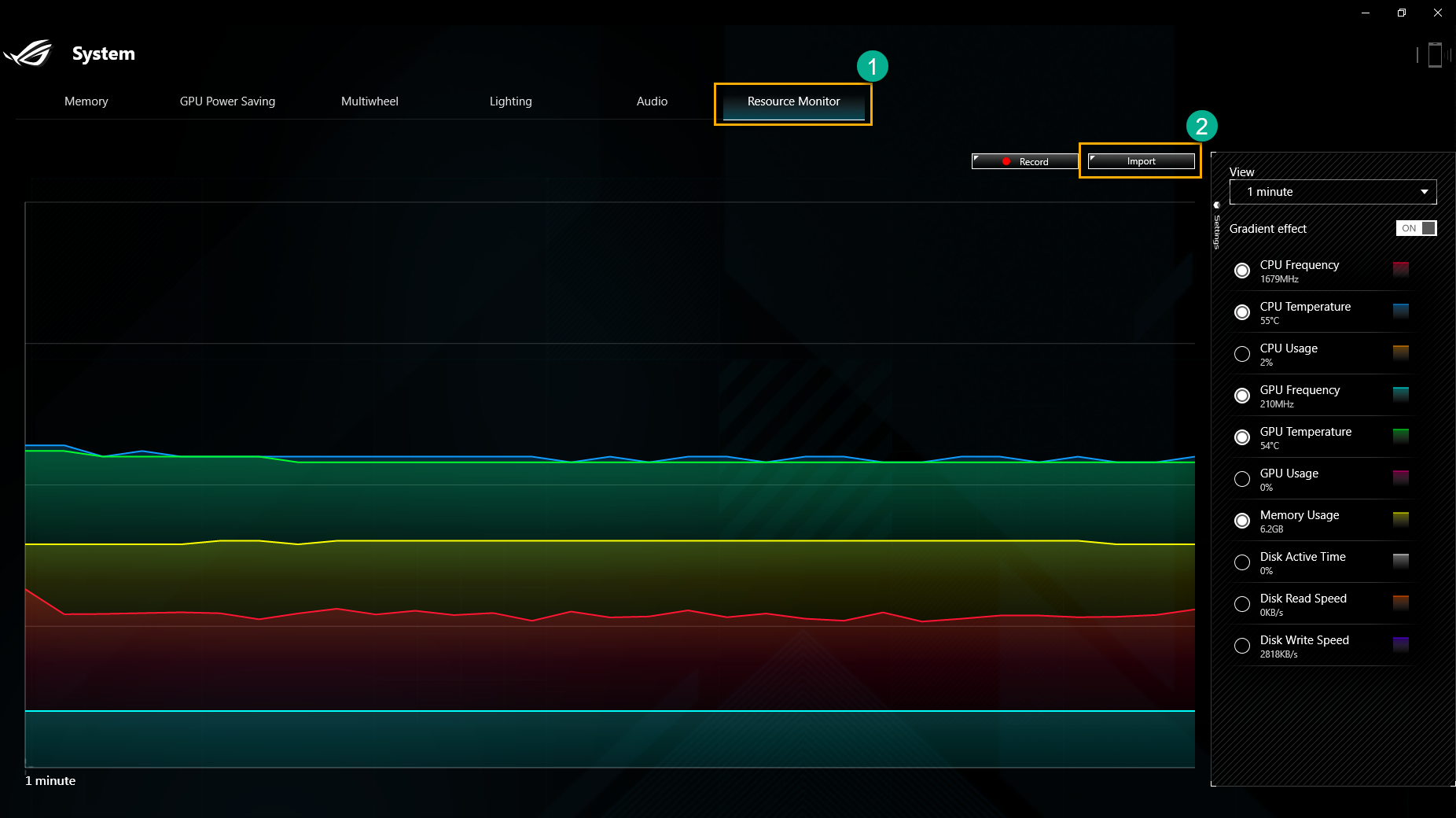
In Monitoraggio Risorse①,clicca su "Importa"② per importare il file precedente e verrà visualizzata la schermata Apri.
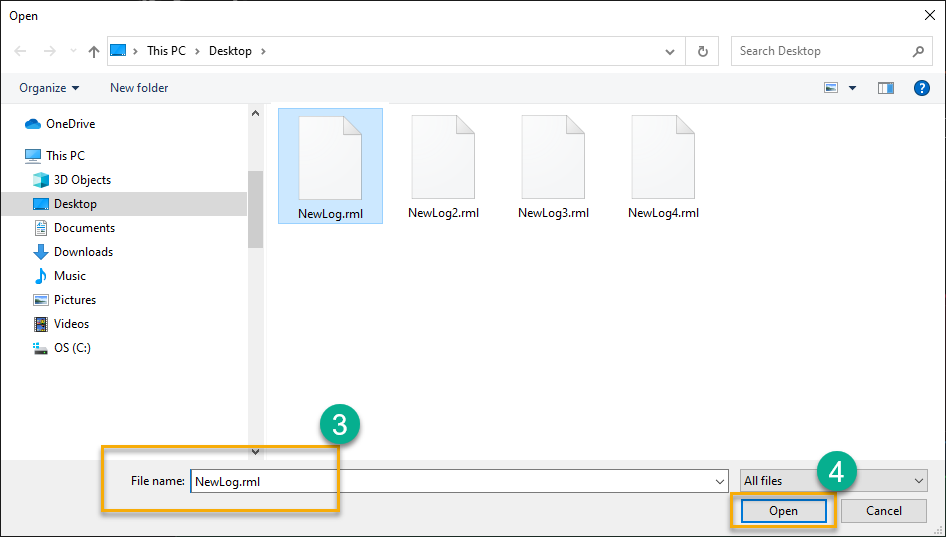
Nella schermata Apri, puoi selezionare il file③ (* .RML File) di cui hai bisogno e fare clic su "Apri"④.
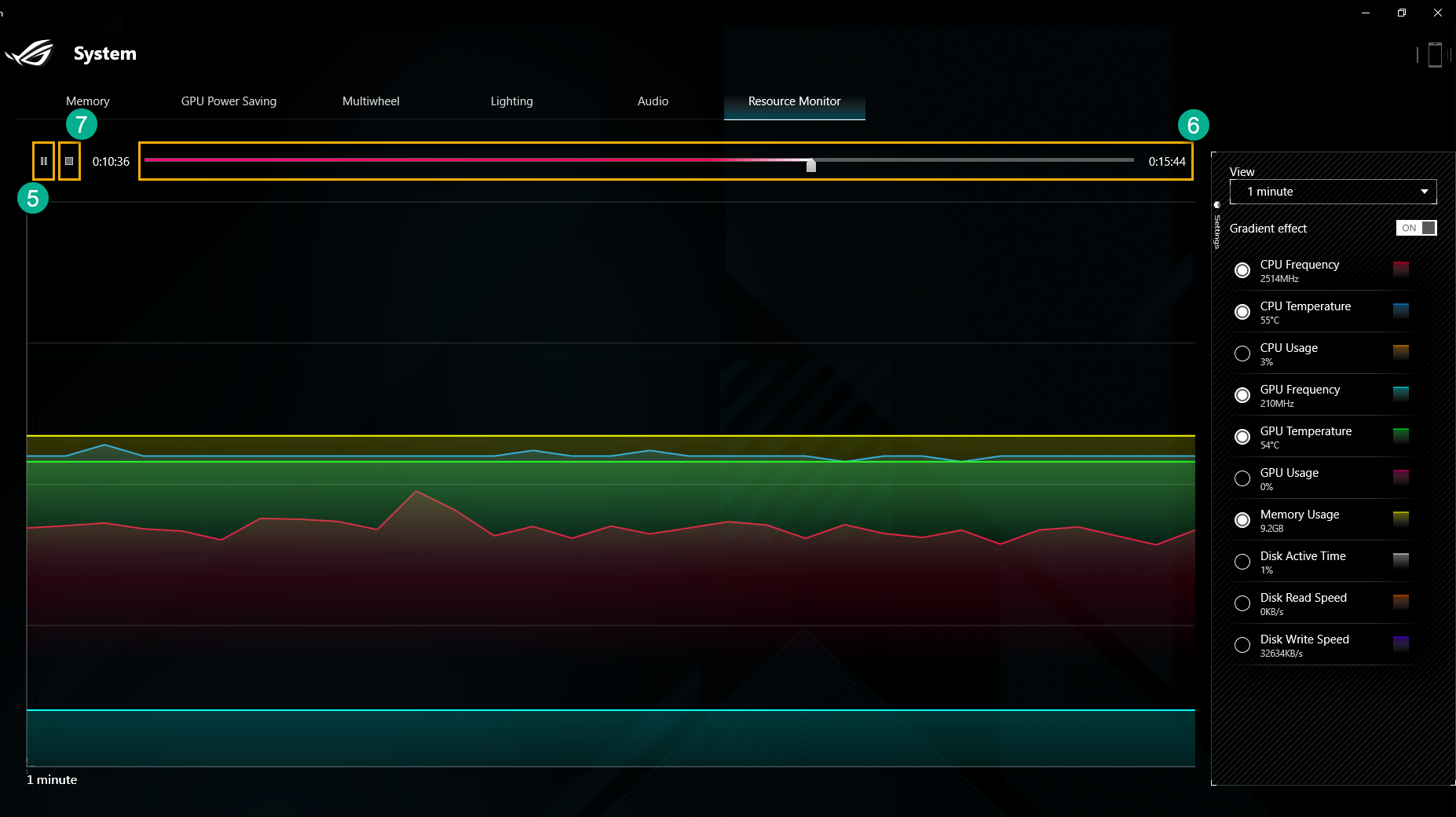
Durante la visione del record precedente, puoi controllare lo schermo tramite "Riproduci / Pausa"⑤ 、 "Timeline"⑥ e il pulsante "Stop"⑦.
D15: Come modificare e applicare la funzione "Macro"?
R15:
※Modifica "Macro"
In Armoury Crate Dispositivi①, selezionare "Macro"② per avviare la pagina di impostazione dell'azione Macro.
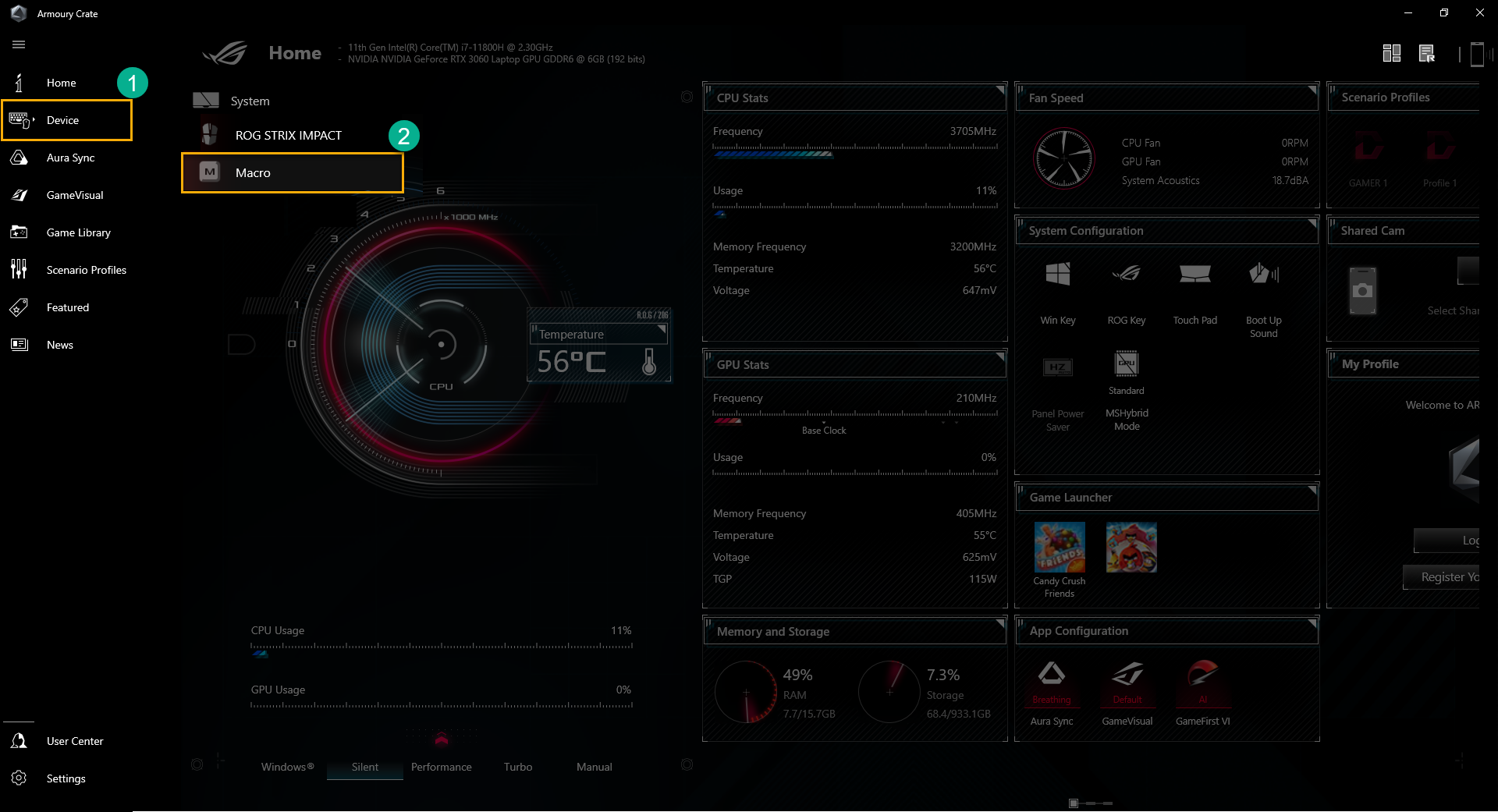
*La funzione macro richiede dispositivi periferici che supportano ASUS ROG.
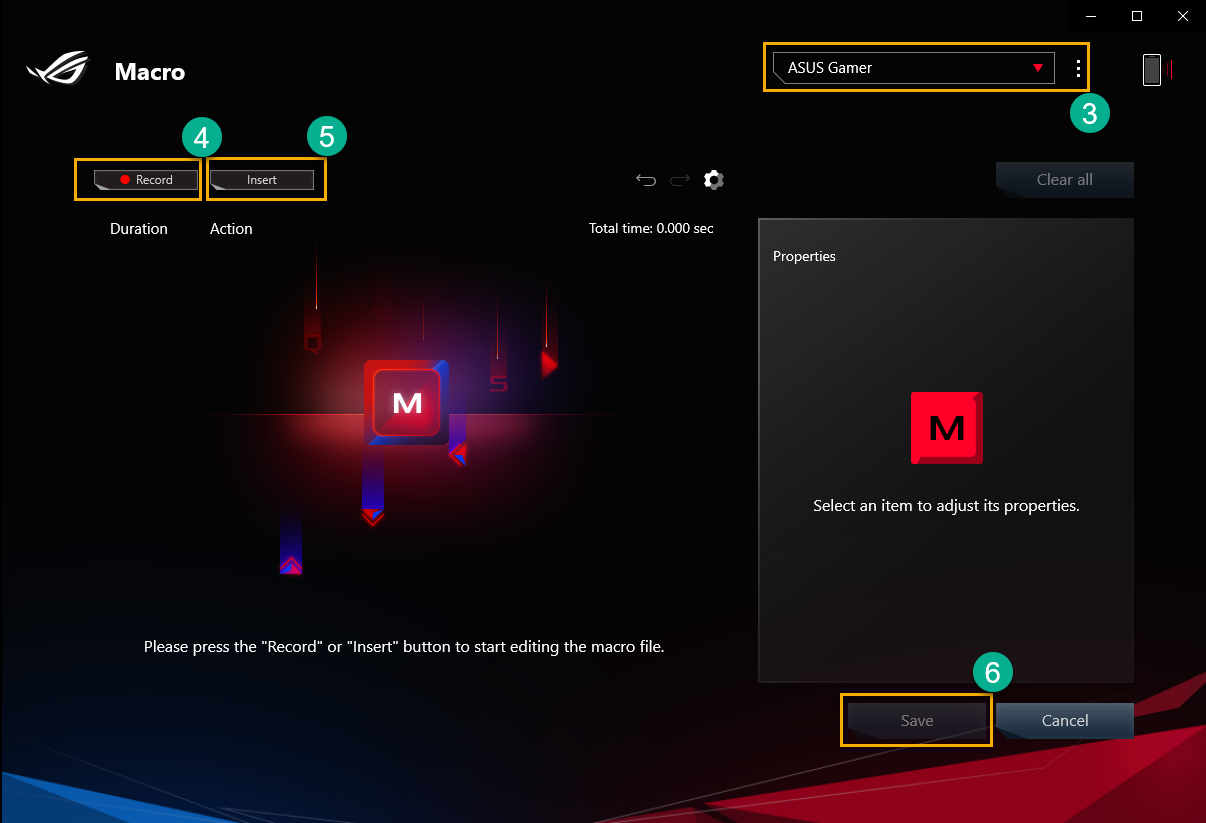
Nella pagina di impostazione delle azioni macro, il giocatore può modificare le azioni macro e modificare una serie di sequenze di tasti e azioni di clic del mouse in un'unica operazione.
File Macro③: Per creare e rinominare i file Macro.
Registrazione④: Registrazione della battitura reale e delle azioni di clic del mouse.
Inserimento⑤: Per inserire la sequenza di tasti e le azioni di clic del mouse.
Salva⑥: Dopo aver modificato completamente l'azione Macro, puoi fare clic su "Salva" per salvare il contenuto.
※Applica "Macro"
*La funzione Macro può supportare solo i dispositivi periferici ASUS ROG e di seguito si utilizza il mouse ROG STRIX IMPACT per la dimostrazione.
In Armory Crate Dispositivi①, selezionando ROG STRIX IMPACT② per avviare la pagina di impostazione.
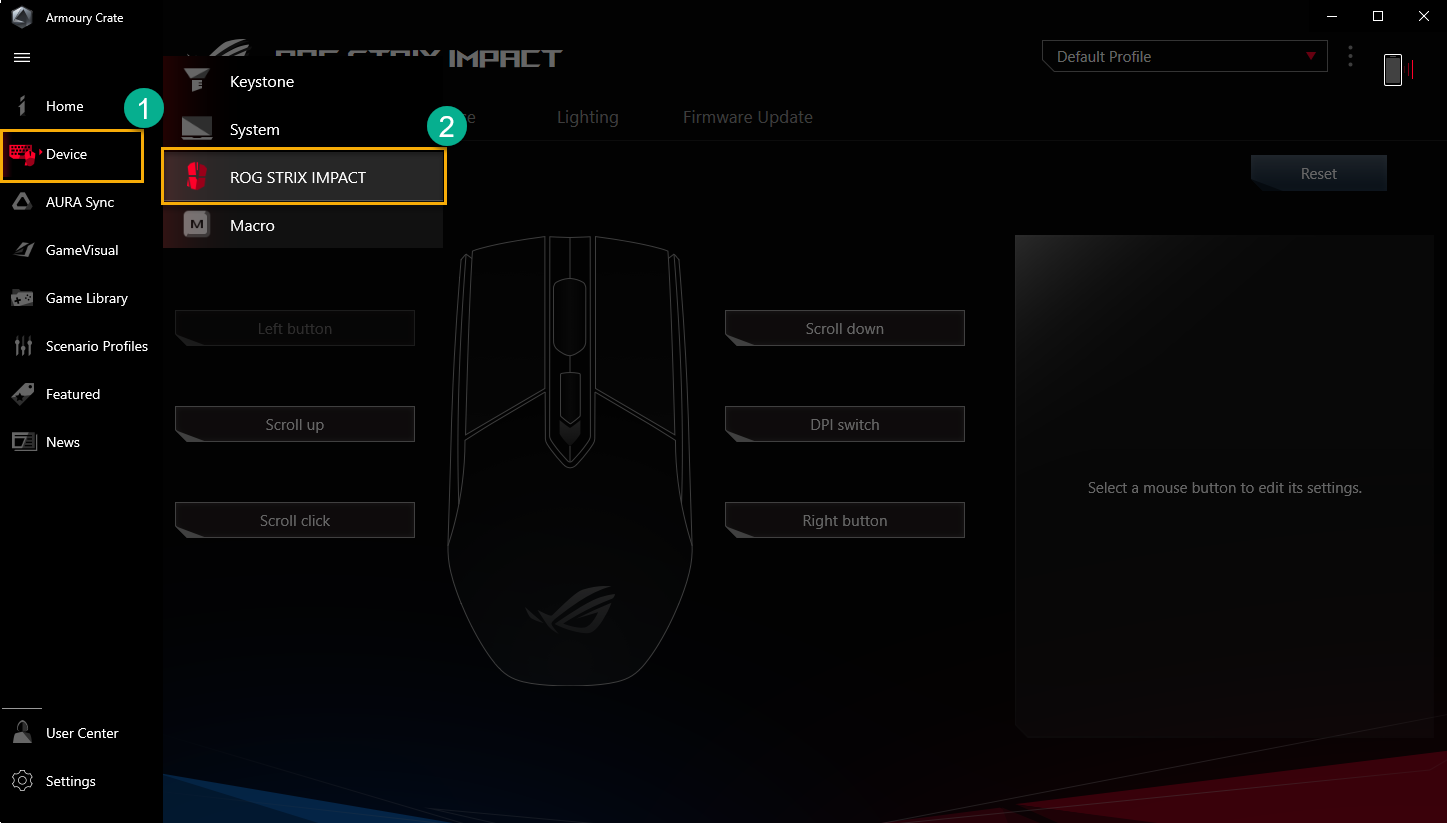
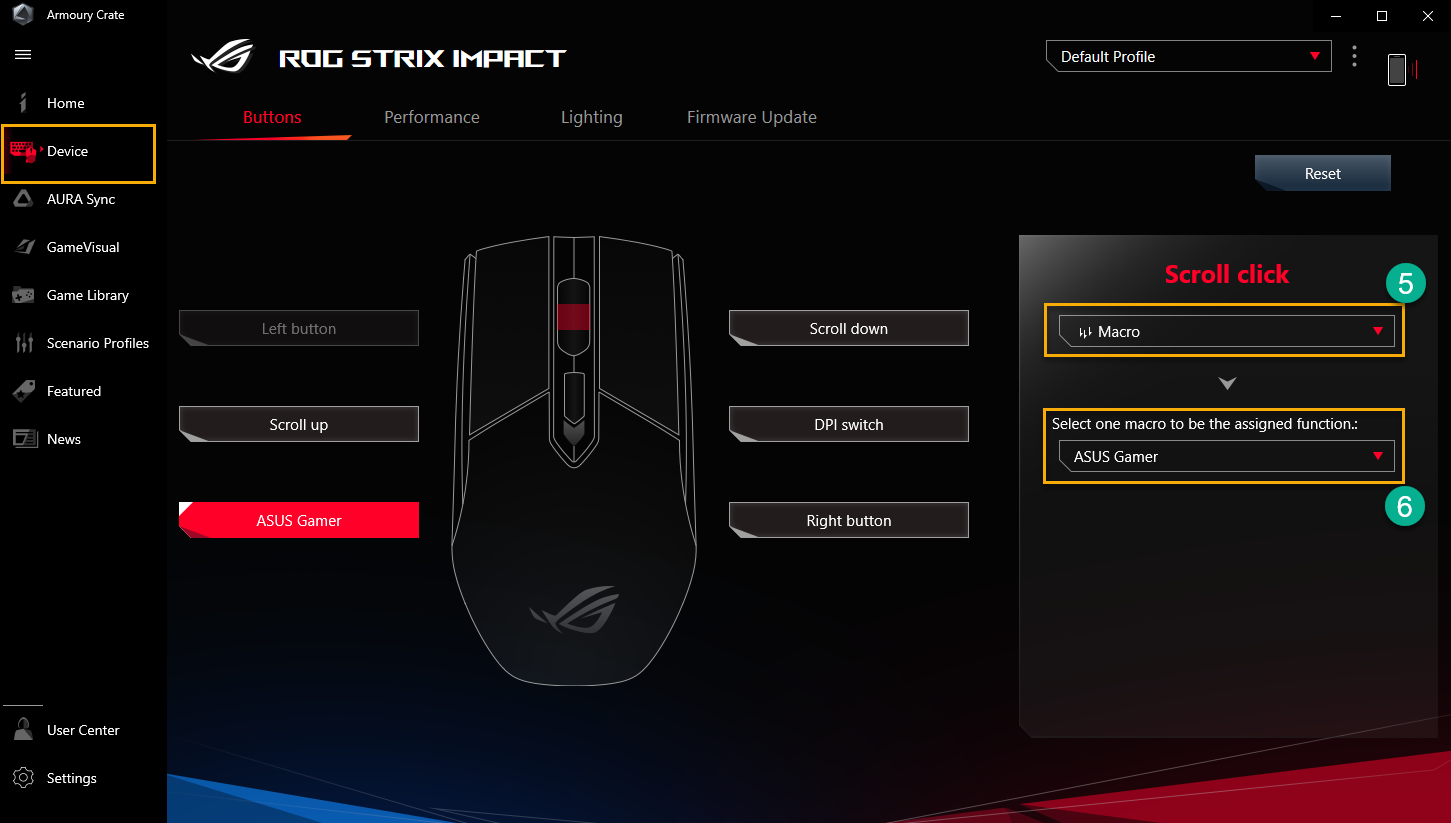
Selezionare "Pulsanti"③ , e scegliere il tasto funzione del mouse④ che desideri applicare, ad esempio scegliendo "Scorri clic"
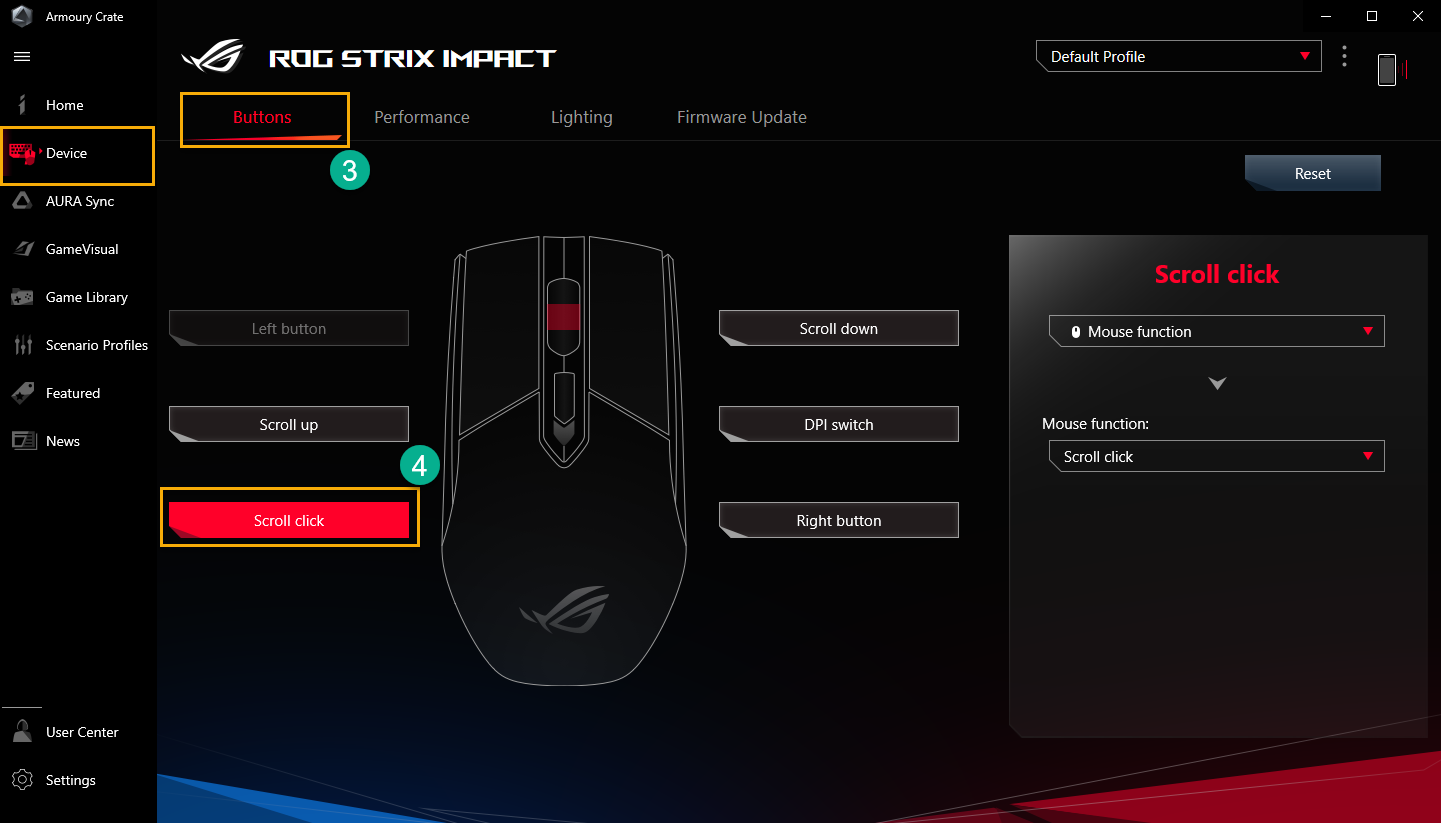
Una volta selezionato il tasto funzione del mouse, è possibile selezionare Macro⑤ e anche assegnare la funzione⑥ precedentemente salvata in Macro.
D16: Come abilitare NVIDIA® MAX-Q Dynamic Boost*?
R16:
1. I giocatori devono abilitare la funzione MAX-Q Dynamic Boost* nel pannello di controllo NVIDIA®, si prega di fare riferimento al sito Web ufficiale di NVIDIA® su Come abilitare o disabilitare il Dynamic Boost nel pannello di controllo NVIDIA.
2. Nella configurazione dell'applicazione Armory Crate, la modalità HyperFan dovrebbe essere in modalità Turbo o Manuale.
*La funzione può supportare solo il modello dotato di NVIDIA® MAX-Q Dynamic Boost.
D17: Perché la mia icona [OverDrive Pannello] diventa grigia?
R17: 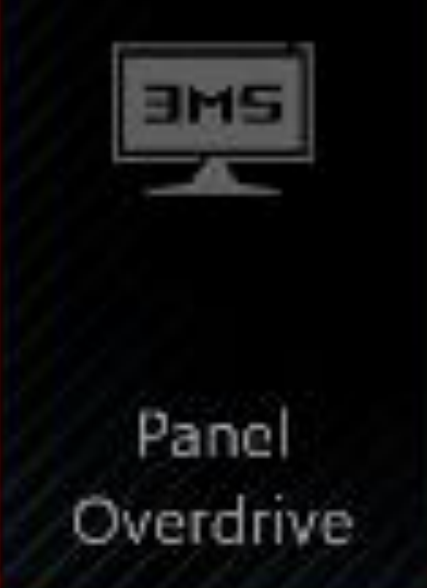
*Assicurati di collegare il notebook all'alimentazione DC.
*Si prega di visitare il sito Web del Supporto ASUS per scaricare e aggiornare il driver [Refreshrate Service] più recente.
[Come cercare e scaricare Driver, Utility, BIOS e Manuali Utente]
D18: Come devo risolvere il gioco con il problema del DRM tramite l'impostazione Armory Crate?
R18: 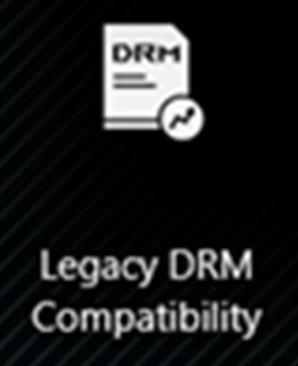
Se i giochi sono interessati da problemi DRM, prova ad abilitare la voce "Compatibilità DRM Legacy". Una volta abilitata "Compatibilità DRM Legacy", l'impostazione bloccherà l'uso degli E-core della CPU per migliorare la compatibilità del gioco.
AVVERTIMENTO: L'abilitazione di questa funzione può ridurre le prestazioni e/o la durata della batteria.
D19: Perché la mia qualità di registrazione è anormale con suono debole del dispositivo ed intermittenza della voce umana?
R19: Una volta che lo scenario di registrazione è il suono del proprio dispositivo con la voce umana o la raccolta del suono ambientale, anche il volume del proprio dispositivo è maggiore o uguale al volume esterno, i giocatori potrebbero ritenere che la qualità del suono non sia quella prevista. Prova a disattivare [Modalità Microfono], se hai le esigenze di registrazione speciali sopra menzionate
Nella pagina "Audio" di "Sistema" nell'applicazione Armory Crate,
[Modalità Microfono] è la tecnologia direzionale del microfono integrato e la modalità predefinita è "Modalità Omnidirezionale". La tecnologia "Modalità Omnidirezionale" ha una cancellazione dell'eco estremamente elevata e può fornire un eccellente effetto di isolamento vocale. È adatto per situazioni come trasmissioni in diretta, comunicazioni di gioco e chiamate in conferenza, fornendo una qualità audio chiara.
D20: Cosa sono CPU AUX Fan e System Fan?
R20: CPU AUX Fan è una ventola ausiliaria della CPU che funziona come la ventola della CPU. È una ventola specifica per il notebook UMA (Unified Memory Architecture). Inoltre, System Fan è la terza ventola in grado di supportare CPU e GPU e lavorare insieme per una migliore soluzione termica all'interno del notebook.
D21: Che cos'è il Controllo della Retroilluminazione* [Multi-Zona] e [Una Zona] nella Configurazione del Sistema?
R21:
[Multi-Zona]
Centinaia di zone mini-LED funzionano in modo indipendente, attenuando le aree scure dello schermo per neri più profondi e le aree luminose per colori vivaci e incisivi. Questa modalità è ideale per giocare e guardare film. Quando si attiva l'HDR, si abilita automaticamente la retroilluminazione Multi-Zona.
[Zona Singola]
Tutte le zone di retroilluminazione mini-LED funzionano come una, come un pannello per notebook tradizionale. Ciò offre un'esperienza coerente e precisa del colore, che può essere importante per la creazione di contenuti. Nota: L'HDR non è disponibile in modalità di retroilluminazione a zona singola.
*Disponibile solo su notebook dotati di display Mini-LED.
D22: Come posso attivare l'impostazione della Modalità di Overclocking della CPU in Modalità BIOS?
R22: Quando l'icona della Modalità di Overclocking della CPU diventa grigia (in Modalità Software), il giocatore deve attivare l'impostazione sulla Modalità BIOS nella configurazione del BIOS.
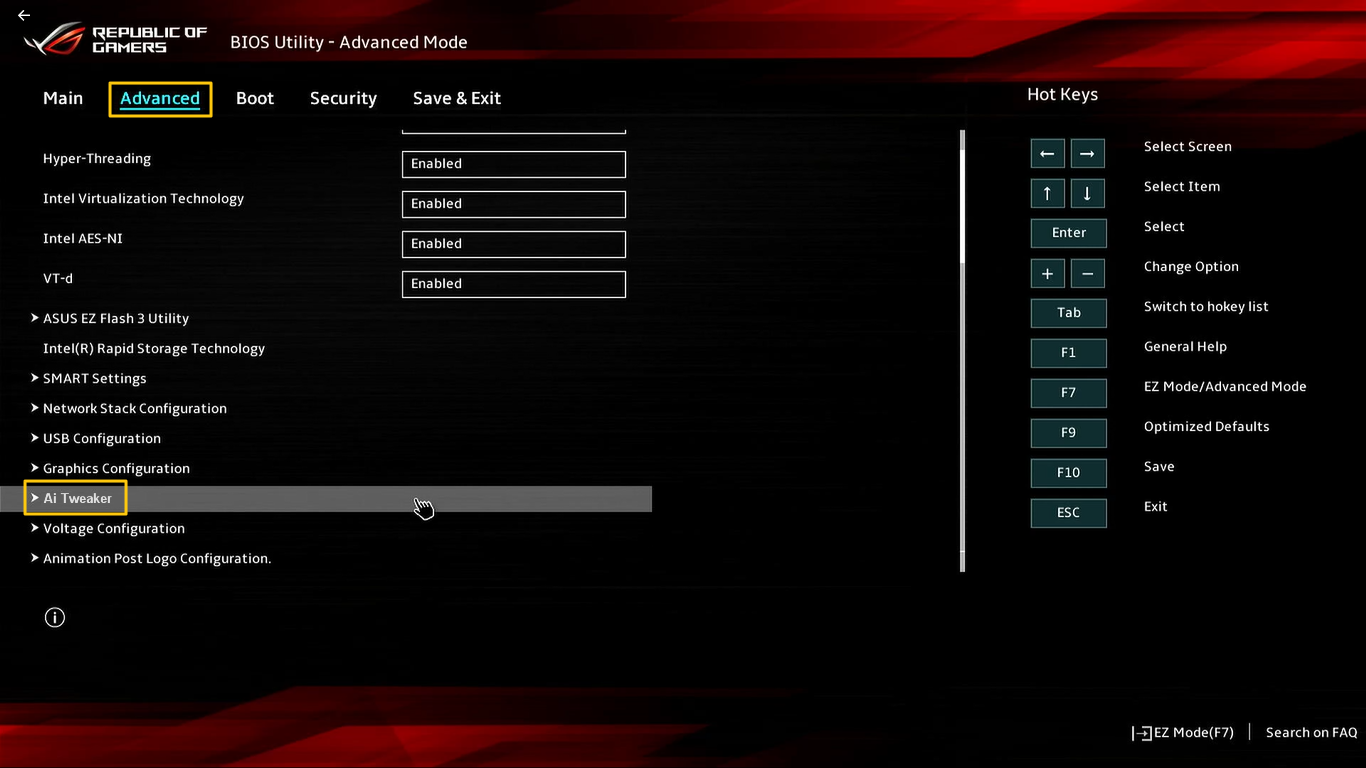
Si prega di accedere alla configurazione del BIOS. Nella configurazione del BIOS, selezionare [Ai Tweaker] sotto l'opzione [Advance].
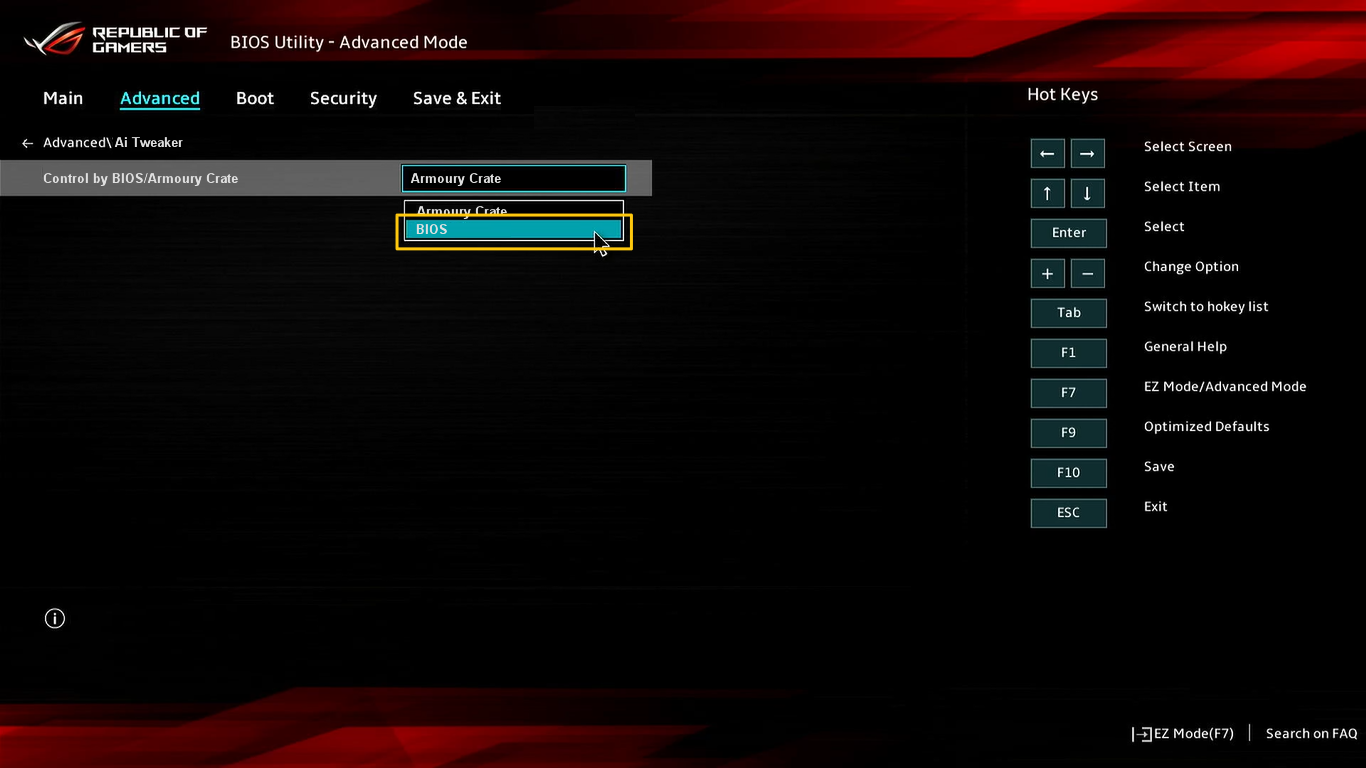
Nella configurazione di [Ai Tweaker], seleziona [BIOS] sotto l'opzione [Control by BIOS/ Armory Crate]. Successivamente, premi il tasto [F10] per salvare la configurazione ed uscire, quindi sarà terminata dopo il riavvio del sistema.
D23: Quando il display esterno è collegato a HDMI o Display Port sul notebook, influirà sulle prestazioni di elaborazione della GPU?
R23: No, le prestazioni dell'elaborazione grafica elaboreranno e presenteranno il risultato finale in base all'impostazione della [Modalità GPU] nel sistema.
D24: Come disabilitare gli aggiornamenti automatici di Armory Crate e Aura Creator?
R24: Per impedire l'aggiornamento automatico di Armory Crate UWP e delle app UWP Aura Creator, segui i passaggi seguenti.
*Nota: Quando l'aggiornamento automatico è disabilitato, questa impostazione si applica a tutte le app installate da Microsoft Store (non esclusivamente a Armory Crate e Aura Creator).
1.Vai a Microsoft Store.

2.Fai clic sull'icona "Accedi" a destra della barra del titolo, quindi fai clic su "Impostazioni app".

3.Disattiva "Aggiornamenti app" per disattivare l'aggiornamento automatico.
*Nota: Quando l'aggiornamento automatico è disabilitato, questa impostazione si applica a tutte le app installate da Microsoft Store (non esclusivamente a Armory Crate e Aura Creator).

D25: Come configurare la modalità operativa Armory Crate per abilitare la modalità Whisper in NVIDIA® Geforce Experience?
R25: Imposta la modalità operativa dell'Armory Crate su [Silenziosa]、[Prestazioni] in modalità batteria o [Manuale] con [risparmio energetico GPU] su Avanzato o Estremo. Successivamente, avvia l'applicazione NVIDIA® Geforce Experience per selezionare lo stato della modalità Whisper in [Generale].
Armoury Crate Introduzione (Ver4.0)
Installazione e Disinstallazione dell'Applicazione
Armory Crate è un'applicazione di integrazione sviluppata per le serie ROG e TUF di laptop e desktop da gioco integrando le funzioni NB ROG Gaming Center e DT AEGIS III. I giocatori possono utilizzare la piattaforma Armory Crate per avviare le regolazioni delle prestazioni del sistema sulla propria home page, configurare le applicazioni correlate e ottenere informazioni sul sistema. L'illuminazione e AURA Sync integrati da Armory Crate possono essere utilizzati anche per impostare vari effetti di luce sul laptop e sul desktop e sui dispositivi esterni supportati.
Supporta le serie ROG e TUF di laptop e desktop da gioco. Per ulteriori dettagli, fare riferimento a Dispositivi compatibili con Armoury Crate.
*L'articolo è applicabile solo alla versione Armory Crate Ver4.xx.
3. Installazione e Disinstallazione dell'Applicazione
Come ottenere ed installare il programma applicativo, si prega di fare riferimento al sito Web ufficiale ASUS
Come disinstallare il programma applicativo, si prega di fare riferimento al sito Web ufficiale ASUS
4-1 Come avviare Armory Crate
Digita e cerca [ARMOURY CRATE]① nella casella di ricerca di Windows, quindi fai clic su [Apri]②,verrà visualizzata la home page.
4-2 Armoury Crate Home
Menu Principale(A): Per visualizzare le caratteristiche principali di Armory Crate ed il cambio di pagina.
Modalità HyperFan(B): Per fornire ai giocatori una rapida regolazione delle prestazioni del sistema, e ciascuna modalità ha diverse prestazioni di CPU e GPU, raffreddamento, riduzione del rumore e impostazioni predefinite di risparmio energetico, ad esempio Windows®, Silenzioso, Prestazioni, Turbo, Manuale e Modalità Tablet/Verticale.
* Per ulteriori dettagli, fare riferimento alla Categoria della Modalità HyperFan.
Blocchi di Visualizzazione delle Informazioni di Sistema(C): Per fornire ai giocatori una rapida visualizzazione delle informazioni relative al sistema, ad esempio Statistiche CPU e GUP, Memoria e archiviazione, Velocità della ventola, Acustica del sistema, Configurazione del dispositivo, Avvio giochi, Configurazione delle app, Profili scenario e Il mio profilo.
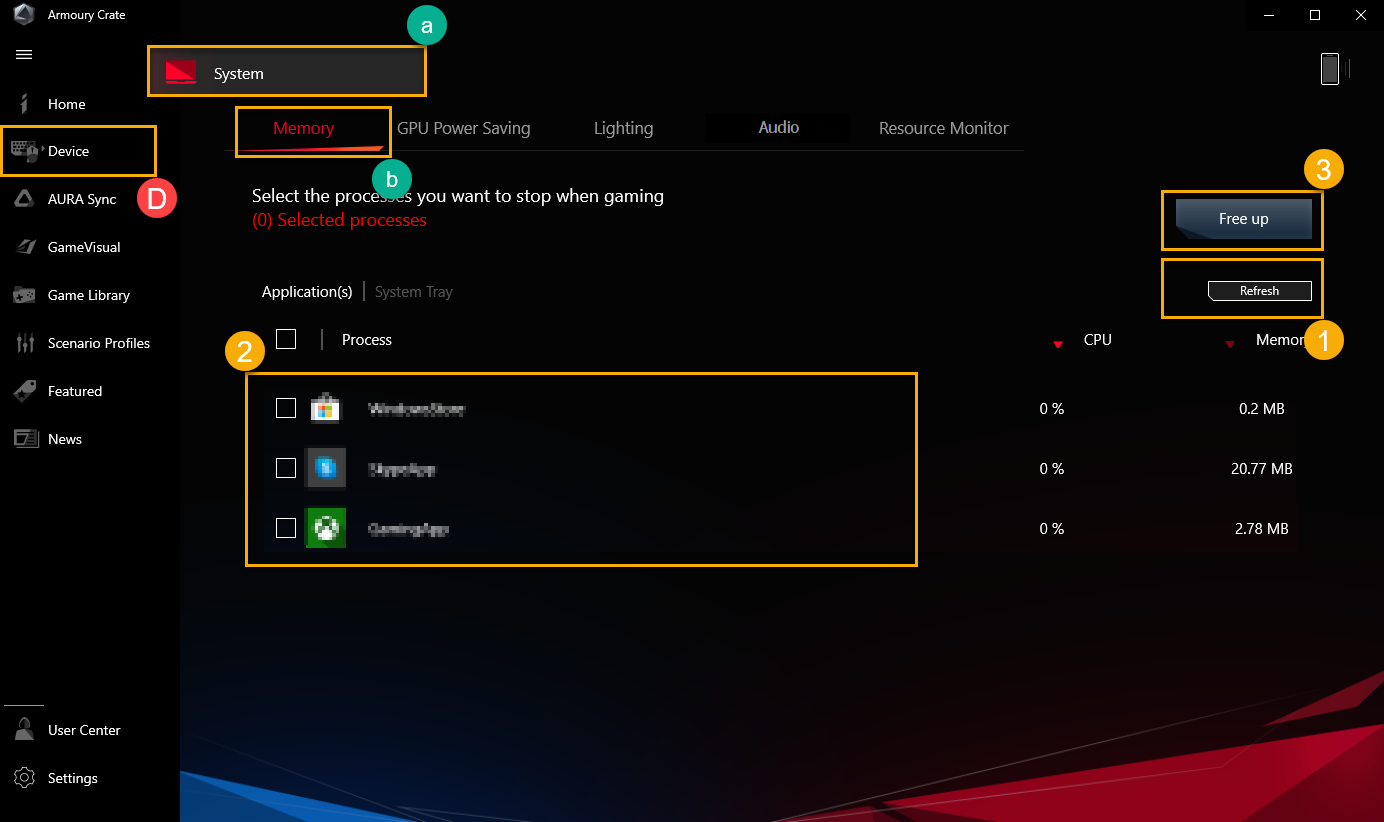
*Sistema(a) - Memoria(b): I giocatori possono selezionare le app e liberare la memoria occupata durante il gioco.
Aggiorna①: Selezionando "Aggiorna", verranno elencate le app che attualmente occupano la memoria.
Applicazioni②: Per visualizzare l'elenco delle app che occupa la memoria attualmente occupata.
Libera③: Per selezionare "Libera", la memoria occupata dall'applicazione selezionata verrà rilasciata.
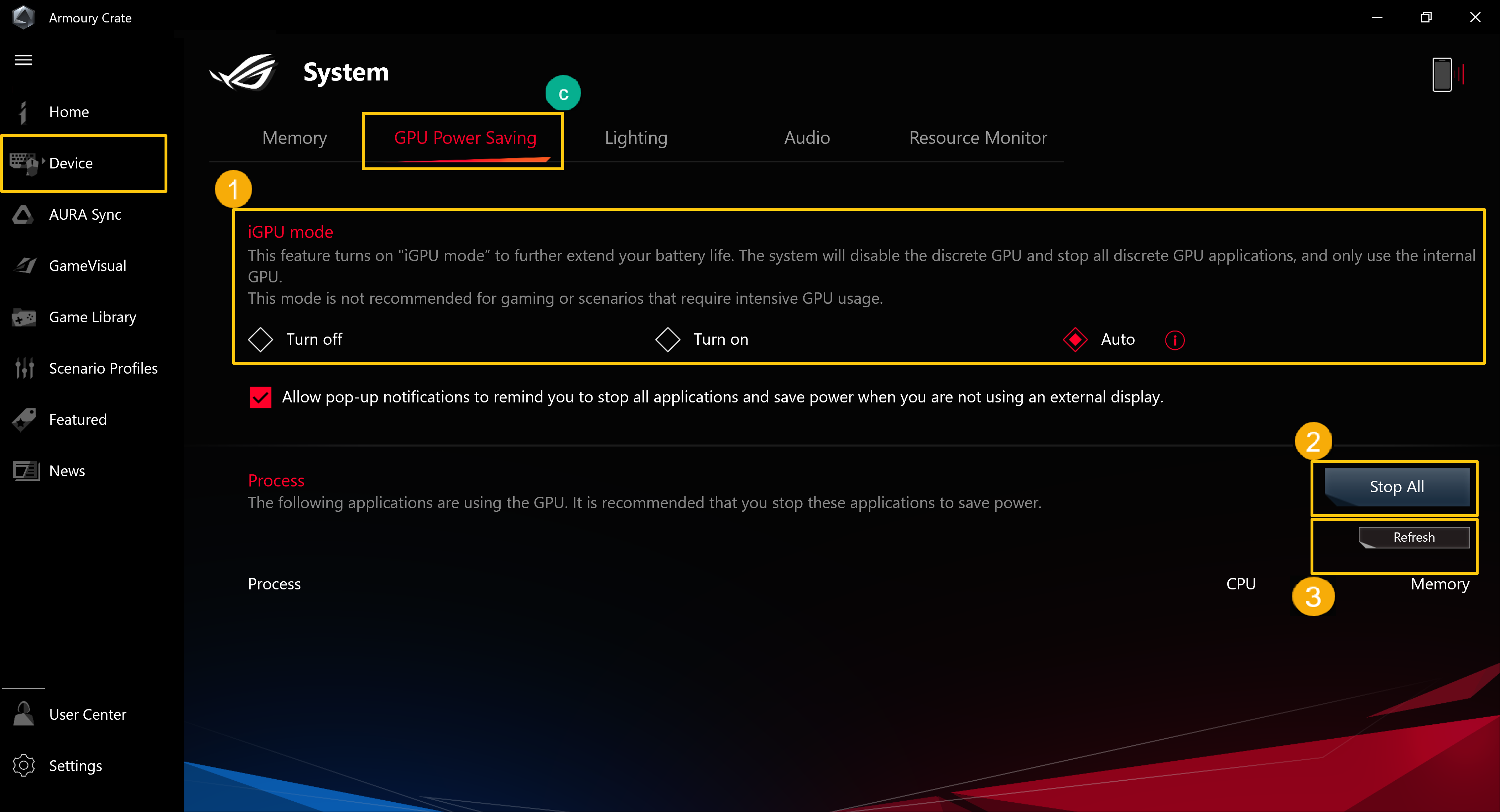
Risparmio Energetico GPU(c)
I giocatori possono interrompere le applicazioni che attualmente utilizzano la GPU per risparmiare energia.
Modalità IGPU①: Questa funzione è in grado di prolungare la durata della batteria. Il sistema disabiliterà le applicazioni GPU discrete e utilizzerà solo la GPU interna. Questa modalità non è consigliata per i giochi o richiede un utilizzo intensivo della GPU.
Interrompi tutto②: Selezionando "Interrompi tutto", tutte le applicazioni che attualmente utilizzano la GPU verranno arrestate.
Aggiorna③: Per selezionare "Aggiorna", verranno elencate le app attualmente in esecuzione sulla GPU.
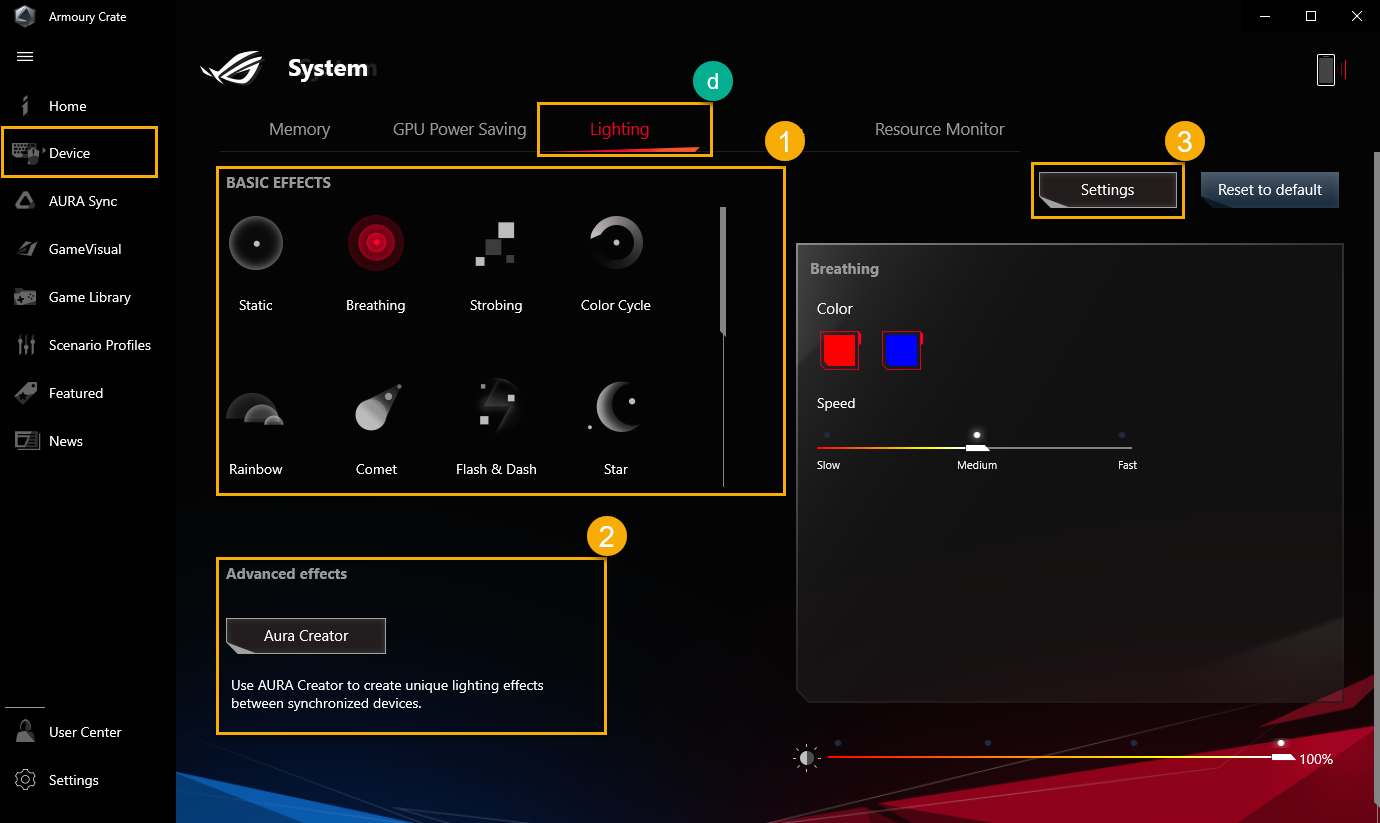
Lighting(d)
Per impostare gli effetti di illuminazione del dispositivo.
Effetti di base①: Per impostare gli effetti di illuminazione del dispositivo, gli effetti di luce varieranno a seconda del dispositivo.
Effetti avanzati②: Utilizzando ARUA Creator per creare effetti di luce unici, per maggiori dettagli fare riferimento ad AURA Creator Introduzione.
Impostazioni③: Per selezionare "Impostazioni" accedere alla pagina Impostazioni generali* e i giocatori potranno attivare/disattivare gli effetti di illuminazione del dispositivo.
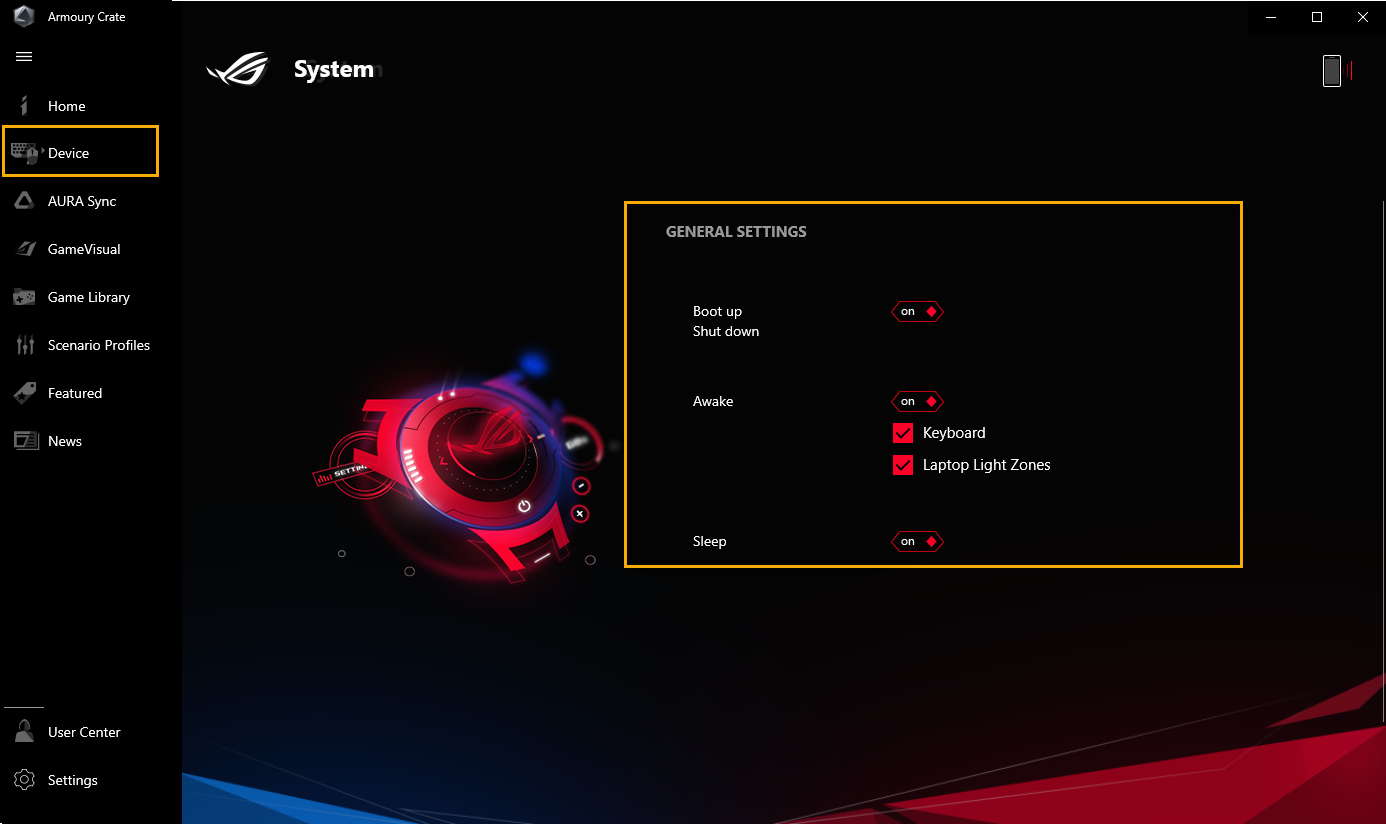
*Impostazioni generali: I giocatori possono abilitare o disabilitare gli effetti di illuminazione AURA per la zona luminosa della tastiera e del laptop nello stato (Avvio/Spegnimento/Sveglia/Sospensione), gli effetti di illuminazione disponibili varieranno a seconda del dispositivo.
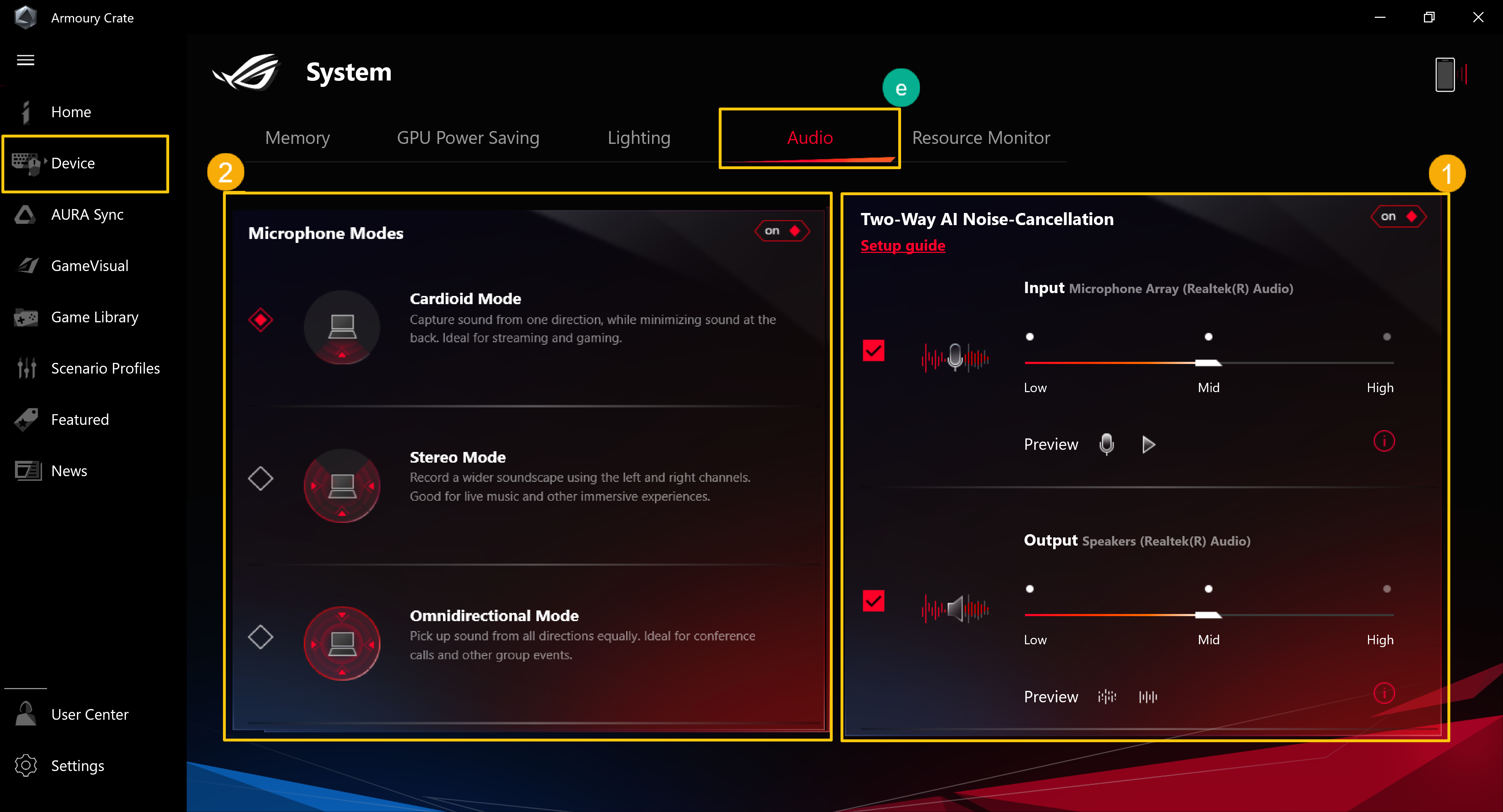
Audio(e)
Two-Way AI Noise Cancelation①:
È presente esclusivamente sui laptop e sui desktop da gaming ASUS. Attraverso l'enorme database di deep learning, l'utilità preserva il suono della tua voce eliminando al tempo stesso il rumore della tastiera, i clic del mouse e altre forme di rumore ambientale che distraggono. Occupa solo un leggero carico sulla CPU e garantisce il minimo impatto sulle prestazioni di gioco.
*La funzione può supportare solo alcuni modelli, per i dettagli sul funzionamento fare riferimento a Cancellazione del rumore AI bidirezionale.
**Nella configurazione audio, i giocatori non possono attivare contemporaneamente la funzione di cancellazione del rumore AI bidirezionale e le modalità microfono.
Modalità Microfono②:
Modalità CARDIOIDE: Registra la sorgente sonora direttamente davanti al microfono e offre un suono ricco. È perfetto per lo streaming di giochi o per gli artisti vocali.
Modalità STEREO: La modalità stereo utilizza i canali sinistro e destro per catturare un'impressione sonora più ampia e realistica. Ad esempio: ASMR, chitarra o coro.
Modalità OMNI: La modalità OMNI capta il suono in modo uniforme da qualsiasi punto attorno al microfono. Questa impostazione è perfetta per le teleconferenze e altri eventi di gruppo.
*Disponibile solo su laptop dotati di array 3D-MIC (serie GA503、GU603 e GX703) e per ulteriori dettagli fare riferimento al sito Web ufficiale ROG.
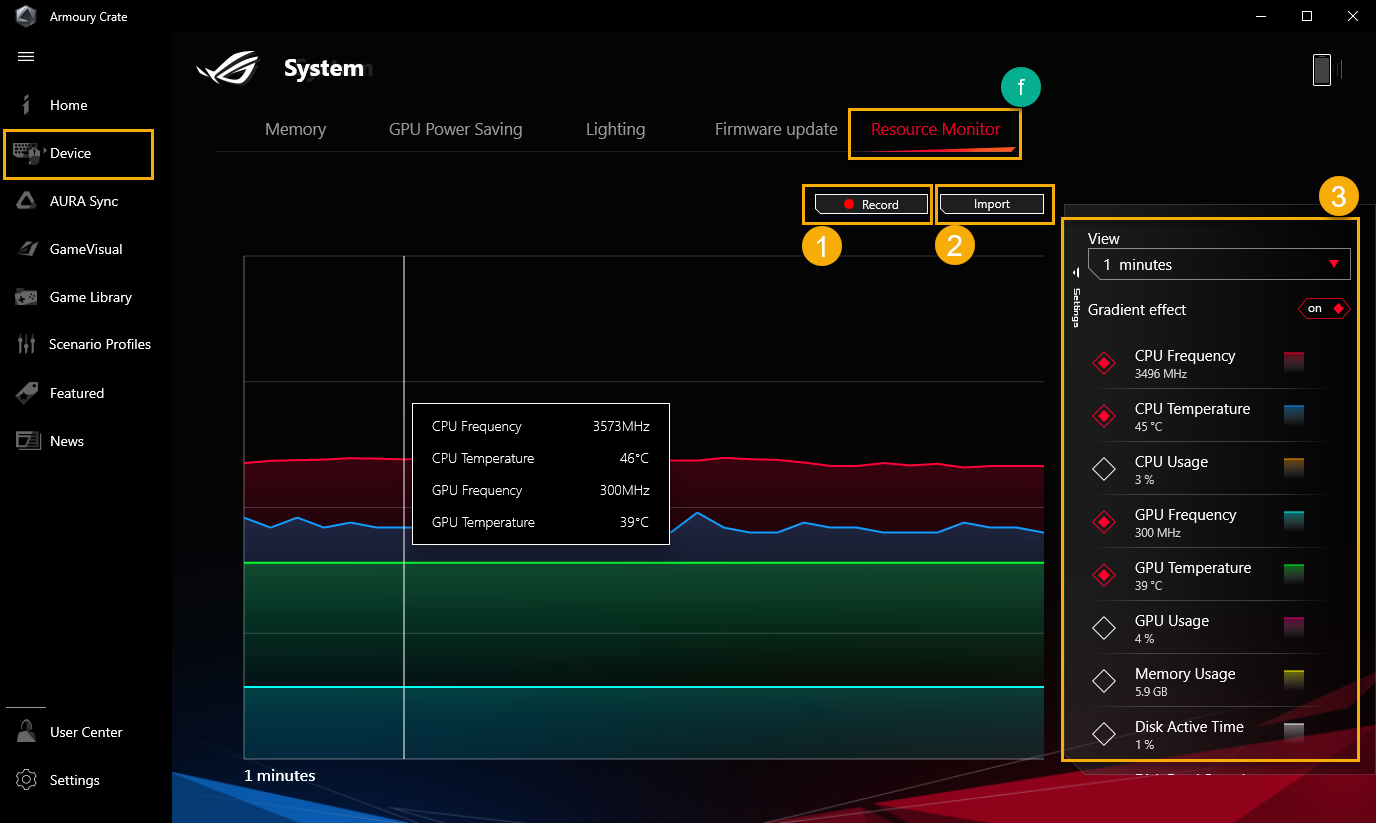
Monitoraggio delle Risorse(f)
Per visualizzare e monitorare le informazioni di sistema per CPU, GPU, memoria, risorse relative al disco.
Record①: I giocatori possono registrare informazioni sulle risorse CPU, GPU, memoria e disco.
Importare②: I giocatori possono importare il record di risorse precedente e controllare i dettagli delle risorse.
Impostazione③: I giocatori possono regolare la visualizzazione del timer, l'effetto gradiente e gli elementi delle risorse.
*Per ulteriori dettagli, fare riferimento a Utilizzo delle funzioni "Registra" e "Importa" in Monitoraggio risorse
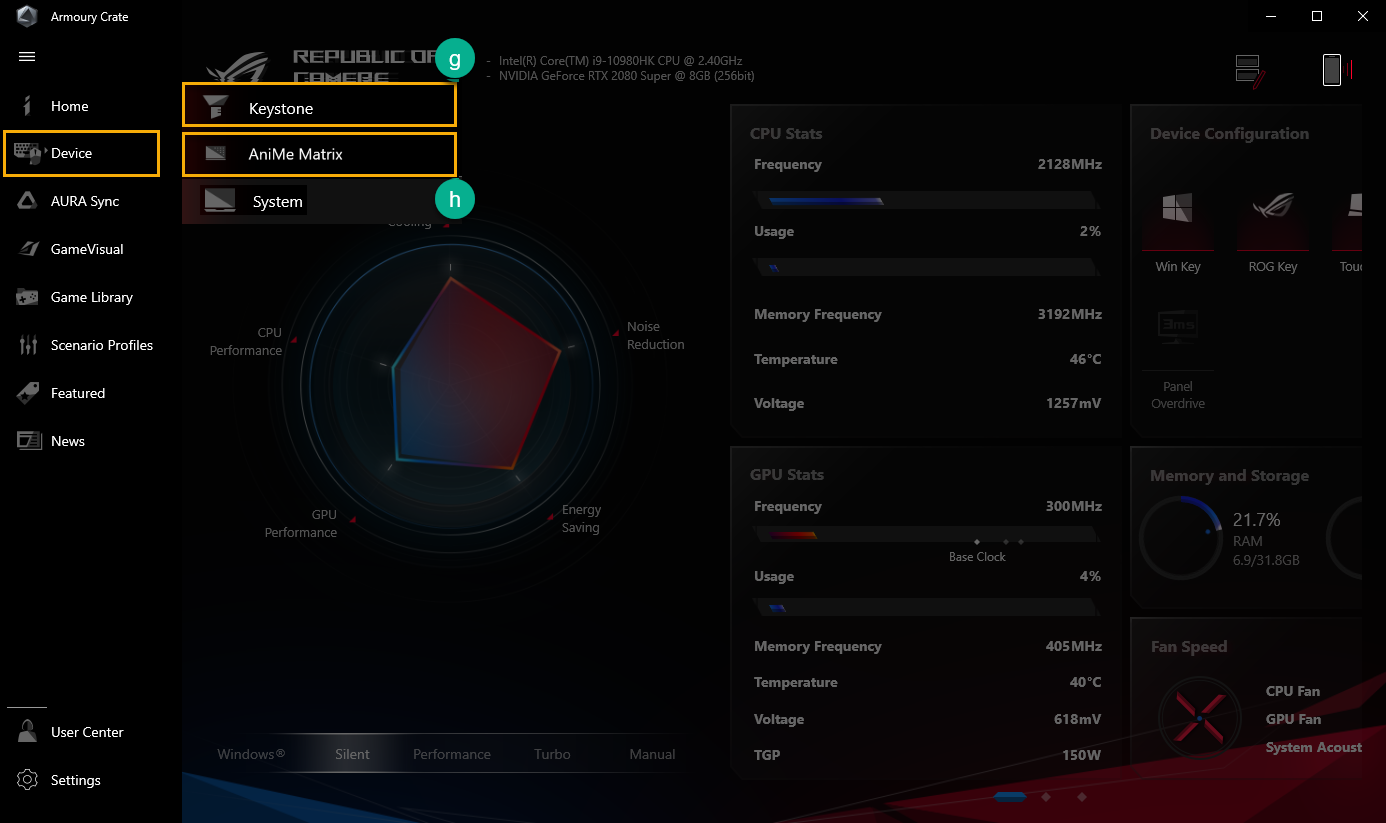
*Dispositivo- Keystone(g)
Keystone può personalizzare facilmente il tuo laptop e desktop da gioco. La Keystone si innesta attratta tramite forza magnetica nello slot esclusivo sul lato destro della tastiera. Quando la Keystone è agganciata, può applicare effetti di luce, effetti sonori e attivare la capacità di archiviazione di Shadow Drive.
*La funzione può supportare solo alcuni modelli, fare riferimento a Keystone Introduzione per i dettagli sul funzionamento.
*Dispositivo- AniMe Matrix(h)
I creatori possono esprimere liberamente la propria creatività attraverso la configurazione AniMe Matrix™ con modelli personalizzati, animazioni GIF o animazioni visive di effetti sonori che cambiano con il ritmo della musica e possono anche visualizzare lo stato del livello della batteria del sistema.
*La funzione può supportare solo alcuni modelli, fare riferimento a AniMe Matrix™ Introduzione per i dettagli sul funzionamento.
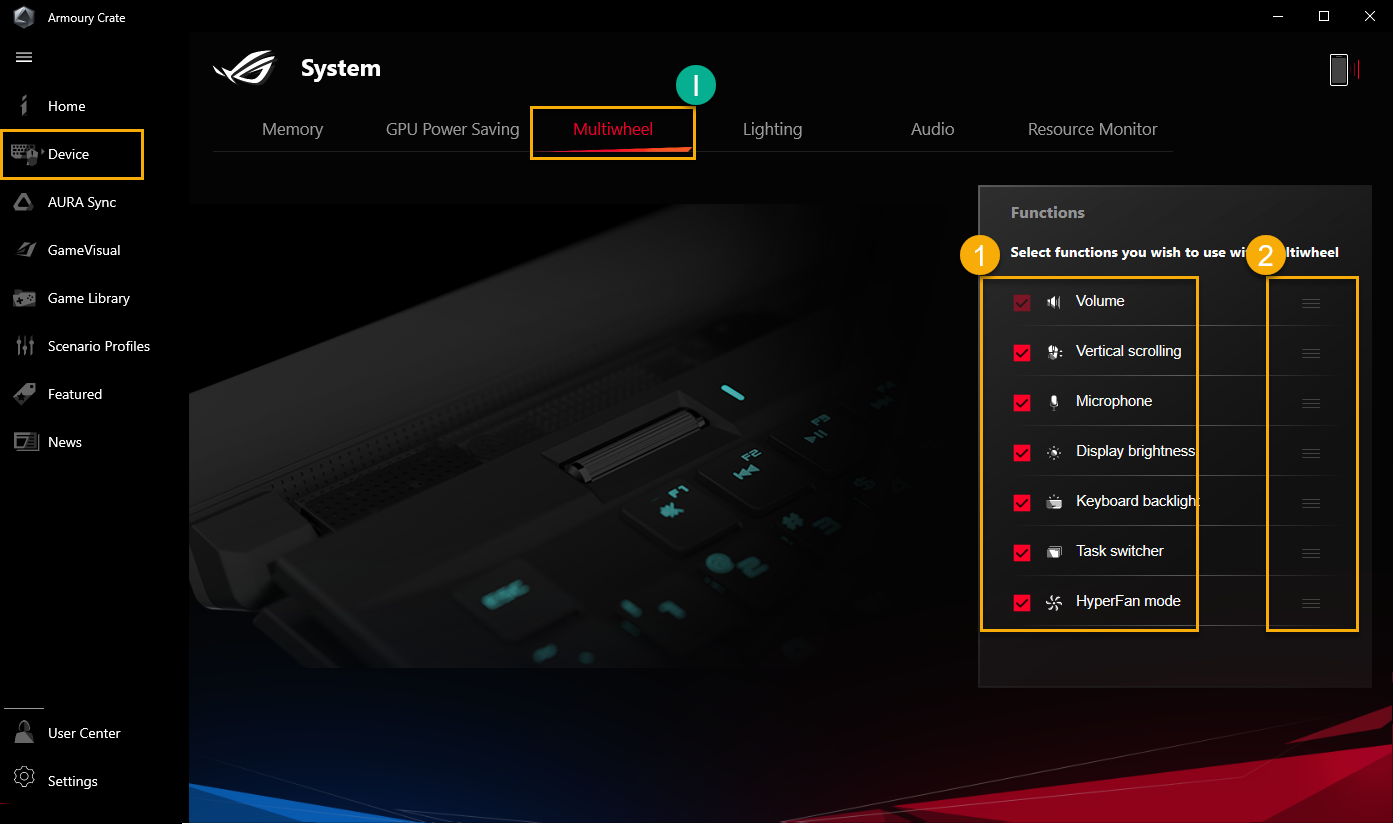
Multiwheel(I)*
La Multiwheel offre funzioni più avanzate rispetto alla precedente ruota del Volume e i giocatori possono ottimizzare il processo operativo con funzioni personalizzabili. Premi a lungo per attivare la barra delle impostazioni, quindi scorri e fai clic su Multiwheel per selezionare la funzione desiderata. Successivamente, scorrendo la Multiwheel per la regolazione della funzione. Inoltre, i giocatori possono anche effettuare più impostazioni tramite l'applicazione Armory Crate.
Menu Funzione①: GI giocatori possono fare clic o deselezionare l'elemento per aggiungere o ridurre la funzione Multiwheel da visualizzare, l'elemento Volume è predefinito.
Regolazione dell'Ordine②: Trascinando gli elementi funzione, i giocatori possono regolare l'ordine delle funzioni da visualizzare.
*Disponibile solo su laptop dotati di Multiwheel (serie GX703) e per ulteriori dettagli fare riferimento al sito Web ufficiale ROG.
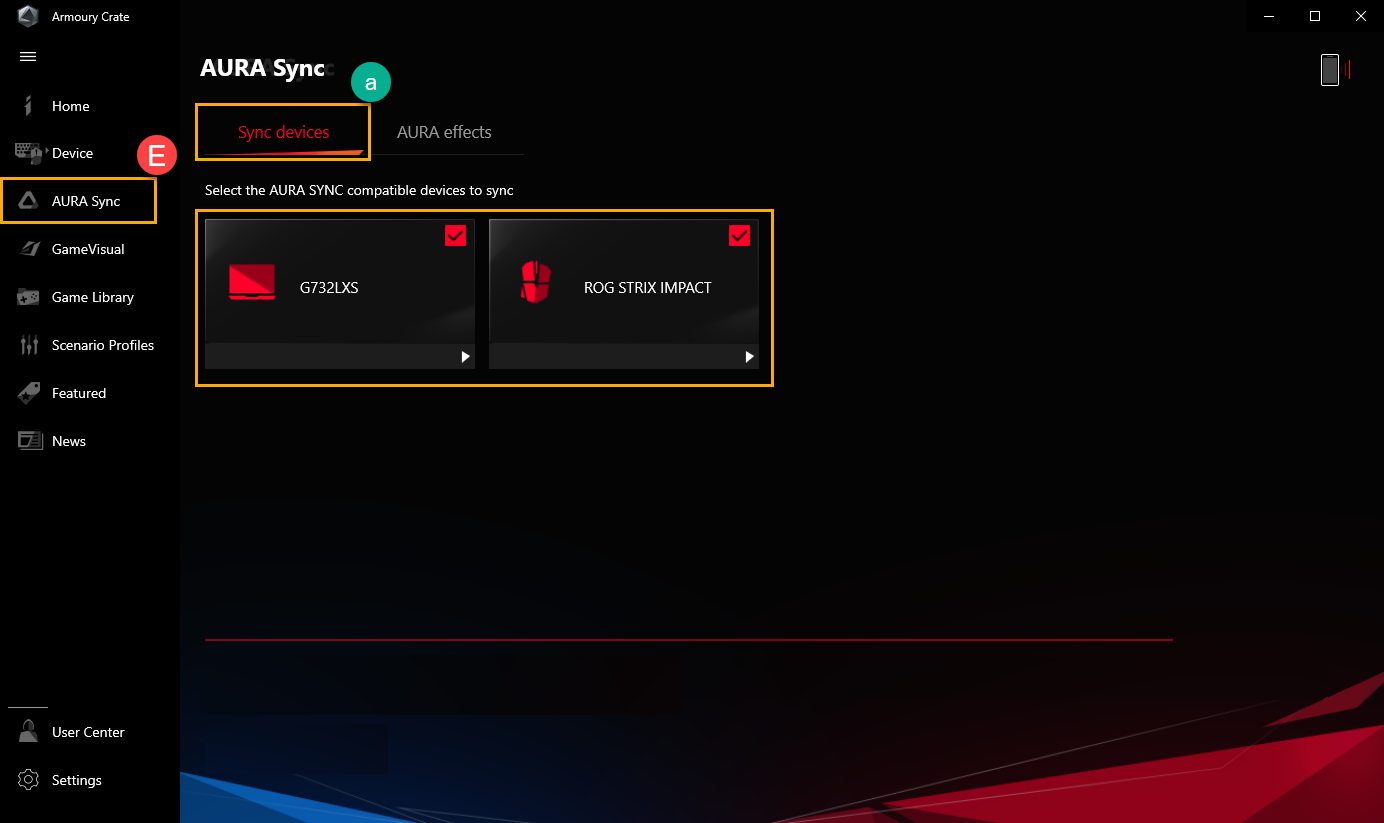
6. AURA SYNC(E)
AURA SYNC può supportare dispositivi compatibili per sincronizzare gli effetti AURA e avviare la singola applicazione AURA Creator per creare effetti di luce unici tra dispositivi sincronizzati in effetti avanzati.
Sincronizza Dispositivo(a): Per selezionare i dispositivi compatibili con AURA SYNC da sincronizzare.
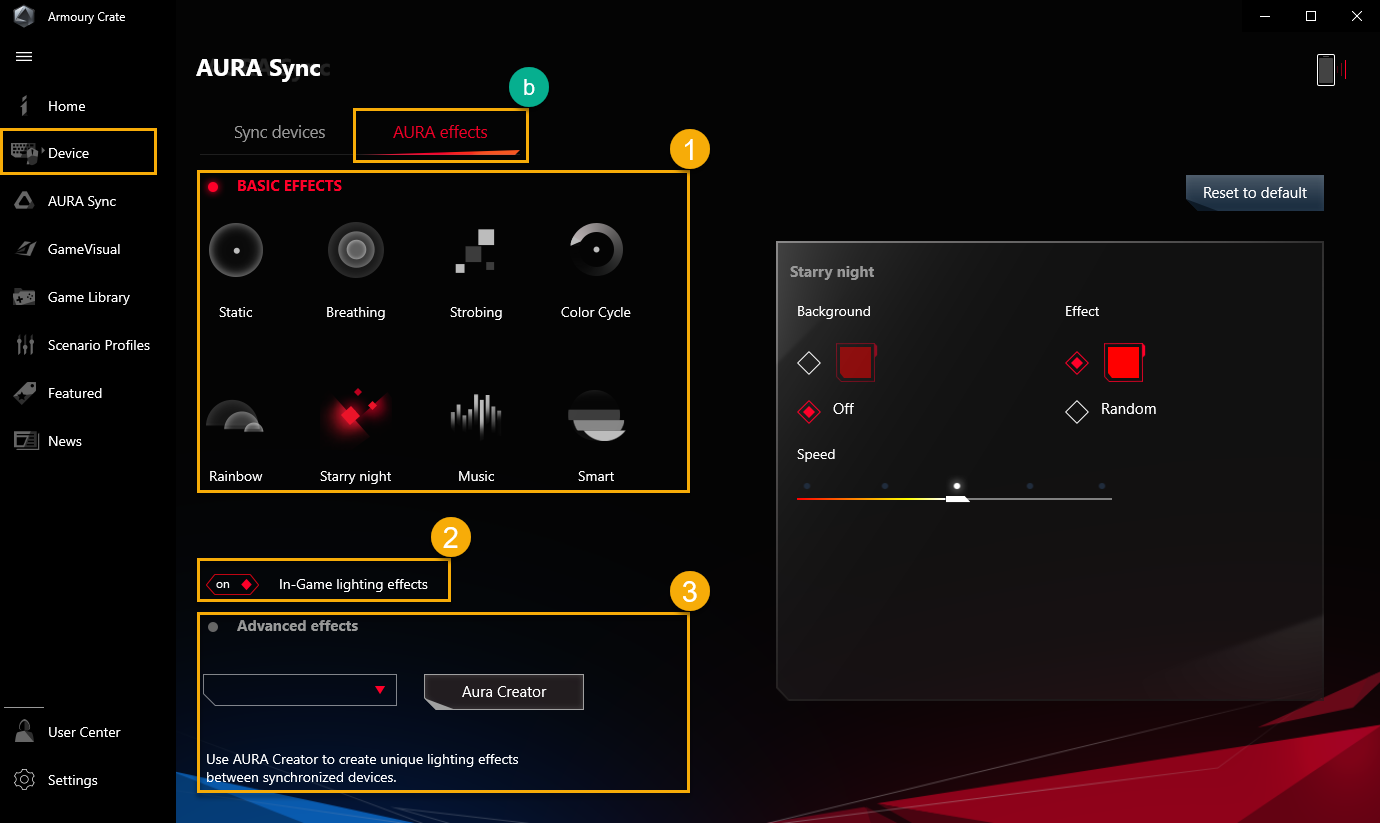
AURA Effect(b): Per impostare i dispositivi per gli effetti di illuminazione di base AURA SYNC.
Effetti di base①: Per configurare i dispositivi compatibili per sincronizzare gli effetti di luce, il tipo di effetti di luce varierà a seconda del dispositivo.
Effetti Lighting In-Game②: AURA collabora con i fornitori di giochi per fornire ai giocatori ROG un'esperienza di illuminazione unica, che i giocatori possono ottenere attraverso dispositivi che supportano Aura Sync, fare riferimento al sito Web ASUS AURA per maggiori dettagli.
Effetti avanzati③: Utilizzo di AURA Creator per creare effetti di luce unici tra dispositivi sincronizzati in effetti avanzati, fare riferimento a AURA Creator Introduzione per maggiori dettagli.
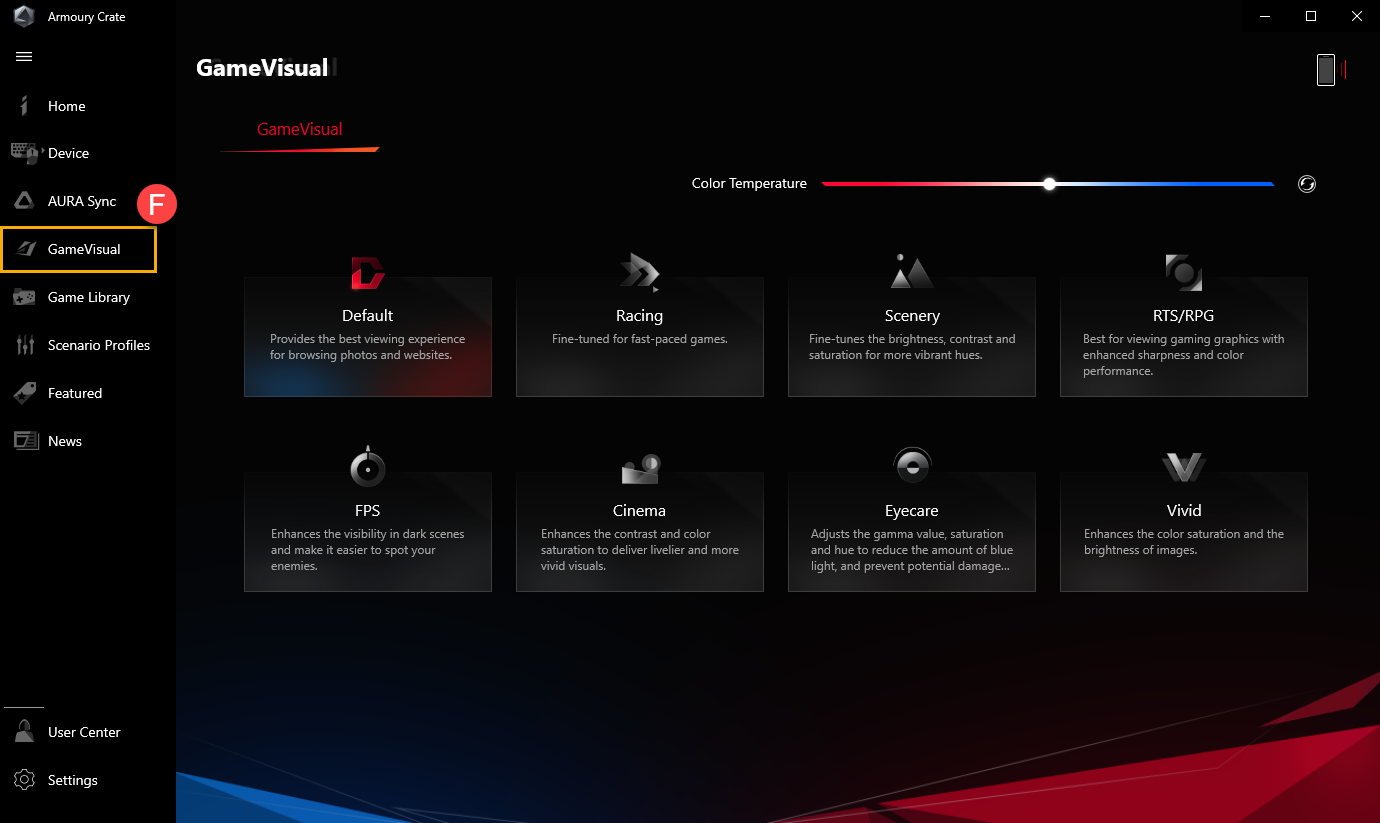
GameVisual è uno strumento di gestione del colore dello schermo che fornisce una varietà di scenari di colori dello schermo per offrire ai giocatori la migliore esperienza visiva personale, ad esempio le modalità Predefinito, Corsa, Scenario, RTS/RPG, FPS, Cinema, Eyecare e Vivido.
*Questa funzione può supportare solo prodotti portatili da gioco, fare riferimento a Game Visual Introduzione per i dettagli sul funzionamento.
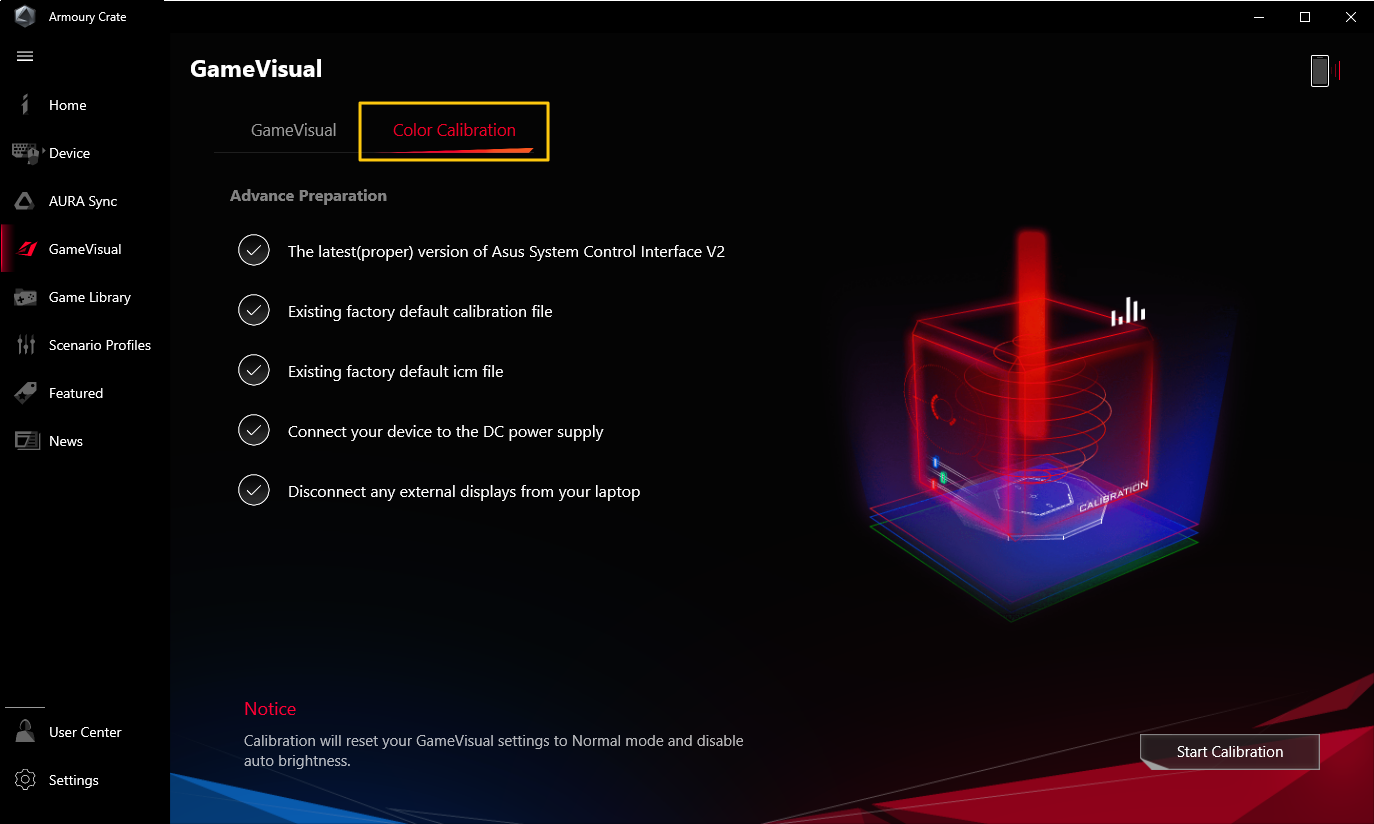
Calibrazione del Colore
Attraverso GameVisual Color Calibration e il calibratore del colore (X-Rite i1 Display Pro), è in grado di fornire ai giocatori una calibrazione di base con un elevato livello di precisione del colore sullo schermo del laptop da gioco ROG.
*Questa funzionalità può supportare solo alcuni prodotti laptop da gioco e deve funzionare con il calibratore del colore X-Rite i1Display Pro. Per ulteriori dettagli, fare riferimento a Game Visual Introduzione.
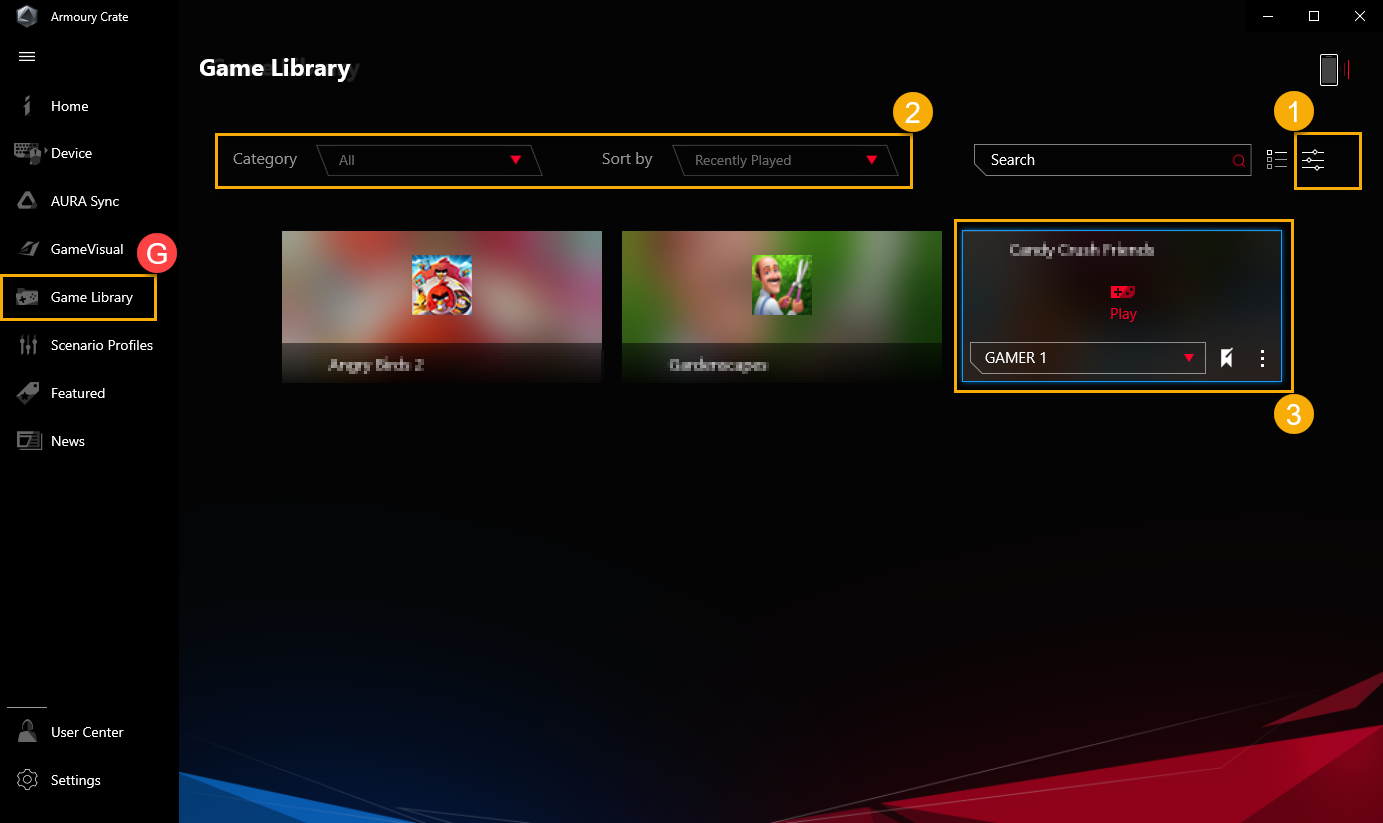
Per scansionare i giochi e le applicazioni dei giocatori Per programmare l'ordinamento o applicare i profili Scenario.
Aggiungi o scansiona giochi①: I giocatori possono selezionare la scansione automatica o l'aggiunta manuale per creare giochi o applicazioni nella libreria dei giochi.
Ordinamento e categoria dei giochi②: Per filtrare e ordinare i giochi e le applicazioni nella libreria.
Applica③: I giocatori possono selezionare i giochi e le applicazioni a cui applicare il profilo dello scenario o aggiungere tag. Facendo clic su "Gioca", i giocatori possono avviare direttamente il gioco.
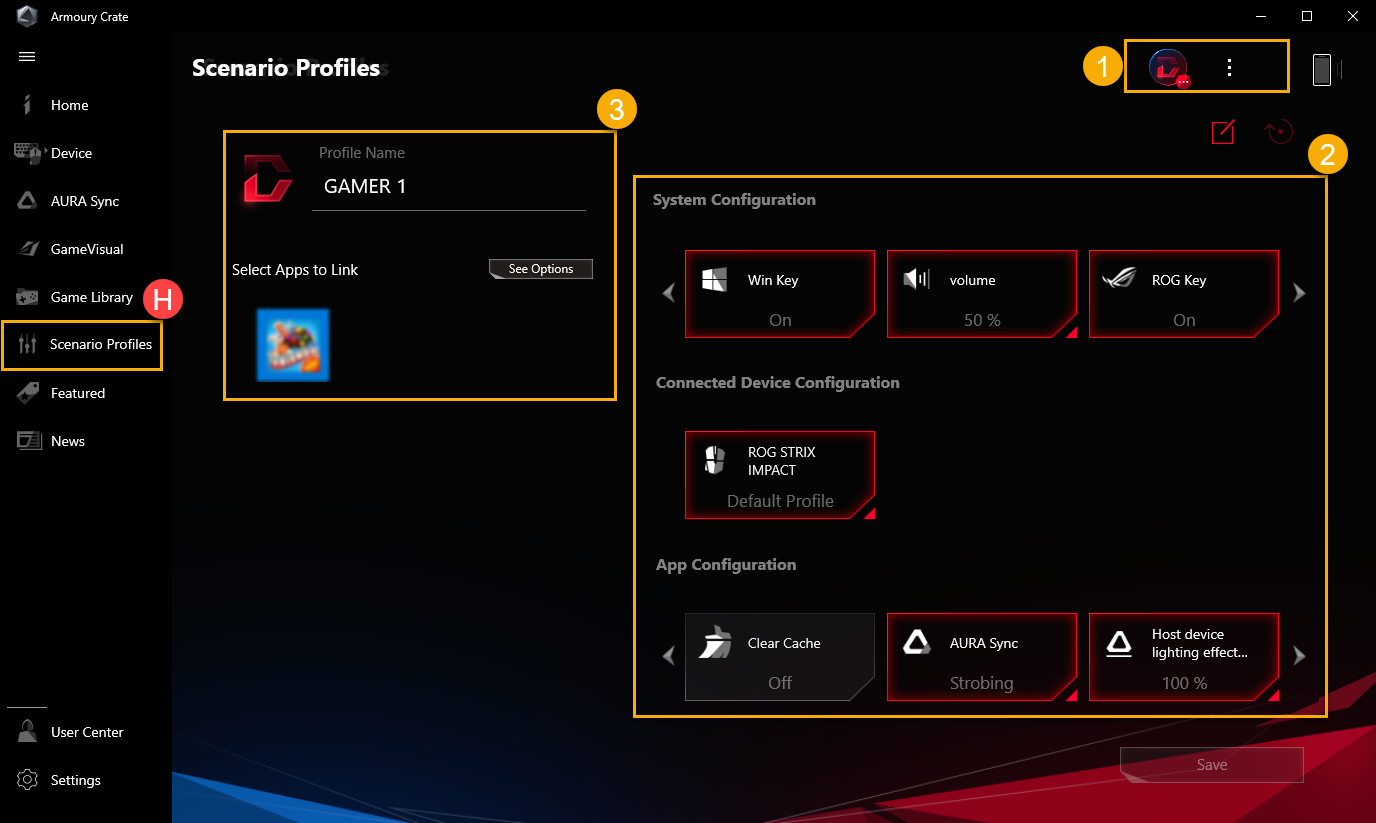
A seconda delle esigenze personali, i giocatori possono impostare la configurazione del sistema e salvarla come profili, per collegare i giochi e le applicazioni selezionati.
Crea Profili①: Per creare ed eliminare profili di scenari personali.
Configurazione del Sistema②: In base alle esigenze personali, i giocatori possono impostare la configurazione del sistema, ad esempio la configurazione del sistema, la configurazione del dispositivo connesso e la configurazione dell'app.
Nome del Profilo③: Per modificare il nome del profilo o selezionare "Vedi opzioni" per collegare giochi o applicazioni.
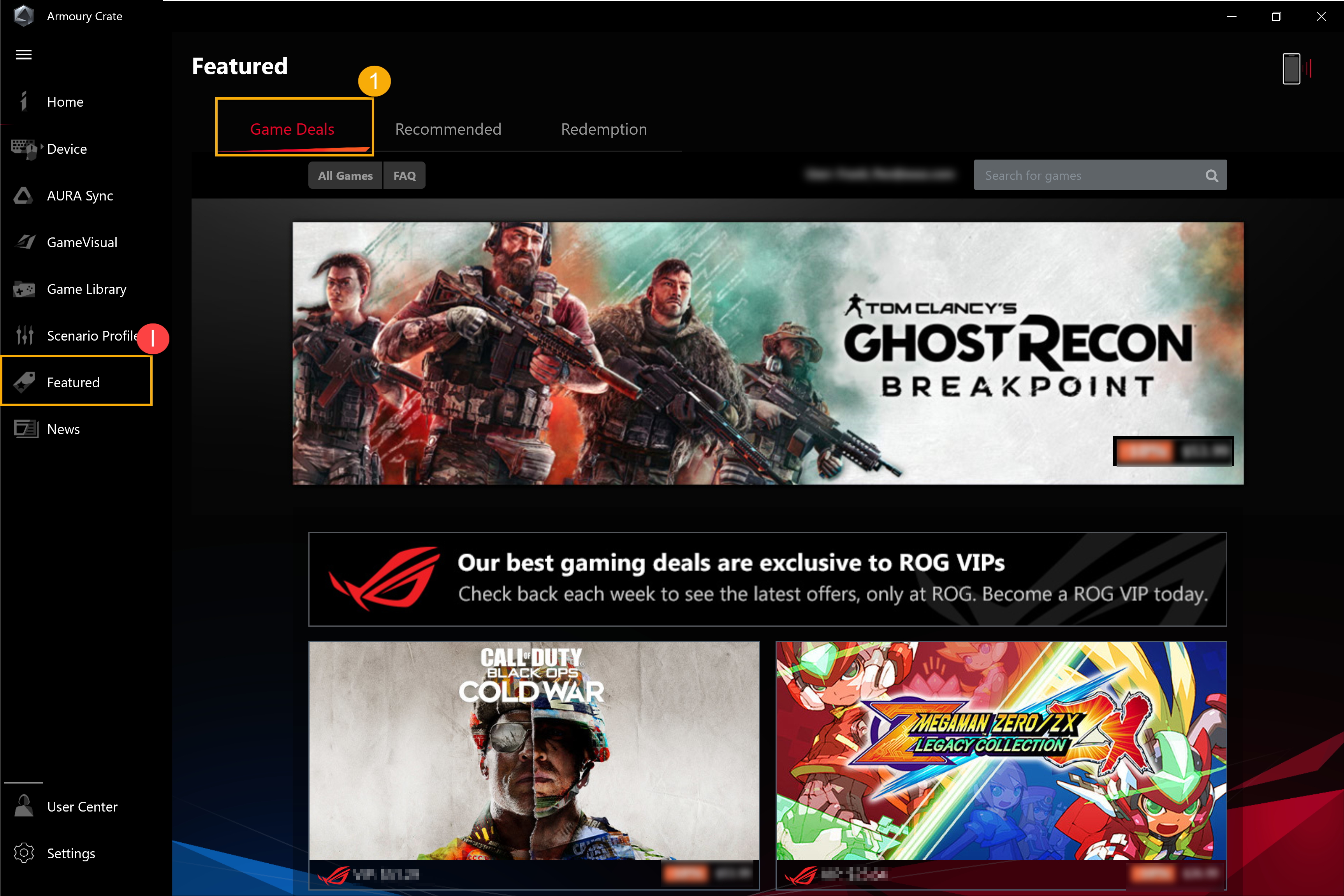
Game Deals①: Scopri, esplora e acquista fantastici giochi online con le Offerte giochi.
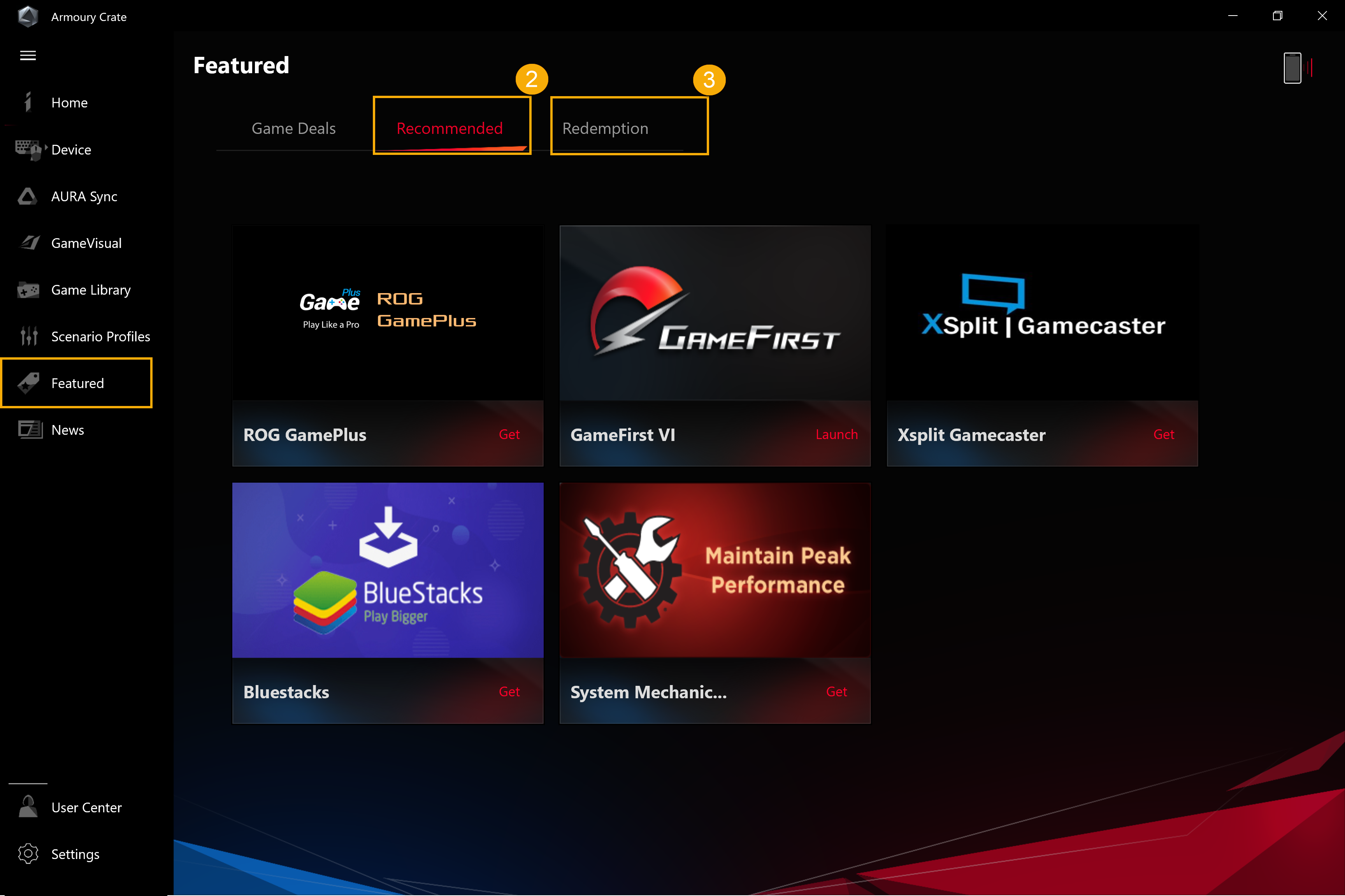
Consigliati②: Per visualizzare le applicazioni correlate consigliate o supportate per i tuoi dispositivi ROG.
Riscatto③: Accedi all'account utente ASUS, i giocatori possono rivedere i contenuti o i record delle attività di riscatto idonee.
*Per come registrare un account ASUS member, si prega di fare riferimento al Link.
11. News(J)
Per visualizzare articoli, eventi e informazioni sui prodotti consigliati da ROG a livello globale e locale.
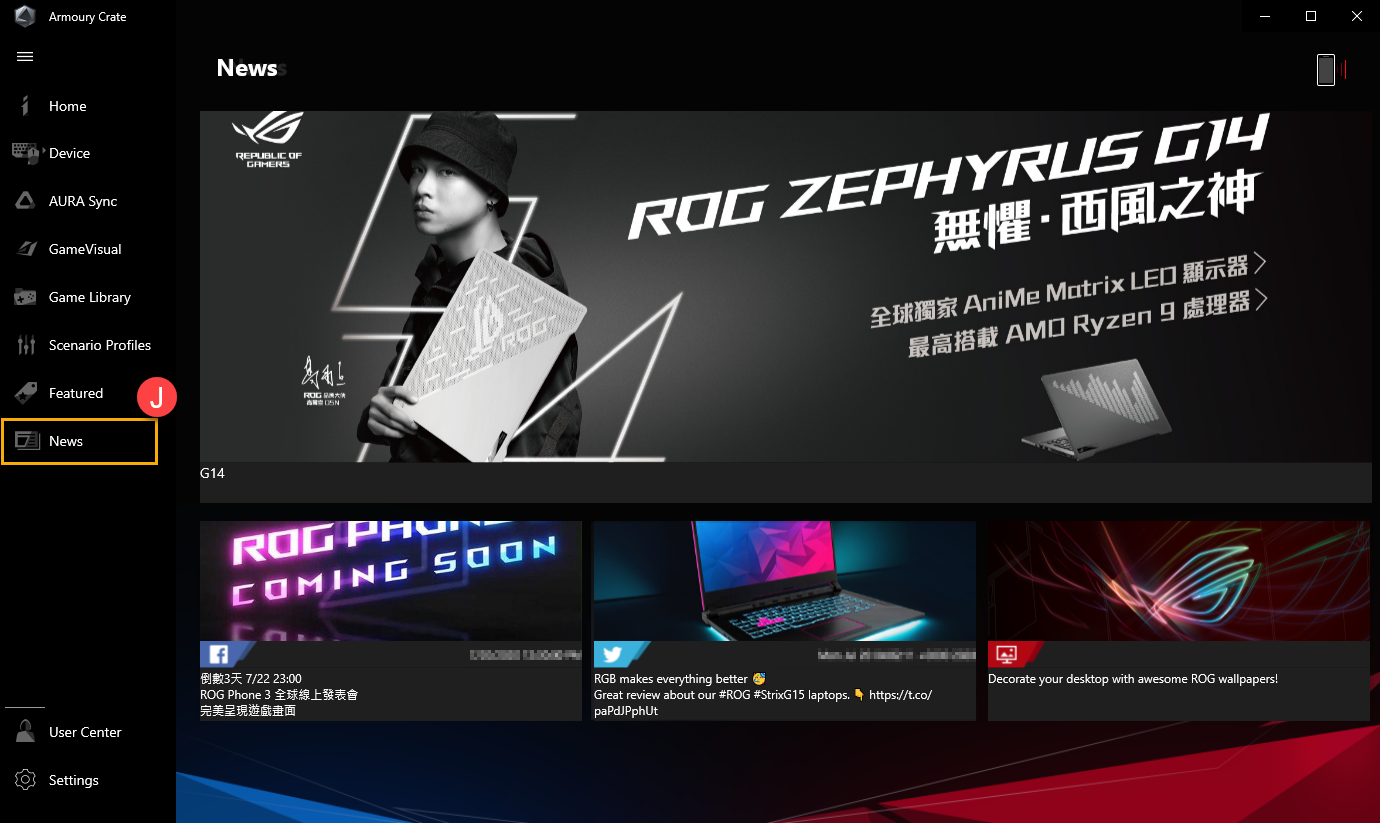
Accedi all'Account ASUS member, la pagina mostrerà Il mio profilo, I miei prodotti, Eventi registrati, Notifica e Iscriviti a Elite.
*Per come registrare un account ASUS member, si prega di fare riferimento al Link.
Generale①: I giocatori possono scegliere la pagina di destinazione di Armory Crate e personalizzare il tema.
Centro Aggiornamenti②*: Per selezionare "Verifica aggiornamenti", l'utility visualizzerà il driver o il firmware che deve essere aggiornato e verrà elencato affinché i giocatori possano sceglierlo.
Informazioni③: Per visualizzare la versione di Armory Crate, la versione del servizio、App Diagnostica、l'informativa sulla privacy e le FAQ.
*Prima di elaborare l'aggiornamento, assicurati che il tuo laptop sia collegato al caricabatterie.
Come utilizzare l'applicazione mobile Armory Crate (Android / iOS)
ARMOURY CRATE per i dispositivi mobili supporta Android (5.0 o successivo) & iOS (10.3 o successivo)
Può anche essere utilizzata per regolare le impostazioni del PC in fase di gaming.
Procedura: (I dispositivi iOS e Android hanno la stessa interfaccia)
* E' possibile cercare ARMOURY CRATE su Google Play o App Store oppure si può eseguire la scansione del codice QR del PC ARMOURY CRATE per il download. (Per maggiori dettagli, fare riferimento a ARMOURY CRATE 3-5.)
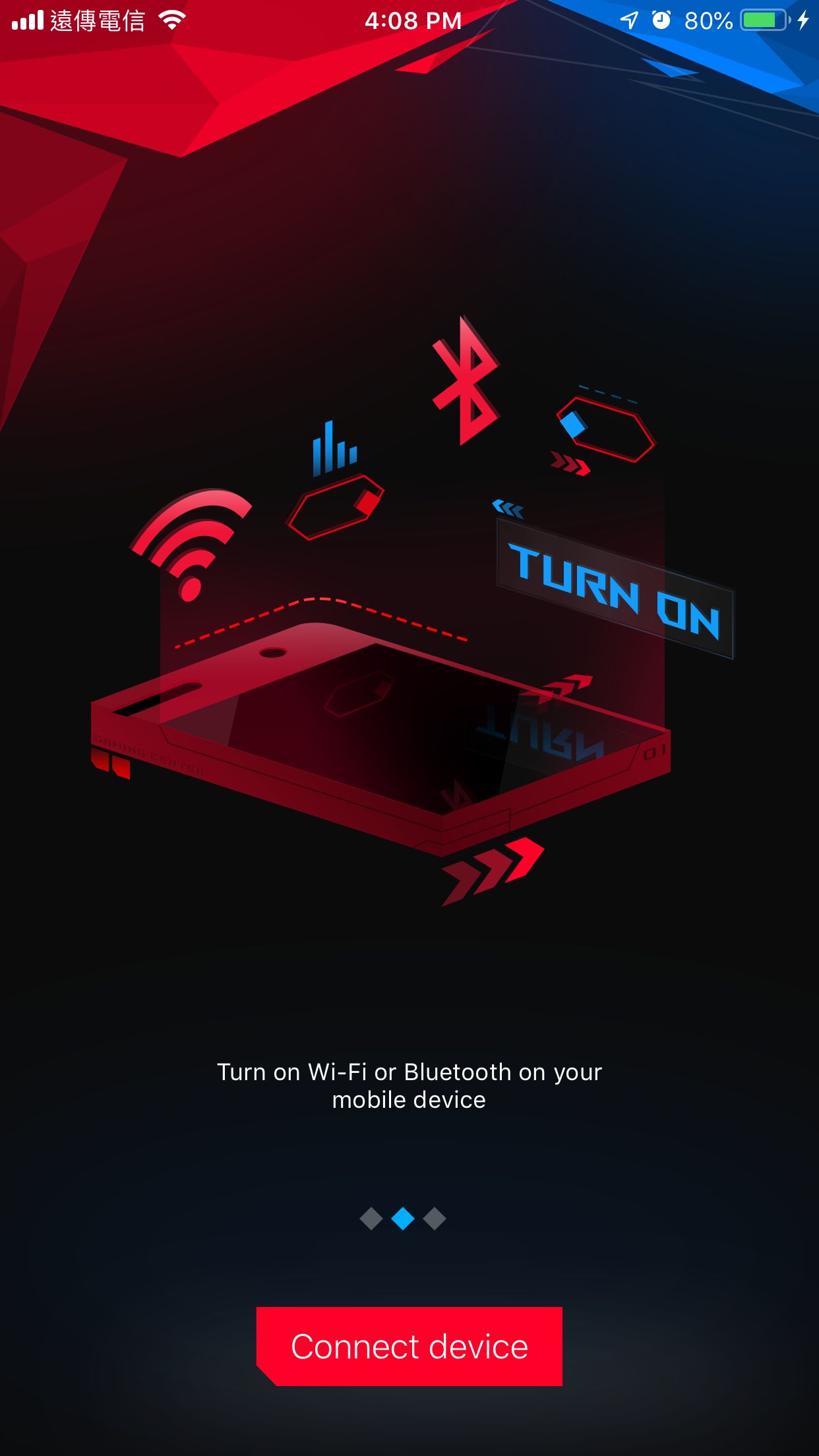
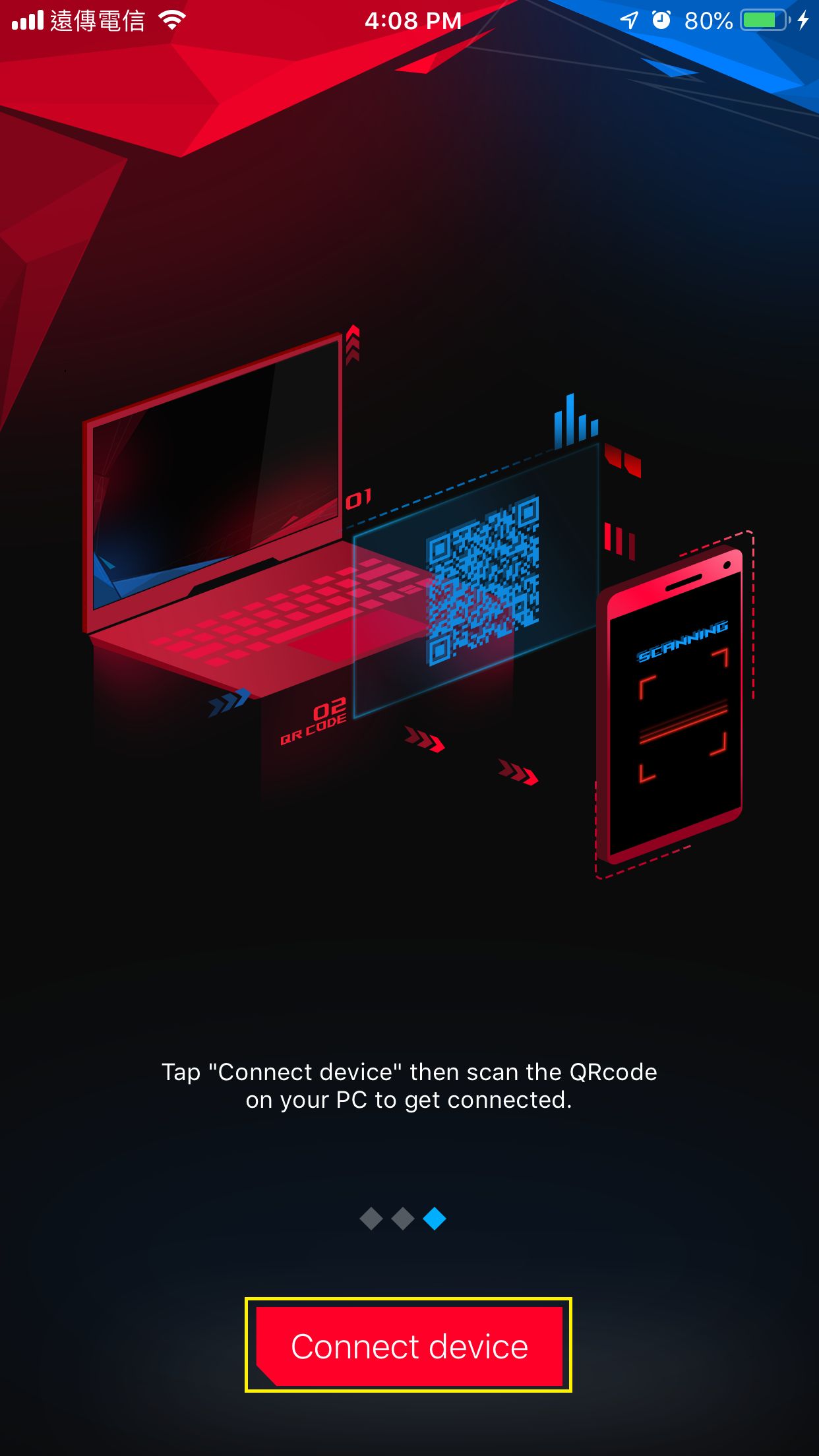
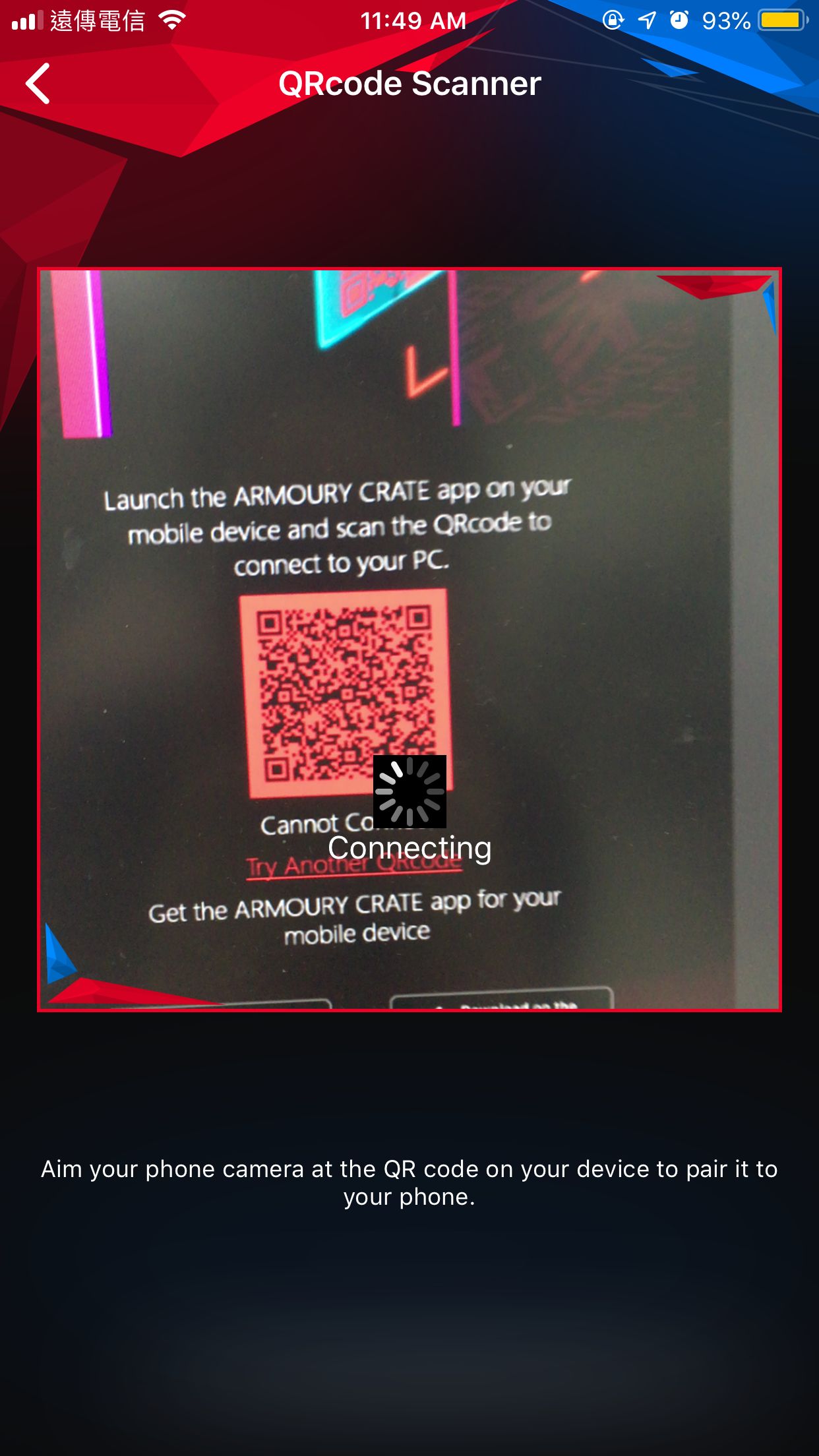
1. Avviare l'applicazione mobile ARMOURY CRATE e premere "Connetti dispositivo" per eseguire la scansione del codice QR di ARMOURY CRATE nel PC.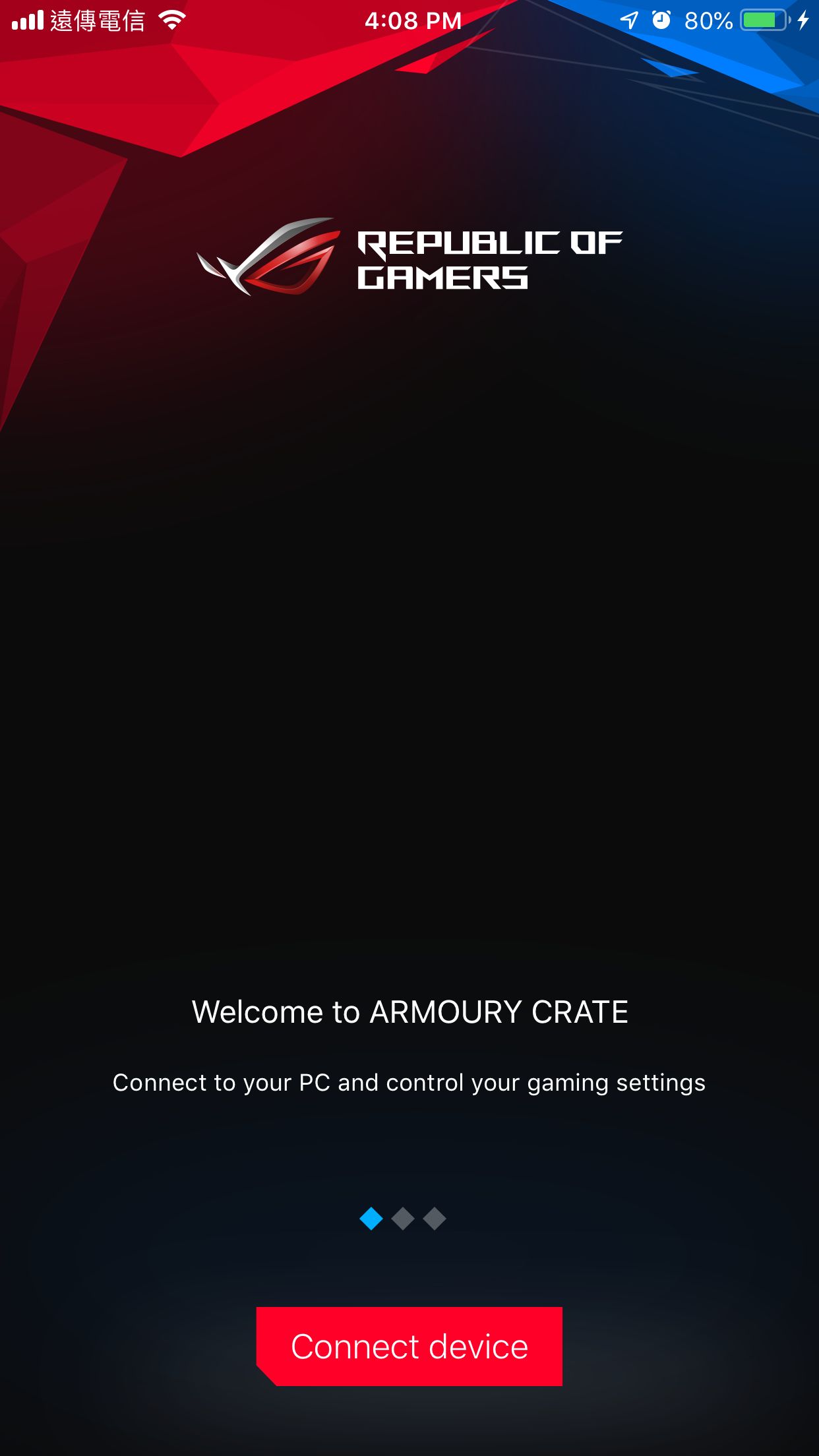
2. HyperFan : Windows / Silezioso / Bilanciato/ modalità Turbo
* L'applicazine mobile Armoury Crate può essere utilizzata per regolare le impostazioni del PC in fase di gaming.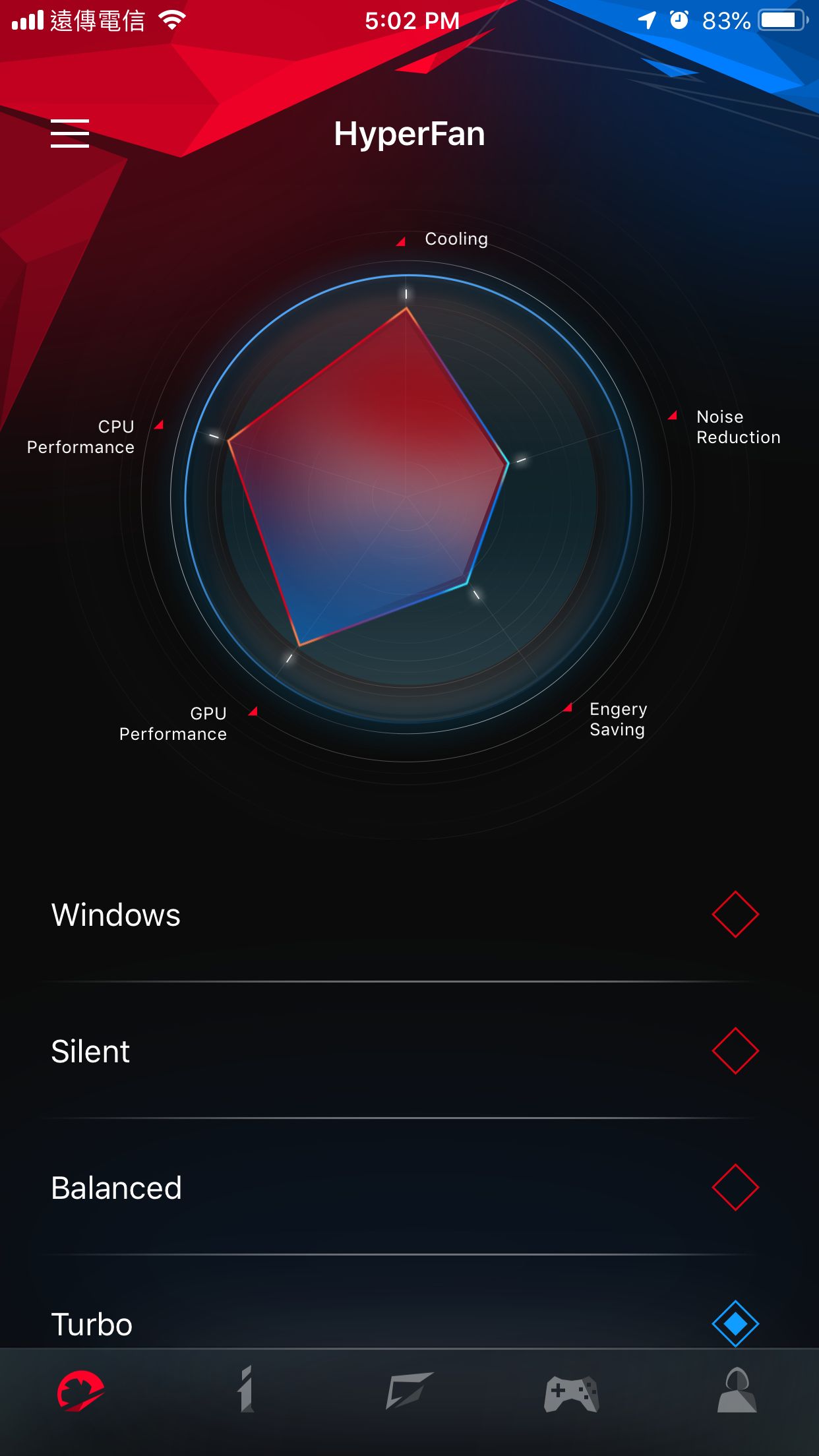
3. Informazioni di sistema: Visualizza informazioni CPU / GPU / Storage.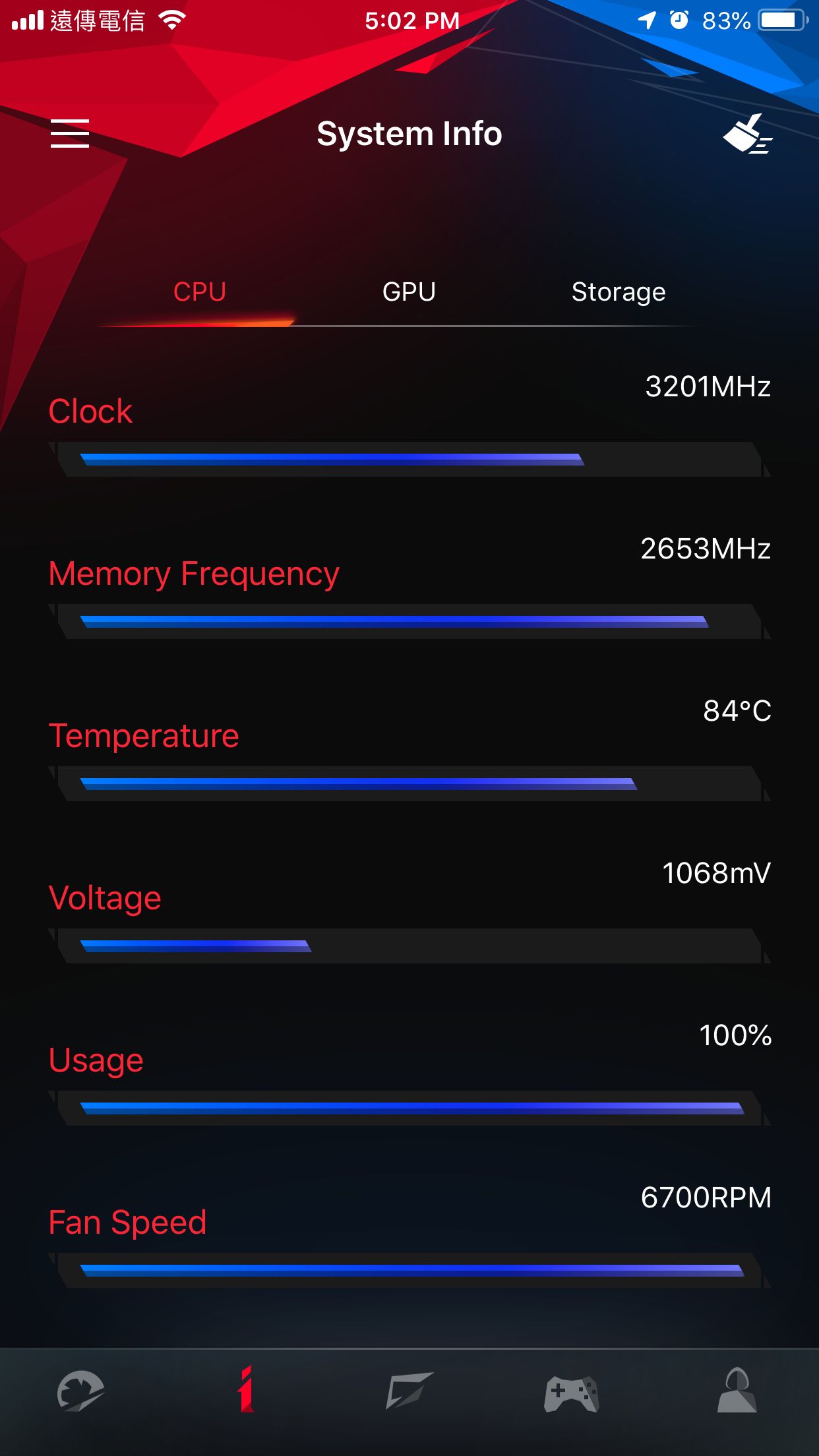
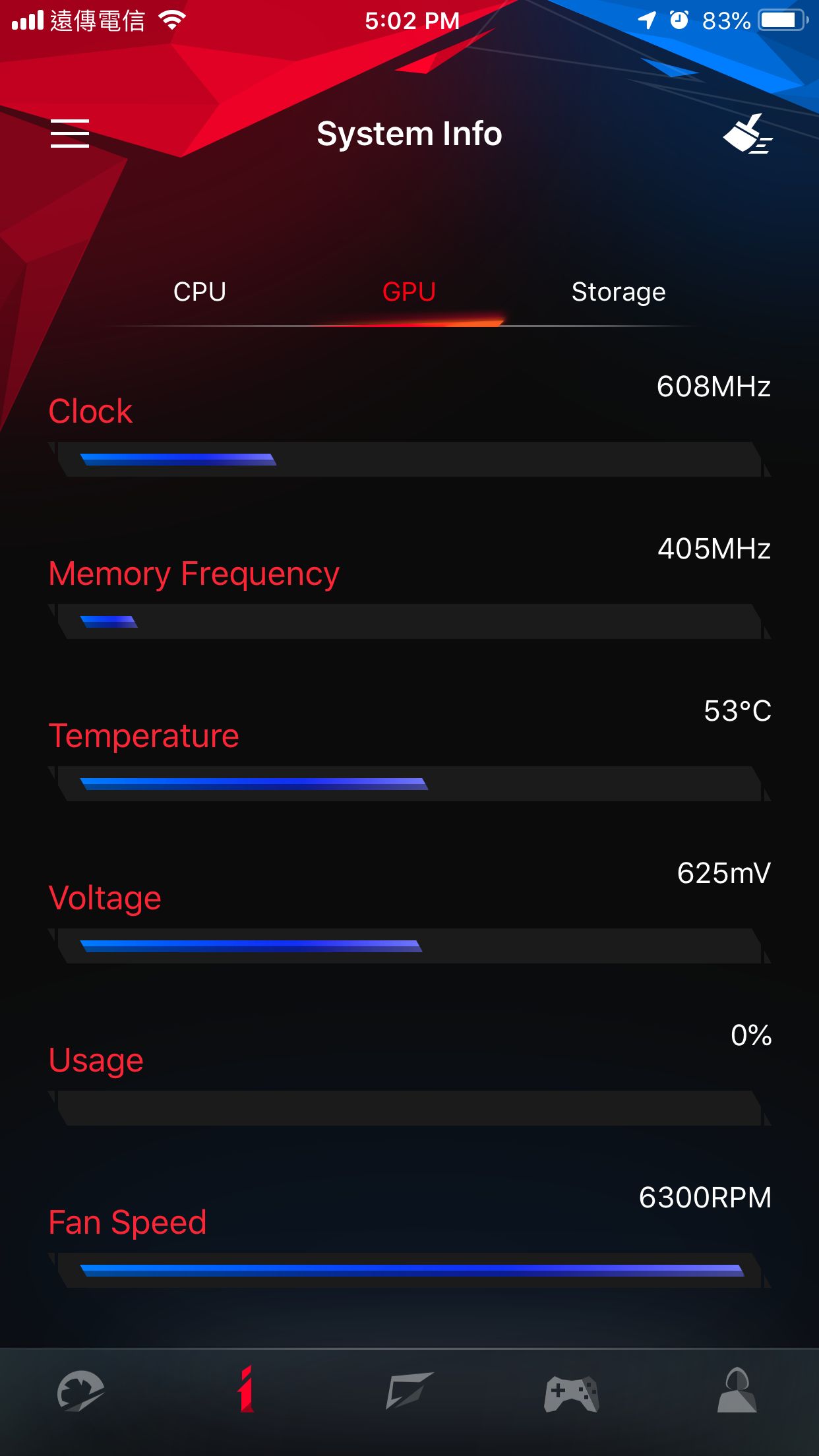
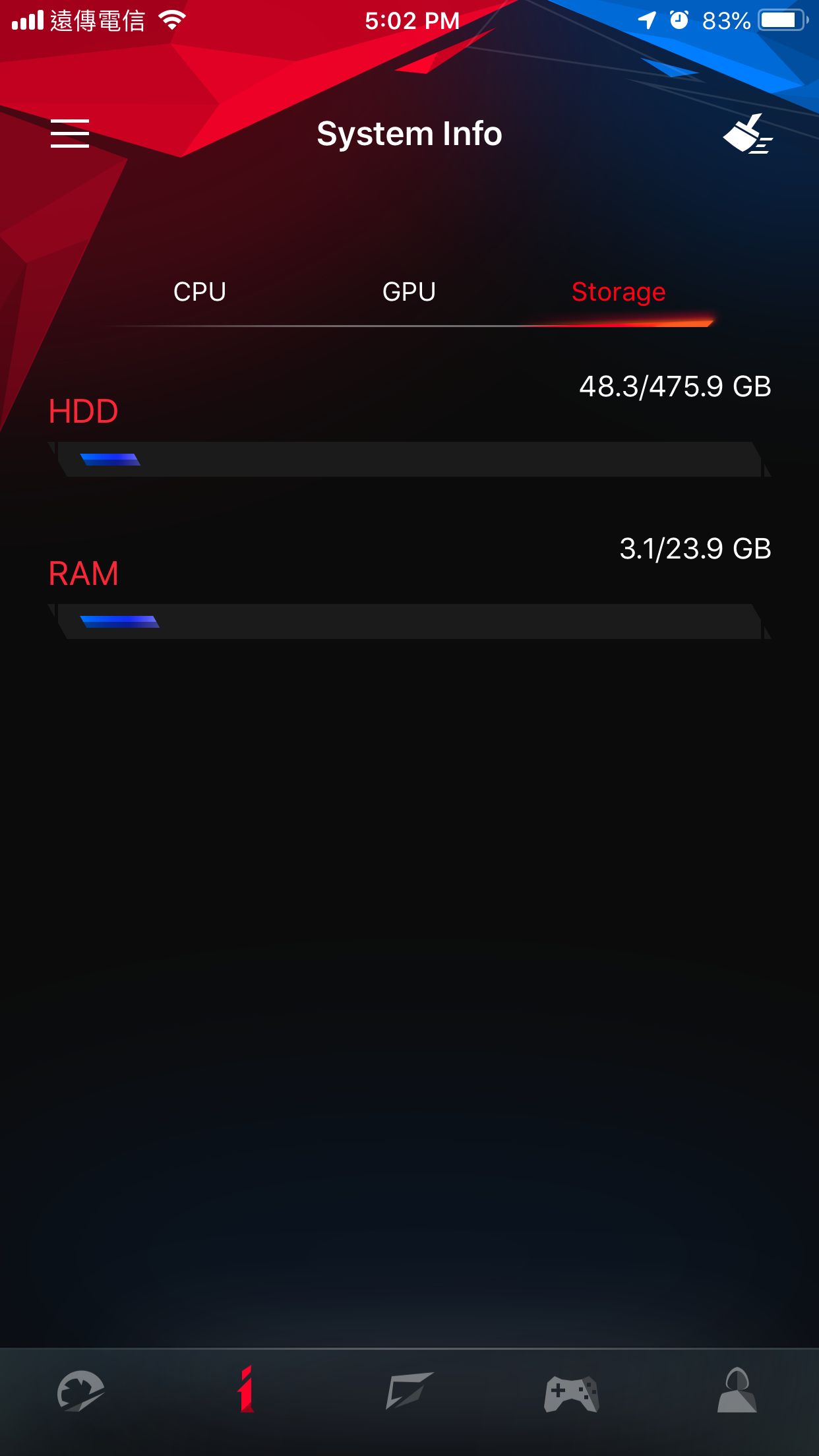
3-1. Fare click su  in alto a destra della pagina Info di sistema per liberare la memoria.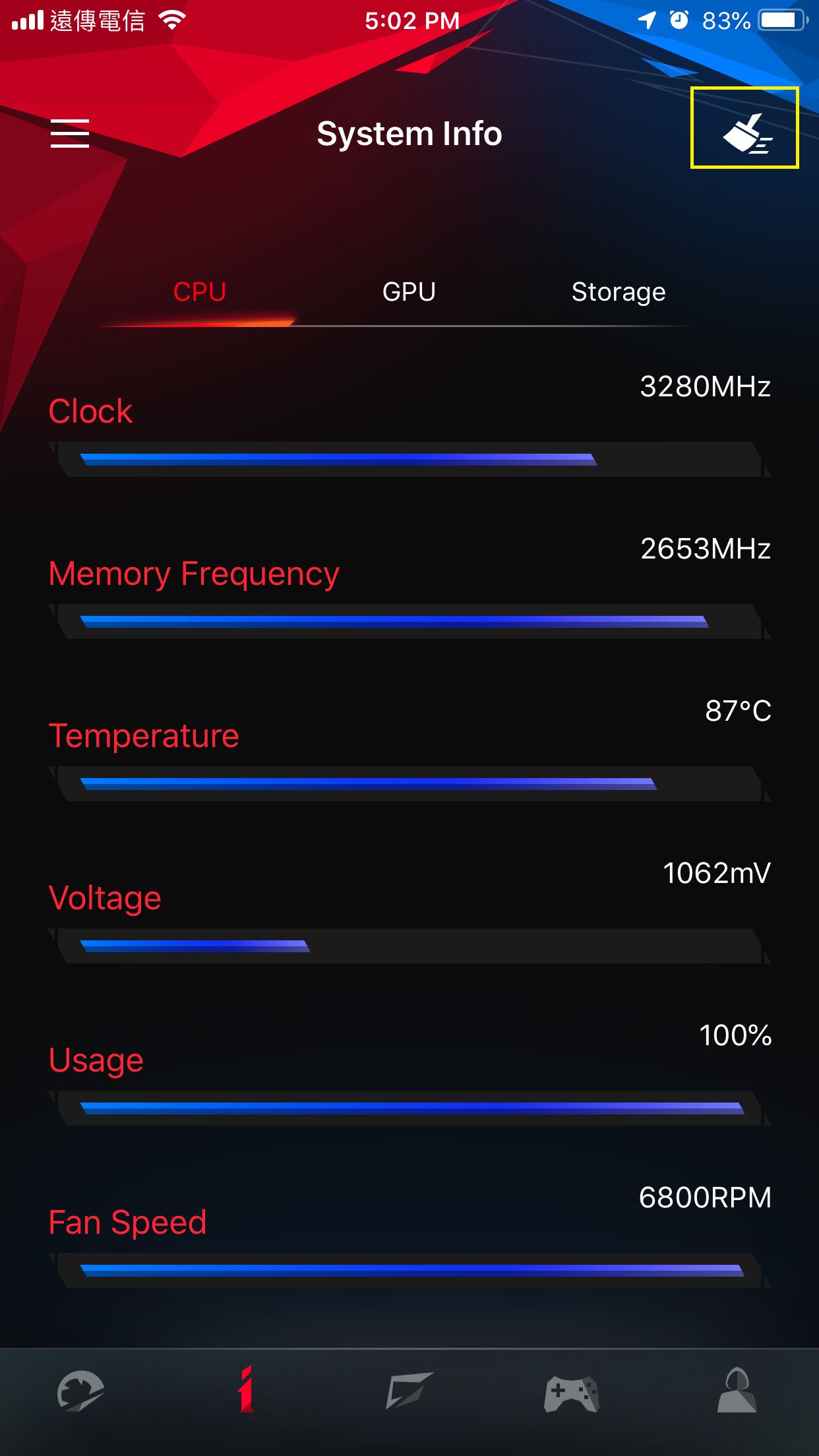
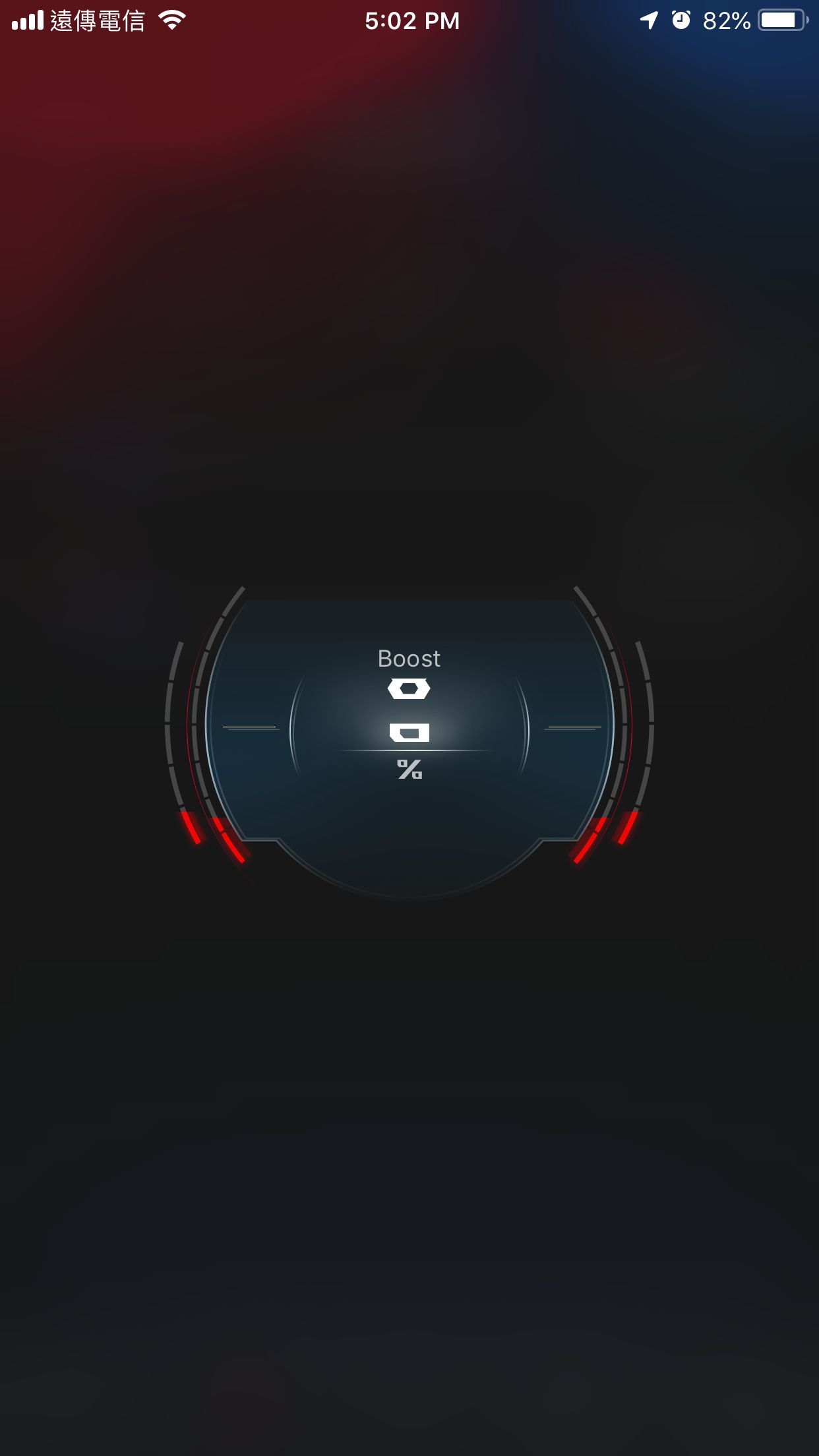
4. Profili di gioco: L'utente può scegliere i profili di gioco 1/2/3/4 da applicare in fase di gaming.
* E' necessario impostare i profili di gioco di ARMOURY CRATE sul PC.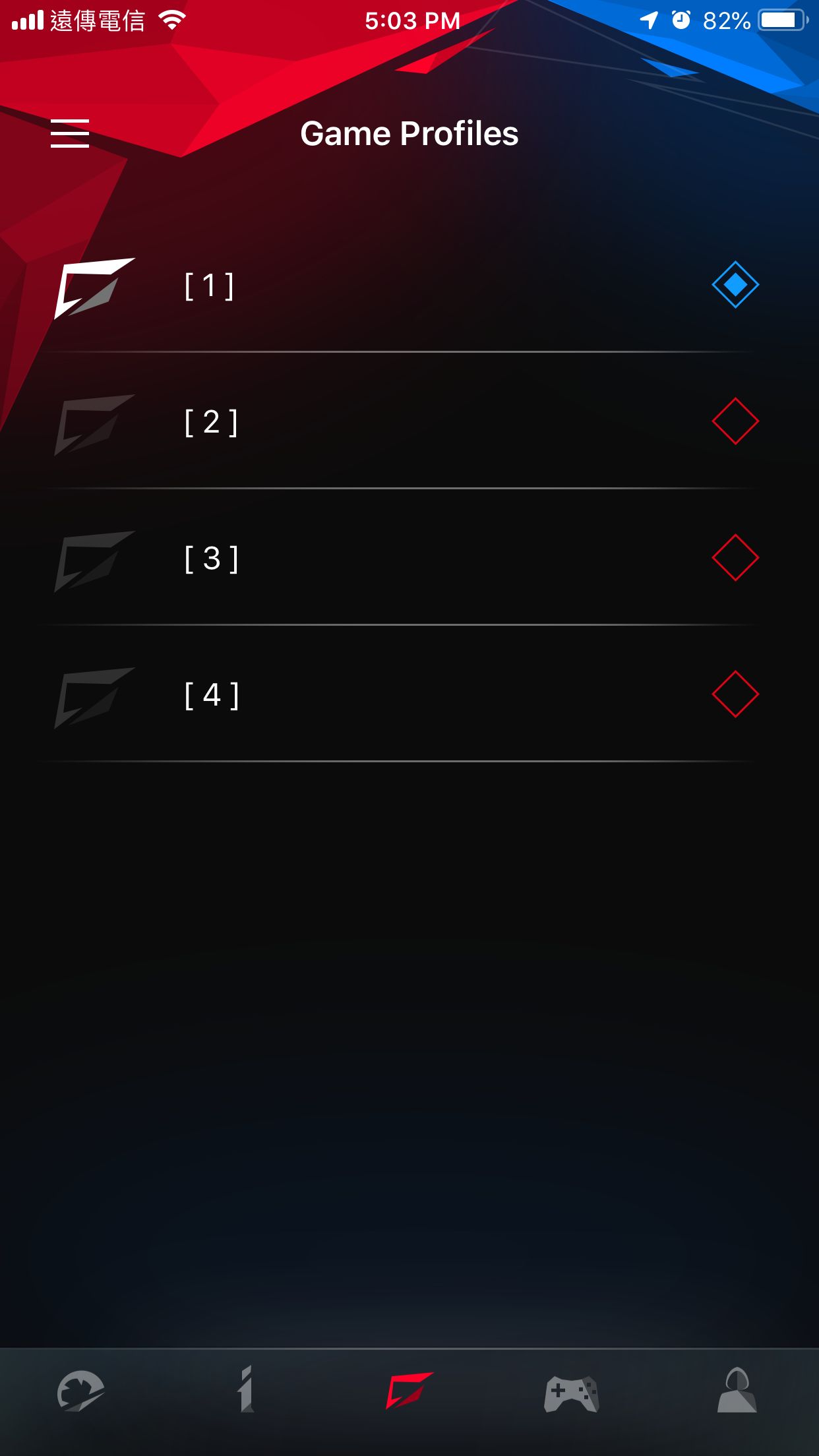
5. Utilities :
Configurazione dispositivo: L'utente può abilitare / disabilitare il tasto Win / Touch pad / Pannello Overdrive.
Configurazione APP: L'utente può modificare la configurazione dell'applicazione.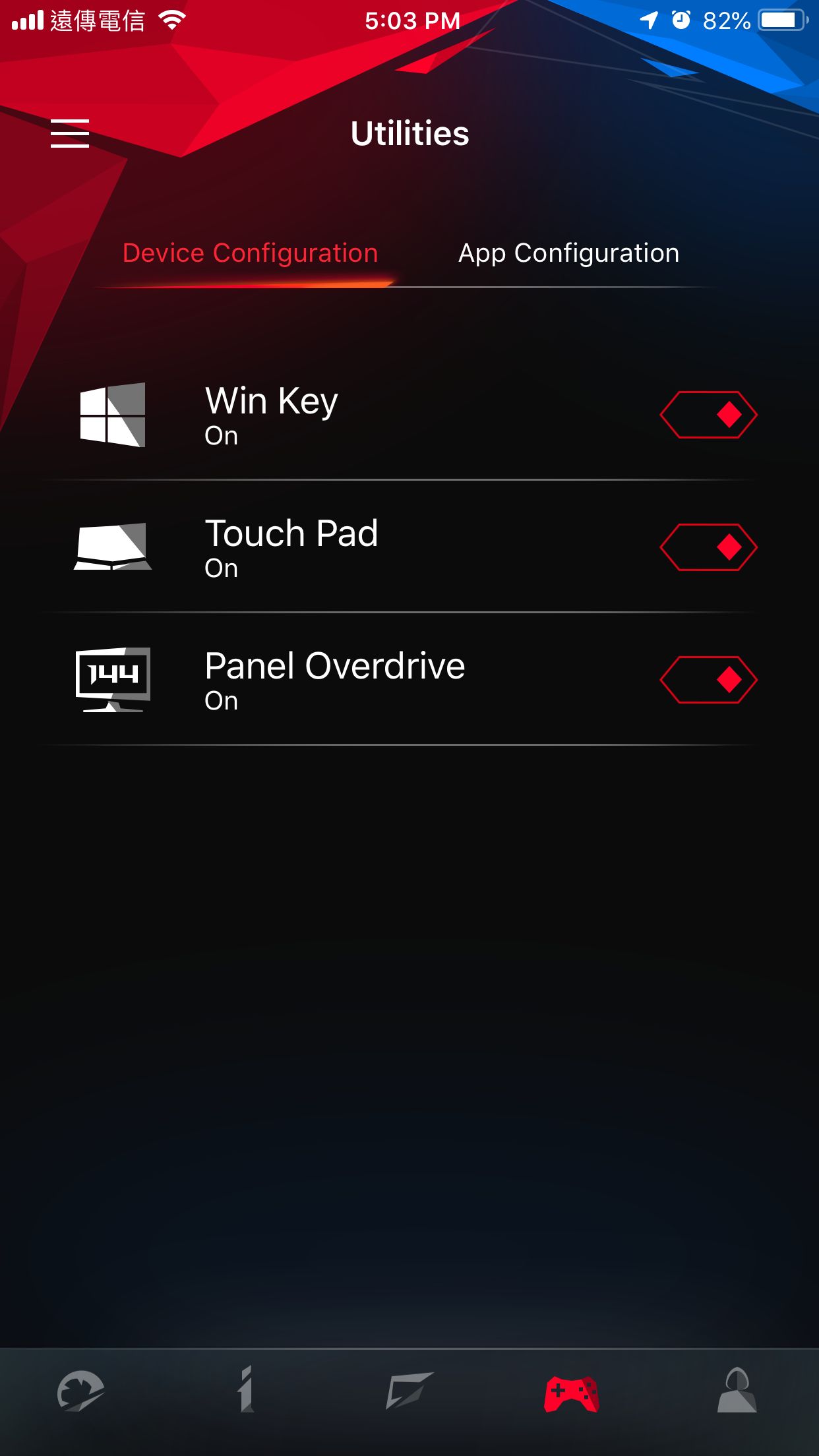

6. Centro utenti: se non si effettua l'accesso al PC, non verranno visualizzate le e-mail e l'ultimo accesso, come mostrato nell'immagine a destra.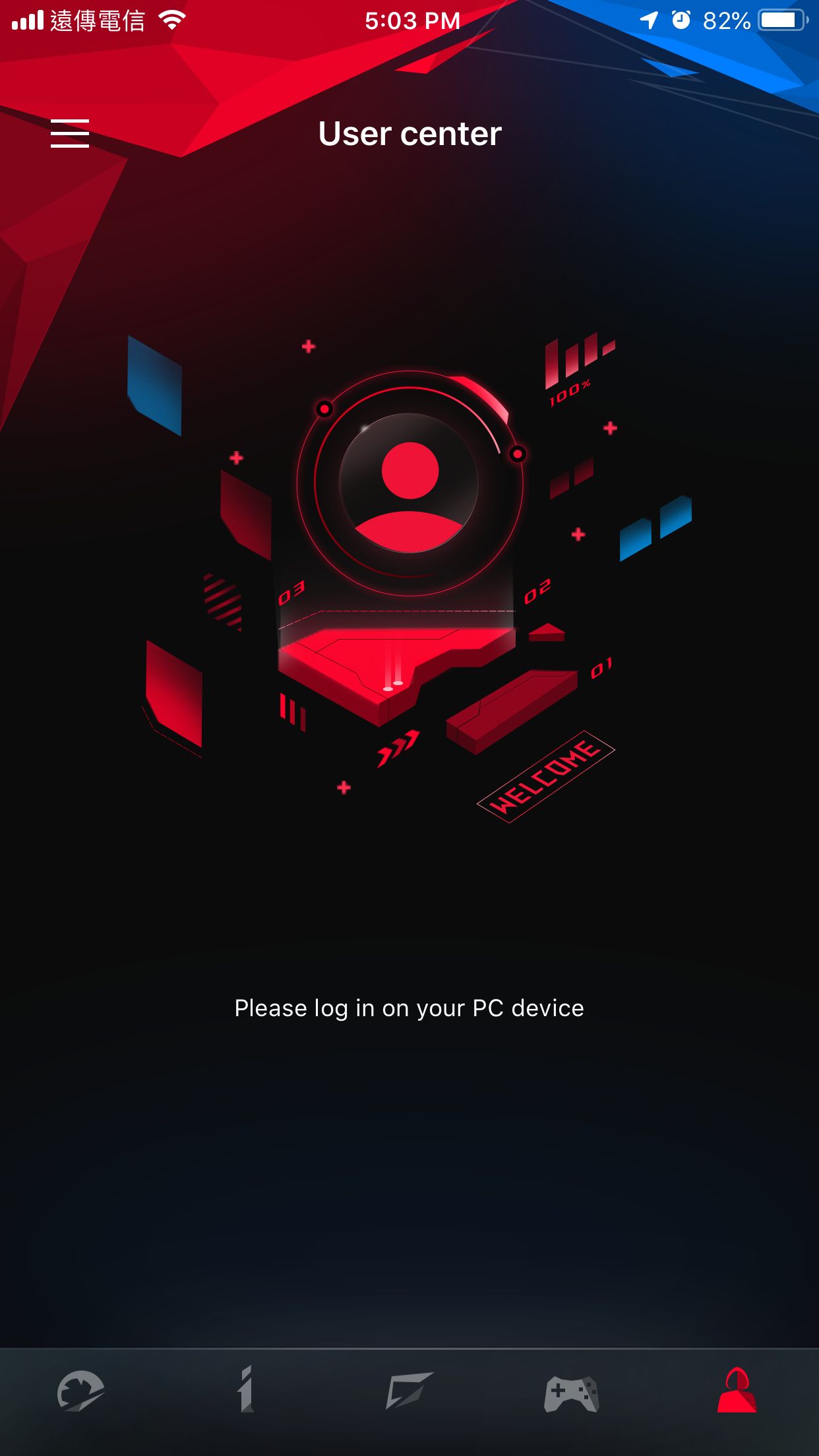

7. Premere  nell'angolo in alto a sinistra di Armoury Crate. Visualizza le informazioni sul modello e il pulsante Disconnetti.

Nota:
1. Il PC deve disporre di ARMOURY CRATE versione 1.1.4.0 o successiva.
2. Supporta CPU Intel 8th Generazione Coffee Lake e GPU NVIDIA GeForce 9/GeForce 10.
D&R:
D1: Dove si può scaricare l'applicazione mobile ARMOURY CRATE?
R1: E' possibile cercare ARMOURY CRATE su Google Play o App Store oppure eseguire la scansione del codice QR del PC ARMOURY CRATE per il download. (Per maggiori dettagli, si prega di fare riferimento ad ARMOURY CRATE).
D2: Perché scaricare ARMOURY CRATE per dispositivi mobili?
R2: Tramite l'applicazione è possibile regolare il profilo di gioco / modalità HyperFan / configurazione app / dispositivo e monitorare le informazioni CPU / GPU in fase di gaming.
D3: Non riesco a collegare il mio dispositivo tramite la scansione del codice QR dal PC ARMOURY CRATE.
R3: Assicurati che il PC e il telefono siano collegati allo stesso dominio Wi-Fi o che il dispositivo Bluetooth sia abilitato e connesso.
Armoury Crate - Installazione SOP
Modello supportato
Supporta la serie ROG e la serie TUF di laptop e desktop da gioco, fare riferimento all'Elenco dei Modelli Supportati per maggiori dettagli.
Armoury Crate Installazione
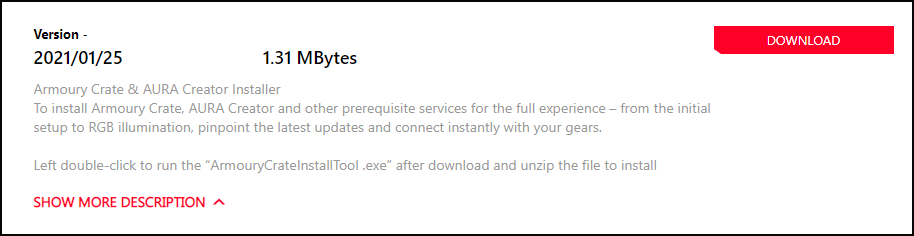
Passaggio 1 : Scarica il Driver e l'Utility dal Sito di Supporto Ufficiale ASUS. Per maggiori dettagli, fare riferimento a questo Link.
Selezionare il nome del modello -> Sistema operativo -> Software and Utility : Armoury Crate& AURA Creator Installer
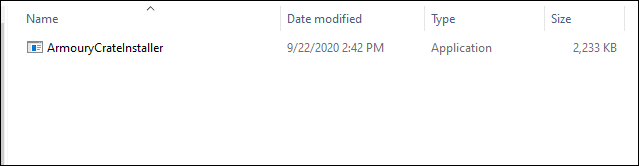
Passaggio 2 : Decomprimere il file scaricato ArmouryCrateInstaller.ZIP e fare clic su ArmouryCrateInstaller.EXE per eseguire l'installazione.
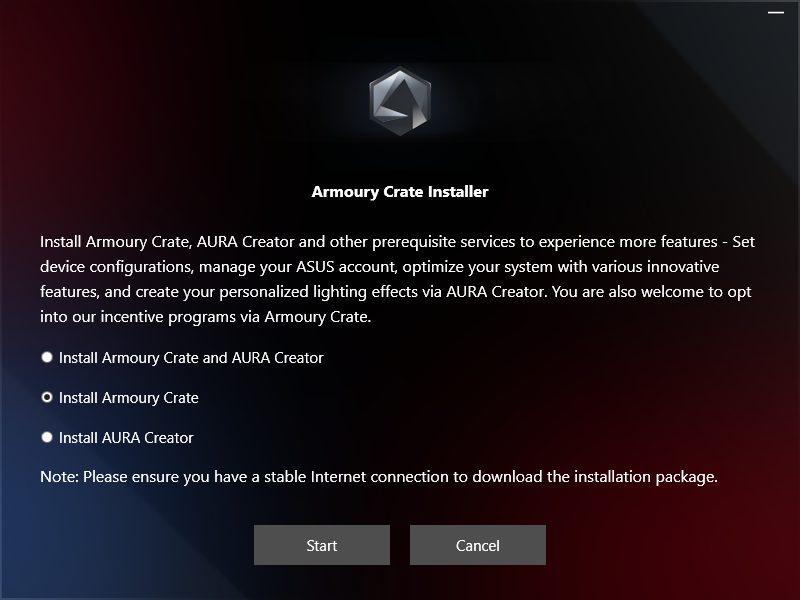
Passaggio 3 : Seleziona [Installa Armoury Crate], e clicca Start.
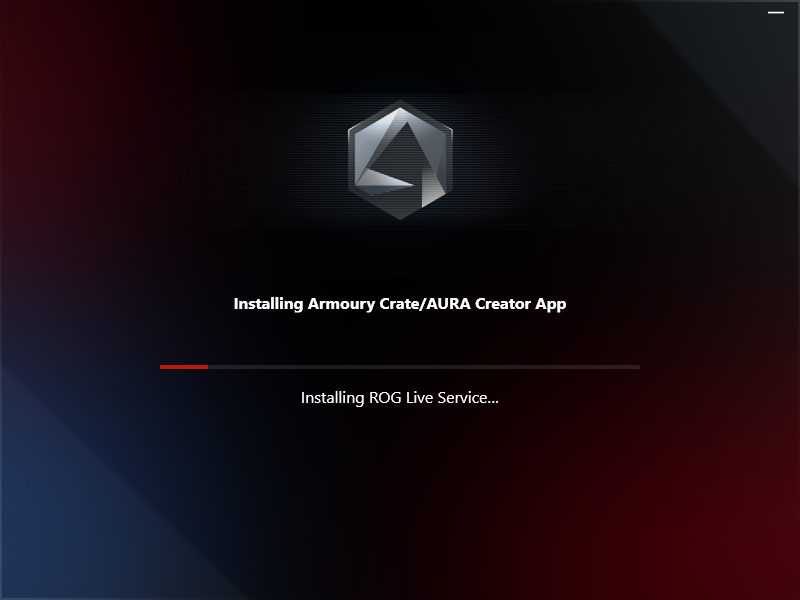
Passaggio 4 : Dopodiché, l'utility verrà installata automaticamente. Una volta completata l'installazione, riavvia il computer.
Passaggio 5 : Si prega di aggiornare il sistema operativo Windows per i relativi driver e installa anche MyASUS UWP e ASUS System Control Interface V2/3 per assicurarti che tutte le funzioni funzionino correttamente.
Disinstallazione di Armoury Crate
Scarica [Armoury Crate Uninstall Tool] dal sito Web di supporto del prodotto e segui le istruzioni per disinstallare Armoury Crate o fai riferimento alle Armoury Crate FAQ.
*Per ulteriori informazioni, fare riferimento al sito web ufficiale di Armoury Crate.
AniMe Matrix™ Display - Introduzione
Contenuto:
4. AniMe Matrix™ - Impostazioni di sistema dell'applicazione
5. AniMe Matrix™ - Modalità di animazione
6. AniMe Matrix™ - Modalità di sistema
7. AniMe Matrix™ - Modalità audio
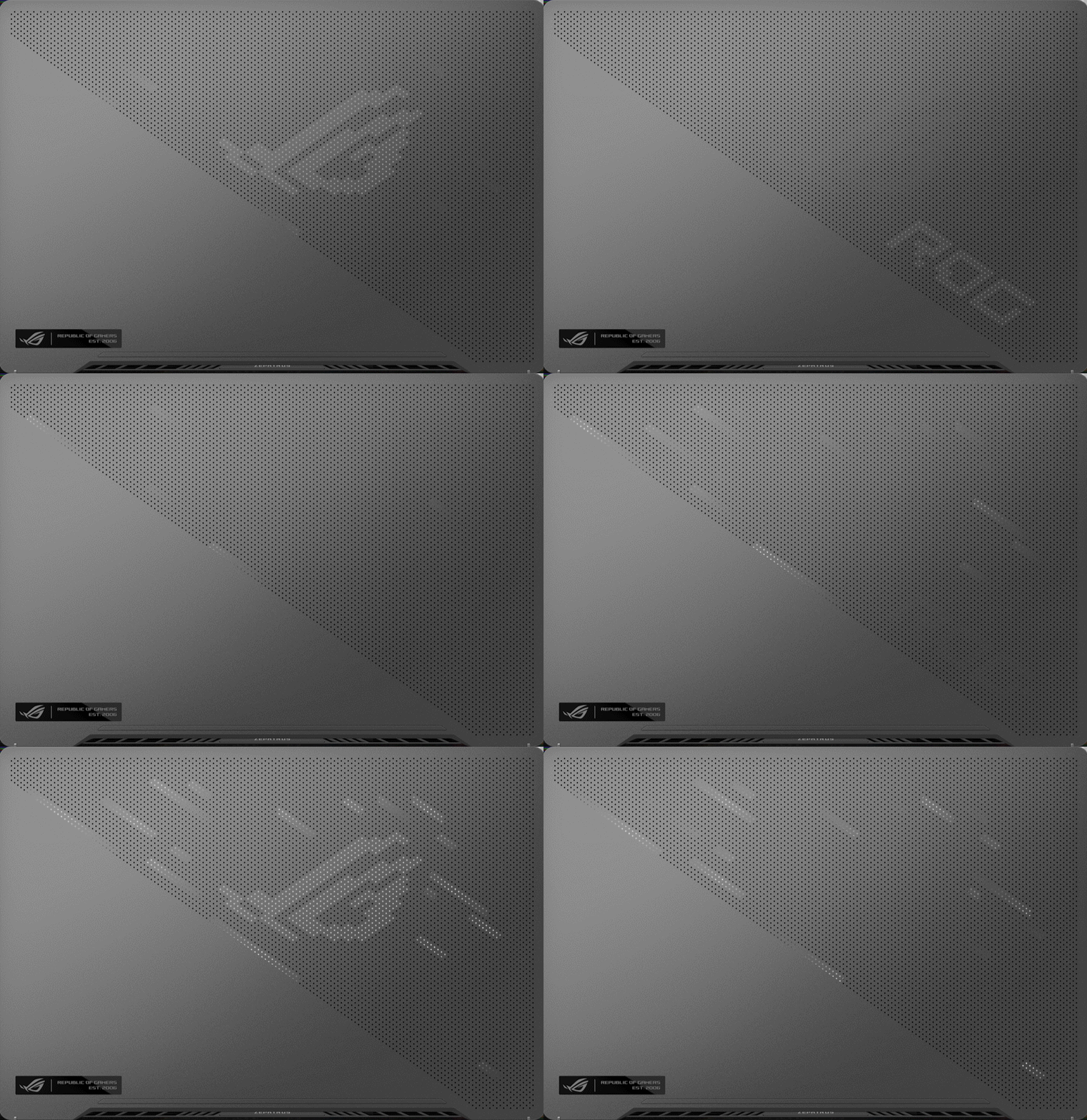
Dotato di un display AniMe Matrix ™ unico nel suo genere, il G14 (serie GA401) offre una personalizzazione intensa in un modo davvero unico.
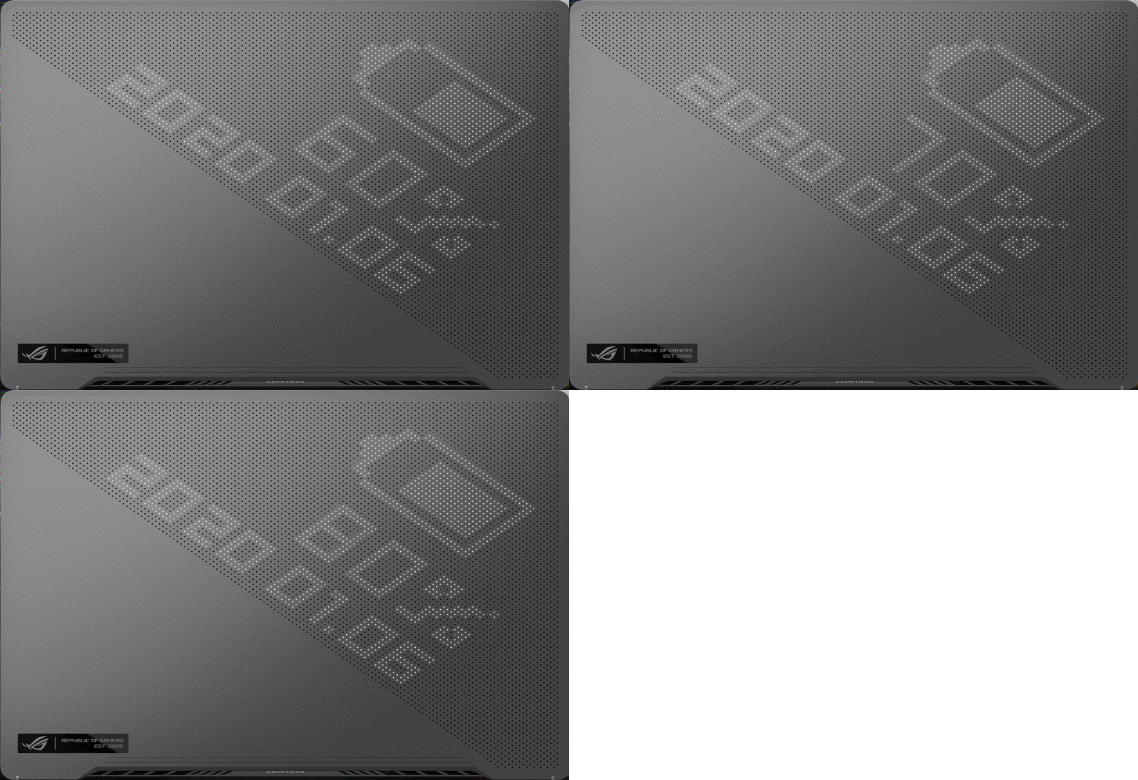
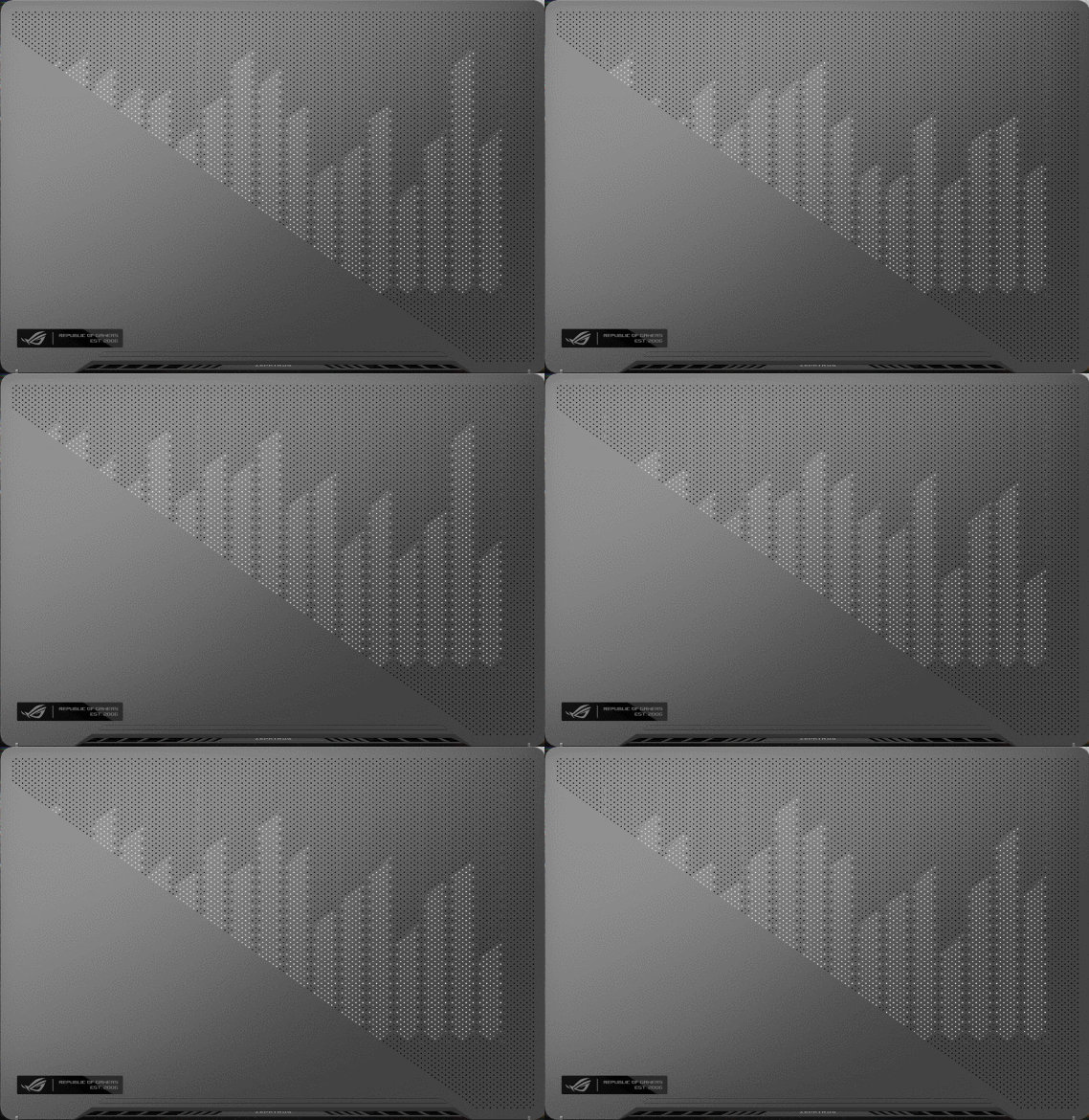
Il rivoluzionario display è composto da 1.215 mini-LED individuali che possono essere utilizzati per visualizzare immagini personalizzate, animazioni, ed esprime la propria creatività e visualizzazioni audio che si abbinano alla riproduzione musicale. Le notifiche di stato ti tengono aggiornato sui nuovi messaggi, sulla durata della batteria e altro ancora.
| Modalità Animazione | Modalità di Sistema | Modalità Audio |
 |  |  |
2. Modelli supportati: ROG Zephyrus G14 (serie GA401 e con AniMe Matrix™ Display supportato).
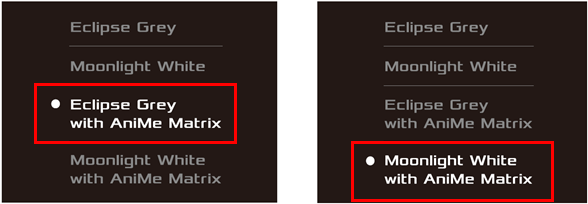
※ Nota: Non tutti i prodotti della serie GA401 supportano il Display AniMe Matrix™. È possibile controllare l'etichetta sulla confezione. Se appare come [Eclipse Grey with AniMe Matrix] o [Moonlight White with Anime Matrix], significa che AniMe Matrix Display è supportato.
L'applicazione AniMe Matrix™ Display è stata integrata nell'applicazione Armoury Crate. È necessario personalizzare le impostazioni di AniMe Matrix™ Display tramite Armoury Crate.
Versione supportata: Applicazione Armoury Crate V2.6.14 o superiore

(Se AniMe Matrix™ Display non è supportato sul proprio portatile, le impostazioni di AniMe Matrix™ Display non appariranno nemmeno aggiornando Armoury Crate alla versione V2.6.14 o superiore).
Si prega di fare riferimento all'introduzione di Armoury Crate. Per saperne di più consultare la guida Armoury Crate - Introduzione (V3.0).
4. AniMe Matrix™ - Impostazioni di sistema dell'applicazione
4-1. Come eseguire AniMe Matrix ?
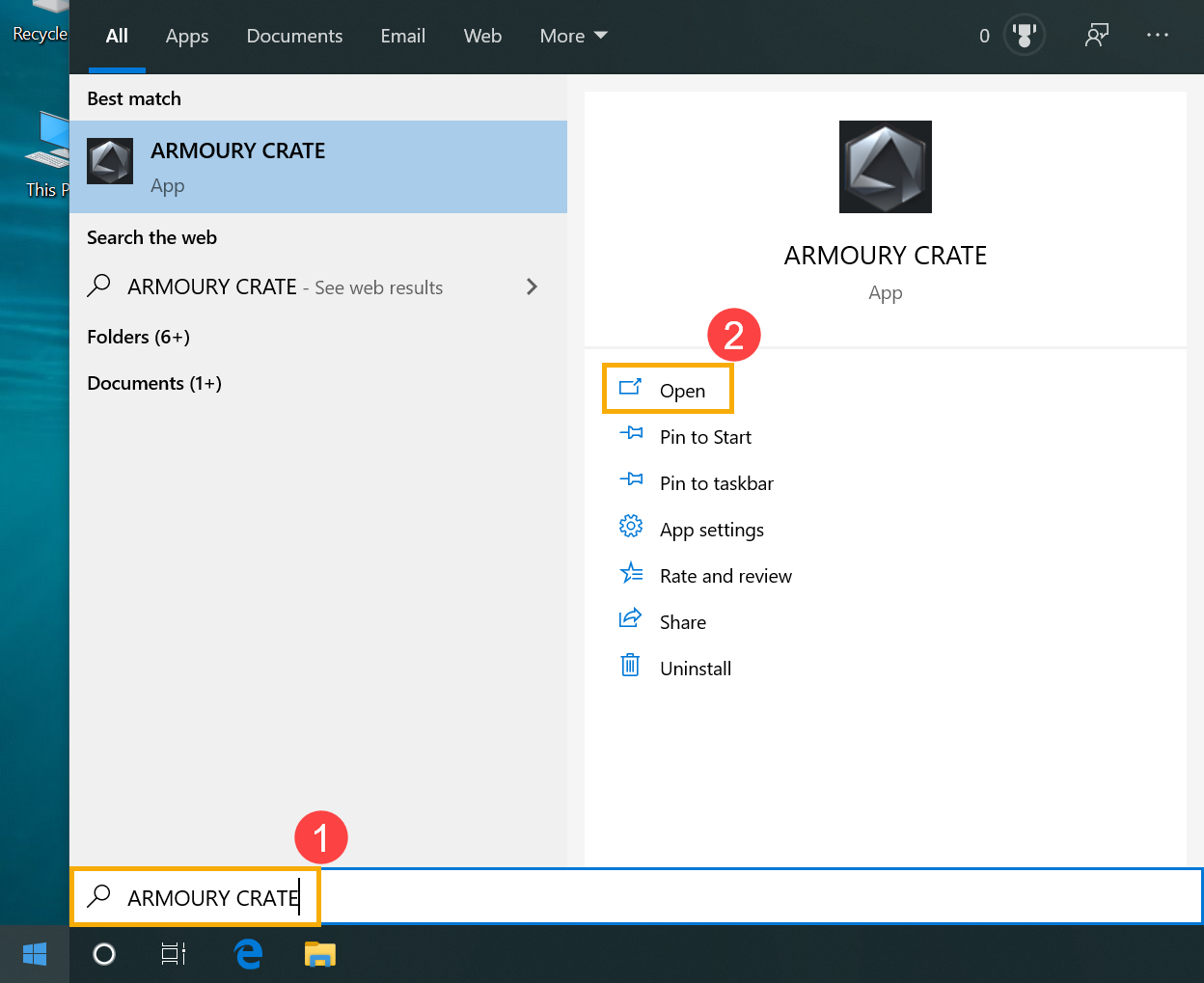
4-1-1. Digitare e cercare [ARMOURY CRATE] nella barra di ricerca di Windows(1), quindi cliccare su [Apri](2).
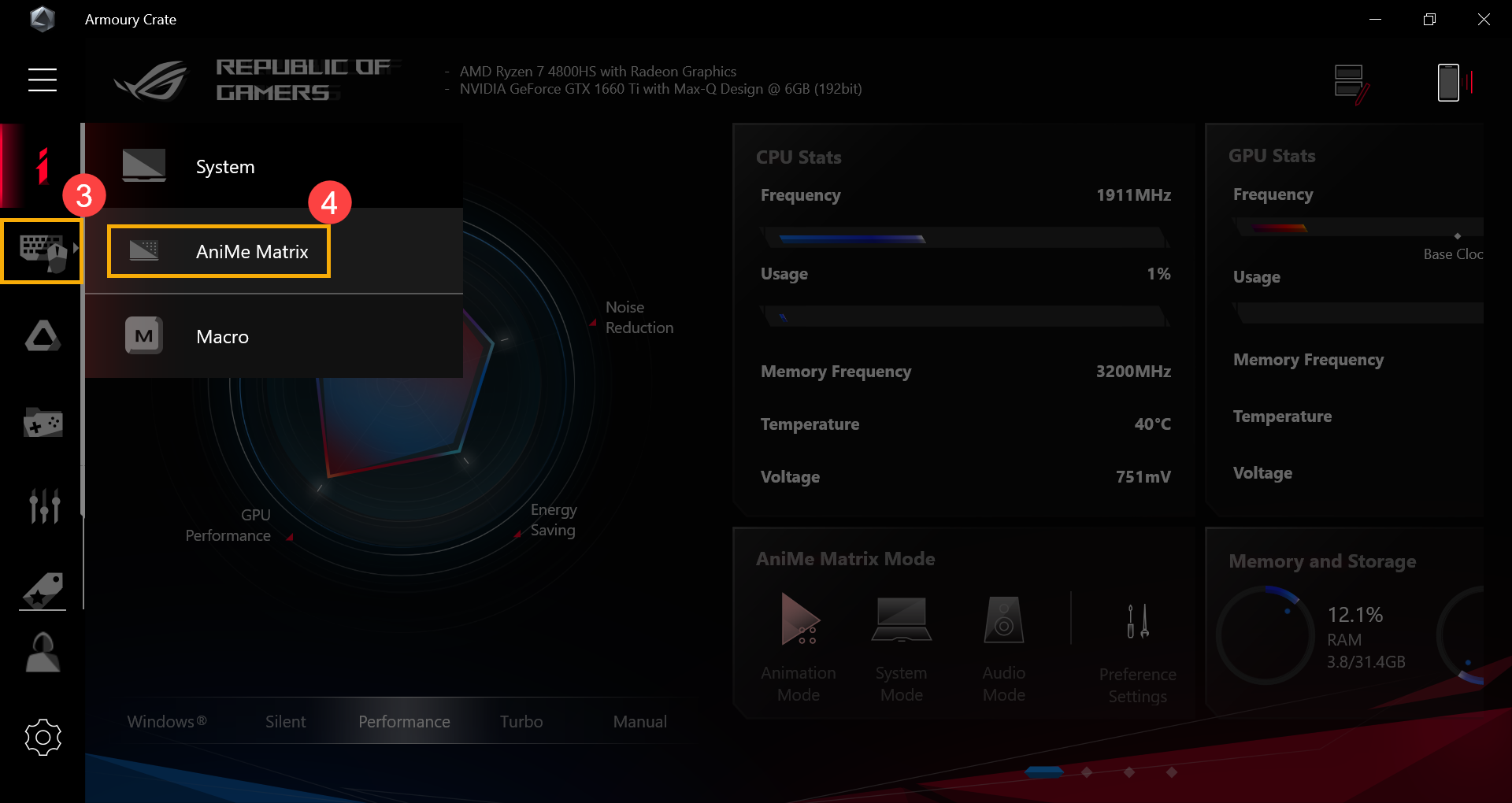
4-1-2. Metodo 1: Selezionare [Dispositivo](3), quindi selezionare [AniMe Matrix](4). Si entra così nella pagina principale dell'applicazione AniMe Matrix Display.
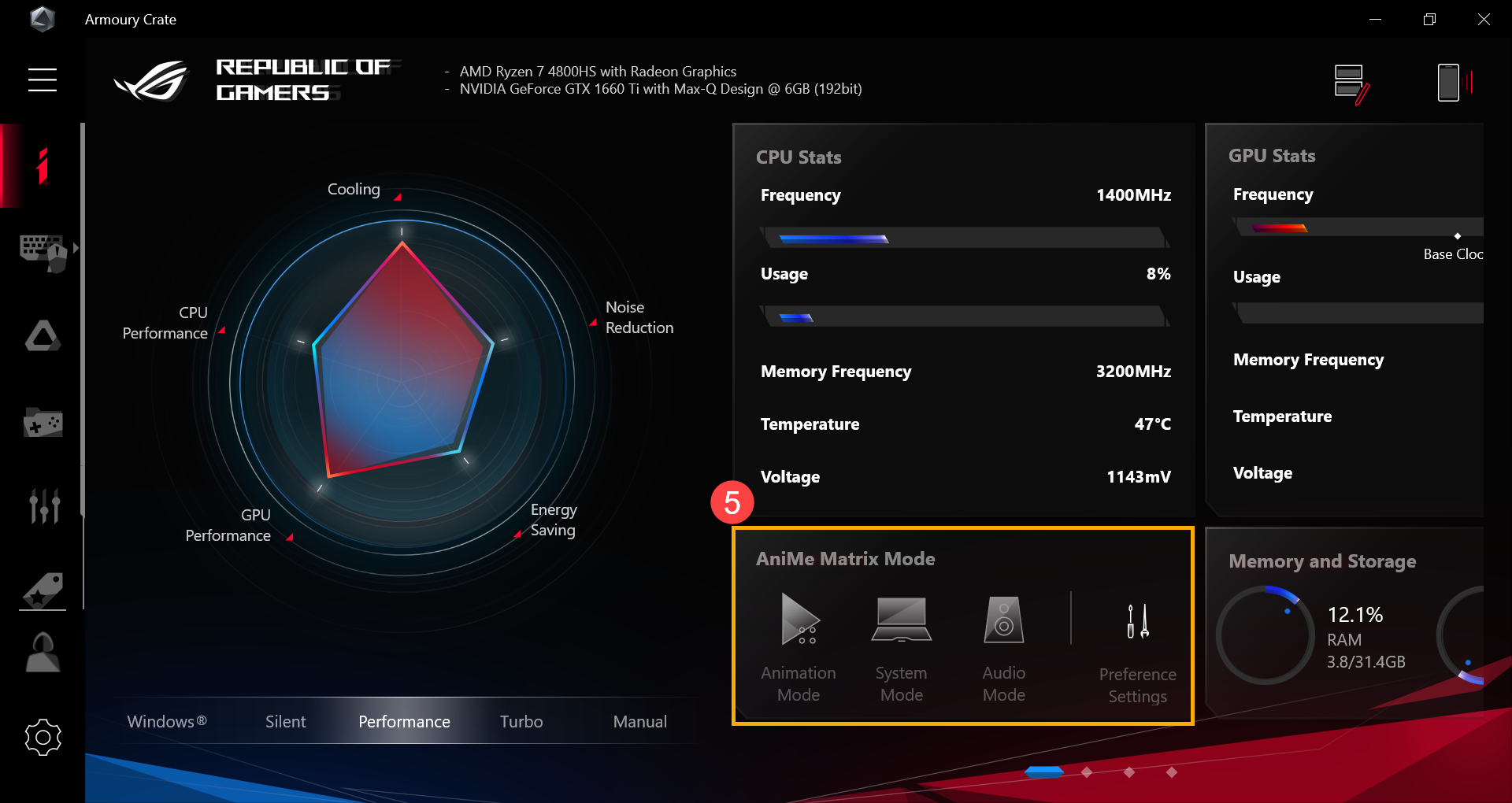
4-1-3. Metodo 2: Cliccare sul [Collegamento rapido di AniMe Matrix](5) sulla pagina principale di Armoury Crate per accedere alla pagina principale dell'applicazione AniMe Matrix Display.
4-2. AniMe Matrix™ - Introduzione alle impostazioni delle preferenze
※ Nota: La carica della batteria diminuirà rapidamente se l'illuminazione viene sempre mantenuta accesa.
4-2-1. Selezionare [Impostazioni delle preferenze]  (1) nella pagina principale di AniMe Matrix per accedere alla pagina delle impostazioni delle preferenze.
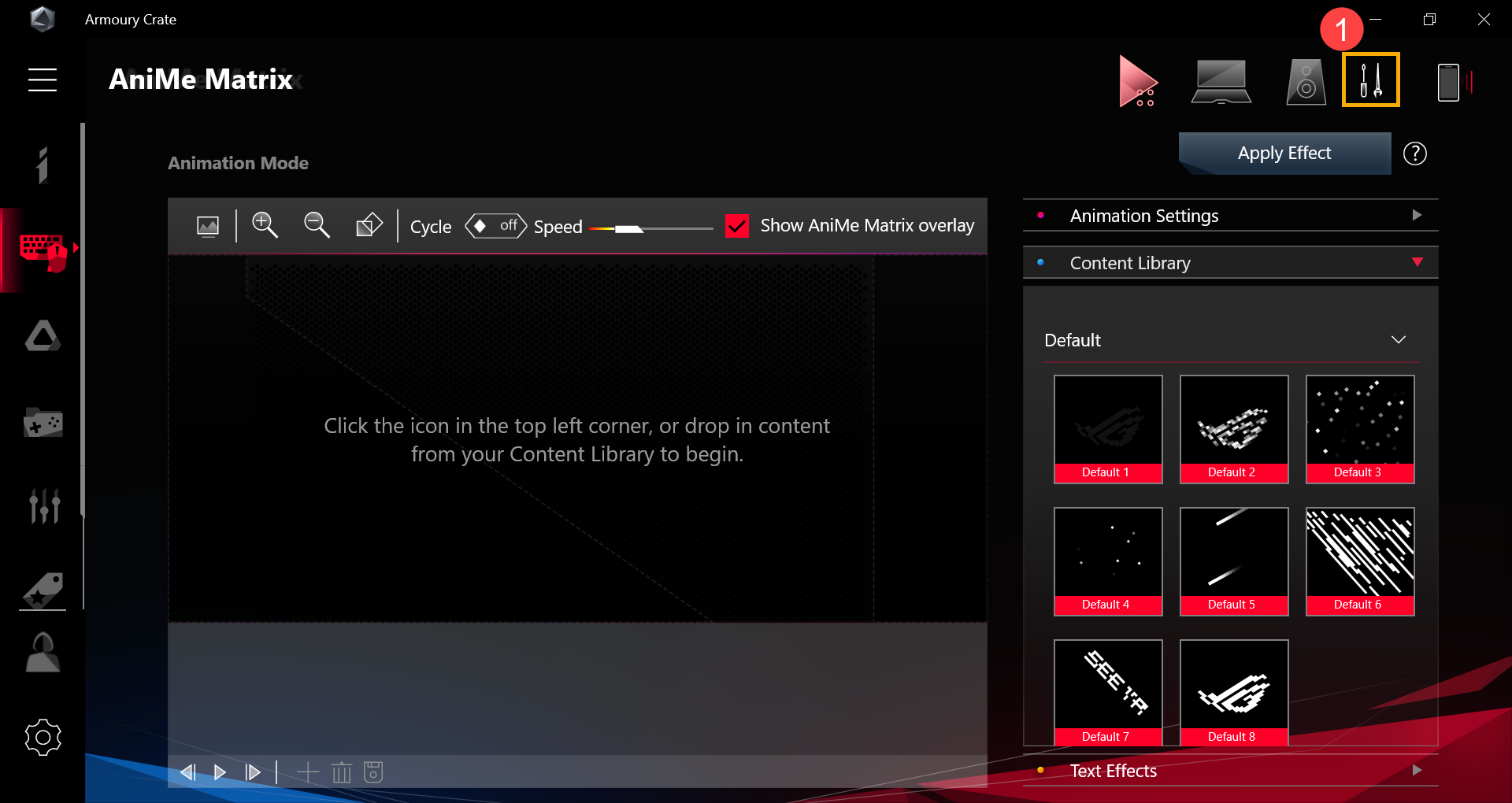
4-2-2. Dopo essere entrati nella pagina delle impostazioni delle preferenze, sarà possibile avviare le impostazioni dello scenario.
Per i dettagli delle icone (2) (3) (4), fare riferimento alla descrizione dettagliata delle voci da 4-2-3 a 4-2-5.
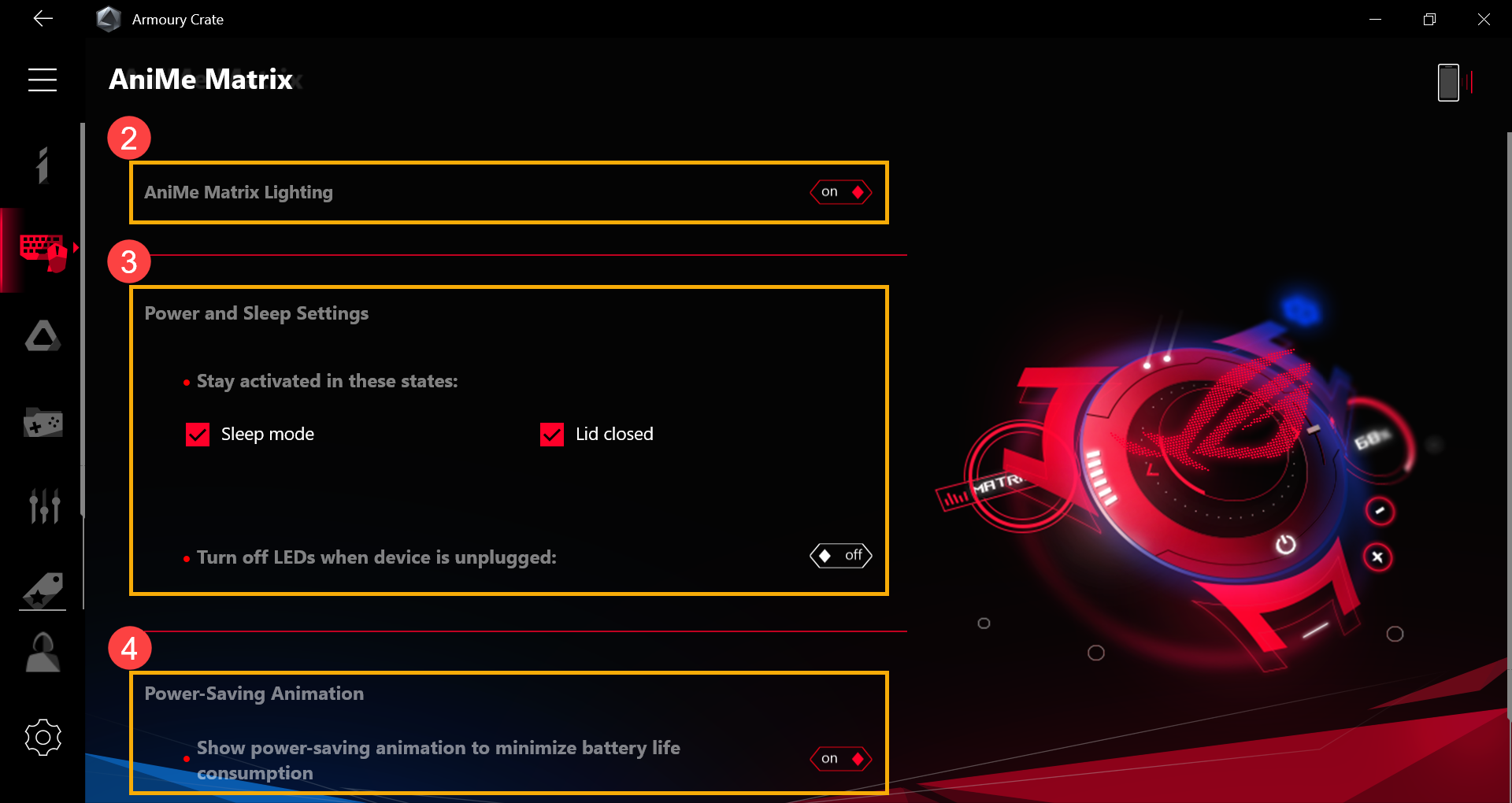
4-2-3. [Illuminazione AniMe Matrix](2): Quando si imposta l'interruttore su [on], si accende l'illuminazione di AniMe Matrix.

4-2-4. [Impostazioni di accensione e spegnimento](3): È possibile regolare lo stato di illuminazione di AniMe Matrix in base ai seguenti tre comportamenti del sistema.
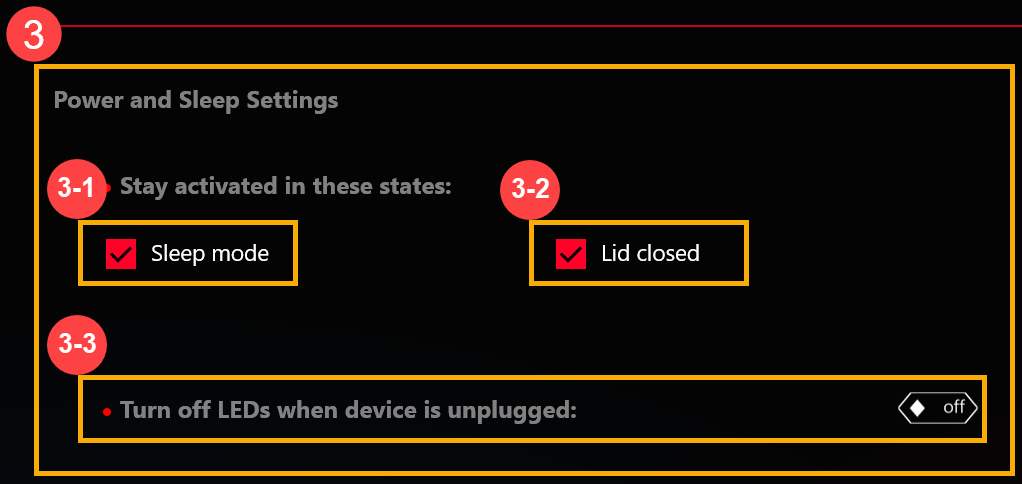
● [Modalità sospensione](3-1): [Spuntando] questo interruttore, AniMe Matrix Lighting mostrerà le impostazioni di illuminazione personalizzate dopo che il sistema sarà passato alla modalità Sospensione.
Se questo interruttore è deselezionato, AniMe Matrix Lighting mostrerà l'effetto di illuminazione predefinito (stella cadente) dopo che il sistema sarà passato alla modalità di sospensione (quando il computer è collegato all'adattatore AC).
● [Coperchio chiuso](3-2): [Spuntando] questo interruttore, AniMe Matrix Lighting mostrerà le impostazioni di illuminazione personalizzate dopo la chiusura del coperchio.
Se questo interruttore è deselezionato, AniMe Matrix Lighting visualizzerà l'effetto di illuminazione predefinito (stella cadente) dopo la chiusura del coperchio (quando il computer è collegato all'adattatore AC).
● [Spegni quando l'adattatore è scollegato](3-3):
Quando questo interruttore è impostato su [off], AniMe Matrix Lighting rimarrà attivato dopo che il dispositivo verrà scollegato (il computer utilizzerà l'alimentazione a batteria). (Se l'interruttore [Modalità Sospensione] o [Coperchio Chiuso] è deselezionato, AniMe Matrix Lighting non rimarrà attivato dopo che l'adattatore è stato scollegato.)
Quando questo interruttore è impostato su [on], AniMe Matrix Lighting non rimarrà attivato dopo che l'adattatore verrà scollegato (il computer utilizzerà l'alimentazione a batteria). (Anche gli interruttori [Modalità Sospensione] o [Coperchio Chiuso] impostano i LED in modo che rimangano attivi, AniMe Matrix Lighting non rimarrà attivato dopo che l'adattatore è stato scollegato.)
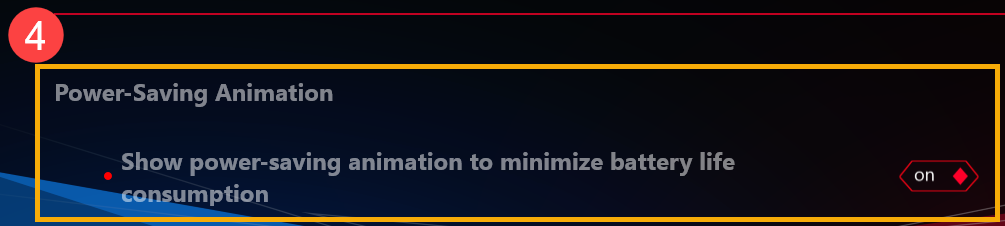
4-2-5. [Animazione risparmio energetico](4): Quando questo interruttore è impostato su [on], spegne le impostazioni di illuminazione personalizzate e passa all'animazione a risparmio energetico per ridurre al minimo il consumo della batteria. Questo interruttore si disattiverà automaticamente [off] dopo che l'utente applica la nuova regolazione delle impostazioni di illuminazione.
5. AniMe Matrix™ - Modalità di animazione
5-1. Selezionare [Modalità animazione]  (1) nella pagina principale di AniMe Matrix per accedere alla pagina della Modalità animazione. Per le icone da (2) a (5), fare riferimento alla descrizione dettagliata delle voci da 5-2 a 5-5.
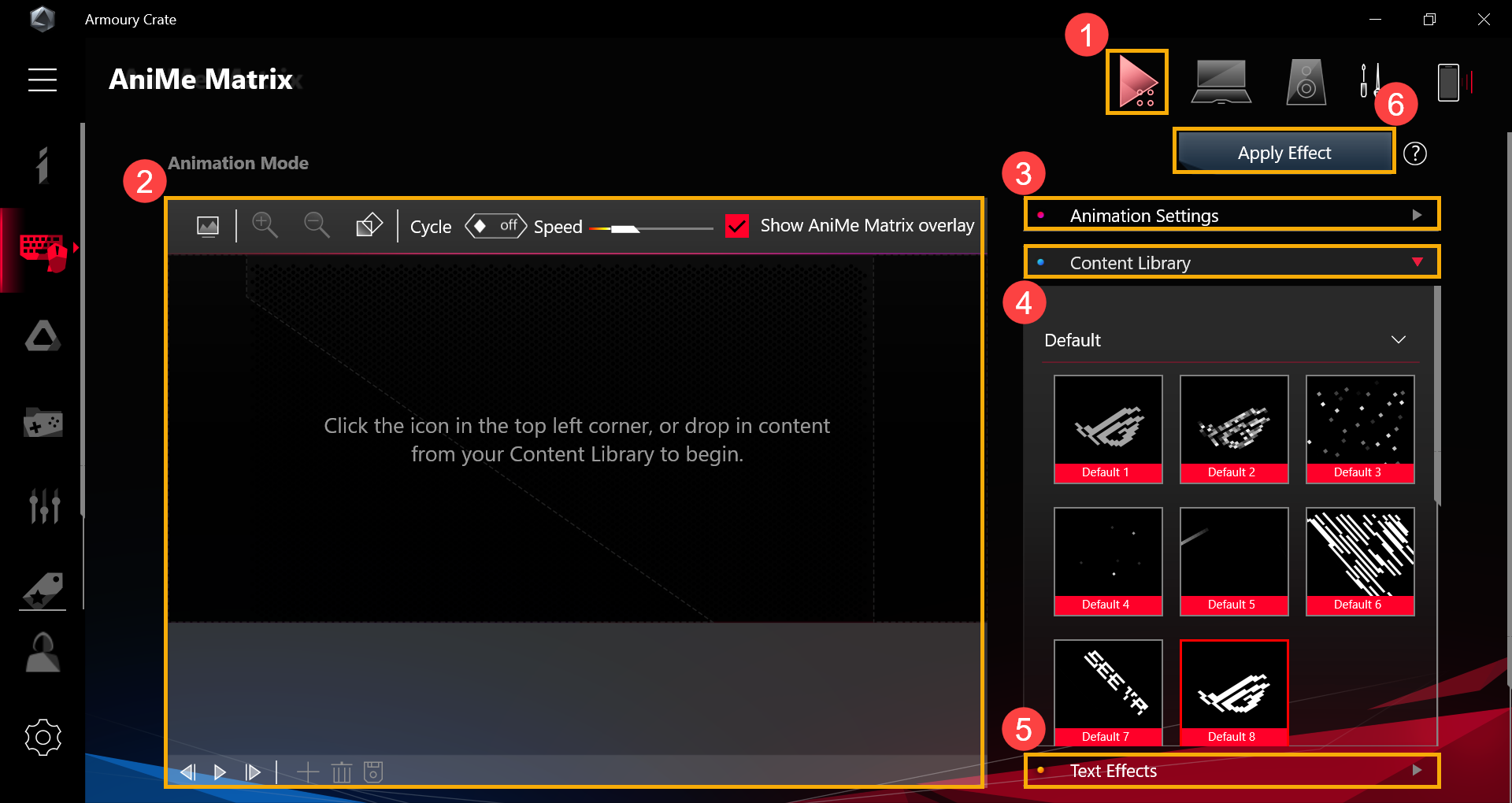
5-2. Tela & Anteprima & Barra degli strumenti di modifica (2) – Introduzione all'interfaccia utente
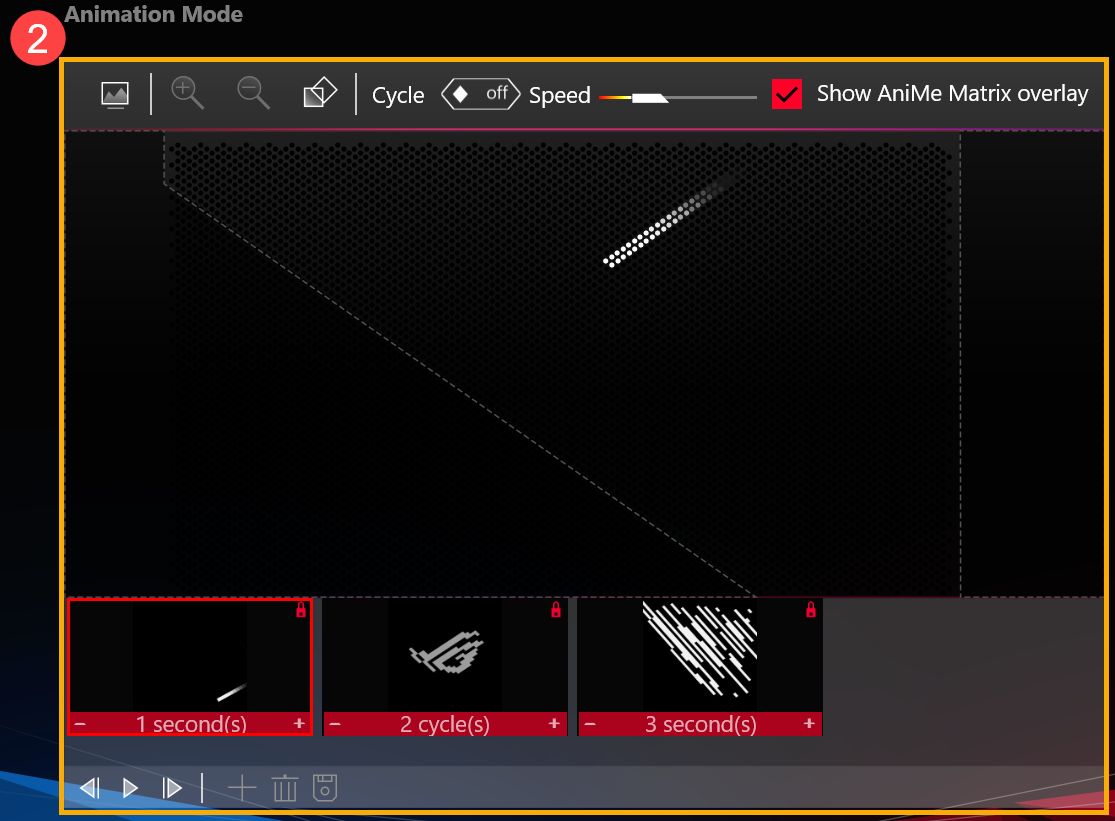
5-2-1. [Inserire immagine]  : È possibile inserire un'immagine personalizzata. (Supporta solo l'inserimento di un'immagine in una tela. Tipi di immagini supportate: JPEG, PNG, BMP, GIF.)
5-2-2. [Scalare su / giù]  : Scalata dell'immagine che supporta solo la scalata proporzionale. Se si scala l'immagine fino a sovradimensionarla rispetto ai bordi della tela, i LED visualizzeranno solo l'immagine all'interno della stessa.
5-2-3. [Rotazione]  : Cambiare l'angolo dell'immagine. (Supporta solo una rotazione di 45 gradi).
5-2-4. [Ciclo]  :
:
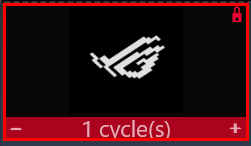
Quando questo interruttore è impostato su [on], cambierà l'unità di tempo di esecuzione GIF dello slot corrente. (Usare i tasti + - per regolare).
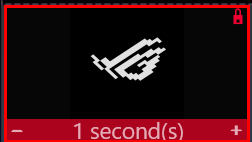
Quando questo interruttore è impostato su [off], cambierà l'unità di tempo di esecuzione GIF dello slot corrente in secondi. (Usare i tasti + - per regolare).
5-2-5. [Velocità]  : Modificare la velocità di esecuzione GIF dello slot corrente. (Usare la barra di scorrimento per regolare).
5-2-6. [Mostra la sovrapposizione di AniMe Matrix]  : Abilita / disabilita la sovrapposizione di AniMe Matrix e mostrare dove si trovano i LED effettivi sulla tela. (L'area grigia evidenziata è fuori dall'area dei LED effettivi).
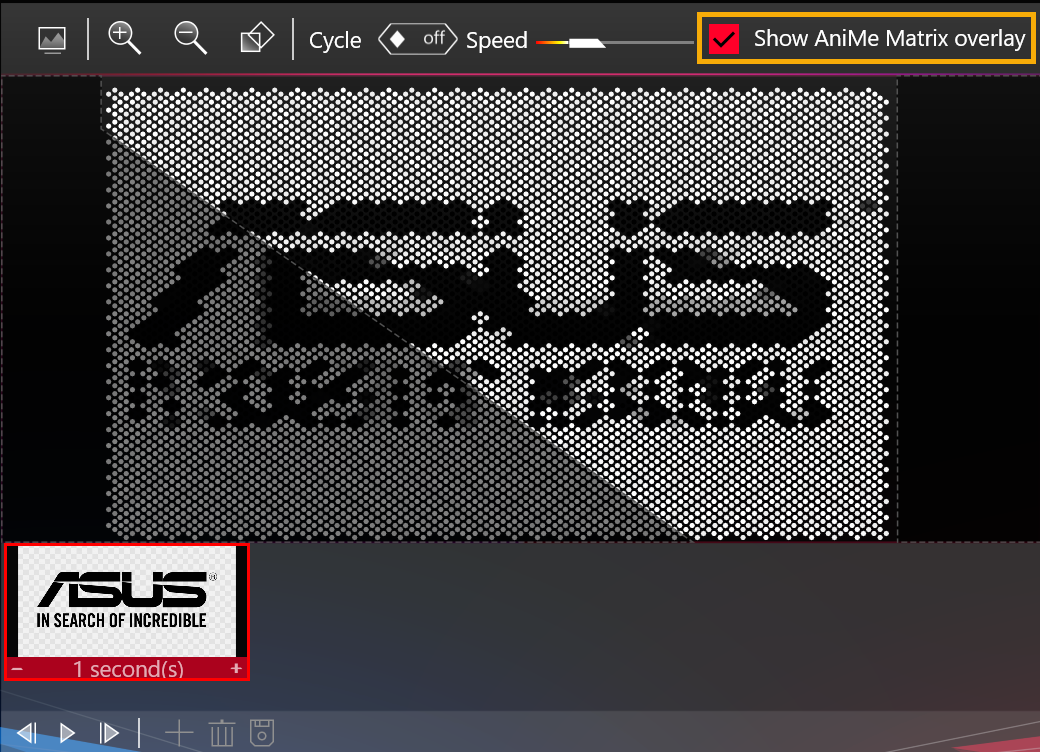
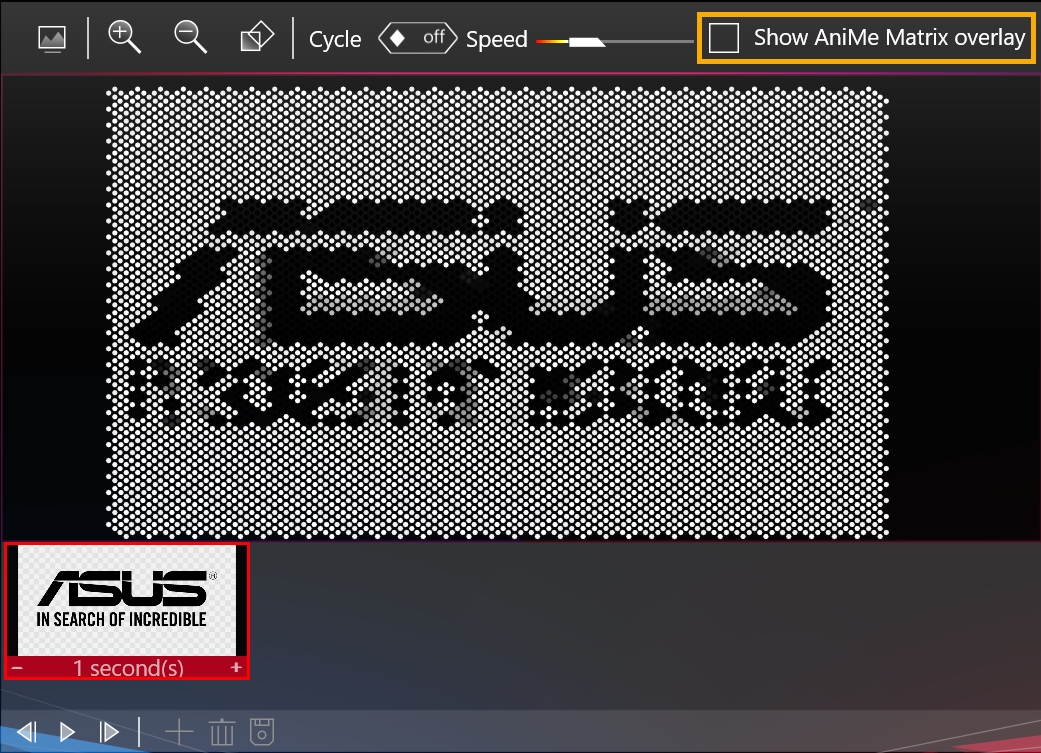
5-2-7. [Tela]:
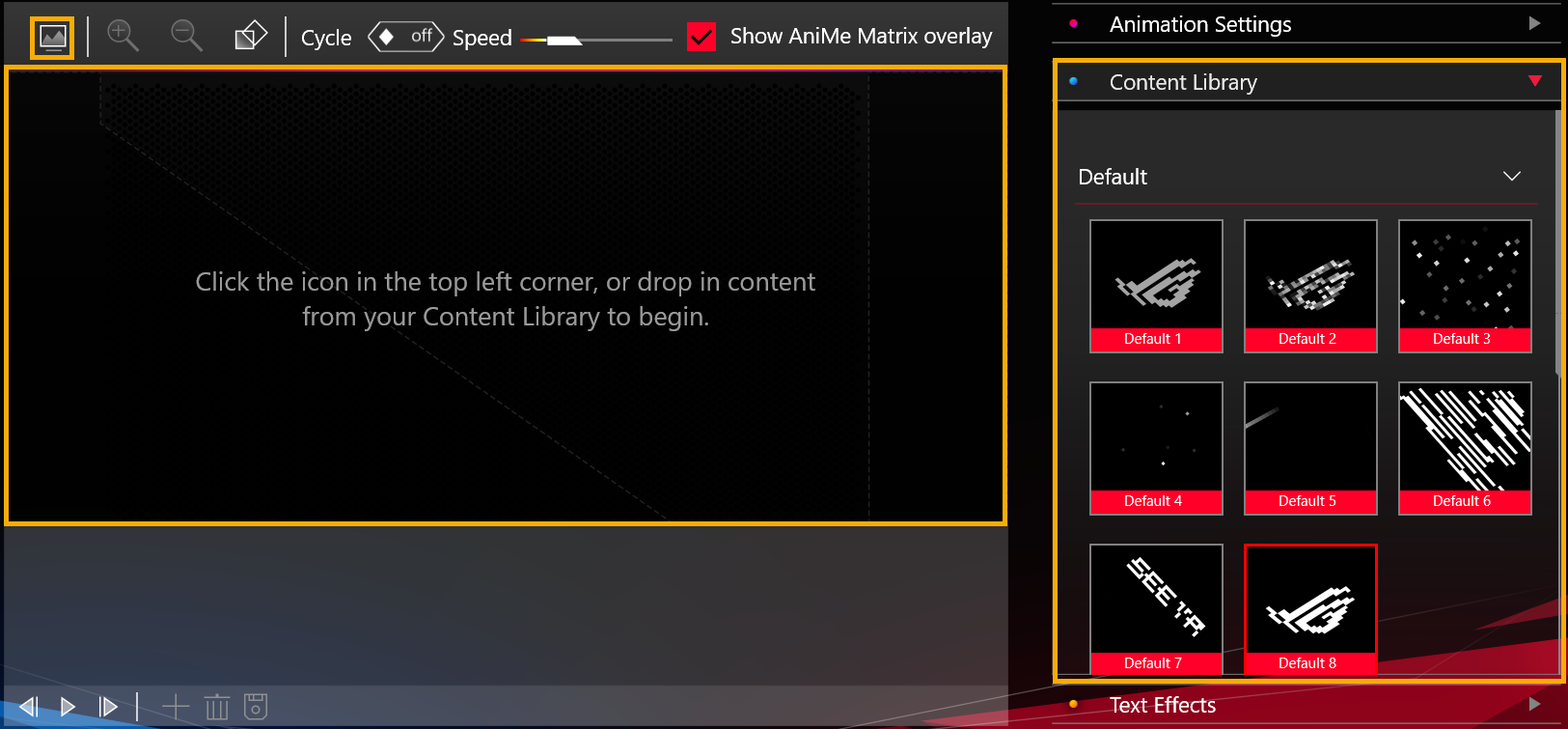
Fare clic sull'icona [Inserisci immagine] nell'angolo in alto a sinistra o inserire il contenuto da [Libreria dei contenuti] nell'area di disegno.
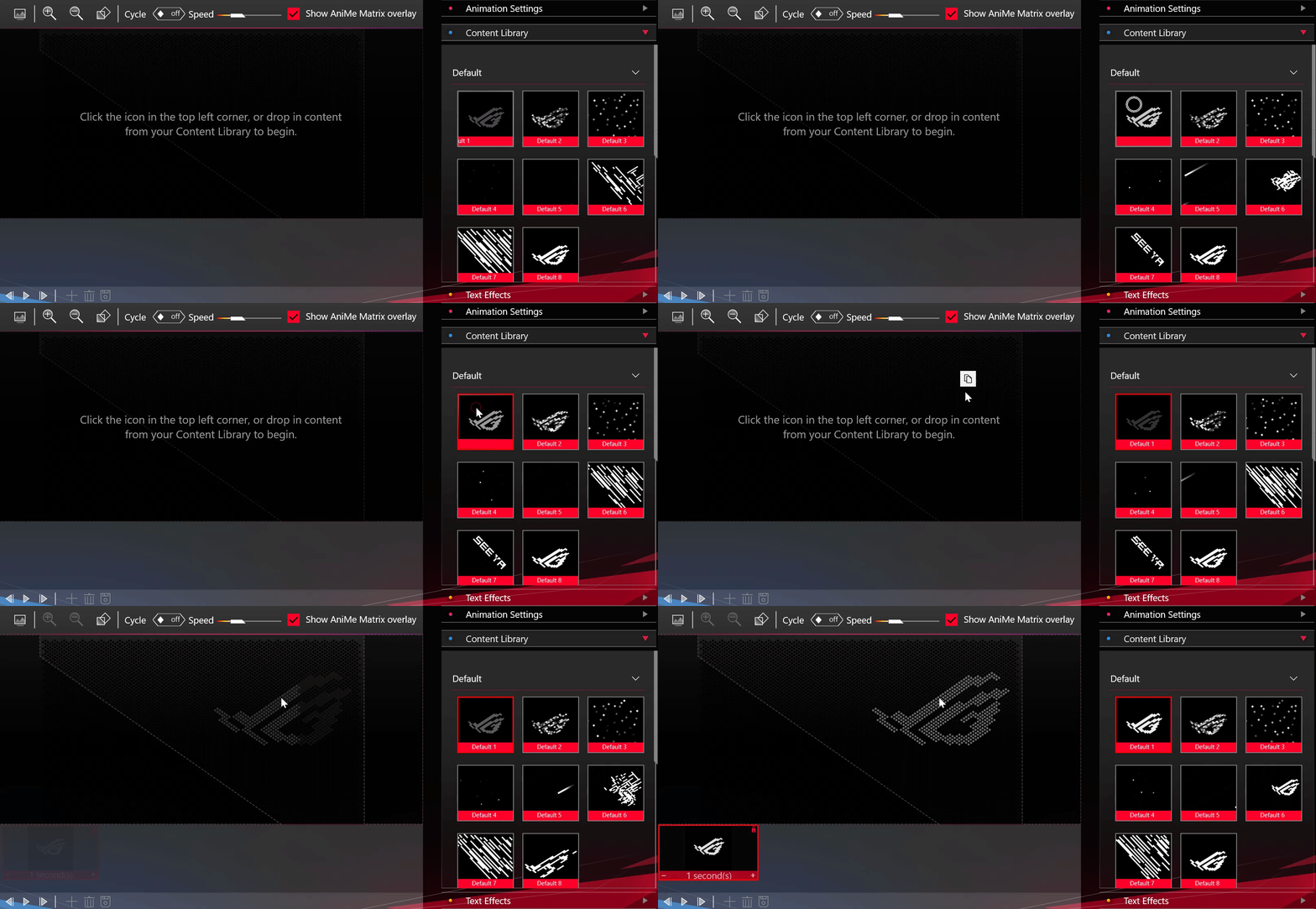
Per l'immagine personalizzata, è possibile fare click con il mouse e tenere premuta l'immagine per modificarne la posizione. (Per il contenuto predefinito non è possibile modificare la posizione).
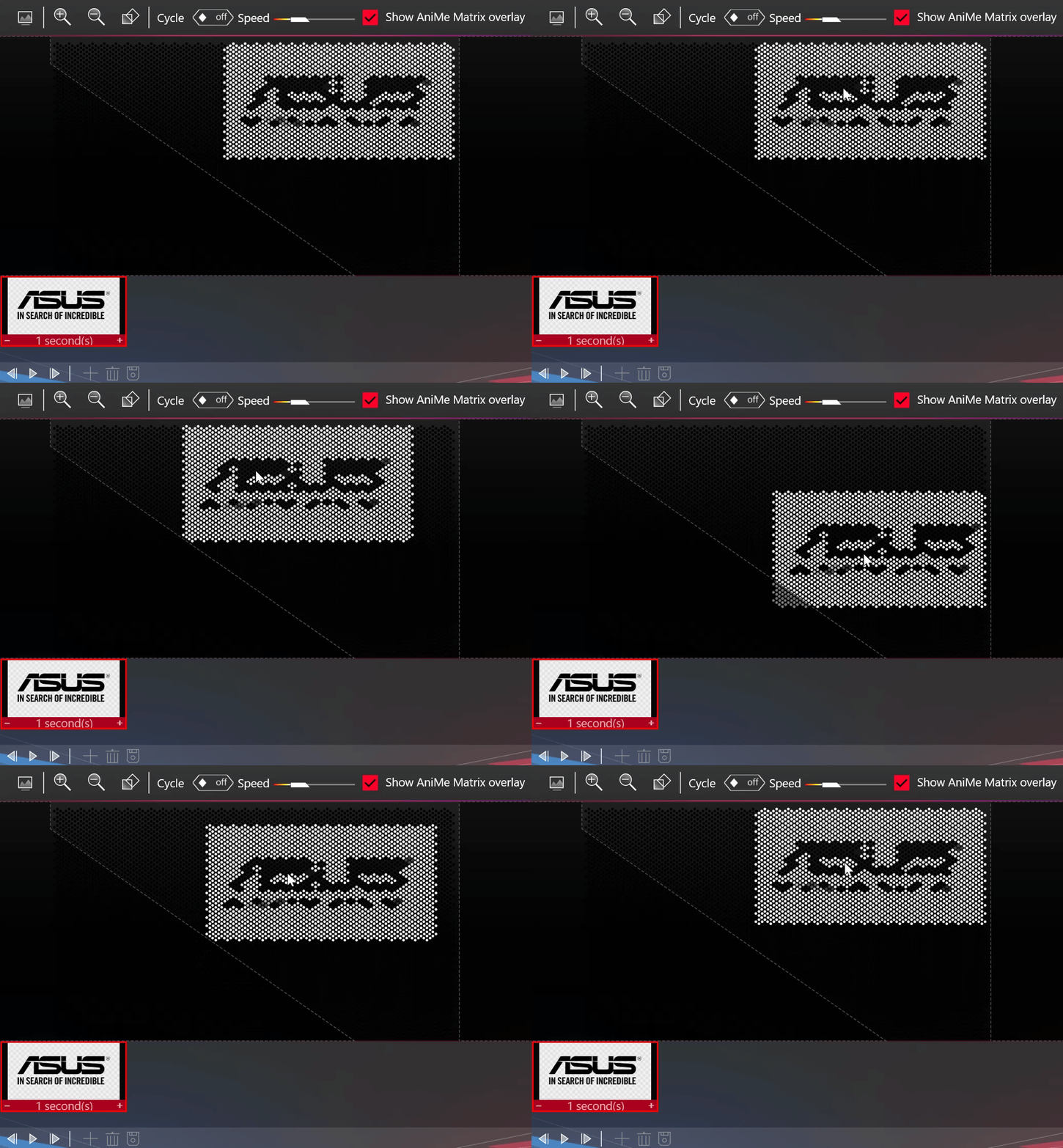
5-2-8. Barra degli strumenti di anteprima:
● [Salta al primo slot]  : Spostare la messa a fuoco sul primo slot.
● [Anteprima di riproduzione]  : Riproduci l'animazione impostata.
● [Salta all'ultimo slot]  : Spostare la messa a fuoco sull'ultimo slot.
5-2-9. Barra degli strumenti di animazione:
● [Aggiungi slot vuoto]  : Aggiunge uno slot vuoto.
● [Cancella lo slot selezionato]  : Cancella l'attuale slot selezionato.
● [Salva la libreria dei contenuti]  : Salvare il contenuto personalizzato in Libreria. (Per la Libreria, fare riferimento alla descrizione dettagliata alla voce 5-4-2).
5-3. Impostazioni di animazione(3) - Introduzione all'interfaccia utente
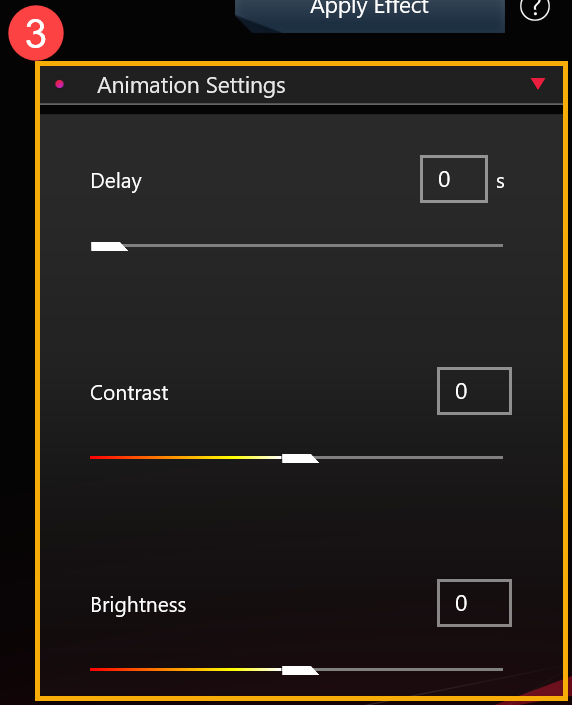
5-3-1. [Ritardo]: Modificare il tempo di ritardo tra ogni slot (Tutti i tempi di ritardo sono fissi tra ogni slot). Il ritardo predefinito è di 0 secondi.
5-3-2. [Contrasto]: Cambiare il contrasto sulla tela. Utilizzare la barra di scorrimento o inserire i valori da regolare; il valore di contrasto predefinito è 0. (Il contrasto può essere regolato come valore positivo o negativo).
5-3-3. [Luminosità]: Cambiare la luminosità sulla tela. Utilizzare la barra di scorrimento o inserire i valori da regolare; il valore di luminosità predefinito è 0. (La luminosità può essere regolata come valore positivo o negativo).
5-4. Libreria di contenuti(4) - Introduzione all'interfaccia utente
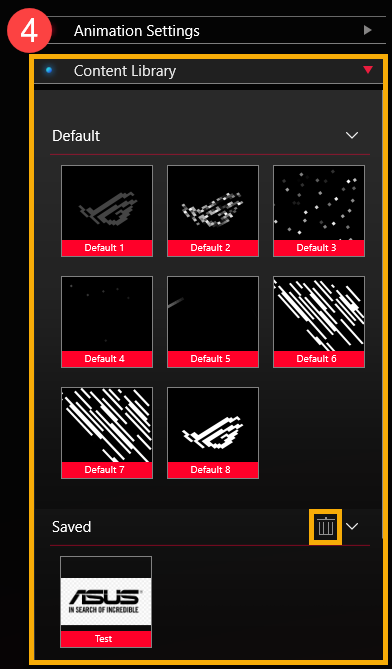
5-4-1. [Predefinito]: Contenuti di animazione di default forniti da ASUS (Selezionare e rilasciare il contenuto dalla libreria per attivare l'animazione sulla tela).
5-4-2. [Salvato]: Il contenuto salvato dall'utente (Selezionare e rilasciare il contenuto dalla libreria per attivare l'animazione sulla tela).
[Cancella]  : Cancellare il file selezionato in modo permanente dalla Libreria salvata.
5-5. Effetti di testo(5) - Introduzione dell'interfaccia utente
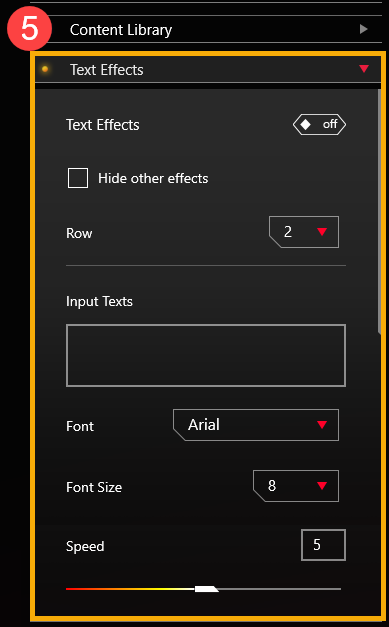
5-5-1. [Effetti di testo]: Quando si imposta questo interruttore su [on], si attiva l'effetto testo.
5-5-2. [Nascondere altri effetti]: Con l'interruttore [Selezionato], gli altri effetti saranno invisibili e sarà visualizzato solo l'effetto di testo sui LED.
5-5-3. [Fila]: Selezionare quante righe di testo si desiderano visualizzare sui LED, la fila predefinita è di 2 righe. (La fila può essere selezionata a 2, 3, 5 e 6 righe).
5-5-4. [Inserimento testi]: Immettere i testi che si desiderano visualizzare sui LED.
5-5-5. [Font]: Selezionare il tipo di font che si desidera visualizzare sui LED.
5-5-6. [Dimensioni Font]: Selezionare le dimensioni dei caratteri che si desiderano visualizzare sui LED. La dimensione predefinita dei caratteri è 8. (C'è una dimensione fissa per ogni riga, il testo sarà tagliato se la dimensione dei caratteri è superiore alla dimensione della riga).
5-5-7. [Velocità]: Impostare la velocità di scorrimento del testo. Si può usare la barra di scorrimento o inserire i valori da regolare, e il valore predefinito della velocità è 5.
※ Dopo che tutte le impostazioni sono state completate, cliccare sul pulsante [Applica effetti](6) in modo che i gli effetti di illuminazione personalizzati vengano eseguiti correttamente sui LED.
6. AniMe Matrix™ - Modalità di sistema
6-1. Selezionare [Modalità di sistema] (1) sulla pagina principale di AniMe Matrix per accedere alla pagina Modalità di Sistema.
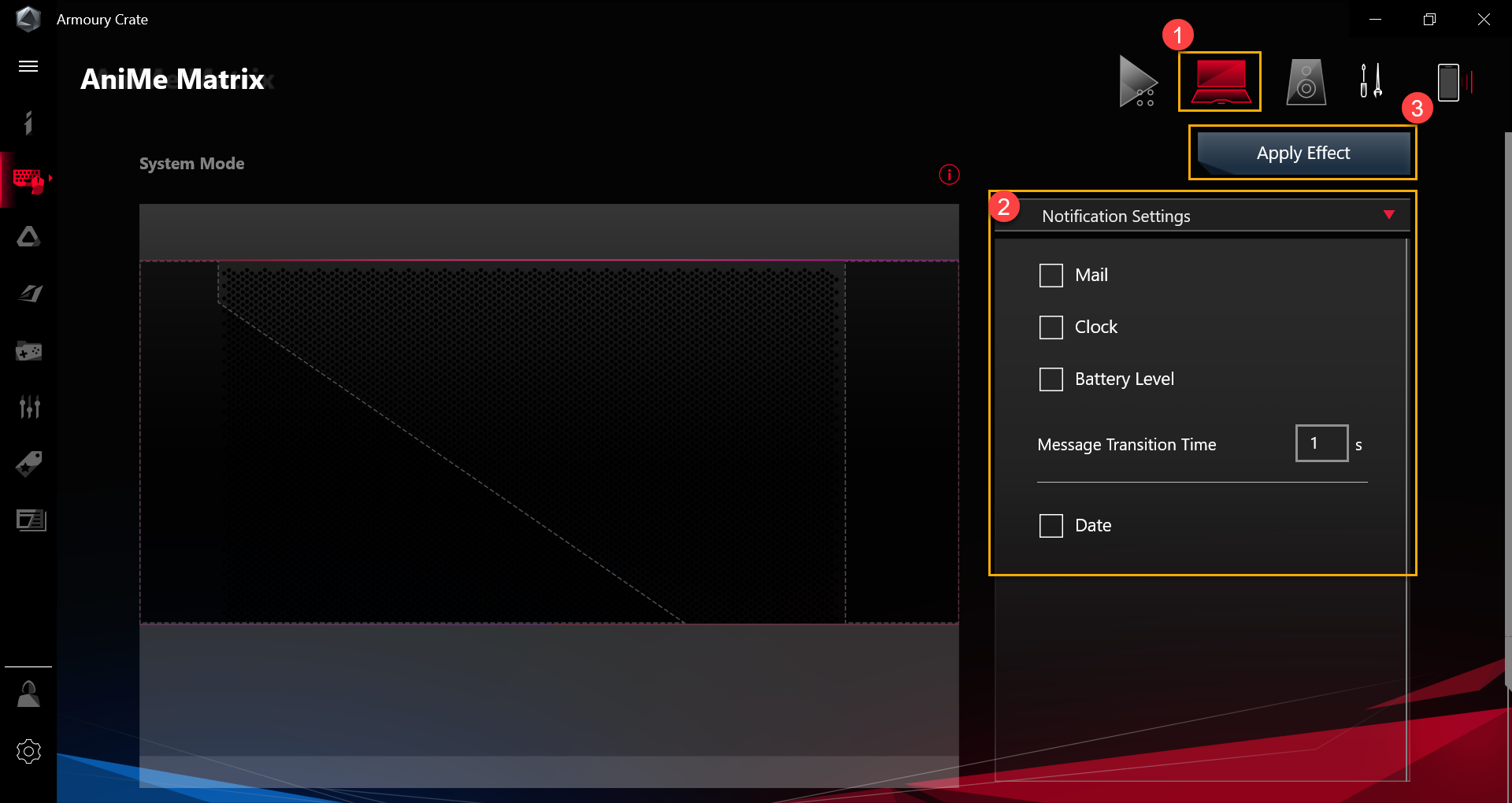
6-2. Icona Area(2) - Introduzione all'interfaccia utente
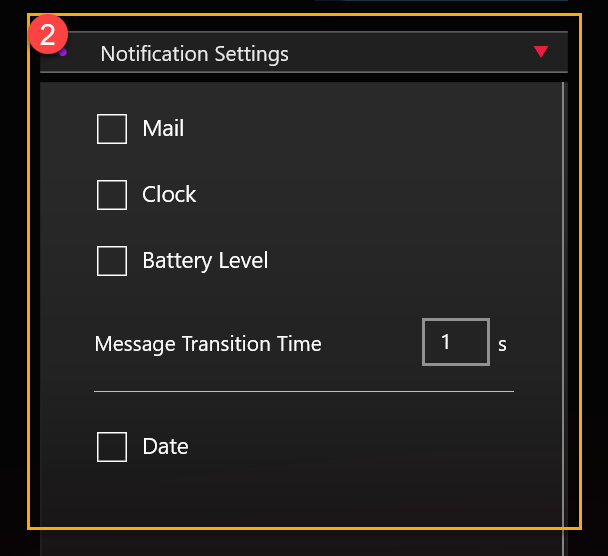
6-2-1. [Mail]: [Selezionare] questo interruttore, verrà visualizzata la notifica e-mail sui LED.
6-2-2. [Orologio]: [Selezionare] questo interruttore, verrà visualizzata l'ora del sistema sui LED.
6-2-3. [Livello Batteria]: [Selezionare] questo interruttore, verrà visualizzato il livello della batteria sui LED.
6-2-4. [Tempo di transizione del messaggio]: Imposta la durata del periodo di visualizzazione per ciascuna notifica dell'app. (Può visualizzare solo una notifica dell'app alla volta.)
6-2-5. [Data]: [Selezionare] questo interruttore, verrà visualizzata la data di sistema sui LED.
※ Dopo che tutte le impostazioni sono state completate, fare clic sul pulsante [Applica effetto](3) in modo che gli effetti di illuminazione personalizzati vengano eseguiti correttamente sui LED.
6-3. Area di testo(3) - Introduzione all'interfaccia utente
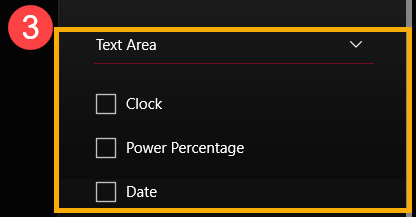
6-3-1. [Orologio]: [Selezionare] questo interruttore per visualizzare l'ora del sistema sui LED.
6-3-2. [Percentuale di potenza]: [Selezionare] questo interruttore per visualizzare il livello della batteria sui LED.
6-3-3. [Data]: [Selezionare] questo interruttore per visualizzare la data di sistema sui LED.
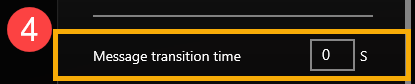
6-4. [Tempo di transizione del messaggio](4): Impostare il periodo di tempo di visualizzazione per ogni notifica di app. (Può visualizzare solo una notifica di app in un periodo di tempo).
※ Dopo che tutte le impostazioni sono state completate, cliccare sul pulsante [Applica effetti](5) in modo che i gli effetti di illuminazione personalizzati vengano eseguiti correttamente sui LED.
7. AniMe Matrix™ - Modalità audio
È possibile scegliere qualsiasi applicazione per riprodurre il file audio e assicurarsi che ci sia un'uscita audio. Dopo di che, selezionare il [Dispositivo] con l'uscita audio, quindi verrà visualizzato in anteprima l'effetto Audio Mode sulla tela.
7-1. Selezionare [Modalità audio]  (1) nella pagina principale di AniMe Matrix per accedere alla pagina della Modalità audio. Per le icone (2) e (3), fare riferimento alla descrizione dettagliata delle voci 7-2 e 7-3.
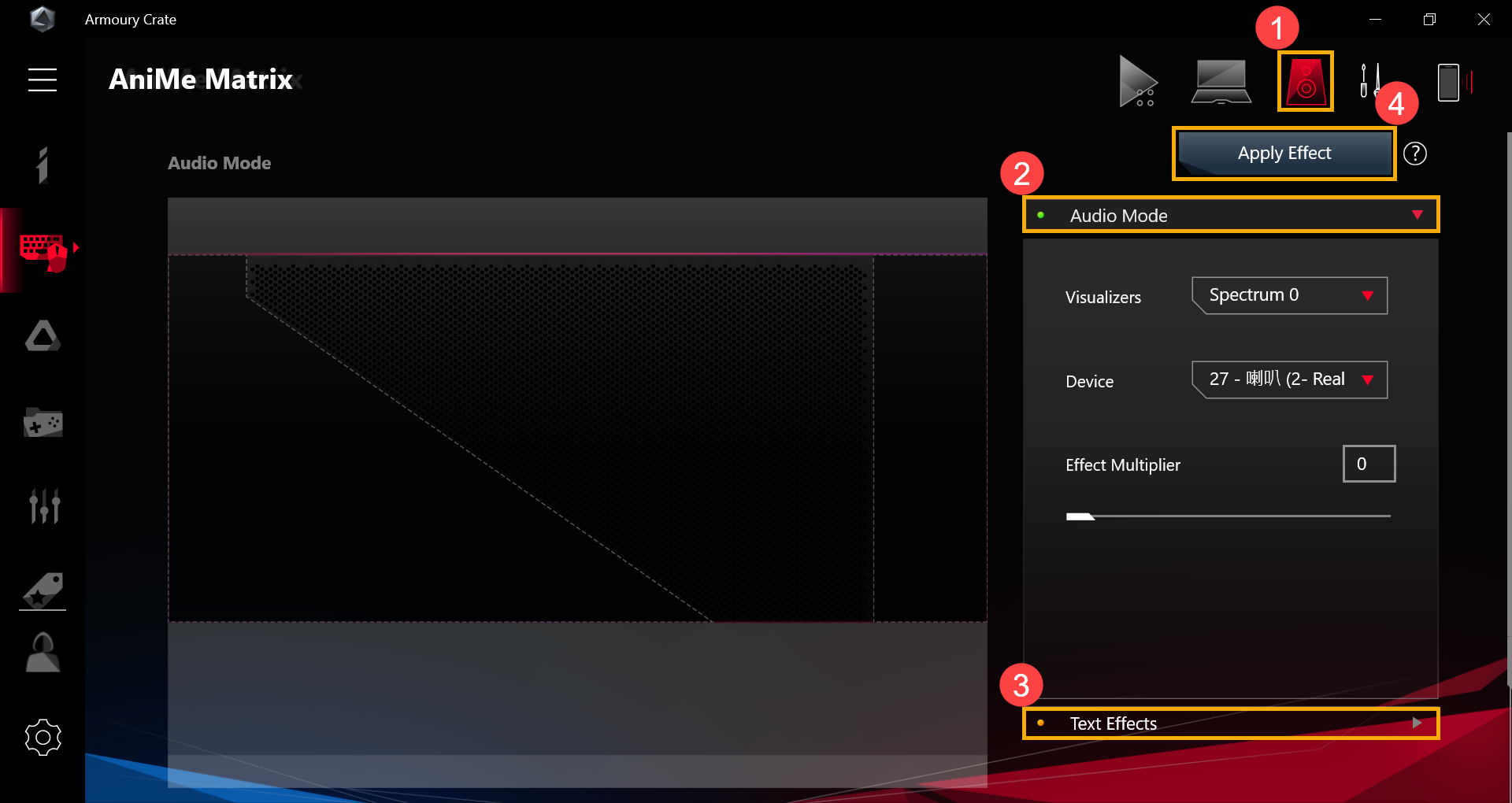
7-2. Modalità audio(2) - Introduzione all'interfaccia utente
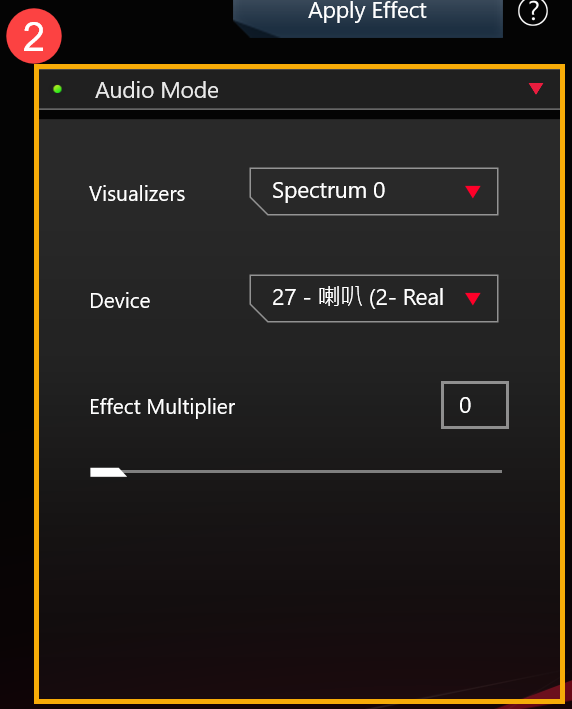
7-2-1. [Visualizzatori]: Ci sono 6 spettri per selezionare l'effetto audio.
7-2-2. [Dispositivo]: Rinominare il dispositivo con l'uscita audio per avere l'effetto Audio Mode.
7-2-3. [Moltiplicatore]: Moltiplicare dell'effetto dell'animazione a LED. Usare la barra di scorrimento o inserire i valori da regolare, il valore predefinito del moltiplicatore di effetti è 0.
7-3. Effetti di testo(3) - Introduzione all'interfaccia utente
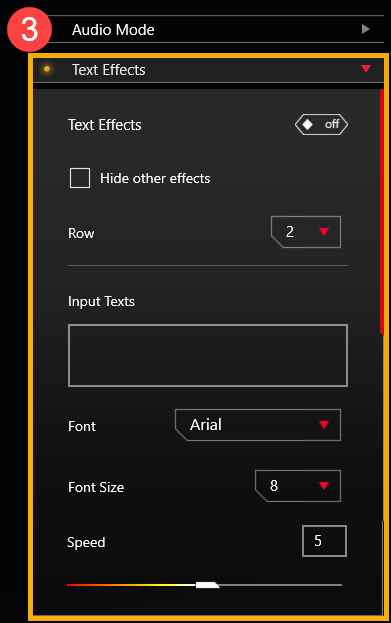
7-3-1. [Effetti di testo]: Quando questo interruttore si imposta su [on], si attiva l'effetto di testo.
7-3-2. [Nascondi altri effetti]: Con questo interruttore [Selezionato] , gli altri effetti saranno invisibili e verrà visualizzato solo l'effetto di testo sui LED.
7-3-3. [Fila]: Selezionare quante righe di testo si desiderano visualizzare sui LED. La fila predefinita è di 2 righe. (La fila può essere selezionata a 2, 3, 5 e 6 righe).
7-3-4. [Immettere i testi]: Inserite i testi che si vogliono visualizzare sui LED.
7-3-5. [Font]: Selezionare il tipo di font che si desidera visualizzare sui LED.
7-3-6. [Dimensione del Font]: Selezionare la dimensione del font che si desidera visualizzare sui LED. Il valore predefinito della dimensione è 8. (C'è una dimensione fissa per ogni riga. Il testo sarà tagliato se la dimensione del font è più grande della dimensione della riga).
7-3-7. [Velocità]: Impostare la velocità di scorrimento del testo. Usare la barra di scorrimento o inserire i valori da regolare; il valore predefinito della velocità è 5.
※ Dopo che tutte le impostazioni sono state completate, cliccare sul pulsante [Applica effetti](4) in modo che i gli effetti di illuminazione personalizzati vengano eseguiti correttamente sui LED.
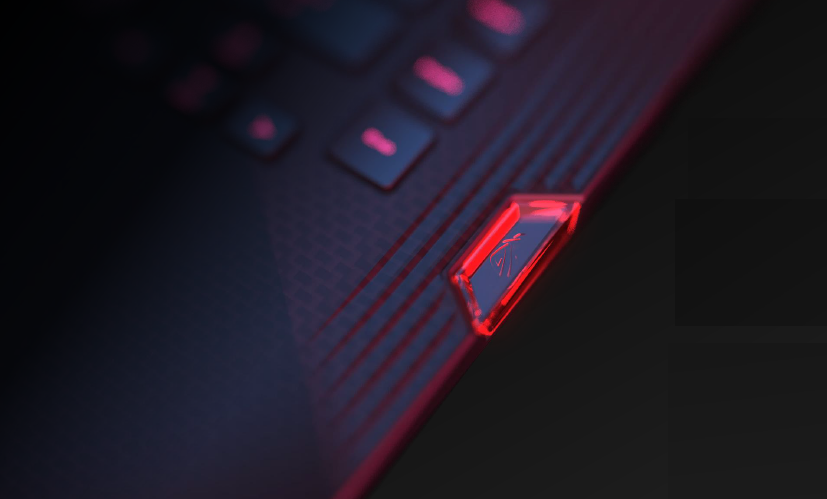
Domanda 1: Perché l'illuminazione non funziona dopo che si è passati in modalità Sospensione anche se è stata impostata in modo che rimanga attiva in questa modalità?
Risposta 1: Nei seguenti scenari, gli effetti di illuminazione non sono supportati in modalità Sospensione.
Scenario 1: L'effetto di illuminazione non è supportato quando il sistema entra in modalità Sospensione premendo il pulsante di accensione.
Scenario 2: Quando si collega il dispositivo all'adattatore CA dopo che il sistema è entrato in modalità Sospensione, l'effetto di illuminazione non è supportato. (Anche se l'interruttore di [Spegnere i LED quando il dispositivo è scollegato] è stato impostato su [on]).
Domanda 2: Come ottenere maggiori informazioni sulle fasi operative in AniMe Matrix?
Risposta 2: Durante il funzionamento, è possibile fare clic su "Suggerimenti rapidi" per ulteriori informazioni sui passaggi operativi.
Domanda 3: Perché AniMe Matrix Lighting rimarrà attivato o non funzionerà come da impostazioni personalizzate che ho impostato dopo che il sistema è passato alla modalità Sospenzione/Ibernazione o il coperchio è chiuso?
Risposta 3: Puoi fare riferimento a 4-2-4. [Impostazioni di alimentazione e sospensione] per impostazioni di illuminazione più dettagliate nello stato del sistema.
Collegando l'adattatore AC: AniMe Matrix Lighting mostrerà le impostazioni di illuminazione personalizzate o l'effetto di illuminazione predefinito (stella cadente) dopo che il sistema è passato alla modalità Sospensione/Ibernazione o il coperchio è chiuso.
Utilizzando la batteria: AniMe Matrix Lighting visualizzerà le impostazioni di illuminazione personalizzate o non rimarrà attivato (se l'interruttore è deselezionato) dopo che il sistema è entrato in modalità Sospensione/Ibernazione o il coperchio è chiuso.
4. Installare e disinstallare il programma
Keystone, una vera e propria chiave fisica progettata per permette ai giocatori di avere un'esperienza di trigger meccanico coinvolgente per impostare il proprio equipaggiamento. La keystone va innestata tramite forza magnetica nell'esclusivo slot sul lato destro della tastiera. Quando la keystone è collegata, può applicare effetti di illuminazione e sonori, ed attivare la capacità di memorizzazione di Shadow Drive.
Attualmente equipaggiato con modelli Keystone
Le serie G531/G731 (ROG Strix SCAR III & ROG Strix Hero III), G35DX (ROG Strix GA35) ROG Gaming Notebook & Desktop
E le serie G532/G732 (ROG Strix SCAR 15/17), G35CZ (ROG Strix GT35) ROG Gaming Notebook & Desktop
* Per i dettagli sui modelli supportati, consultare il sito Web ufficiale ASUS
* A causa del fatto che ciascun modello può supportare funzioni diverse, fare riferimento alla tabella per maggiori dettagli.
L'utility Keystone II è stata integrata nell'applicazione Armoury Crate. Gli utenti devono configurare le impostazioni della Keystone II attraverso l'applicazione Armoury Crate. Supporta il sistema operativo Windows 10, e la versione dell'applicazione Armoury Crate deve essere superiore alla V2.6.4.0 o successiva.
*Fare riferimento a questo Link per maggiori dettagli su Armoury Crate
4. Installare e disinstallare il programma
Per ottenere e installare il programma, fare riferimento alla guida presente sul sito ufficiale ASUS
Per disinstallare il programma, fare riferimento invece a questa guida sul sito ufficiale ASUS.
5-1 Come avviare la Keystone
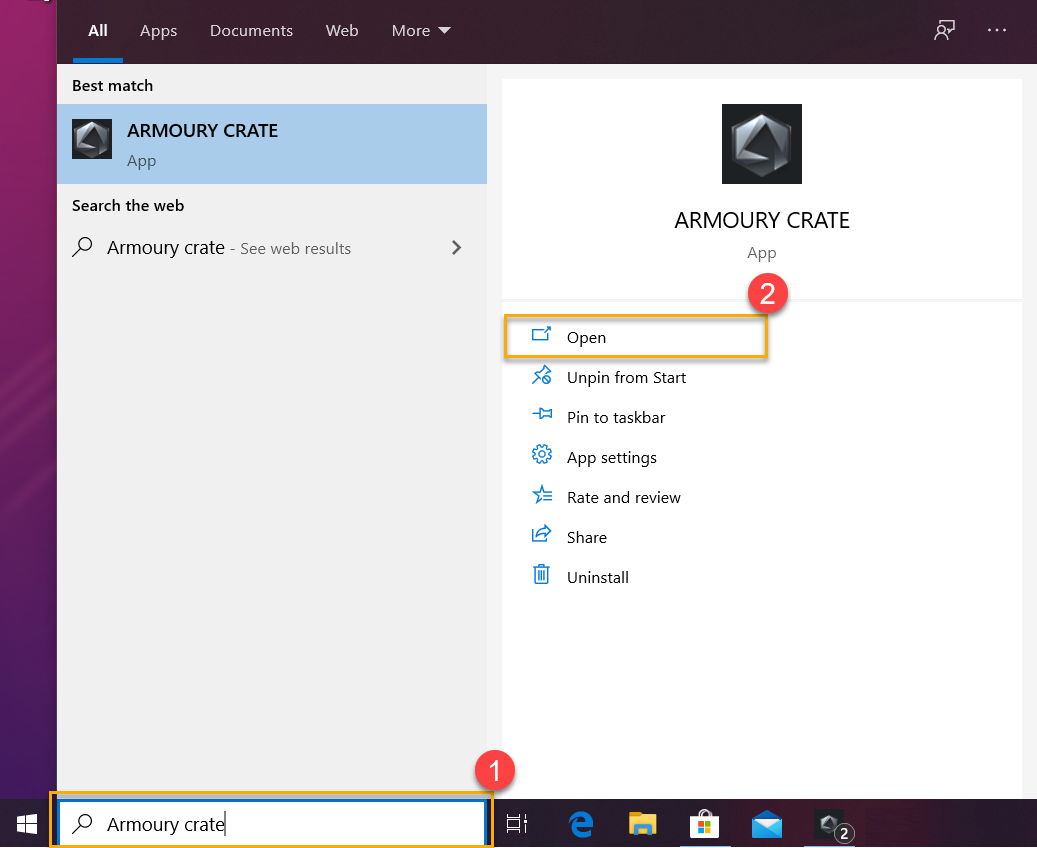
Cercare [Armoury Crate]① nella casella di ricerca di Windows, quindi cliccare su [Apri]②.
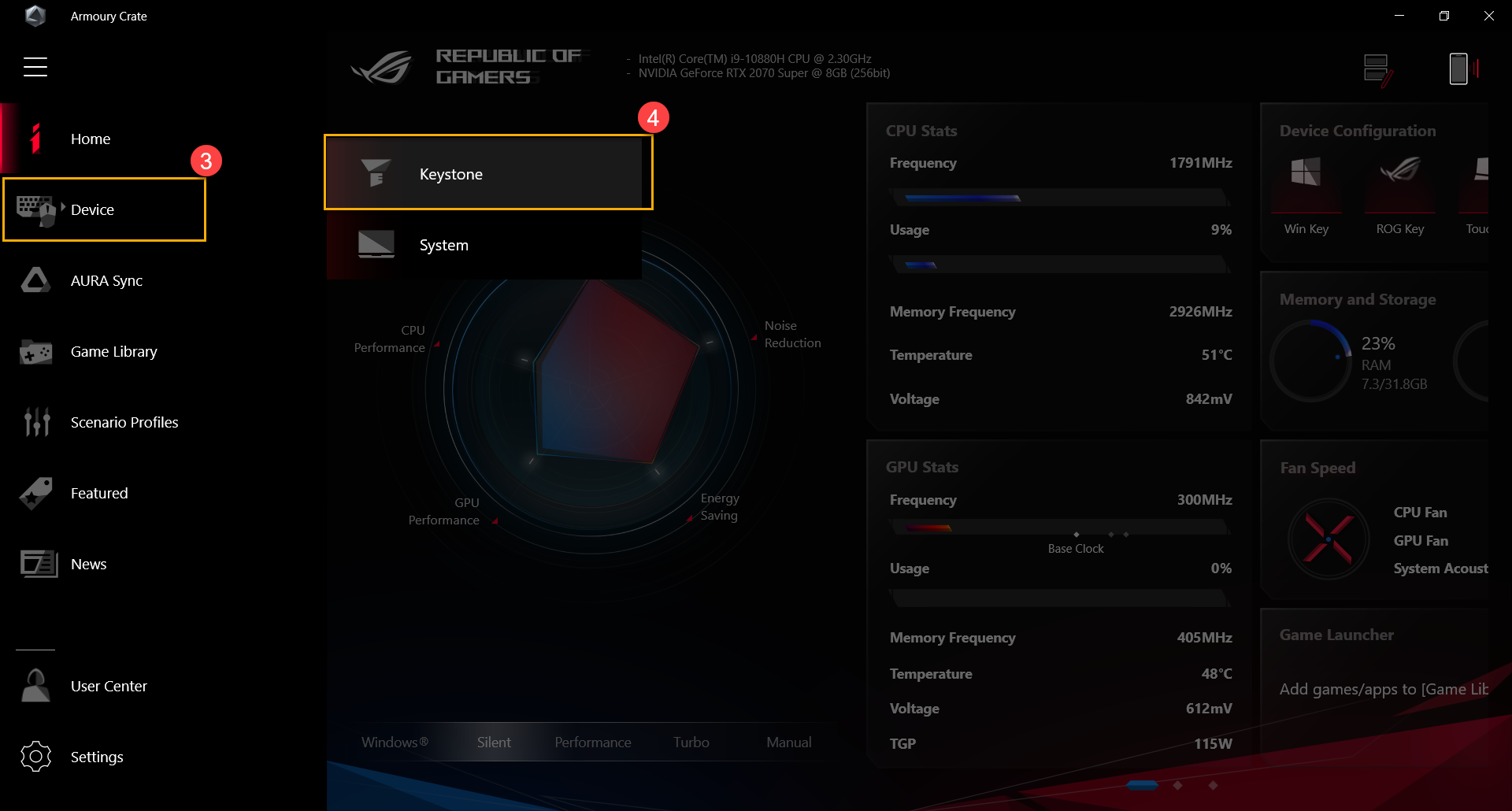
In Armoury Crate cliccare su [Dispositivi]③, quindi selezionare [Keystone]④ nella pagina di impostazione.
5-2 Impostazioni Keystone
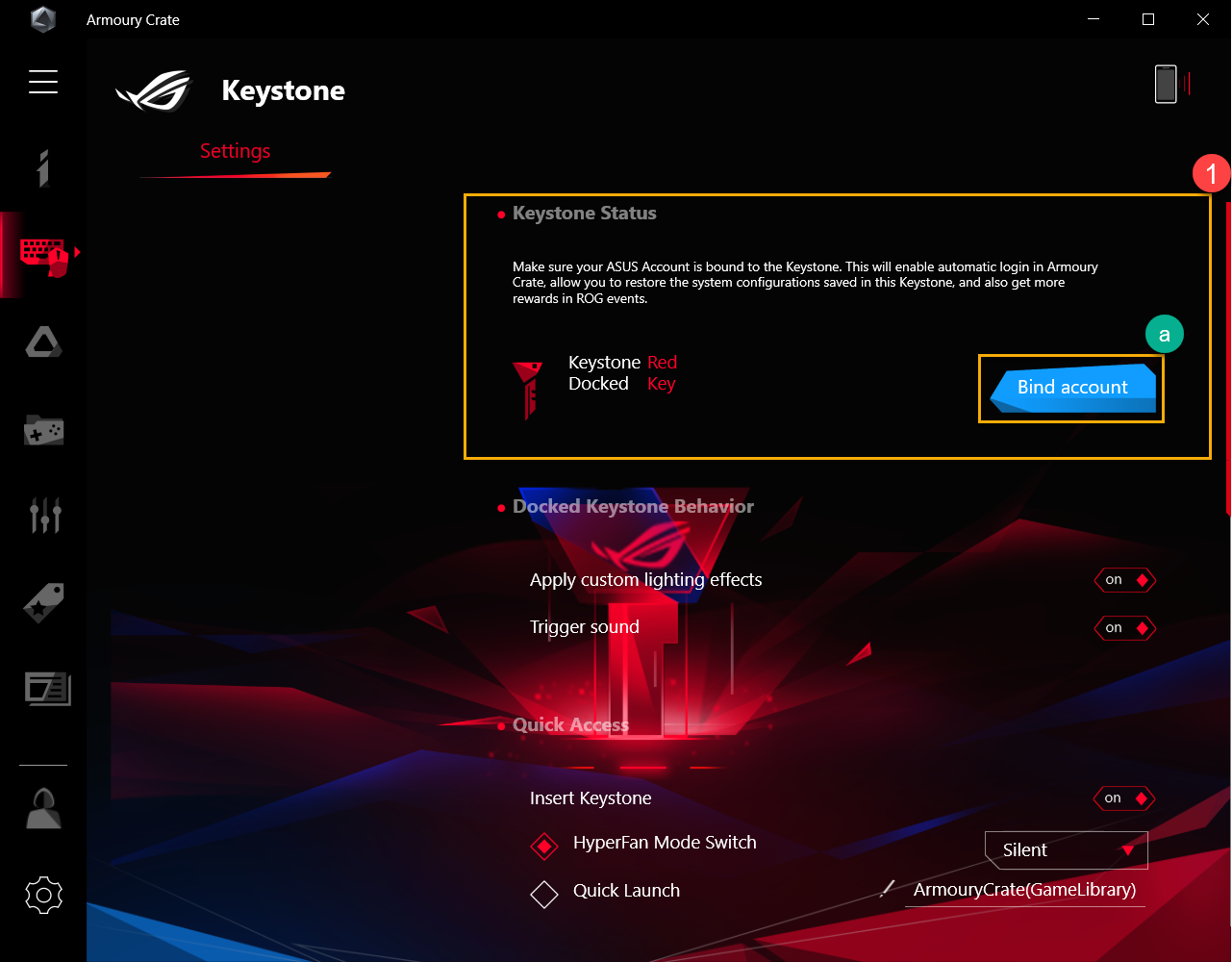
*Stato Keystone①
Per confermare lo stato attuale della Keystone, ad esempio Rilevata/Non rilevata, o Associata/ Non Associata all'account.
Associare l'account*: come prima cosa si prega di collegare la Keystone, quindi fare click su [Associa Account](a); si aprirà così la finestra di login.
* Nota: Questa funzione non supporta le serie G531 e G731 (SCAR III e Hero III), G35DX (ROG Strix GA35)
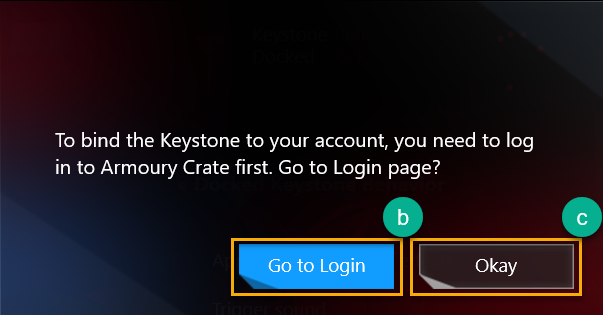
Cliccare su [Vai a Login](b), nella finestra di accesso di Armoury Crate.
*Se è già stato effettuato l'accesso ad Armoury Crate, cliccare su [Okay](c); si aprirà quindi la finestra del proprio account.
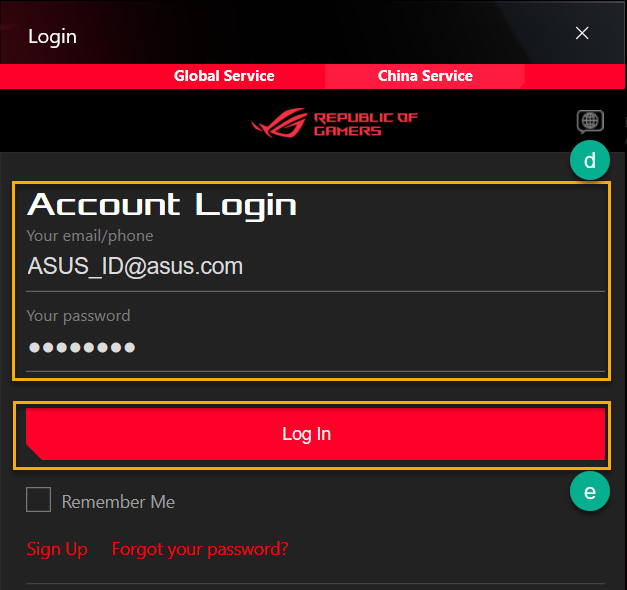
Nella finestra di login, inserire il proprio account ASUS e la password (d), dopo aver fatto click su [Log In] (e), quindi si aprirà la finestra del proprio account.
*Per informazioni su come registrare un account ASUS Member, fare riferimento a questo Link
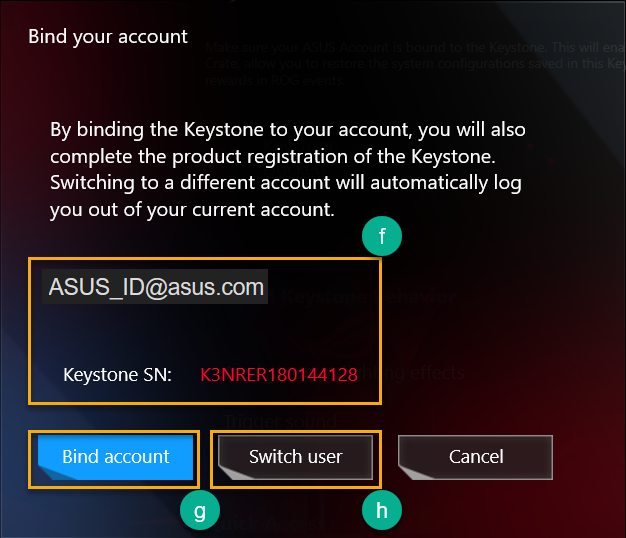
Nella finestra di associazione dell'account, è possibile confermare l'ID dell'account e il serial number della Keystone (f), dopo di che cliccare su [Associa account](g) per concludere.
*Se si richiede di cambiare l'ID dell'account, fare click su [Cambia utente](h), per cambiare l'altro ID ed effettuare il login.
IMPORTANTE: Il PC deve essere collegato ad Internet per attivare questa funzione, così come la Keystone.
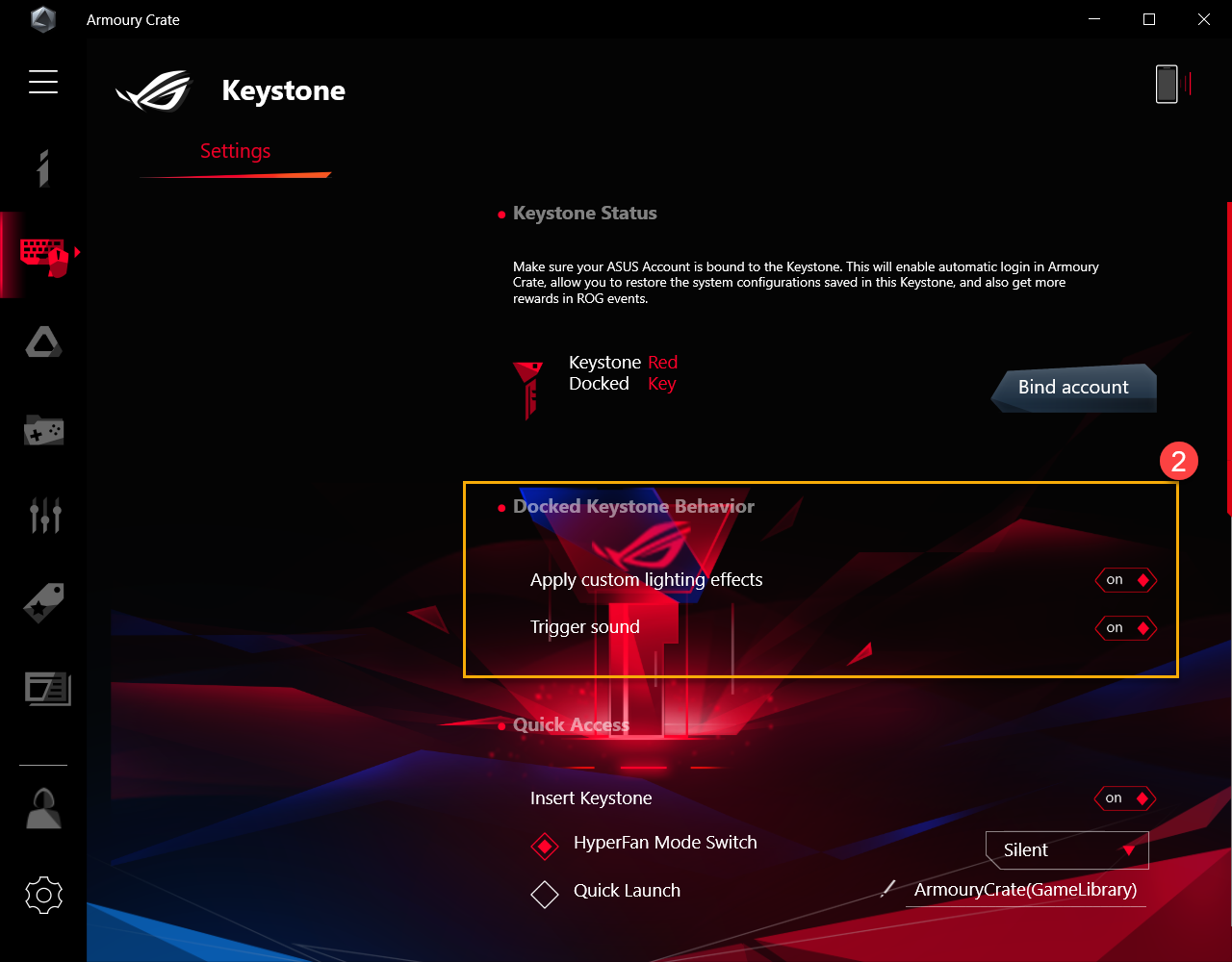
*Comportamento Keystone collegata②
Applicare effetti di luce personalizzati: Mentre si aggancia la Keystone, l'effetto di luce preimpostato del sistema si accende.
Attivare il suono: Durante l'aggancio della Keystone, l'effetto sonoro sarà attivato.
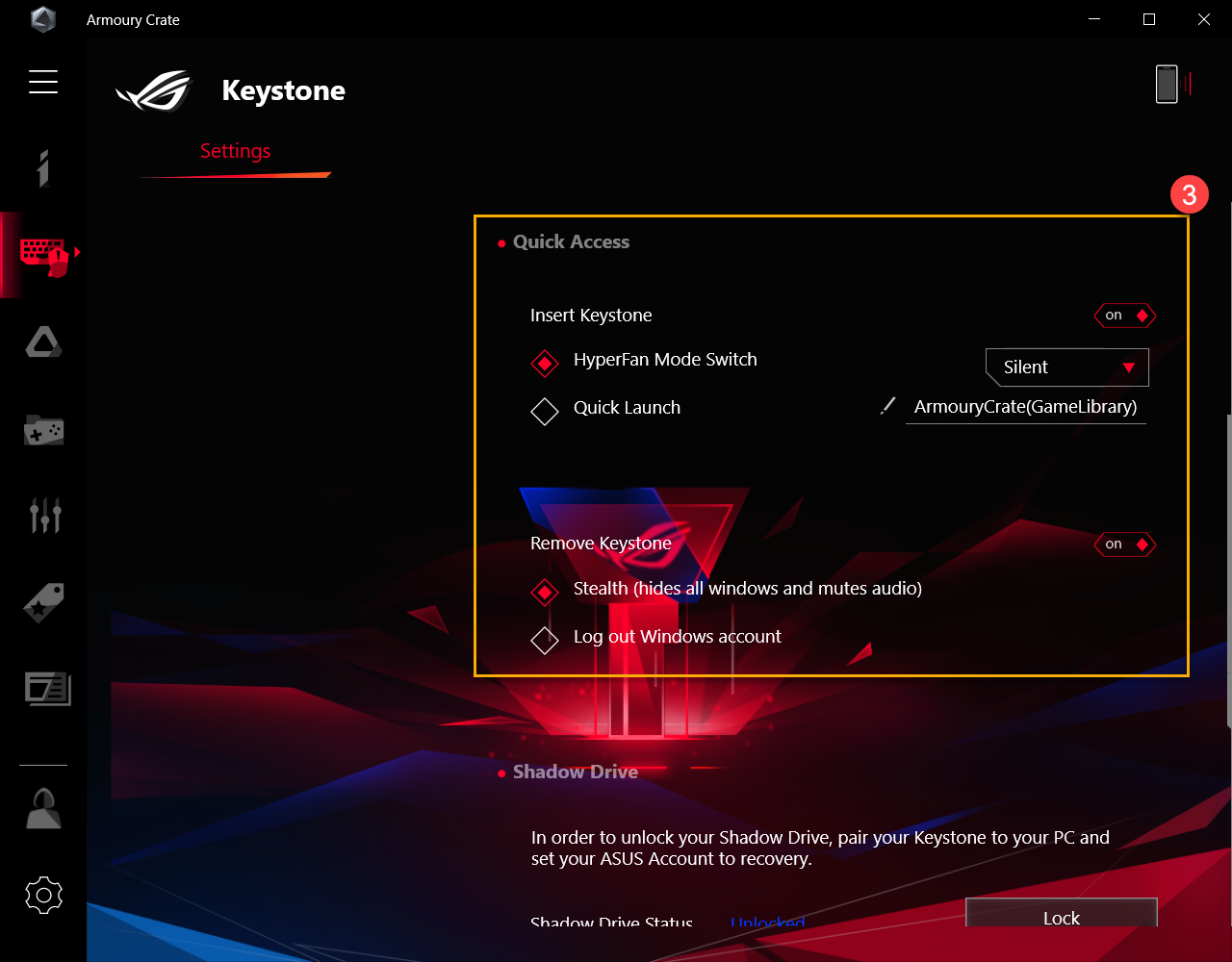
*Accesso rapido③
Inserire la Keystone*
Interruttore modalità HyperFan: Si tratta di un'impostazione personalizzata per le prestazioni del portatile. Con la Keystone inserita, ad esempio si può selezionare Silenzioso / Performance / Turbo / Windows®.
Avvio rapido: L'impostazione è per l'avvio rapido di un programma mentre la Keystone è inserita.
Memorizza il mio account e ripristina le configurazioni di sistema*1:
*1 Nota: la funzione può essere abilitata solo dopo che Keystone è stata associata ad un account
Rimuovere la Keystone*
Stealth (Nasconde tutte le finestre e disattiva l'audio): Tutte le finestre si riducono al minimo e silenziano l'audio quando la Keystone viene rimossa.
Disconnetti l'account di Windows: Esce automaticamente da Windows quando la Keystone viene rimossa.
* Nota: questa funzione non supporta le serie G531 e G731 (SCAR III e Hero III), G35DX (ROG Strix GA35)
Shadow Drive fornisce una partizione di archiviazione nascosta. Quando la Keystone è agganciata nello slot, la partizione di archiviazione nascosta viene mostrata e i dati all'interno dell'archiviazione diventano accessibili.
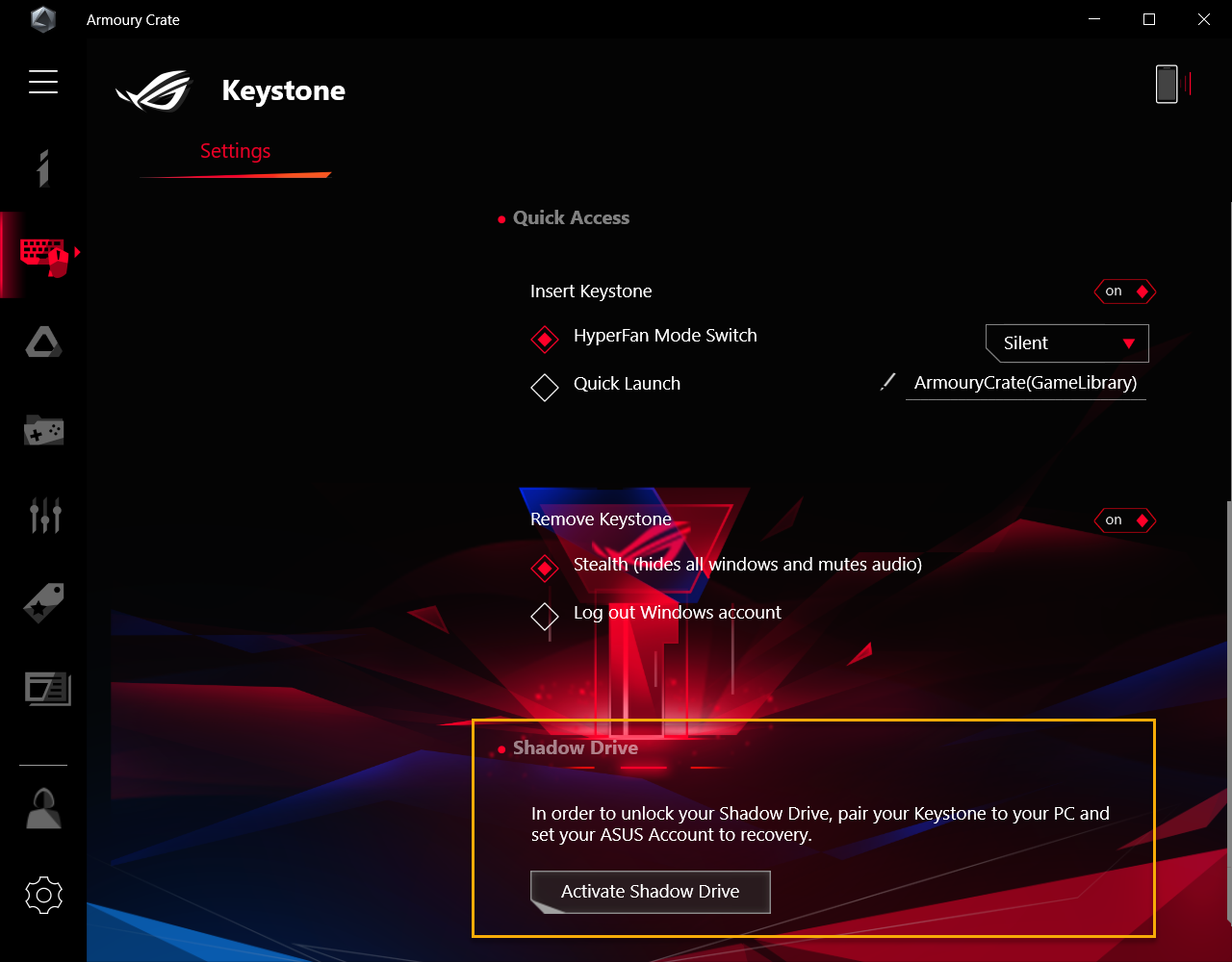
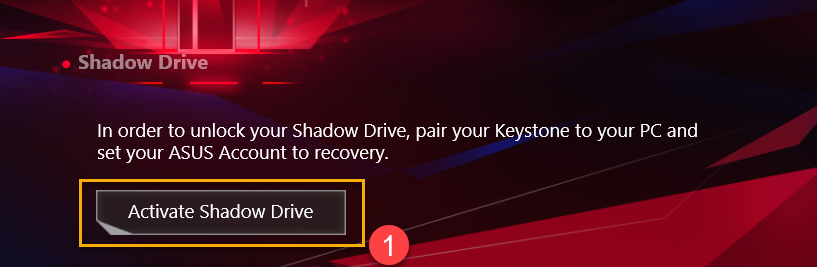
6-1 Attivare Shadow Drive
Cliccare su [Attiva Shadow Driver]①; si aprirà la finestra Attivare Shadow Drive.
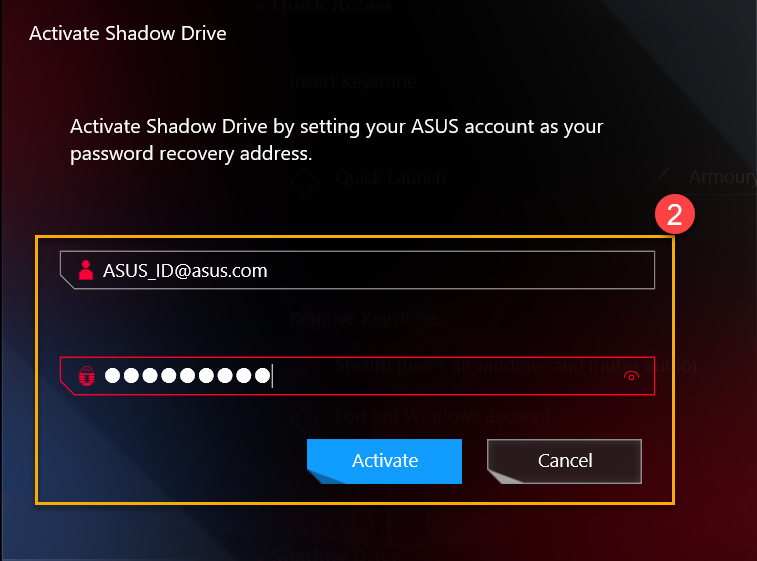
Nella finestra Attivare Shadow Drive, inserire il proprio account e la password ASUS, quindi cliccare su [Attivare]②.
*Per informazioni su come registrare un account ASUS Member, fare riferimento a questo Link
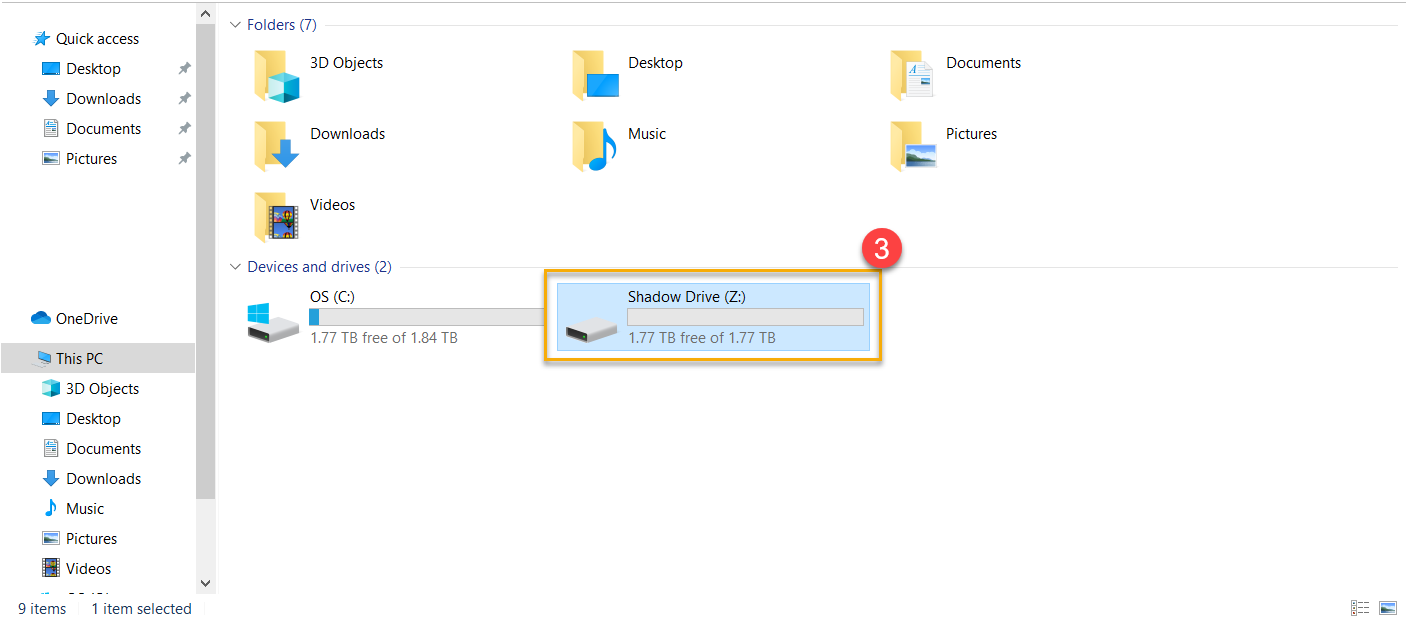
IMPORTANTE: Il PC deve essere collegato a Internet per attivare questa funzione.
Così facendo, la capacità di memorizzazione di Shadow Drive [Shadow Drive(Z:)]③ sarà attivata.
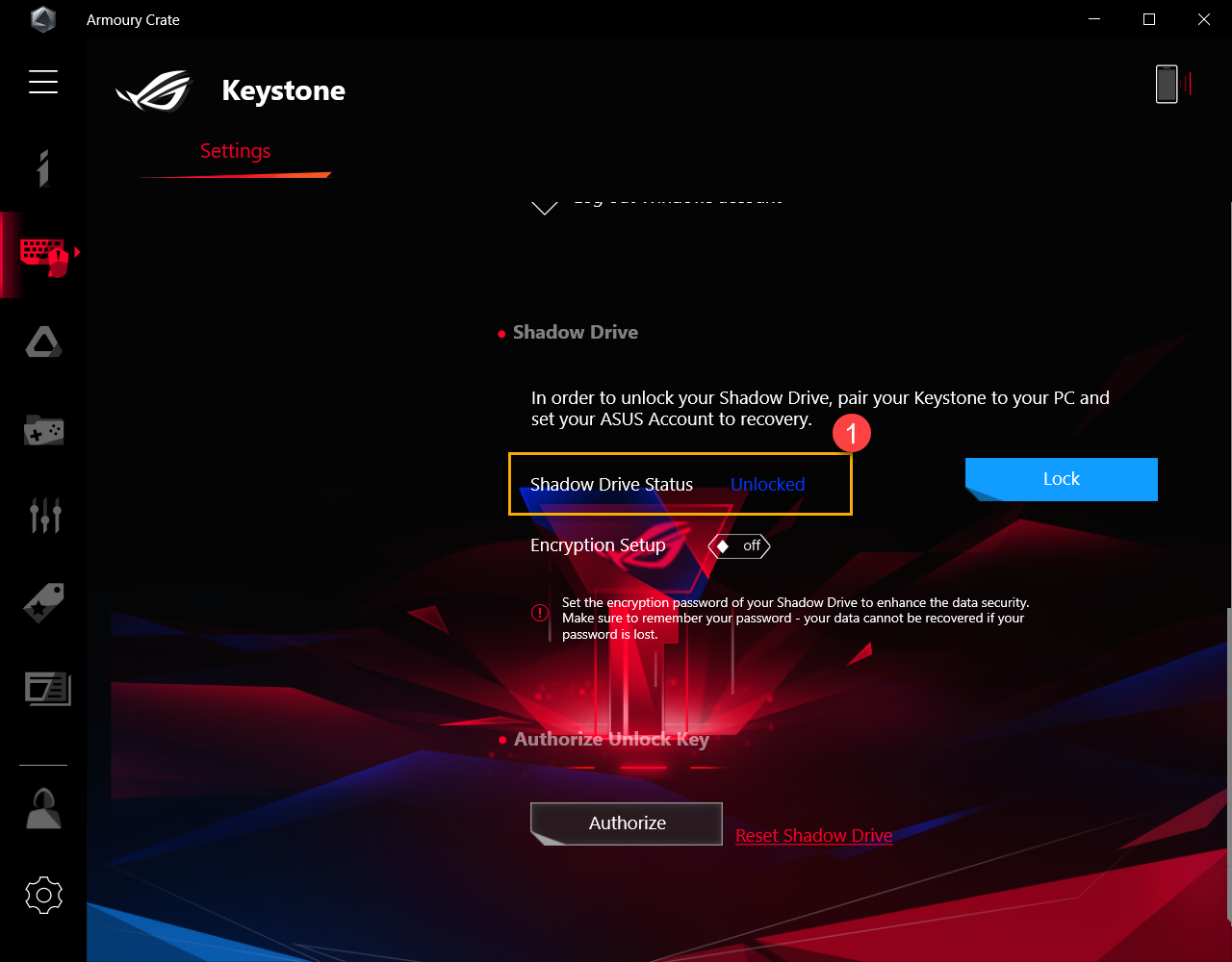
6-2 Sato Shadow Drive①
È possibile visualizzare lo stato attuale della memoria di Shadow Drive, ad esempio Bloccato o Sbloccato.
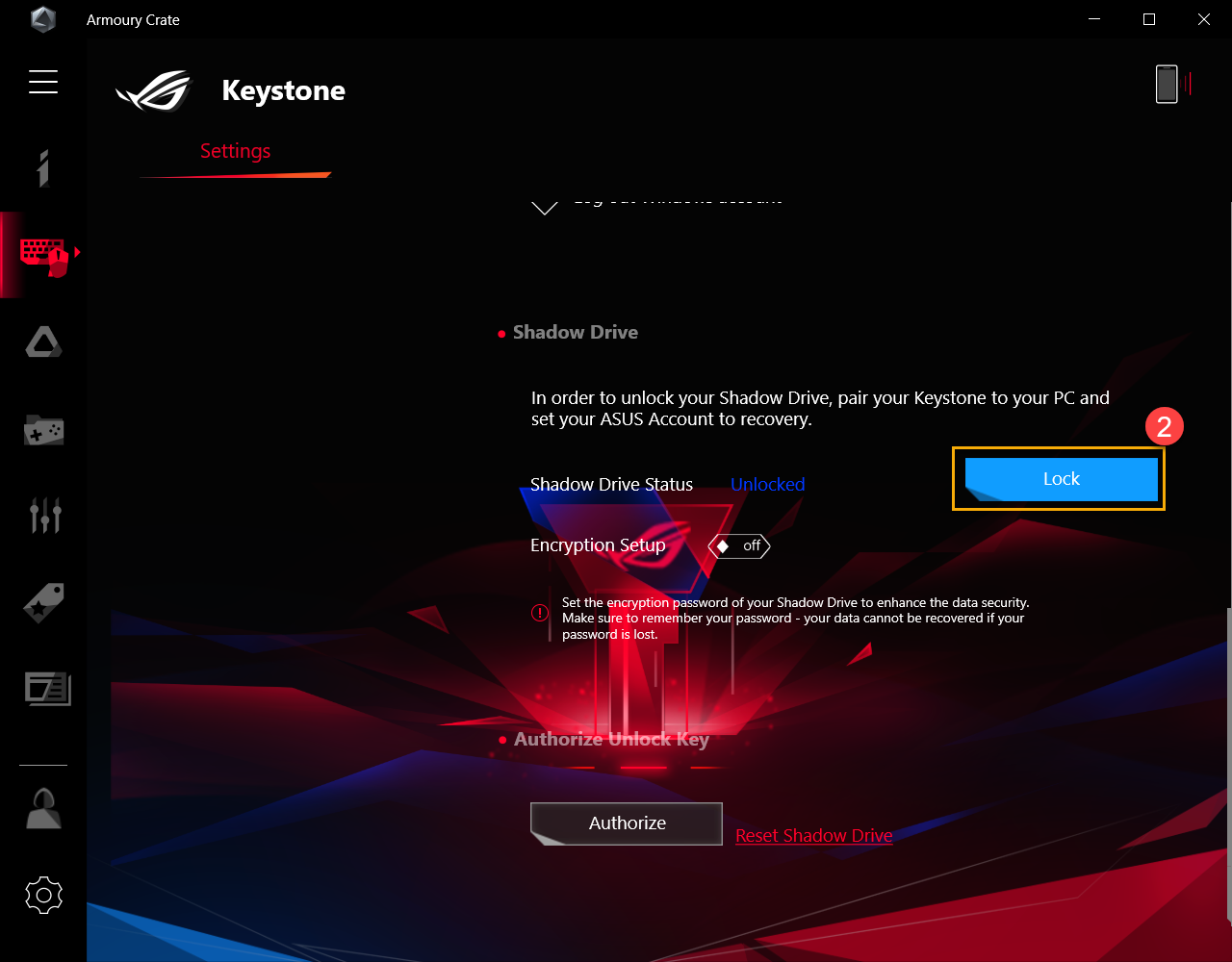
Bloccare Shadow Drive
Cliccare su [Blocca]② per bloccare e nascondere la capacità di memorizzazione di Shadow Drive.
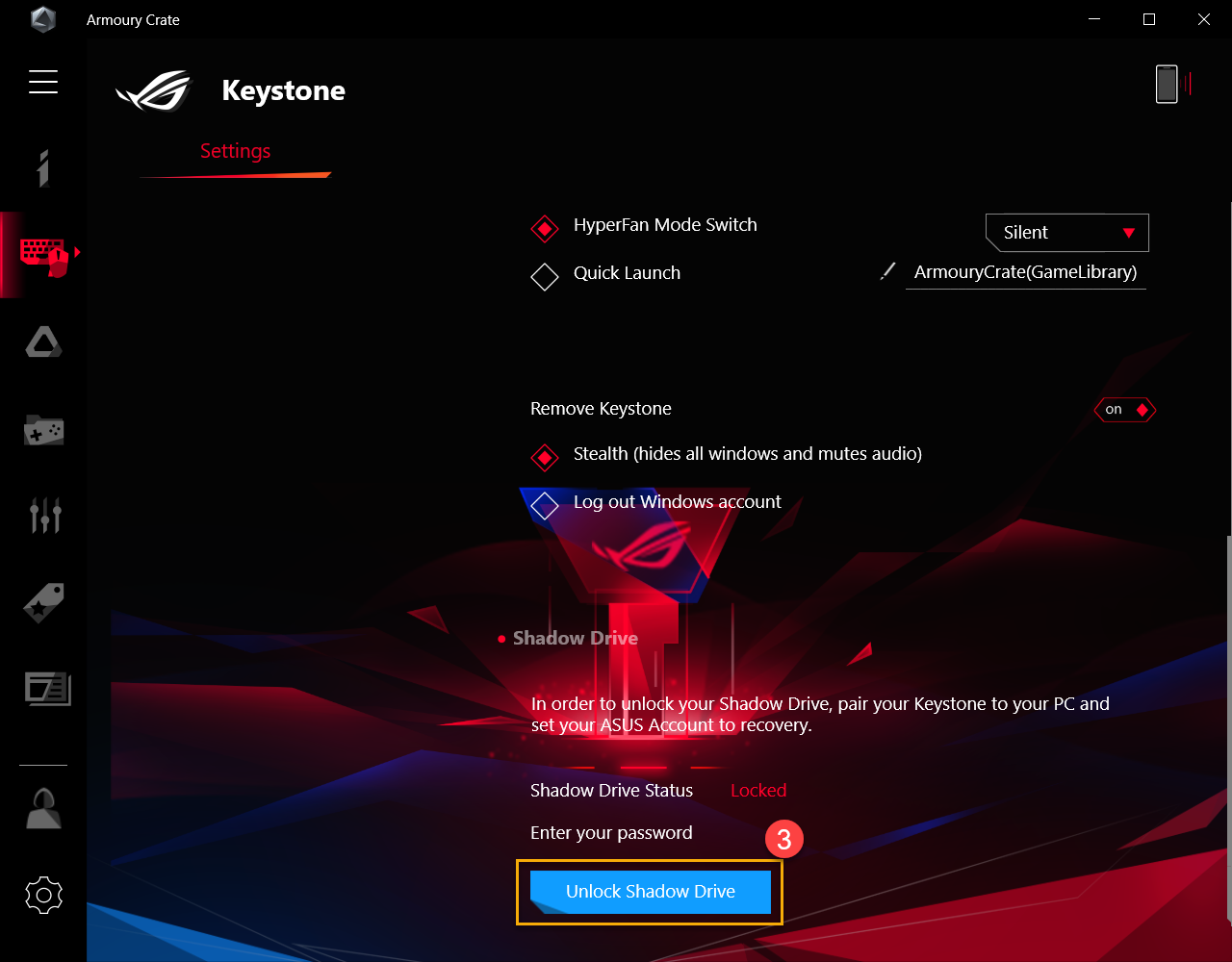
Sbloccare Shadow Drive
Cliccare su [Sblocca Shadow Drive]③ , per aprire la finestra Sblocca Shadow Drive.
Nella finestra Sblocca Shadow Drive, inserire il proprio account ASUS e la password④, dopodiché fare click su [OK] per sbloccare la capacità di memorizzazione di Shadow Drive.
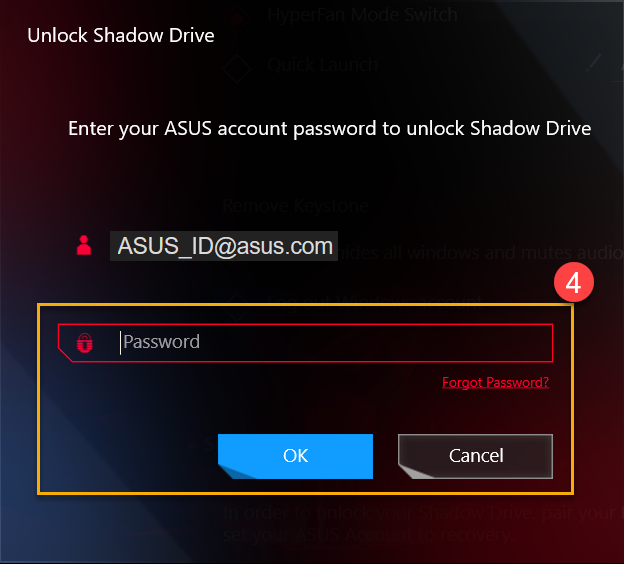
IMPORTANTE: Il PC deve essere collegato a Internet per attivare questa funzione.
6-3 Configurazione della crittografia dell'unità Shadow Drive
Impostare la password di crittografia di Shadow Drive per migliorare la sicurezza dei dati.
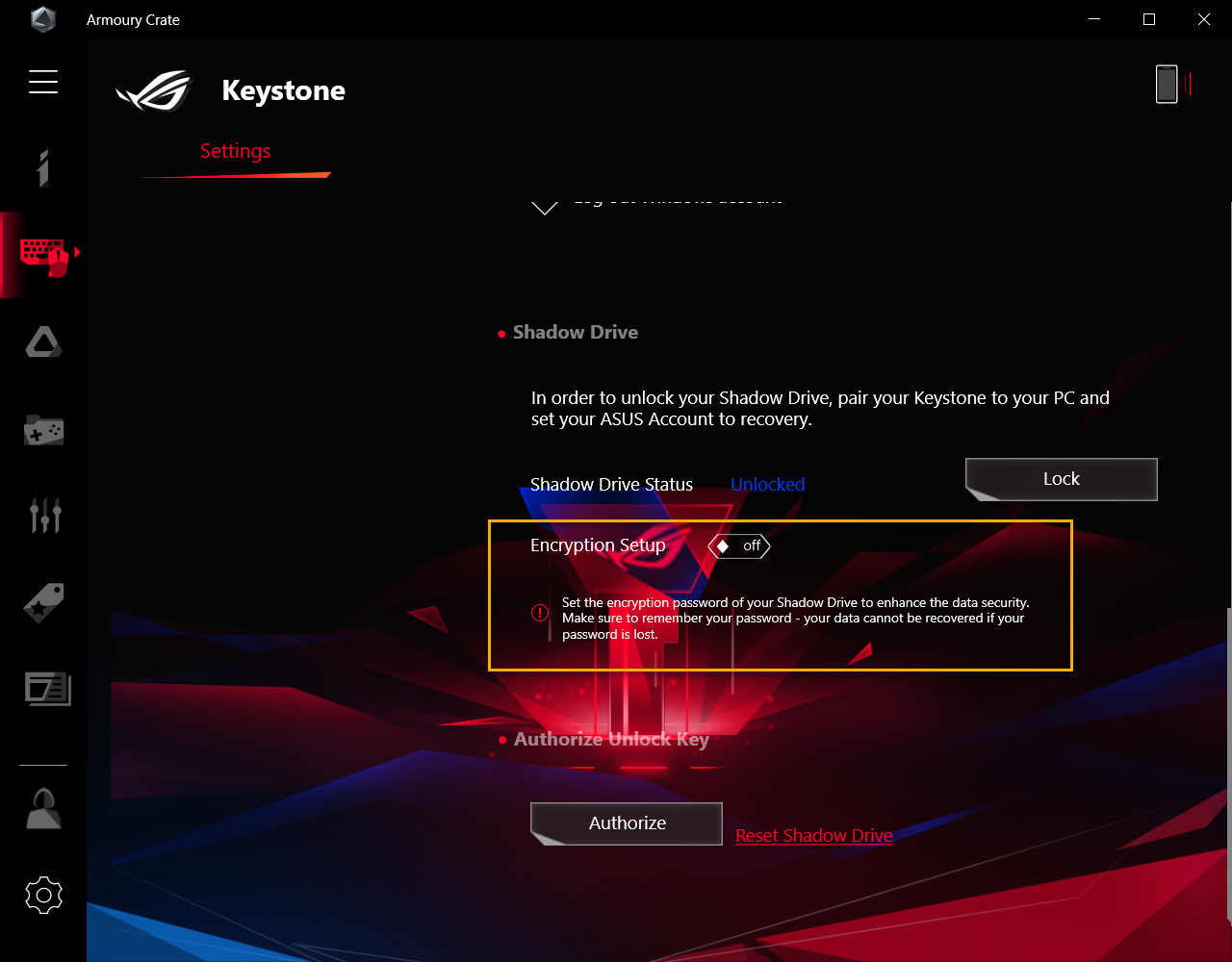
Impostazione della crittografia
Quando l'impostazione della crittografia① è disabilitata, cliccando su On la finestra Impostazione della crittografia Shadow Drive si apre.
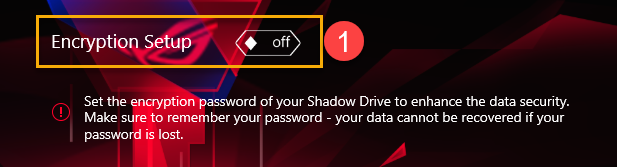
Nella finestra Impostazione della crittografia Shadow Drive, si prega di impostare la propria password② (Richiesti più di 8 caratteri), quindi cliccare su [Okay].
*Si prega di ricordare la password - i dati non possono essere recuperati se la password viene persa.
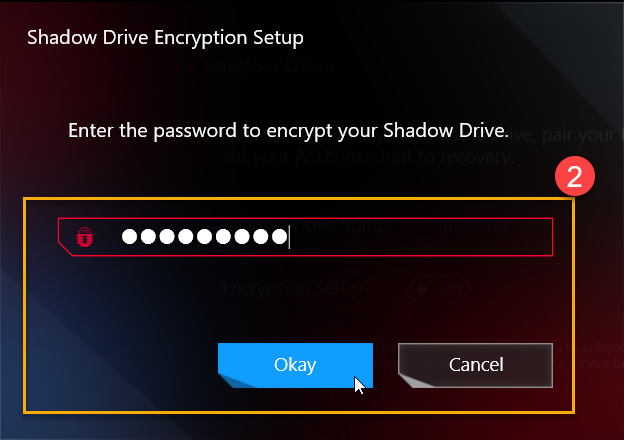
Impostazione crittografia disattivata
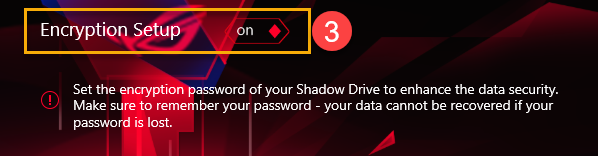
Quando l'impostazione della crittografia③ è attiva, cliccare sulla rispettiva voce per disattivarla.
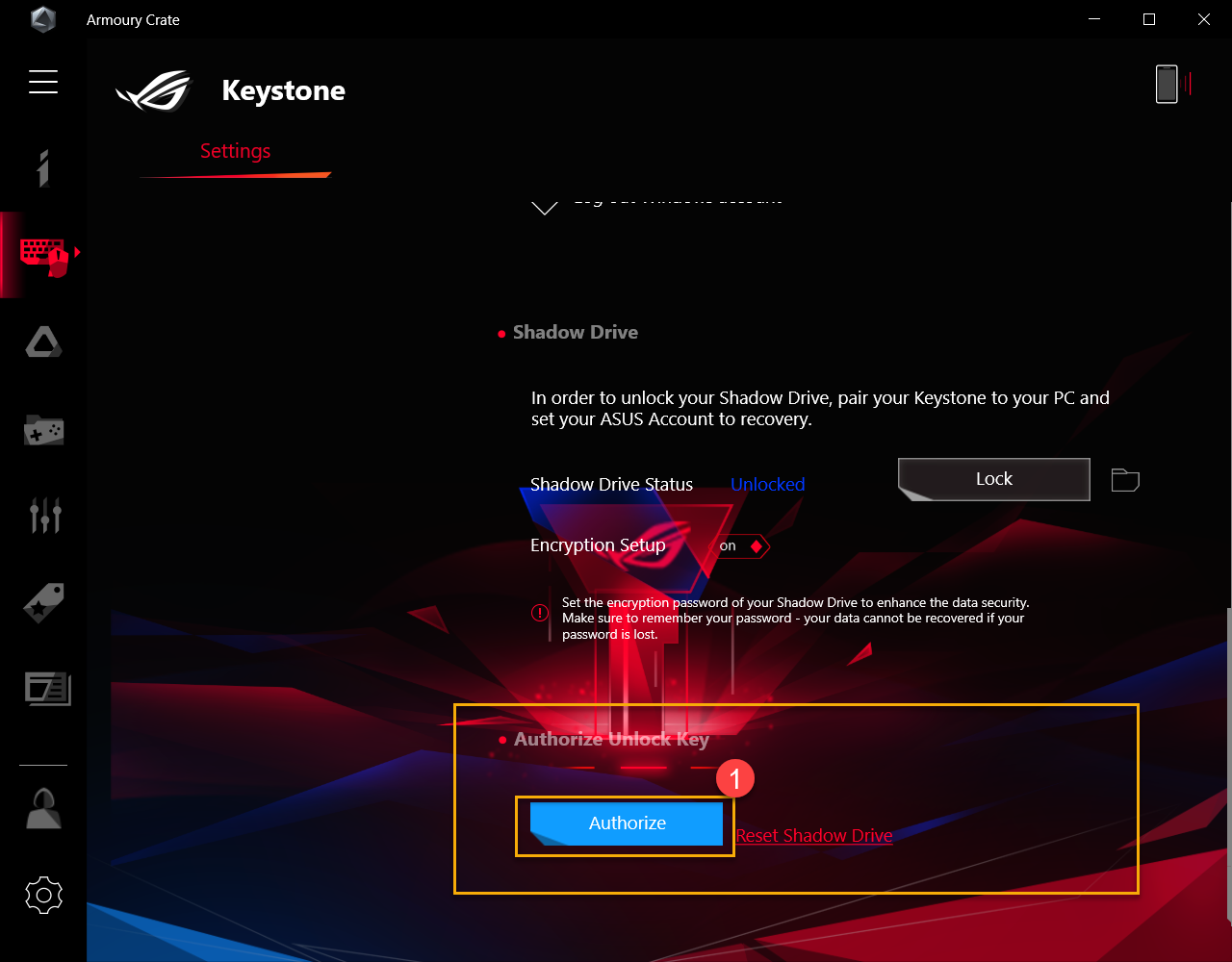
6-4 Autorizzare lo sblocco della Key - Autorizzare
Autorizzare la Keystone associata per sbloccare lo Shadow Drive su questo PC.
Cliccare su [Autorizza]①; si aprirà la finestra di login.
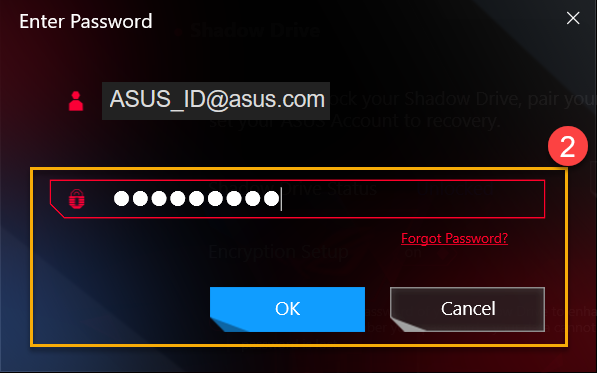
Nella finestra di login, inserire la password dell'account ASUS②, poi cliccare su [OK] per autorizzare la finestra per sbloccare la Key.
IMPORTANTE: Il PC deve essere collegato a Internet per attivare questa funzione.
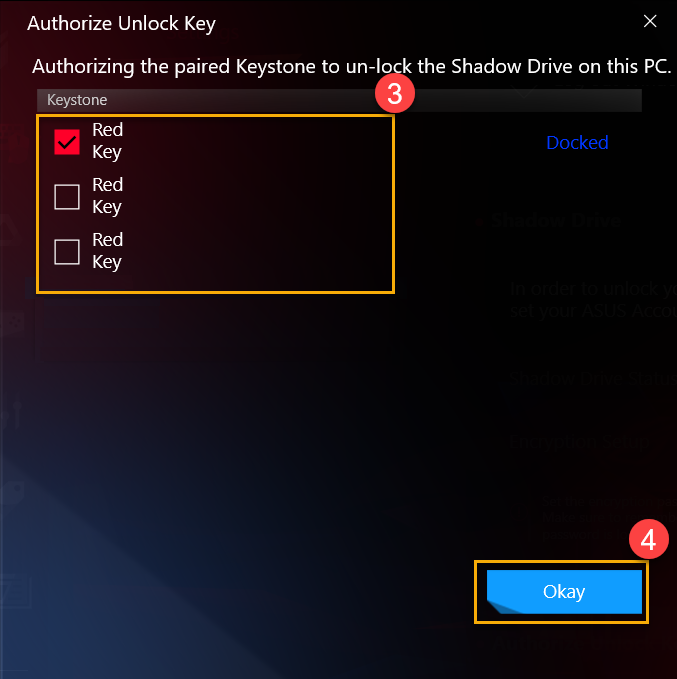
Nella finestra Autorizza sblocco Key, è possibile selezionare qualsiasi coppia keystone③ per fornire l'autorizzazione che può sbloccare la capacità di memorizzazione di Shadow Drive, e poi cliccare su [Okay]④.
6-5 Autorizzare il tasto di sblocco - Reset Shadow Drive
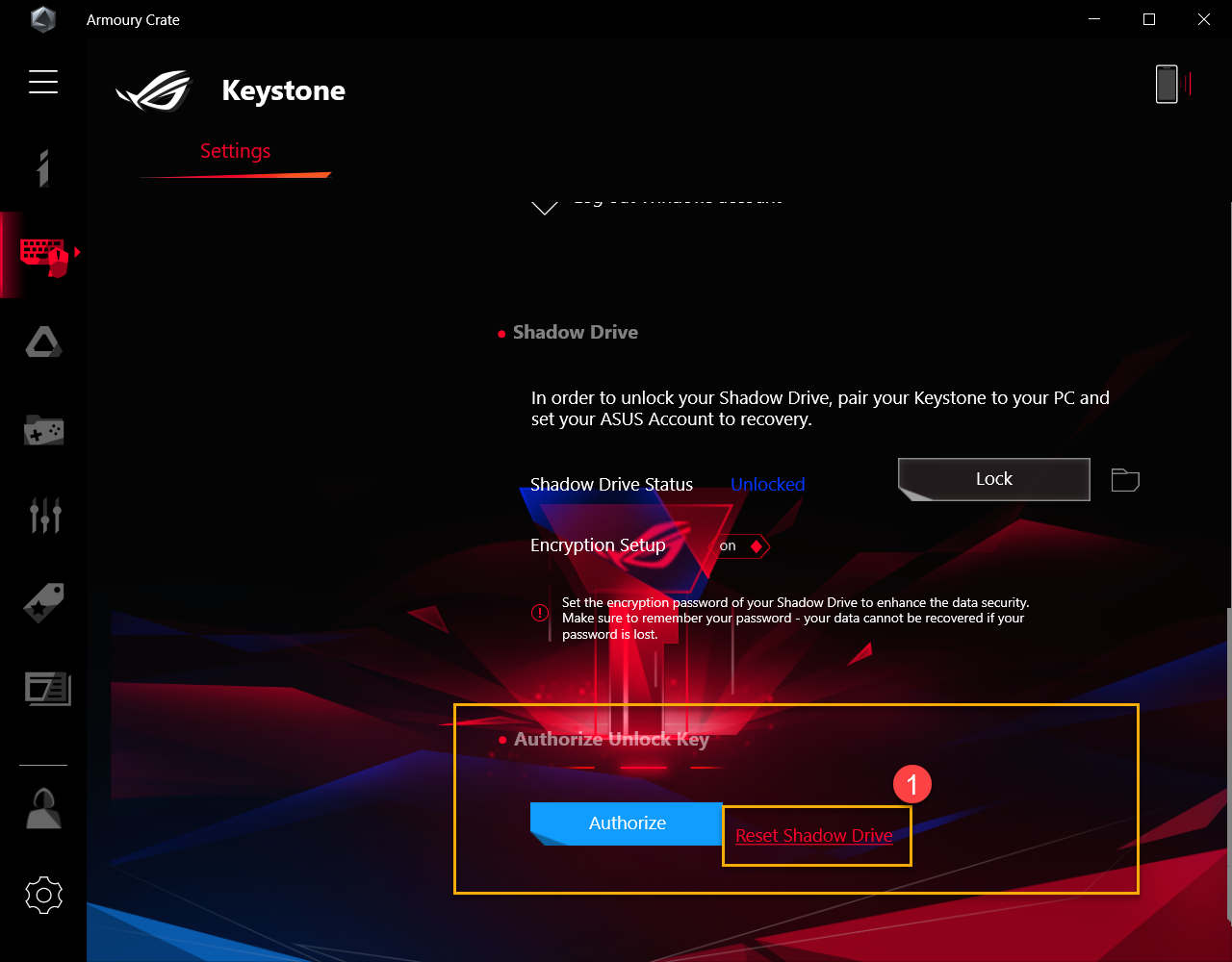
Per resettare la Keystone, autorizzare l'impostazione e lo spegnimento di Shadow Drive.
IMPORTANTE: il ripristino di Shadow Drive può eliminare tutti i documenti e i file
Cliccando su [Reset Shadow Drive]①, si aprirà la finestra Reset Shadow Drive.
Nella finestra Reset Shadow Drive, inserite la password del proprio Account ASUS②, poi cliccare su [Reset] per terminare.
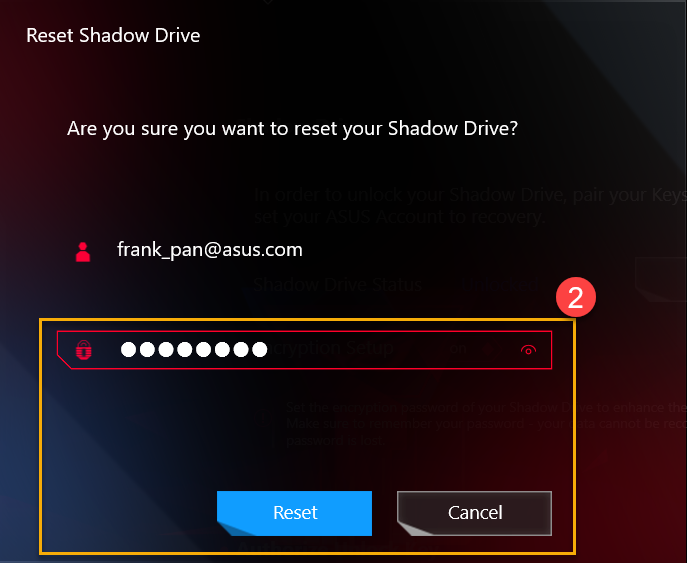
IMPORTANTE: Il PC deve essere collegato a Internet per attivare questa funzione.
D1: Come sbloccare Shadow Drive con l'impostazione della crittografia?
R1: Se l'unità Shadow Drive è crittografata, il disco locale (Z:) sarà bloccato come da icona sottostante. Fare click sull'icona Disco Locale (Z:)①; si aprirà la finestra di sblocco BitLocker(Z:).
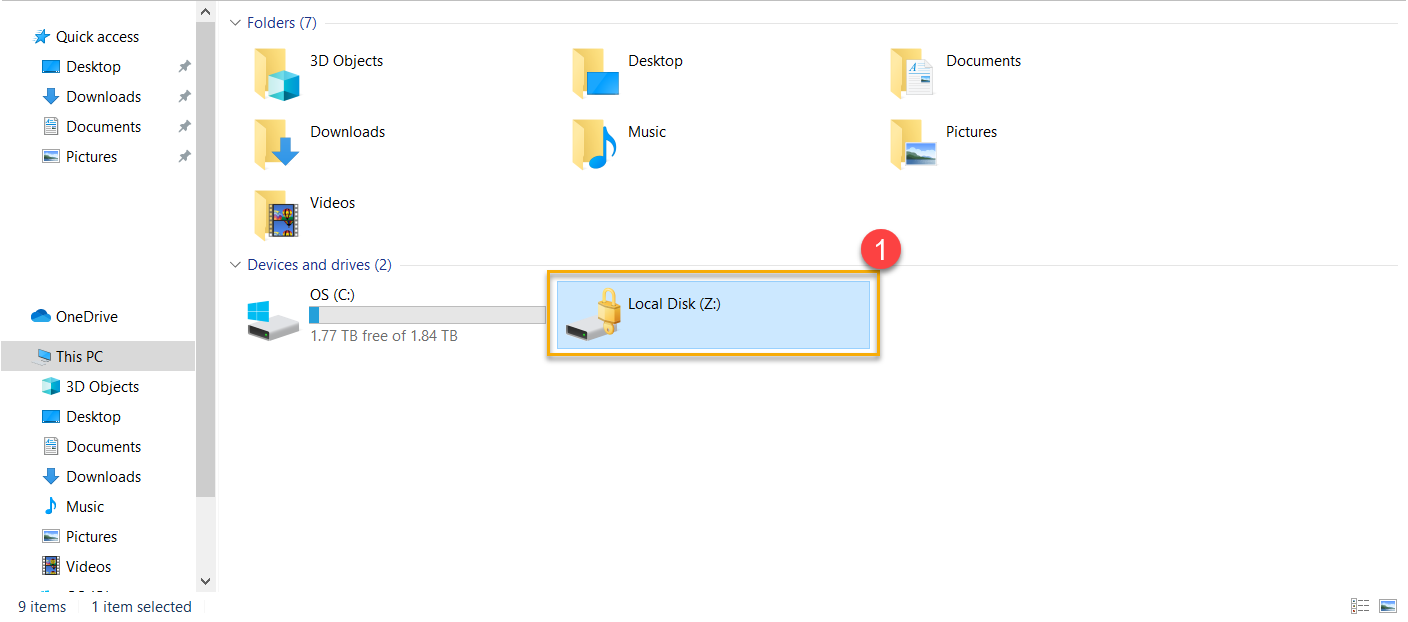
Inserire la password② che è impostata nelle Impostazioni della Crittografia, quindi cliccare su [Sblocca]③.
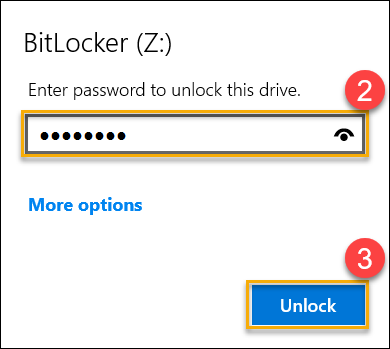
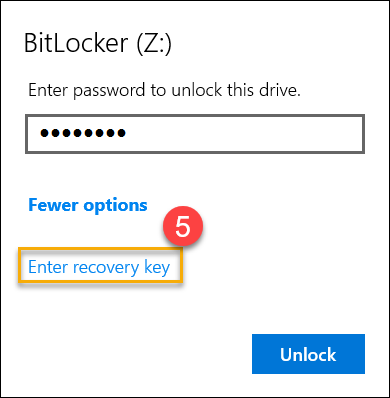
Se la password viene dimenticata, è possibile selezionare [Altre opzioni]④, e fare click su [Inserire la chiave di recupero]⑤.
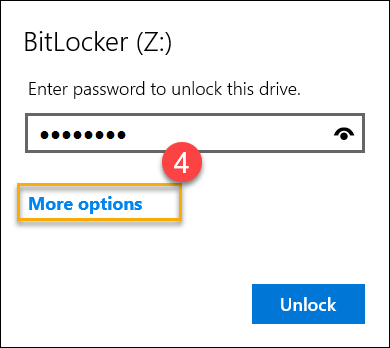
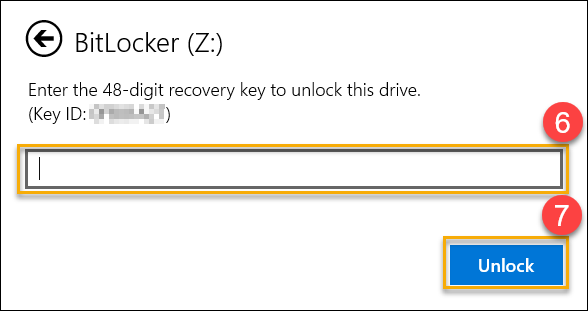
Inserire il codice a 48 cifre⑥ e fare click su [Sblocca]⑦ per sbloccare questa unità.
D2: Come ottenere la chiave di recupero*?
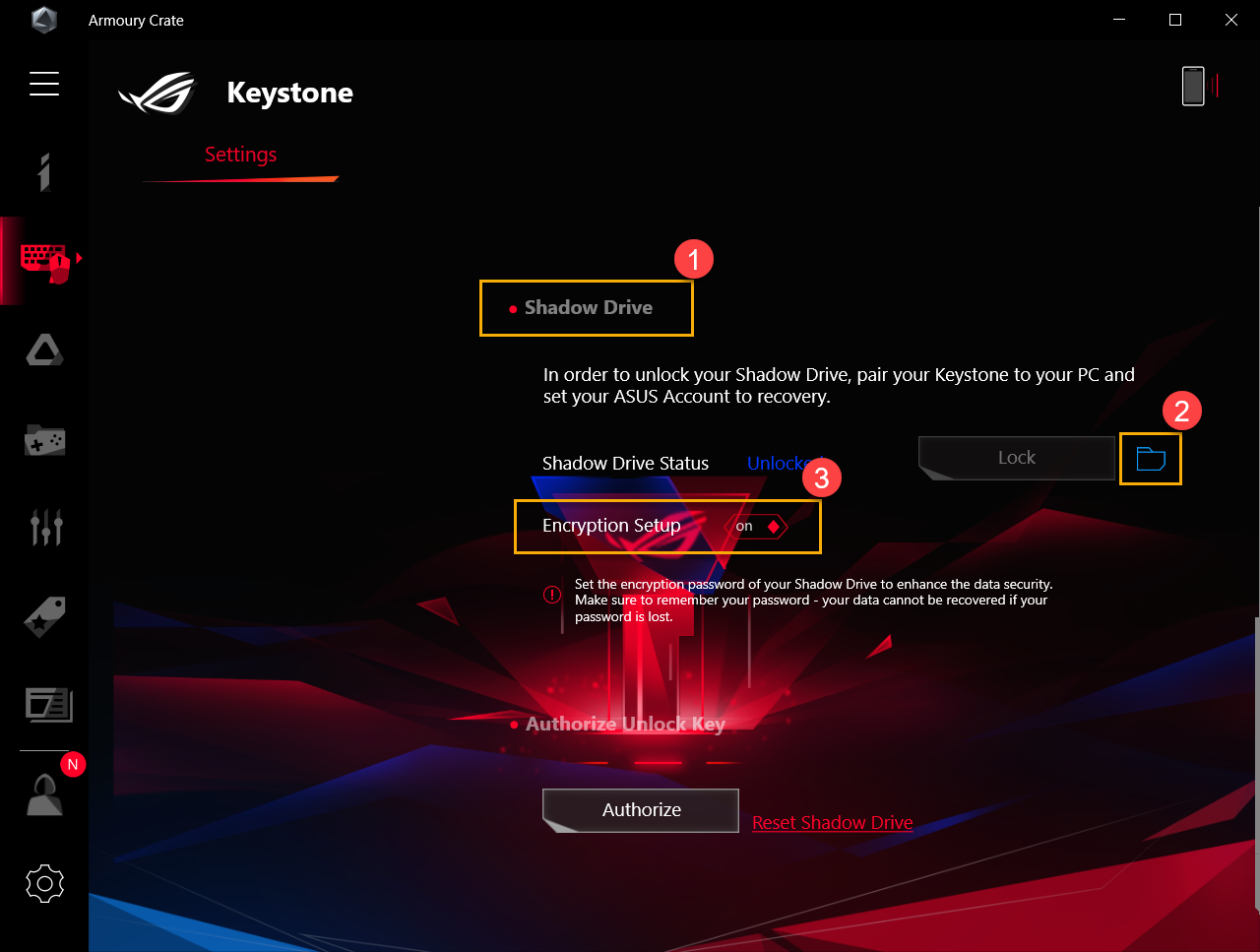
R2: Nella configurazione di Shadow Drive① apparirà il sito di download② per la chiave di recupero, mentre è attiva l'impostazione della crittografia③. Cliccando sul sito di download si salva il file di testo con la chiave di recupero (il nome del file preimpostato è "ShadowDrivePasswordBackup.TXT").
* Nota: questa funzione non supporta le serie G531 e G731 (SCAR III e Hero III), G35DX (ROG Strix GA35)
D3: Perché lo spazio sull'unità disco (C:) non viene ripristinato dopo aver eliminato i file in Shadow Drive?
R3: Poiché Shadow Drive utilizza il design di Windows Dynamic Disk, è un fenomeno in linea con la progettazione. L'utente può utilizzare Ripristina Shadow Drive per ripristinare lo spazio sull'unità disco, ma tutti i documenti in Shadow Drive verranno eliminati una volta ripristinato Shadow Drive.
D4: Tabella delle attuali funzioni supportate da keystone
R4:
G531/G731& G35DX | G532/G732& G35CZ | |
| Account collegato a Keystone | V | |
| Funzionamento con Dock Keystone | V | V |
| Accesso veloce | V | |
| Shadow Drive | V | V |
| Chiave di recupero |
| V |
Guida alla Configurazione di Two-Way AI Noise Cancelation
Introduzione a Two-Way AI Noise Cancelation
• Il software Two-Way AI Noise Cancelation è disponibile esclusivamente su notebook e desktop da gioco ASUS. Attraverso l'enorme database di apprendimento profondo, l'utilità lo utilizza per preservare il suono della tua voce eliminando il rumore fastidioso della tastiera, i clic del mouse e altre forme di rumore ambientale. Occupa solo un leggero carico sulla CPU e garantisce il minimo impatto sulle prestazioni di gioco.
•Questo software offre soluzioni di Input/Output. L'utente può abilitare la funzione di eliminazione del rumore in uscita quando i compagni di squadra si trovano nell'ambiente rumoroso che migliora l'esperienza di gioco.
•L'utente può impostare Input/Output in diverse app separatamente. Ad esempio, riprodurre musica, partecipare a una partita MOBA e comunicare con gli amici con l'eliminazione del rumore Ai tramite l'app di chiamata vocale contemporaneamente.
Requisiti di sistema
• L'utilità di cancellazione del rumore AI bidirezionale è stata integrata nell'applicazione Armory Crate. Gli utenti devono configurare le impostazioni tramite l'applicazione Armory Crate. Supporta il sistema operativo Windows 10 e la versione dell'applicazione Armory Crate deve essere superiore alla V3.0.
Modello supportato
• Questa funzione sarà applicabile alle serie ROG e TUF di modelli notebook e desktop da gioco rilasciati dopo gennaio 2021.
Per maggiori dettagli, si prega di fare riferimento al Sito Web Ufficiale ASUS.
Installazione e disinstallazione dell'utilità
• Si prega di fare riferimento al Link per installare e disinstallare l'utility.
Two-Way AI Noise Cancelation: Guida alla configurazione
Passaggio 1. Apri e accedi a Armoury Crate.
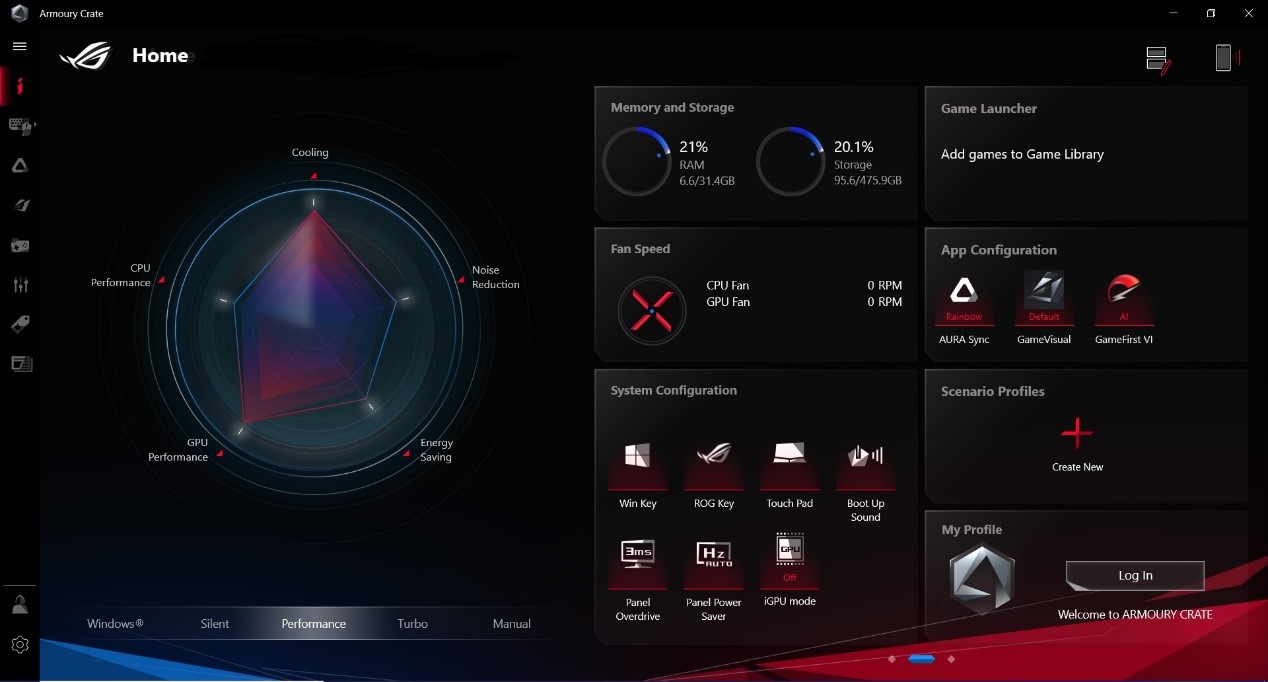
Passaggio 2. Fai clic su "Dispositivo" e scegli "Sistema".
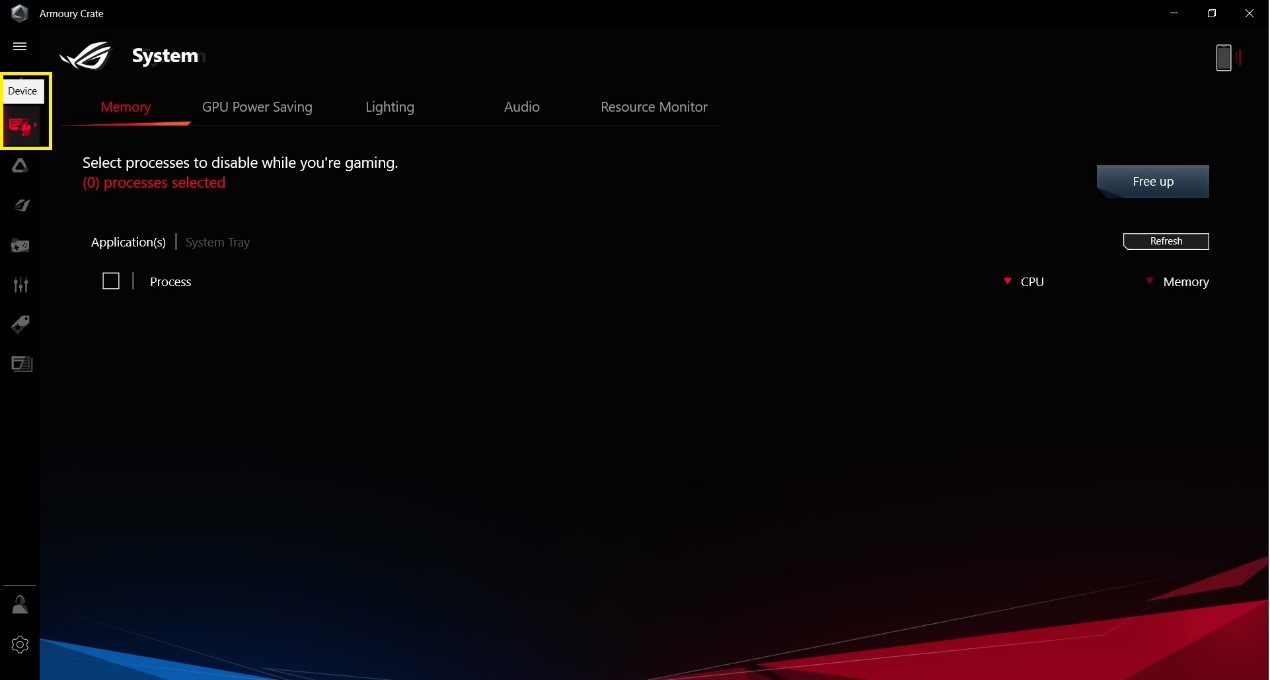
Passaggio 3. Fai clic su "Audio" e attiva Two-Way AI Noise Cancelation.
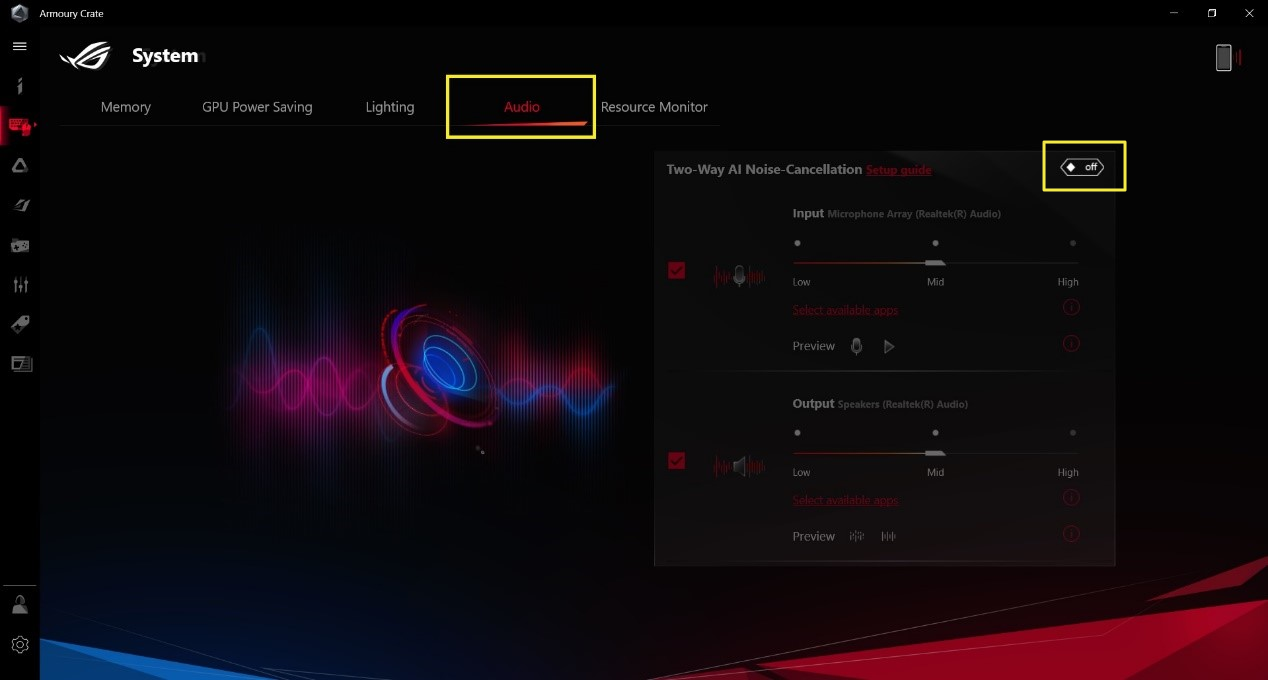
Passaggio 4. Verrà visualizzata la notifica Realtek Enhance Voice. Fai clic su [OK], quindi accedi alla pagina di configurazione di Realtek Audio Console
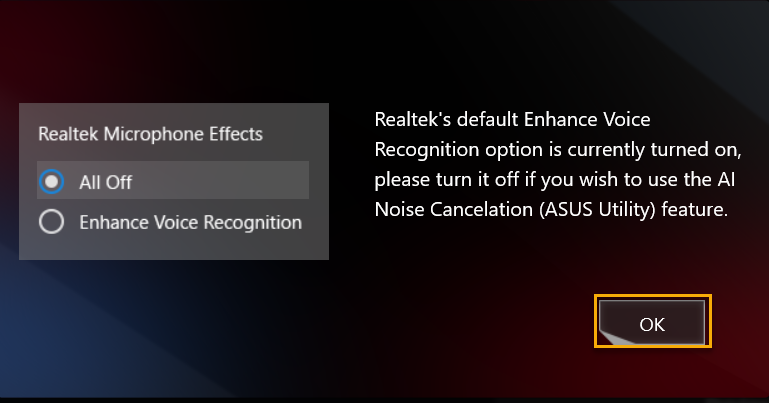
*Se la notifica Realtek non viene visualizzata, significa che il dispositivo è chiuso o non è necessario chiuderlo, quindi vai al passaggio 6 per continuare.
Passaggio 5. Si prega di selezionare [Tutto disattivato] per disattivare “Realtek Enhance Voice Recognition”, se si desidera utilizzare Two-Way AI Noise Cancelation, mentre viene visualizzata la schermata Realtek Audio Console.
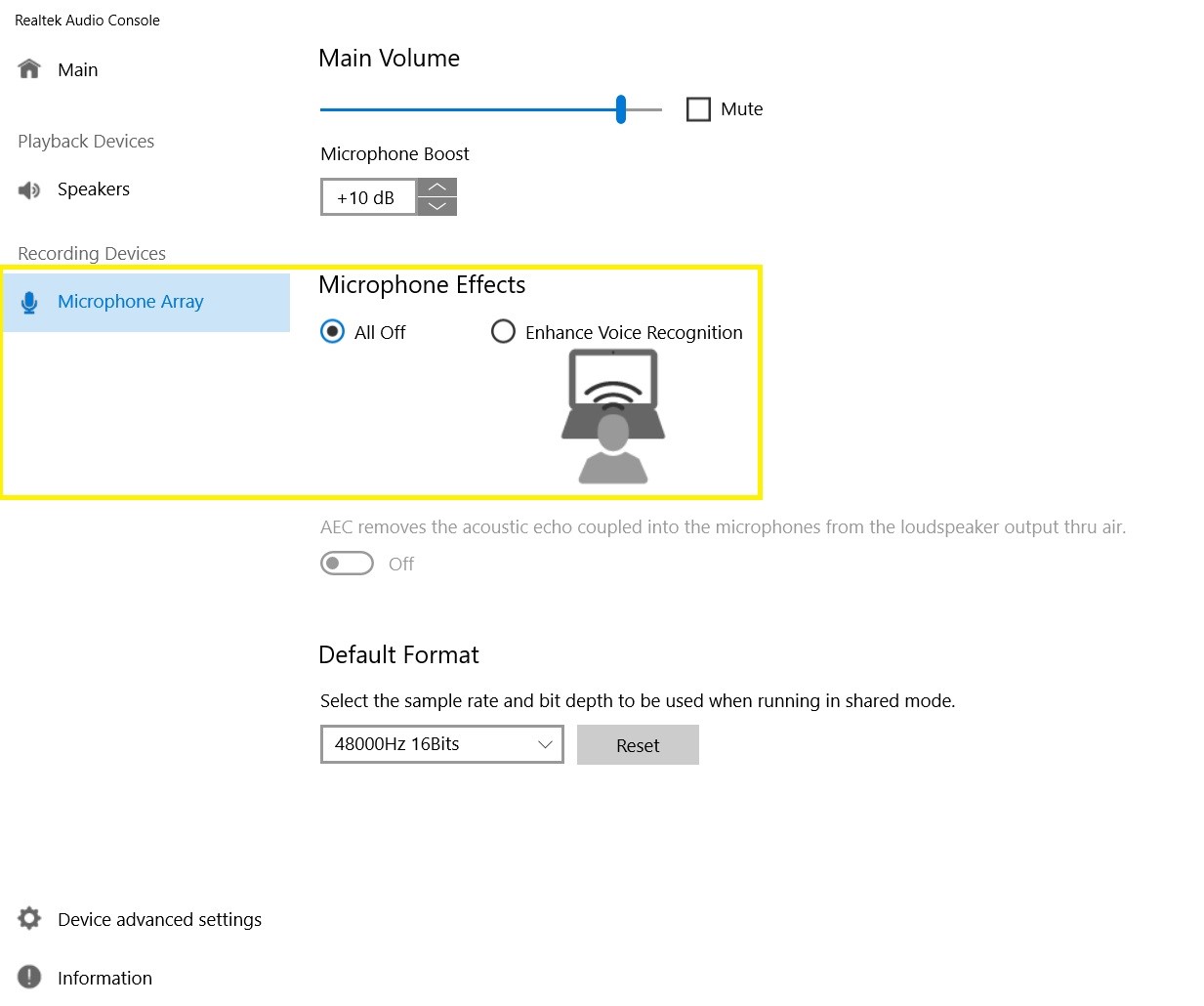
Passaggio 6. Attiva Two-Way AI Noise Cancelation e seleziona la casella di controllo per abilitare/disabilitare le soluzioni di input e output. Il sistema può rilevare automaticamente il dispositivo che stai utilizzando.
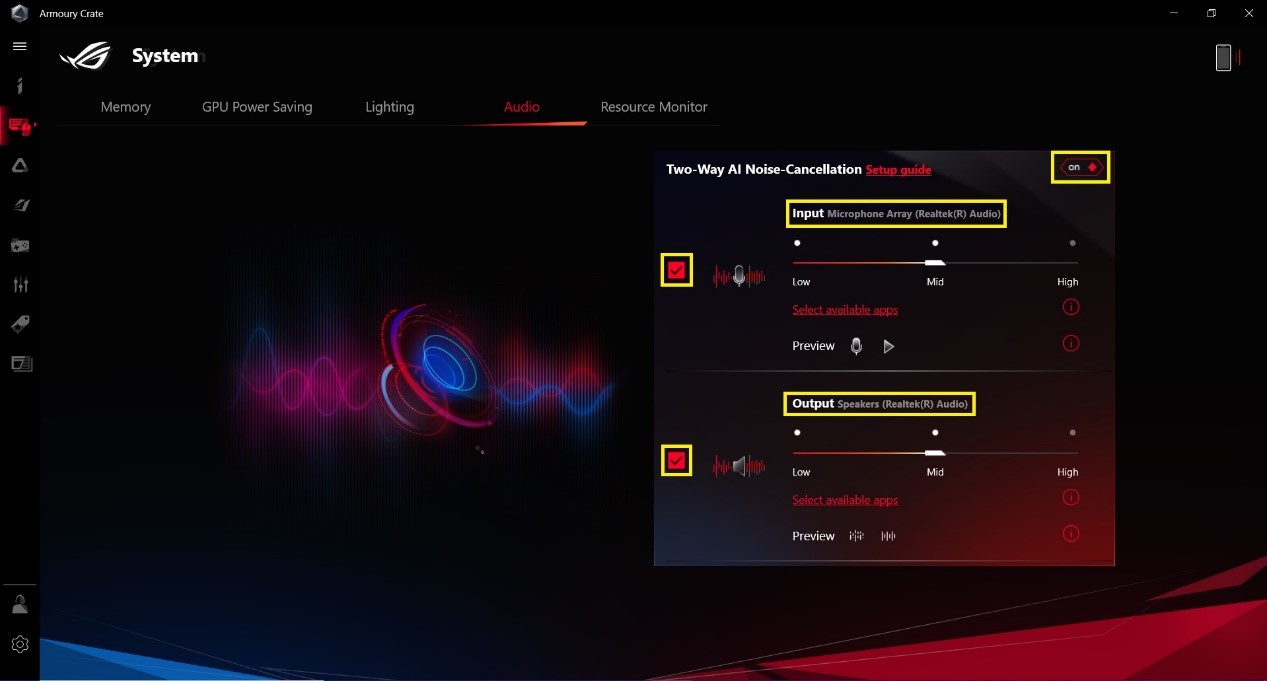
Passaggio 7. Regola il livello di AI Noise-Cancelling, a seconda dell'ambiente in cui ti trovi.
*Per suggerimenti sul Tipo di Rumore, si prega di fare riferimento alla tabella seguente.
Livelllo | Scenario utente | Tipo di Rumore |
Basso | Leggermente disturbato dal rumore di fondo durante la chiamata | es. Digitazione della tastiera, clic del mouse, suono della ventola, suono della conversazione in ufficio, ecc. |
Medio | Interferenza causata da rumore di fondo durante la chiamata. L'utente deve ripetere per una conversazione chiara | es. Suono di bambini che giocano, chiacchiere, rumori di sottofondo in un bar |
Alto | Non riesco a sentire la tua voce durante la chiamata. Il rumore ha seriamente interferito con la chiamata. | es. Lavori di costruzione, ristrutturazione della casa, aspirapolvere a pavimento, ecc. |
Passaggio 8. Continua la configurazione per le app di comunicazione o live streaming. Per maggiori dettagli, fare riferimento alla configurazione dell'app comune di seguito.
a. Microsoft Teams
Passaggio a1. Fai clic su "Impostazioni”.

Passaggio a2. Fai clic su “Dispositivi”.
Passaggio a3. Seleziona “AI Noise-Cancelling Input (ASUS Utility)” nell'elenco del Microfono e “AI Noise-Cancelling Output (ASUS Utility)” nell'elenco degli Altoparlanti.
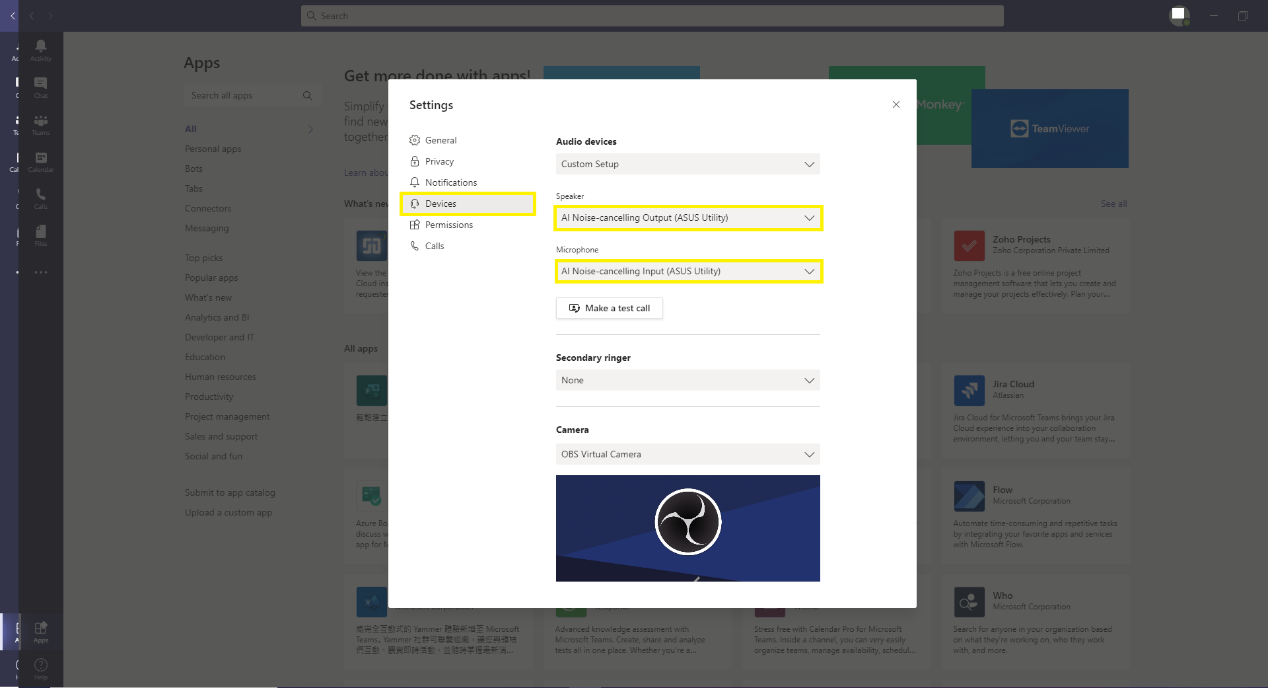
b. Discord
Passaggio b1. Fai clic su "Impostazioni”.
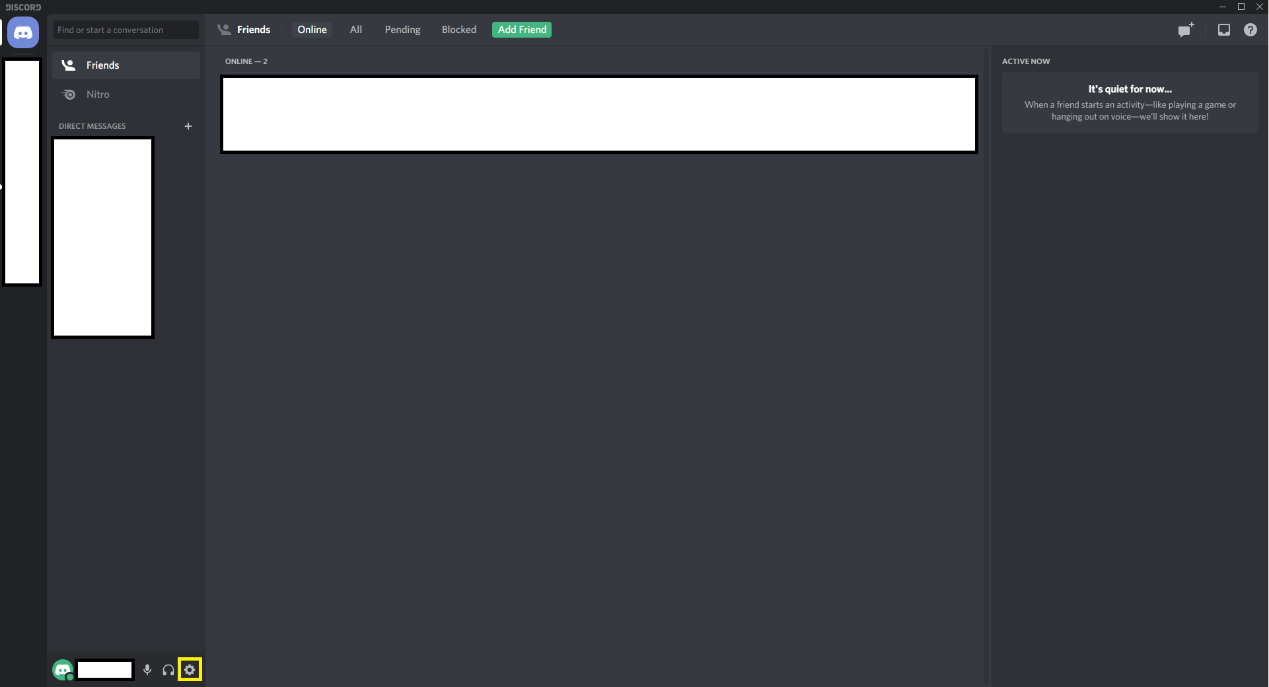
Passaggio b2. Fai clic su "“Voce & Video”.
Passaggio b3. Seleziona “AI Noise-Cancelling Input (ASUS Utility)” nell'elenco DISPOSITIVI DI INGRESSO e “AI Noise-Cancelling Output (ASUS Utility)” nell'elenco DISPOSITIVI DI USCITA.
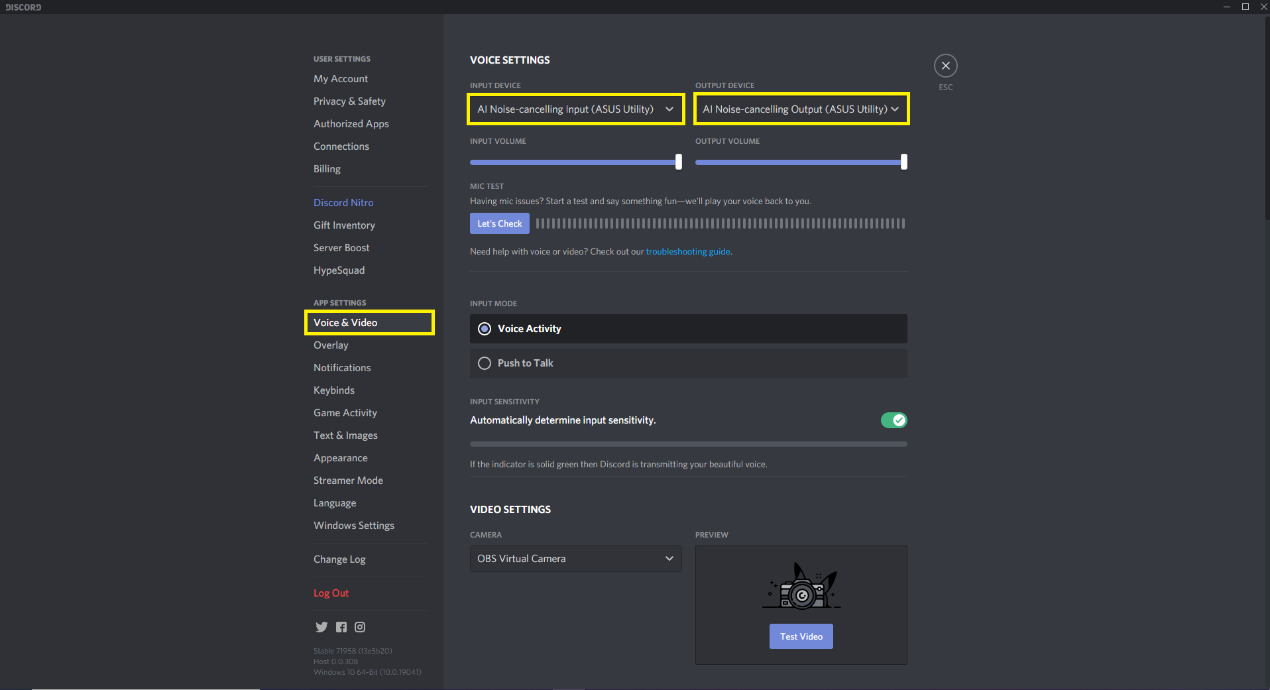
Passaggio b4. Per la migliore qualità, assicurati di disabilitare qualsiasi effetto di cancellazione/rimozione del rumore in Discord.
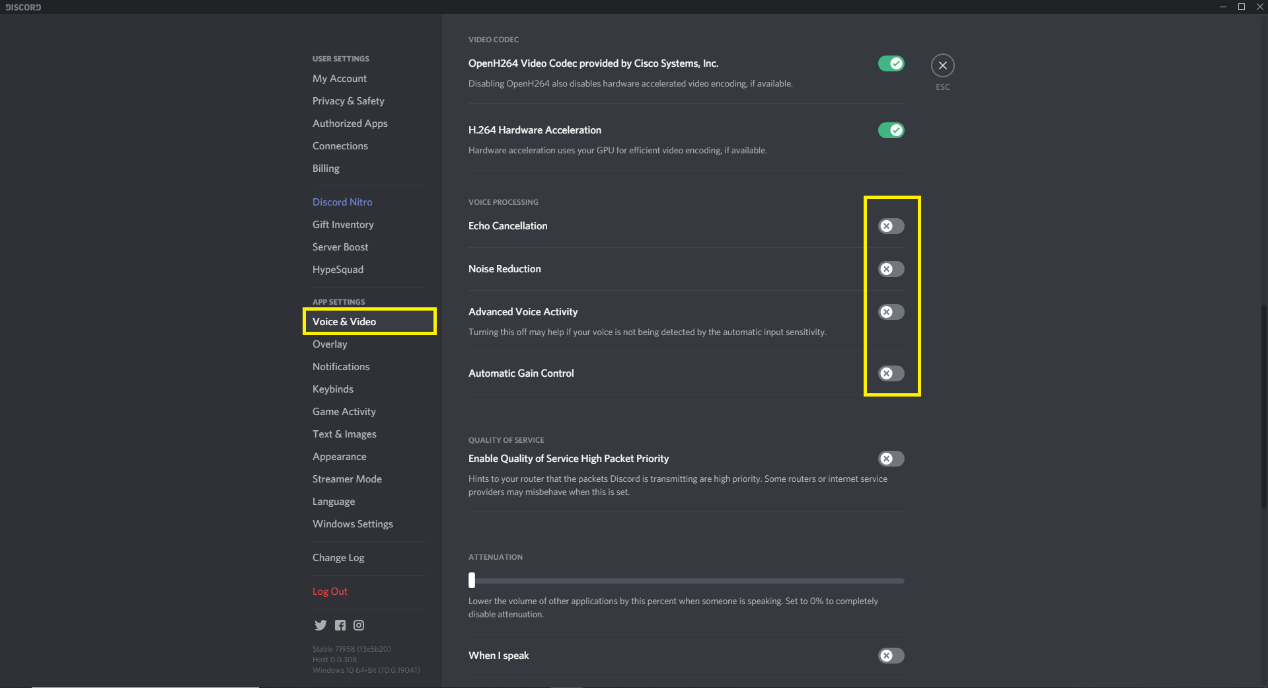
c. Zoom
Passaggio c1. Fai clic sull'icona "Impostazioni.

Passaggio c2. Fai clic sulla scheda "Audio".
Passaggio c3. Seleziona “AI Noise-Cancelling Input (ASUS Utility)” nell'elenco Microfono e “AI Noise-Cancelling Output (ASUS Utility)” nell'elenco Altoparlanti.
d. Skype
Passaggio d1. Fai clic su "Impostazioni".
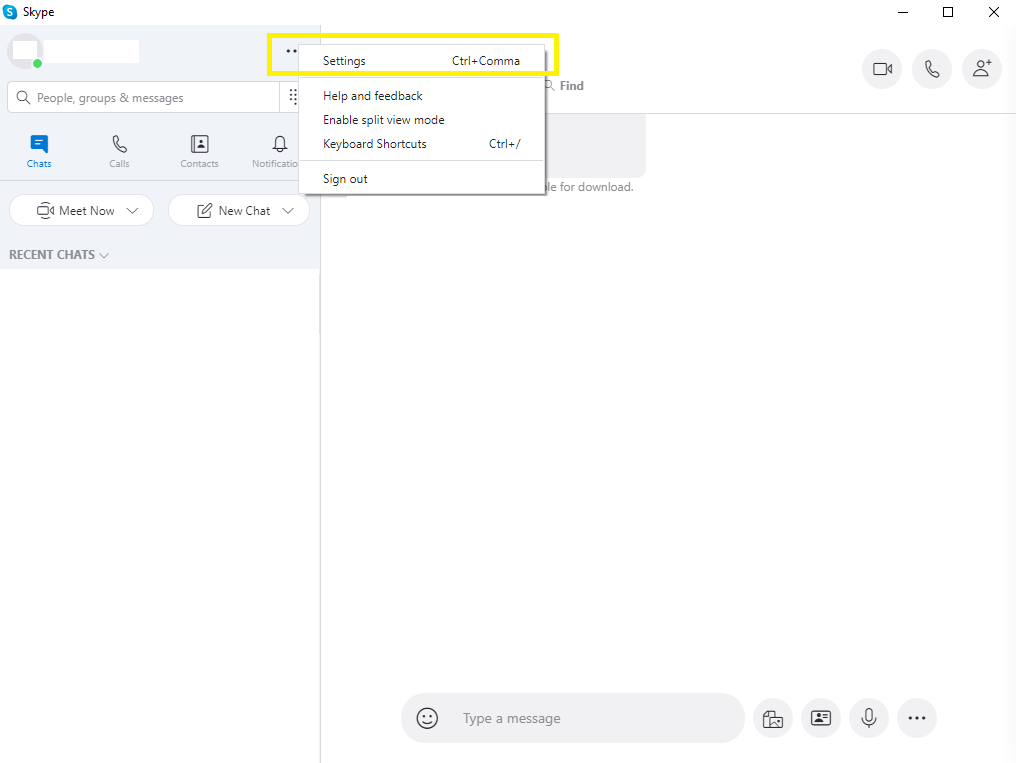
Passaggio d2. Fai clic su “Audio & Video”.
Passaggio d3. Seleziona “AI Noise-Cancelling Input (ASUS Utility)” nell'elenco Microfono e “AI Noise-Cancelling Output (ASUS Utility)” nell'elenco Altoparlanti.
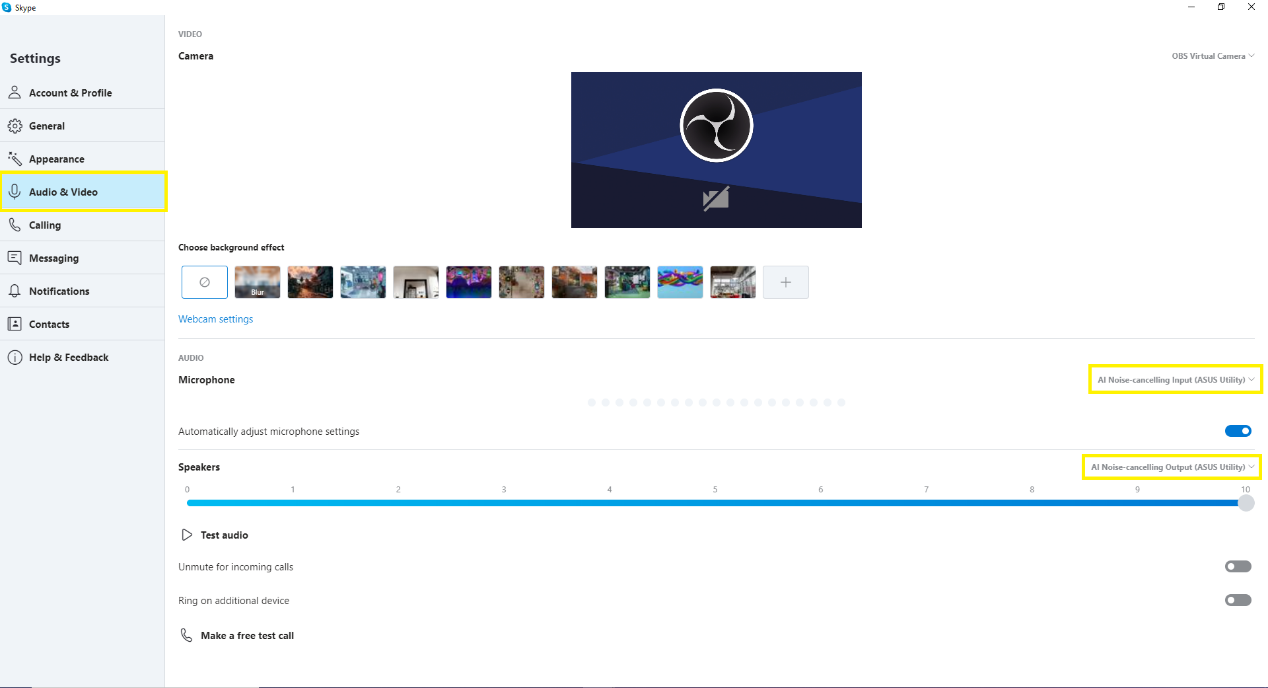
Passaggio 9. Dopo che le app di comunicazione o live streaming sono state configurate completamente, puoi iniziare a visualizzare in anteprima l'effetto AI Noise Cancelation.
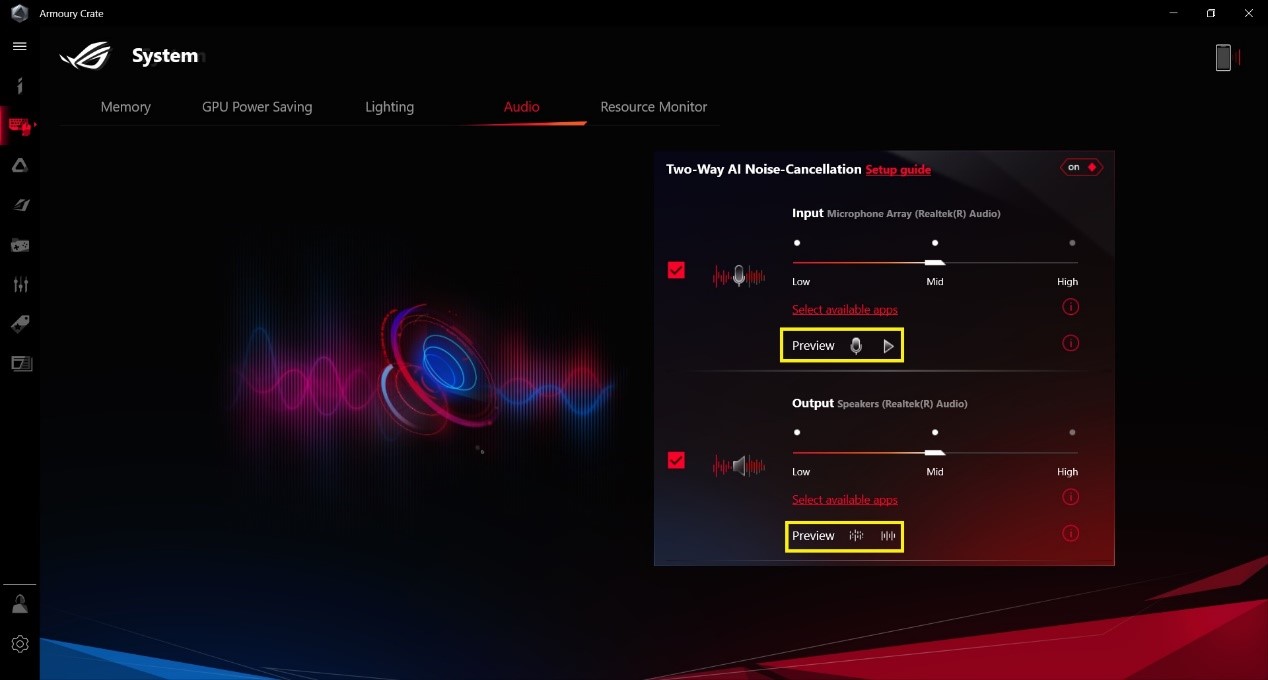
Armoury Crate - GameVisual Introduzione
Installazione e Disinstallazione Applicazione
GameVisual è uno strumento di gestione del colore dello schermo che fornisce una varietà di scenari di colore dello schermo per offrire ai giocatori la migliore esperienza visiva personale.
Supporta notebook Gaming dellaserie ROG e TUF e dotato di interfaccia di ASUS System Control Interface V2 o versione successiva.
*La funzione può supportare solo il display integrato del notebook.
L'utility GameVisual è stata integrata nell'applicazione Armoury Crate. Gli utenti devono configurare le impostazioni di GameVisual tramite l'applicazione Armoury Crate.
Versione supportata: la versione dell'applicazione Armory Crate deve essere superiore a V2.7.13 e dotata di ASUS System Control Interface V2 o versione successiva.
* Si prega di fare riferimento al collegamento Link per ulteriori dettagli sull'introduzione di Armory Crate.
4. Installazione e Disinstallazione Applicazione
Come ottenere e installare Armoury Crate, si prega di fare riferimento al Sito Ufficiale ASUS
Come disinstallare Armoury Crate, si prega di fare riferimento al Sito Ufficiale ASUS
5-1 Come avviare GameVisual
Digita e cerca [ARMOURY CRATE]① nella casella di ricerca di Windows, quindi fai clic su [Apri]②
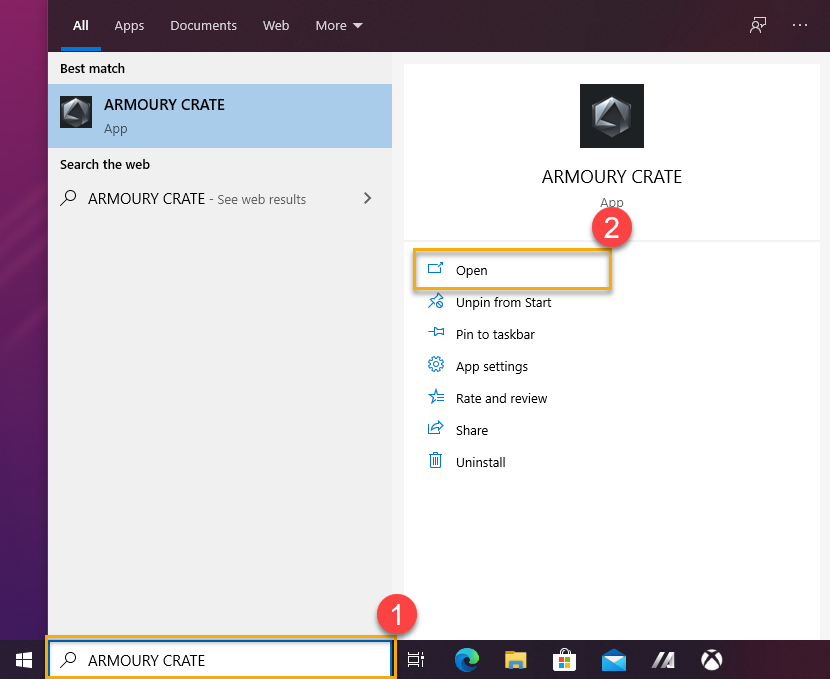
Nella home page di Armoury Crate, selezionando [GameVisual]③ entrerai nella pagina delle impostazioni di GameVisual.
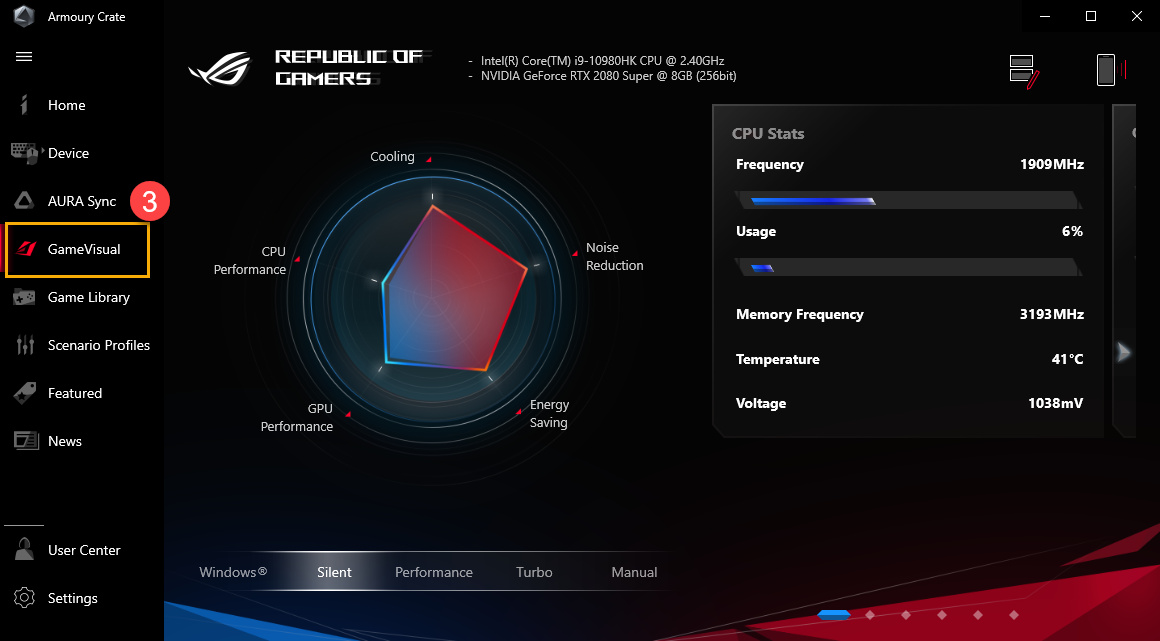
5-2 Pagina delle impostazioni di GameVisual
GameVisual fornisce 8 selezioni di modalità colore dello schermo [Predefinito 、 Corse 、 Panoramica 、 RTS / RPG 、 FPS 、 Cinema 、 Eyecare e Vivid] che il giocatore può applicare. Quindi il giocatore può scegliere la propria preferenza da selezionare.
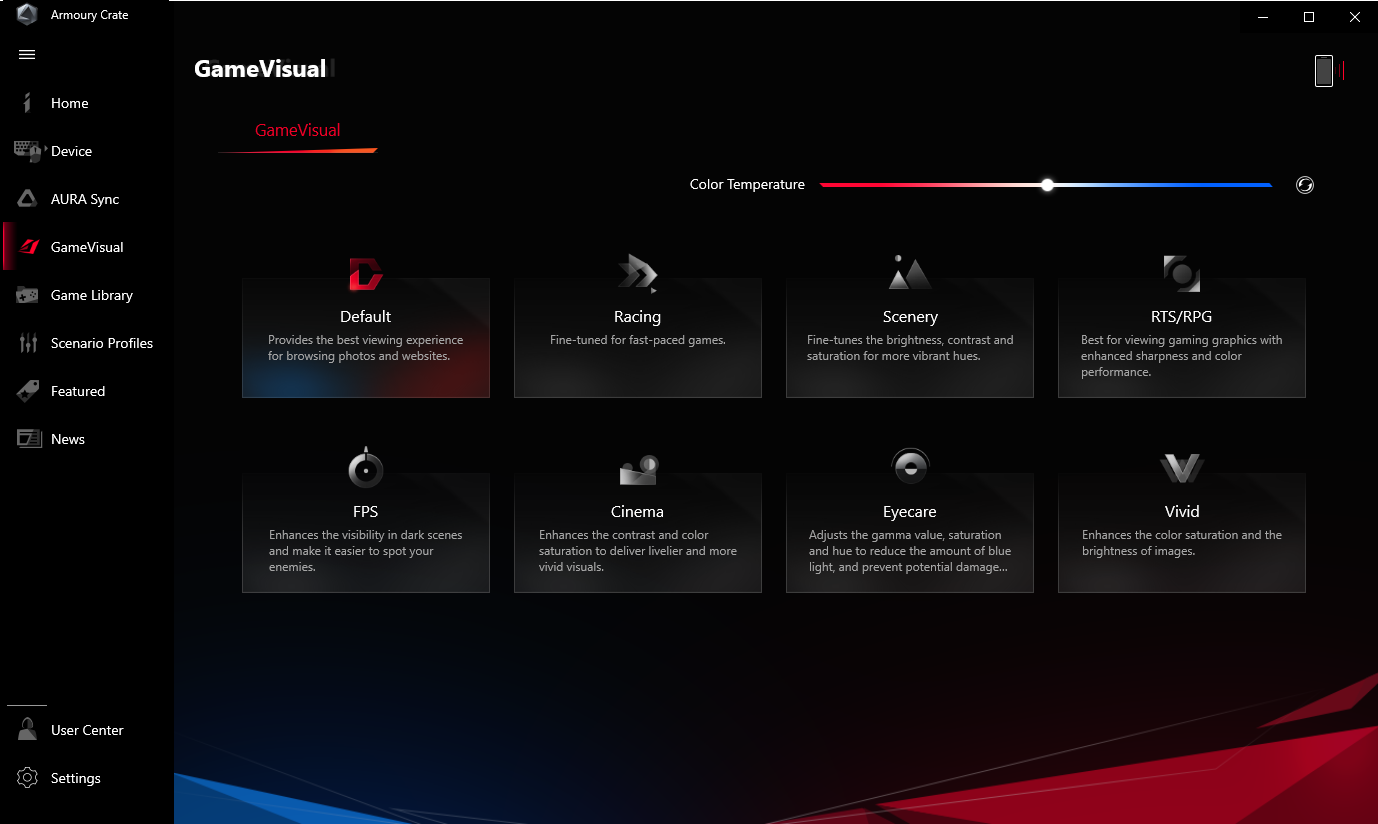
* Predefinito: fornisce le migliori esperienze di visualizzazione per la navigazione di foto, grafica e Internet.
* Corse: ottimizzato per le applicazioni di gioco in rapido movimento.
* Panoramica: modifica la gamma di luminosità, le gradazioni di contrasto e la saturazione del colore per ottenere una terra più verde e un mare più blu. La modalità Panoramica è la scelta migliore per guardare attraverso foto panoramiche.
*RTS/RPG: Migliora la nitidezza e le prestazioni dei colori per le migliori scene di gioco. Questa è la scelta migliore per la strategia in tempo reale e per giochi di ruolo.
*FPS (Sparatutto in prima persona): Migliora la tua visibilità anche nelle scene buie in modo da poter ottenere il vantaggio sui tuoi nemici. Questa è la scelta migliore per giocare a sparatutto in prima persona.
*Cinema: Migliora il contrasto e la saturazione del colore dell'immagine. Offre anche immagini più vivide. Questa è la scelta migliore per guardare i video.
*Eyecare: Modifica Gamma 、 Saturazione e Tonalità per ridurre la quantità di luce blu ed evitare il rischio di lesioni retiniche.
*Vivid: Ottieni la saturazione del colore e la luminosità quando è attivata la modalità Vivid.
Attraverso la calibrazione del colore GameVisual e il calibratore del colore (X-Rite i1Display Pro), può fornire ai giocatori una calibrazione di base con un elevato livello di precisione del colore sullo schermo del notebook gaming ROG.
La funzione di calibrazione del colore può supportare solo X-Rite i1Display Pro. Si prega di fare riferimento al sito Web di X-Rite per ulteriori informazioni su i1Display Pro Panoramiva& Video、Supporto and Guide per l'utente..
6-1 Avvia la calibrazione del colore
Nella homepage di Armoury Crate, selezionando [GameVisual]① e poi [Calibrazione colore]② entri nella pagina operativa.
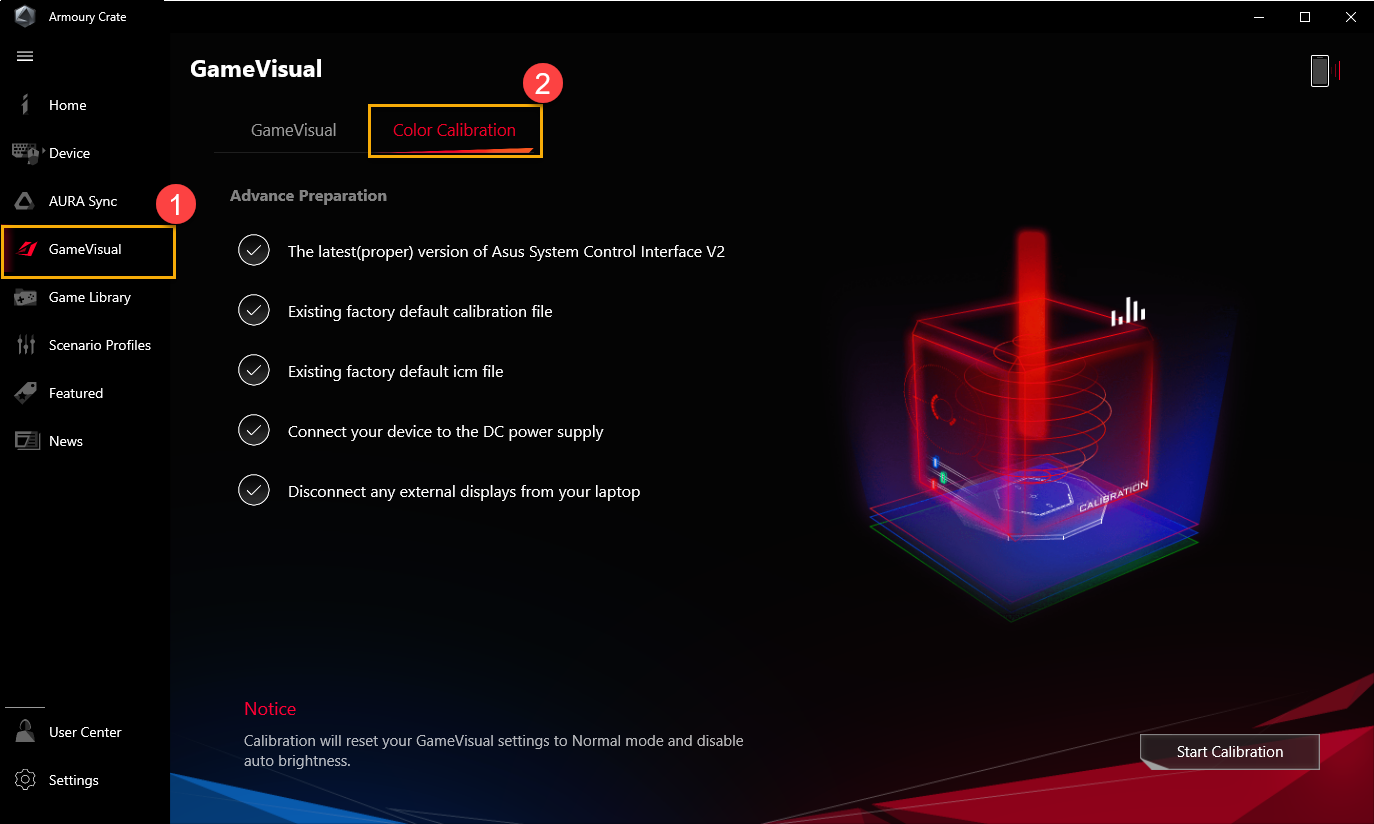
6-2 Preparazione anticipata
Nella home page di Calibrazione colore, il sistema verificherà automaticamente tutti gli elementi di preparazione avanzata prima di avviare la calibrazione. Quando la condizione è soddisfatta, viene visualizzato un segno di spunta bianco  e un punto esclamativo rosso
  per gli articoli che non soddisfano i requisiti. Se è presente un punto esclamativo rosso in Preparazione Anticipata, si prega di fare riferimento a D&R 4.
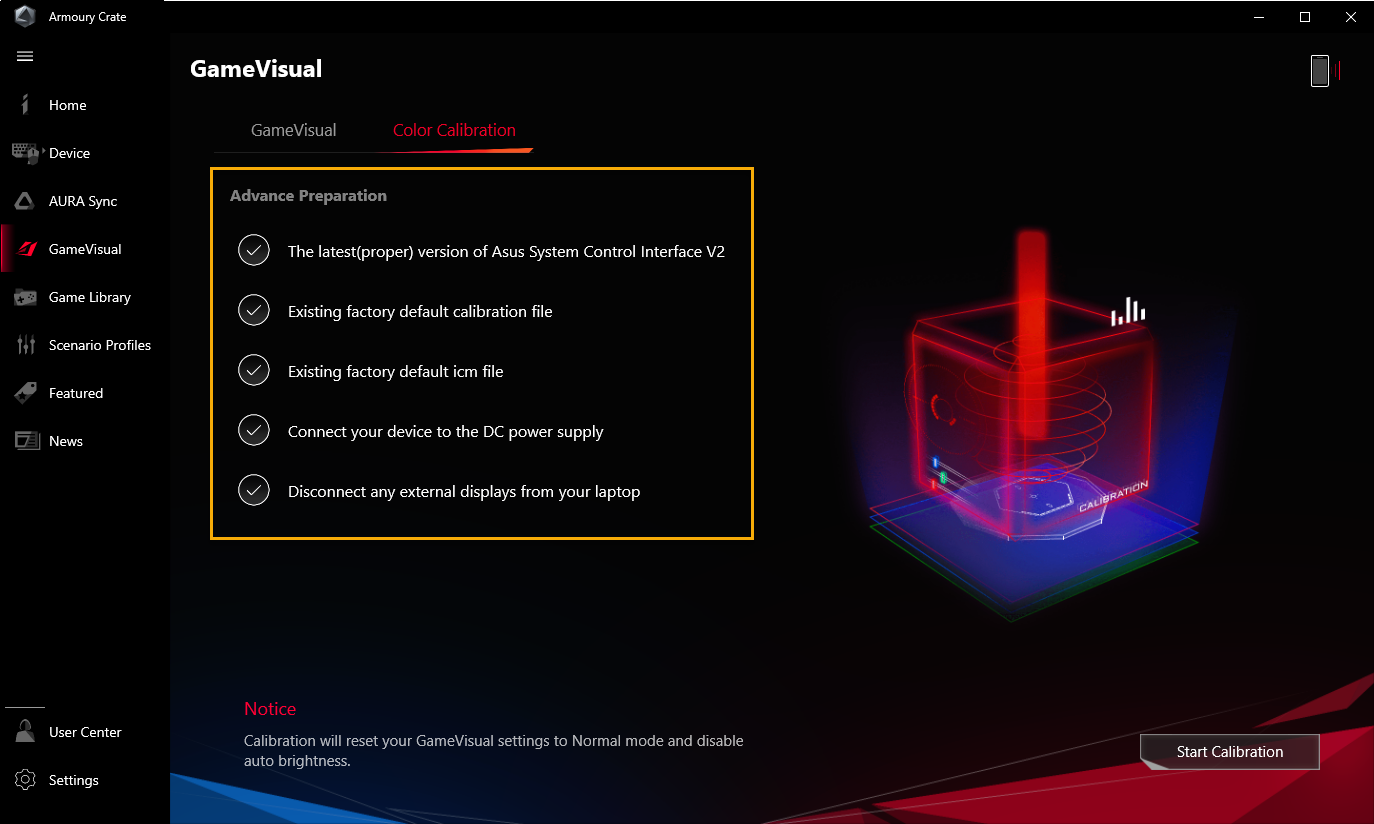
6-3 Avviare la calibrazione del colore
Confermare che tutti i Preparativi Avanzati① sono contrassegnati dal segno di spunta bianco  , quindi puoi fare clic su [Avvia calibrazione]②.
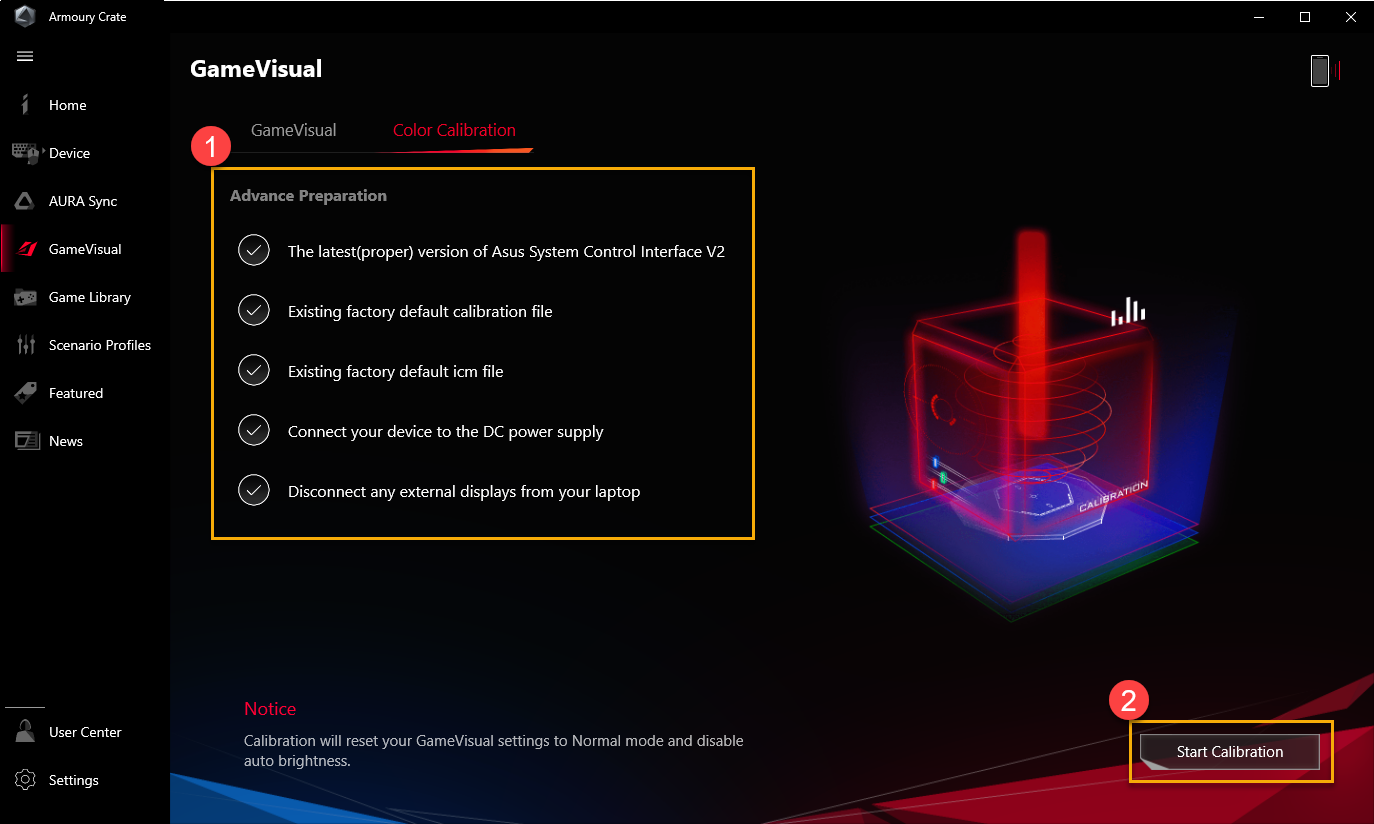
Collega il calibratore (X-Rite i1Display Pro)③ alla porta USB del tuo laptop, quindi fai clic su [Avanti]④.
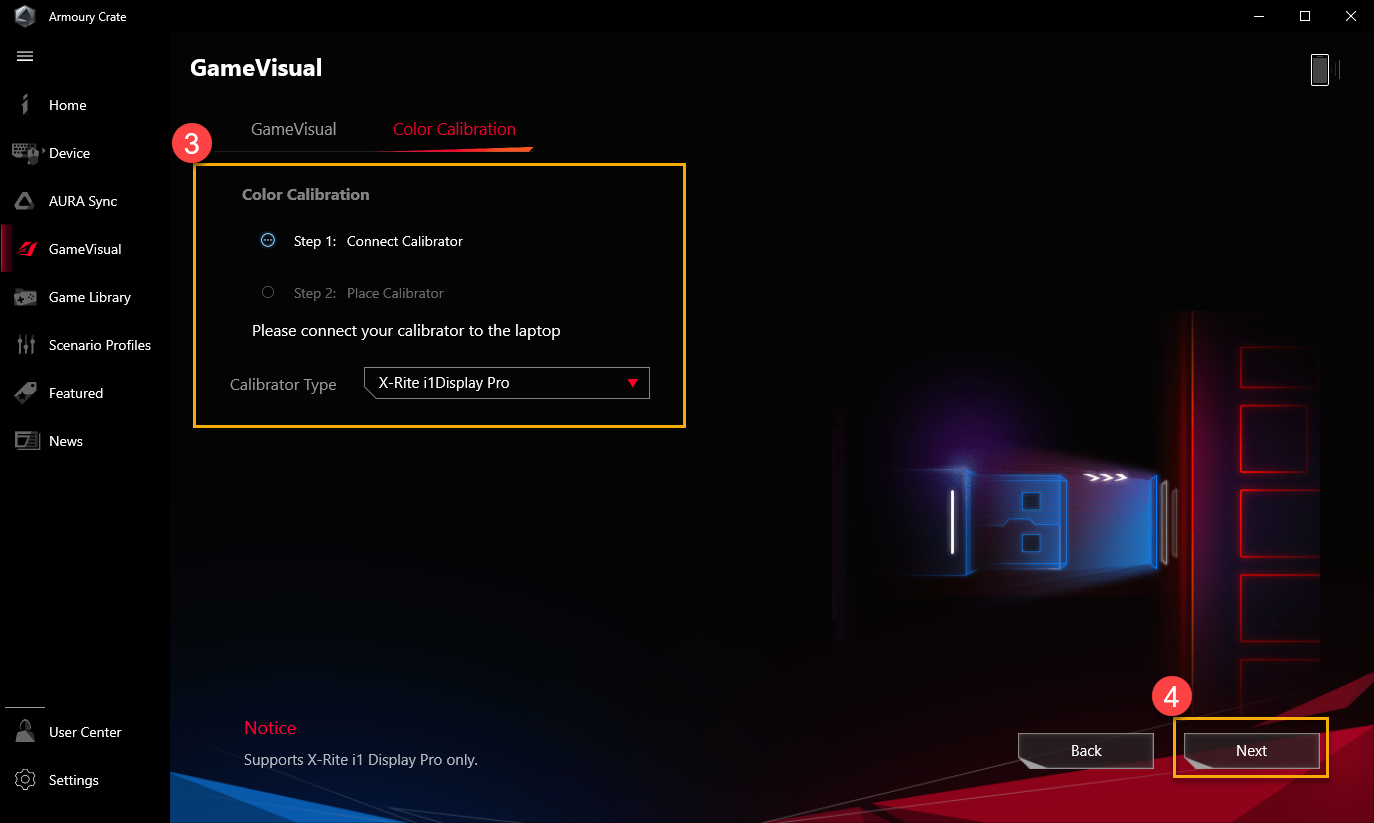
Seguire le istruzioni per accendere la lente di misurazione del calibratore del colore (X-Rite i1Display Pro) e posizionarla saldamente nel cerchio rosso⑤ sullo schermo, quindi fare clic su [Avanti]⑥ per avviare la calibrazione del colore.
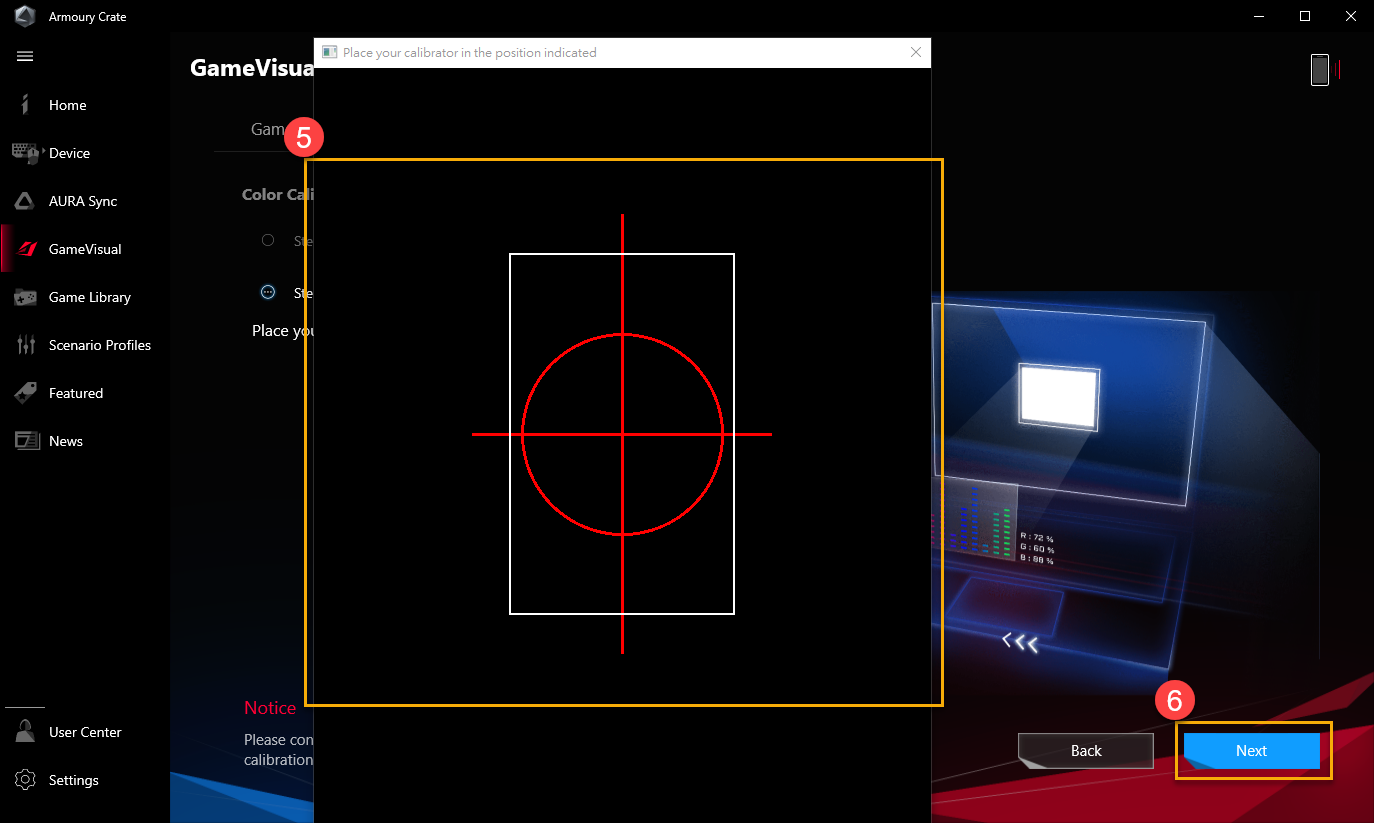
Durante la calibrazione del colore, lo schermo continuerà a cambiare colore e a lampeggiare. Al termine, il risultato della calibrazione del colore verrà mostrato nel rapporto di calibrazione del colore.
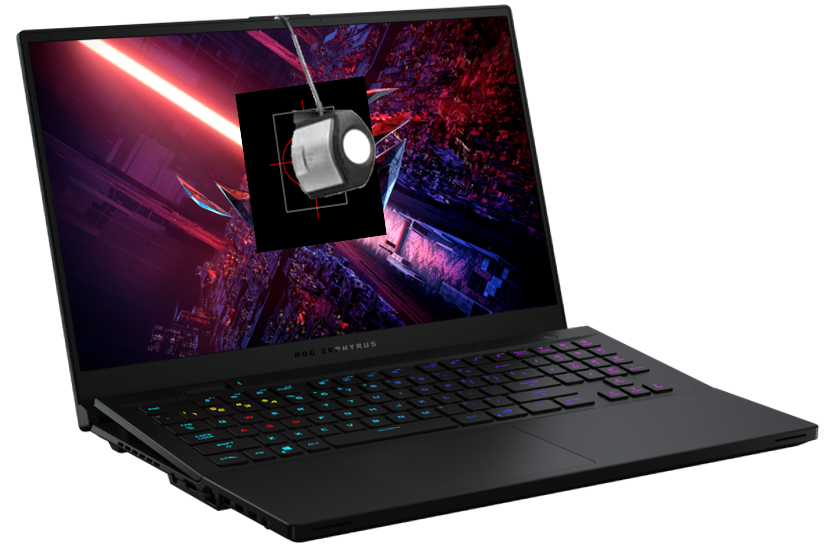
6-4 Rapporto di calibrazione del colore
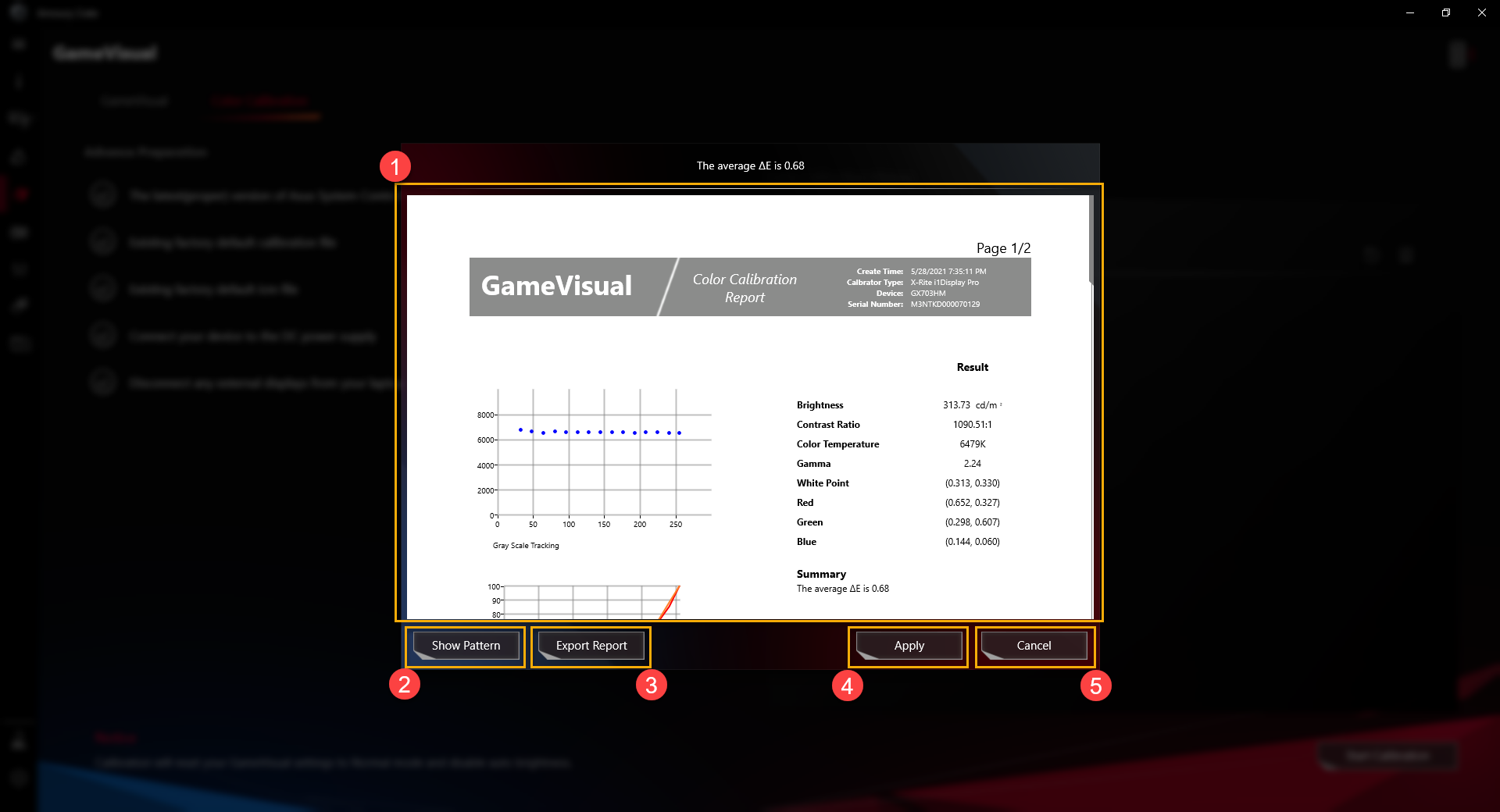
①Rapporto di calibrazione del colore: Attraverso il rapporto di calibrazione del colore, i giocatori possono rivedere il risultato della calibrazione.
②Mostra modello: facendo clic su [Mostra modello], i giocatori possono guardare attraverso l'immagine per vedere la differenza tra la correzione prima e dopo sul display.
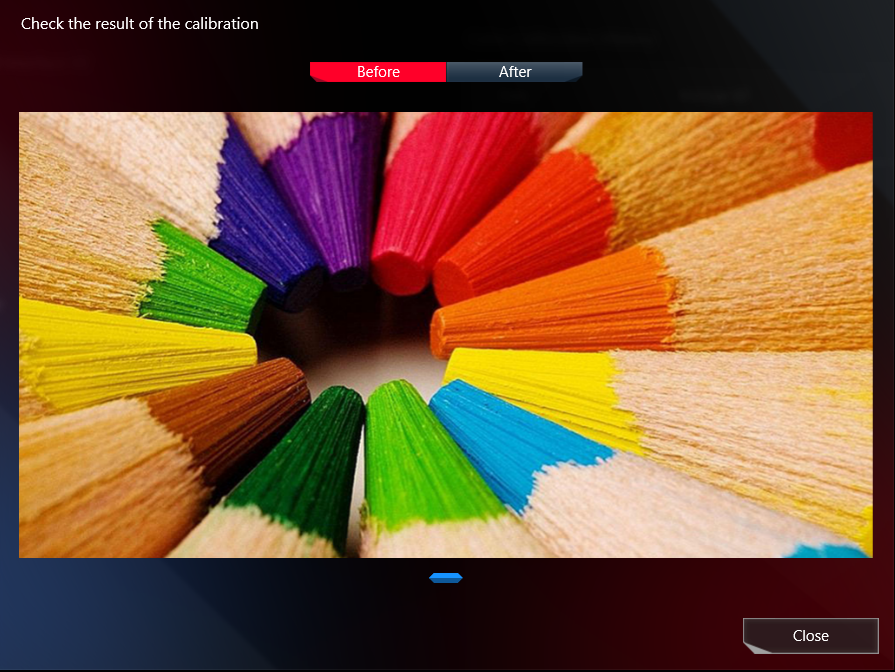
③Esporta rapporto: Clicca su [Esporta rapporto] per esportare e salvare il file dei risultati della calibrazione.
④Applica: facendo clic su [Applica] per applicare il risultato della calibrazione corrente.
⑤Chiudi: torna alla home page di Calibrazione colore.
D1: Cos'è la temperatura del colore?
R1: La temperatura del colore è un fenomeno che descrive il cambiamento di temperatura della luce e anche il colore della luce cambierà di conseguenza. Può anche essere semplicemente inteso come "il cambiamento nella temperatura del colore della luce". L'utente può modificare la temperatura del colore tramite la barra di impostazione nella pagina sottostante.
* Ad eccezione della modalità Eyecare, è possibile ottimizzare la temperatura colore dello schermo per ciascuna modalità colore dello schermo.
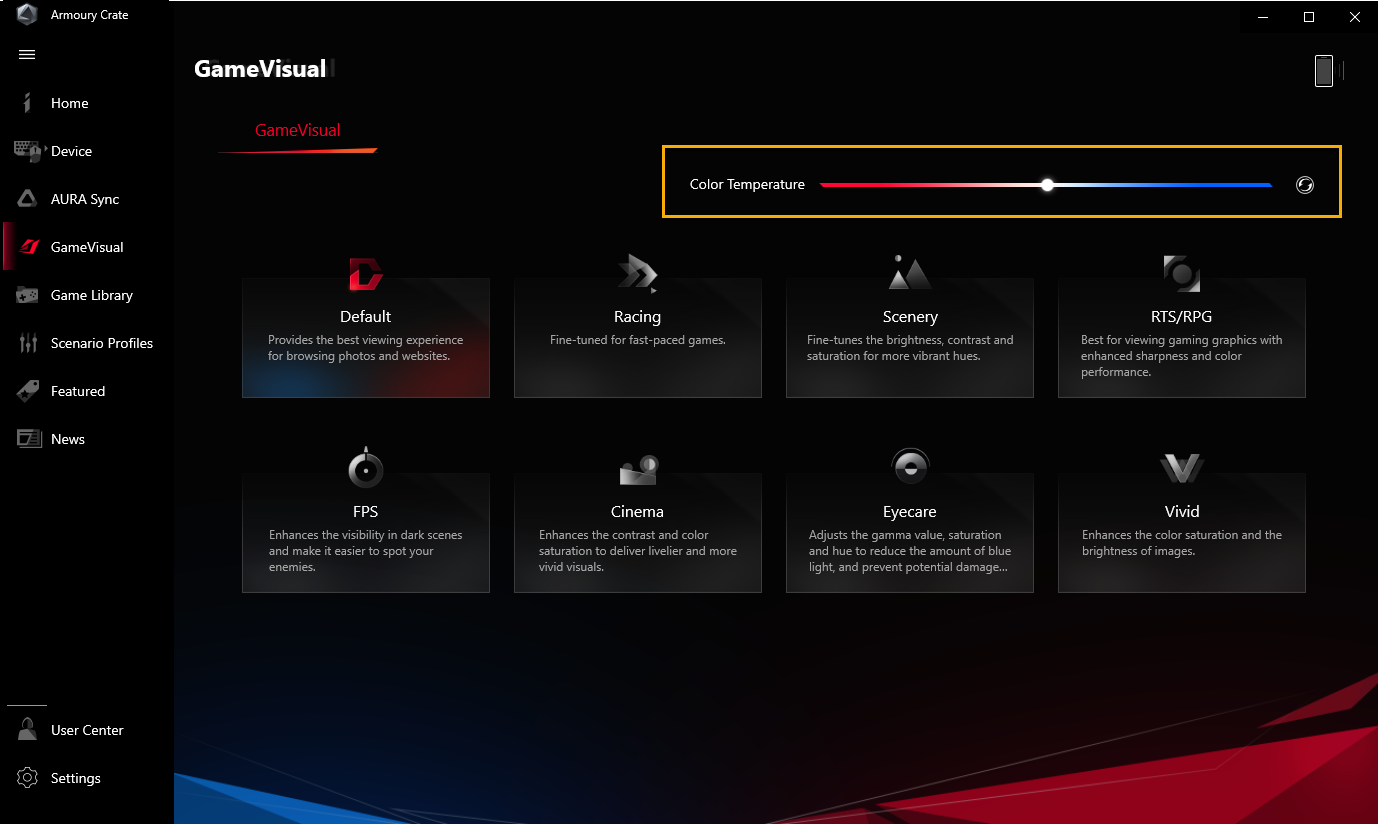
D2: Posso installare GameVisual individualmente?
R2: Una volta che sul tuo dispositivo è installata ASUS system control interface V2 , l'utilità GameVisual sarà integrata nell'applicazione Armory Crate e potrai installare e configurare GameVisual solo tramite l'applicazione Armory Crate.
D3: Come posso usare le scorciatoie da tastiera per cambiare la modalità GameVisual?
R3: I giocatori possono usare  per cambiare la modalità GameVisual.
D4: Come devo fare quando in Preparazione Anticipata appare un punto esclamativo rosso  ?
?
R4:
* L'ultima (corretta) versione di ASUS System Control Interface V2: Si prega di aggiornare l'ultima versione di ASUS System Control Interface V2 e fai riferimento a Come controllare e aggiornare la versione di MyASUS e ASUS System Control Interface.
*File di calibrazione predefinito di fabbrica esistente: È un'impostazione predefinita di fabbrica. Se viene visualizzato un punto esclamativo rosso, si prega di contattare il centro di assistenza Asus per assistenza.
*File ICM predefinito di fabbrica esistente: È un'impostazione predefinita di fabbrica. Se è presente un punto esclamativo rosso viene visualizzato, si prega di contattare il centro di assistenza Asus: per assistenza..
*Collega il tuo dispositivo all'alimentazione DC: Si prega di controllare se il tuo dispositivo è collegato all'alimentazione DC o fai riferimento a
[Notebook] Domande frequenti su notebook.
*Scollega tutti i display esterni dal tuo notebook: Si prega di controlla rese disconnetti tutti i display esterni dal tuo notebook.
Guida alle istruzioni di ROG XG Mobile
Installazione e Disinstallazione dell'Applicazione
Installazione e Disinstallazione Hardware
Informazioni e Configurazione della Pagina Iniziale
Il ROG XG Mobile reinventa la grafica esterna combinando prestazioni e versatilità con una vera portabilità. Hub I/O multifunzione e interfaccia ROG XG Mobile esclusiva di ASUS che dirigono la connessione PCIe® 3.0 x8 alla CPU per aumentare la larghezza di banda. Con un adattatore integrato da 280 W che alimenta il ROG XG Mobile e il laptop contemporaneamente. In combinazione con il design salvaspazio di XG Mobile, questo sistema di raffreddamento ottimizzato per il flusso d'aria consente una maggiore potenza in un fattore di forma estremamente ridotto. XG Mobile offre un'esperienza di classe desktop ovunque tu vada.
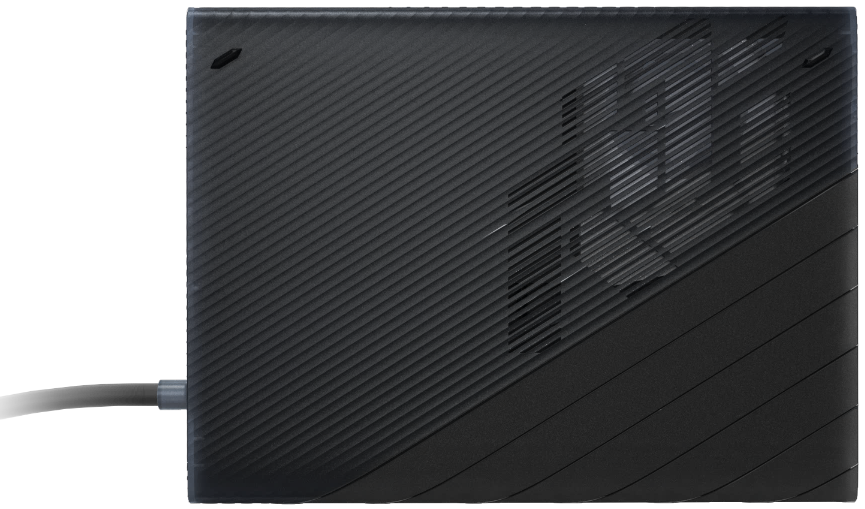
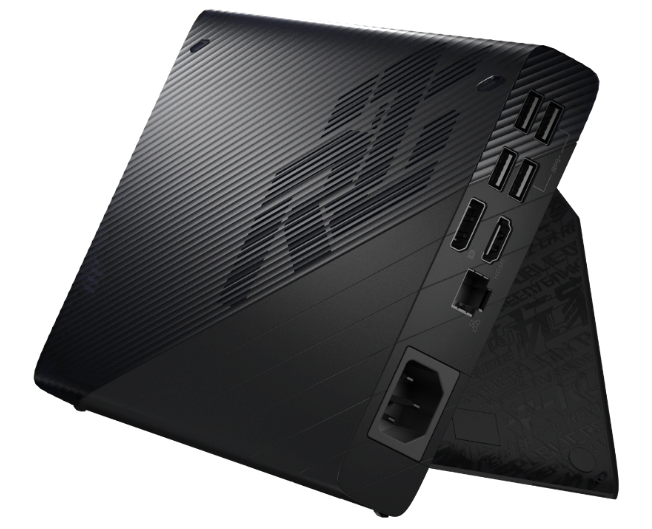
ROG XG Mobile (GC31) supporta la serie ROG FLOW X13 (GV301) di notebook da gioco.
*Per maggiori dettagli, si prega di fare riferimento al Sito Web Ufficiale ASUS ROG.
La configurazione di ROG XG Mobile è stata integrata nell'Applicazione Armoury Crate. Gli utenti devono configurare le impostazioni di ROG XG Mobile tramite l'applicazione Armory Crate e la versione dell'applicazione Armory Crate deve essere superiore a V3.4.x.
*L'Applicazione Armoury Crate si aggiornerà automaticamente all'ultima versione dopo l'installazione da parte dell'utente.
Installazione e Disinstallazione dell'Applicazione
Per ottenere il programma applicativo e installarlo, si prega di fare riferimento al sito web ufficiale ASUS.
Per disinstallare il programma applicativo, si prega di fare riferimento al sito web ufficiale ASUS.
Installazione e Disinstallazione Hardware
※Fase di Installazione
1. Collegare il connettore ROG XG Mobile.
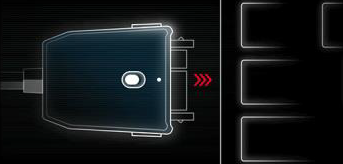
2. Spingere l'interruttore di blocco sul connettore per bloccarlo.
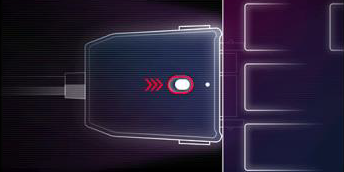
3. Fare clic su OK per avviare la connessione.
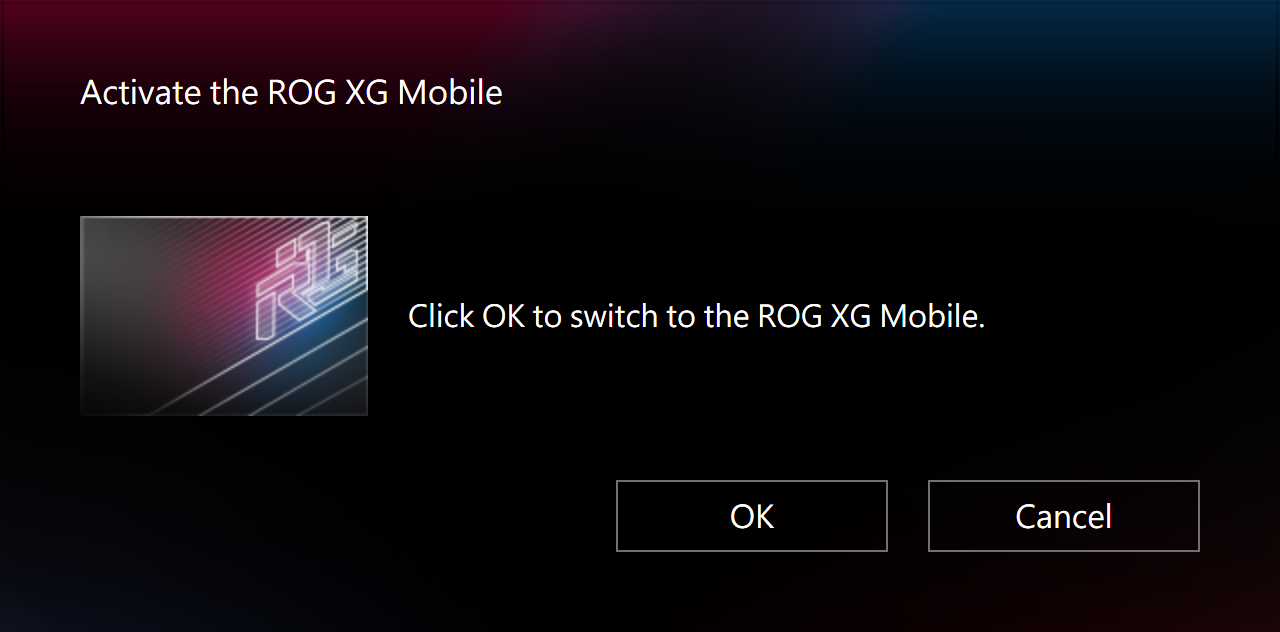
4. Al termine del processo, l'indicatore di stato del connettore diventerà Rosso, quindi la connessione sarà completata.
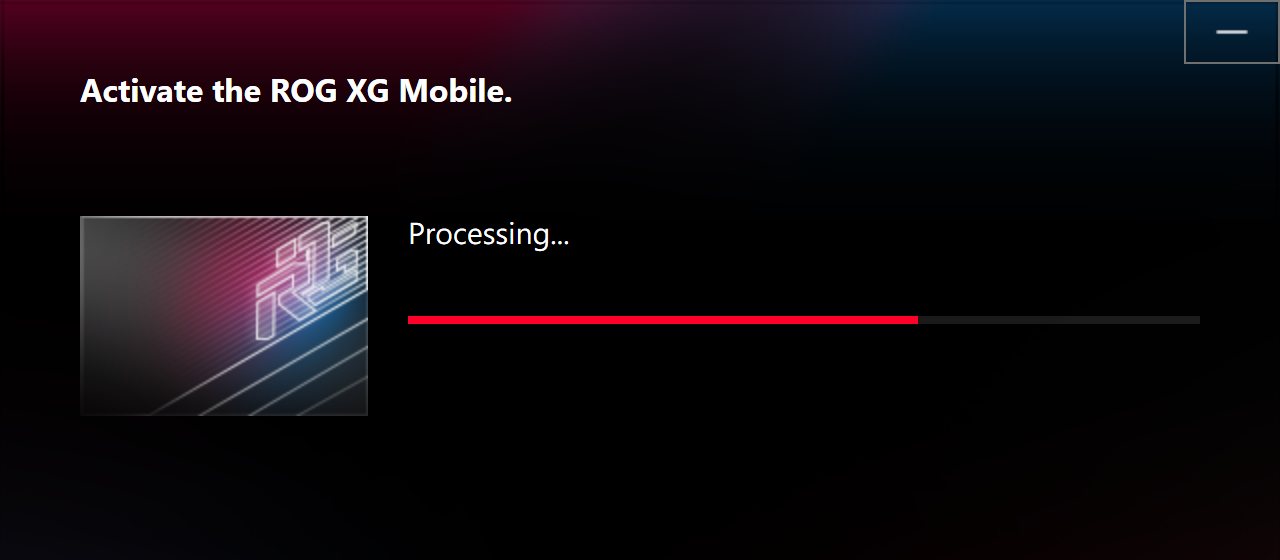
※Fase di Disinstallazione
1. Fare clic sull'icona ROG XG Mobile nella barra delle applicazioni nell'angolo inferiore destro del desktop di Windows®.
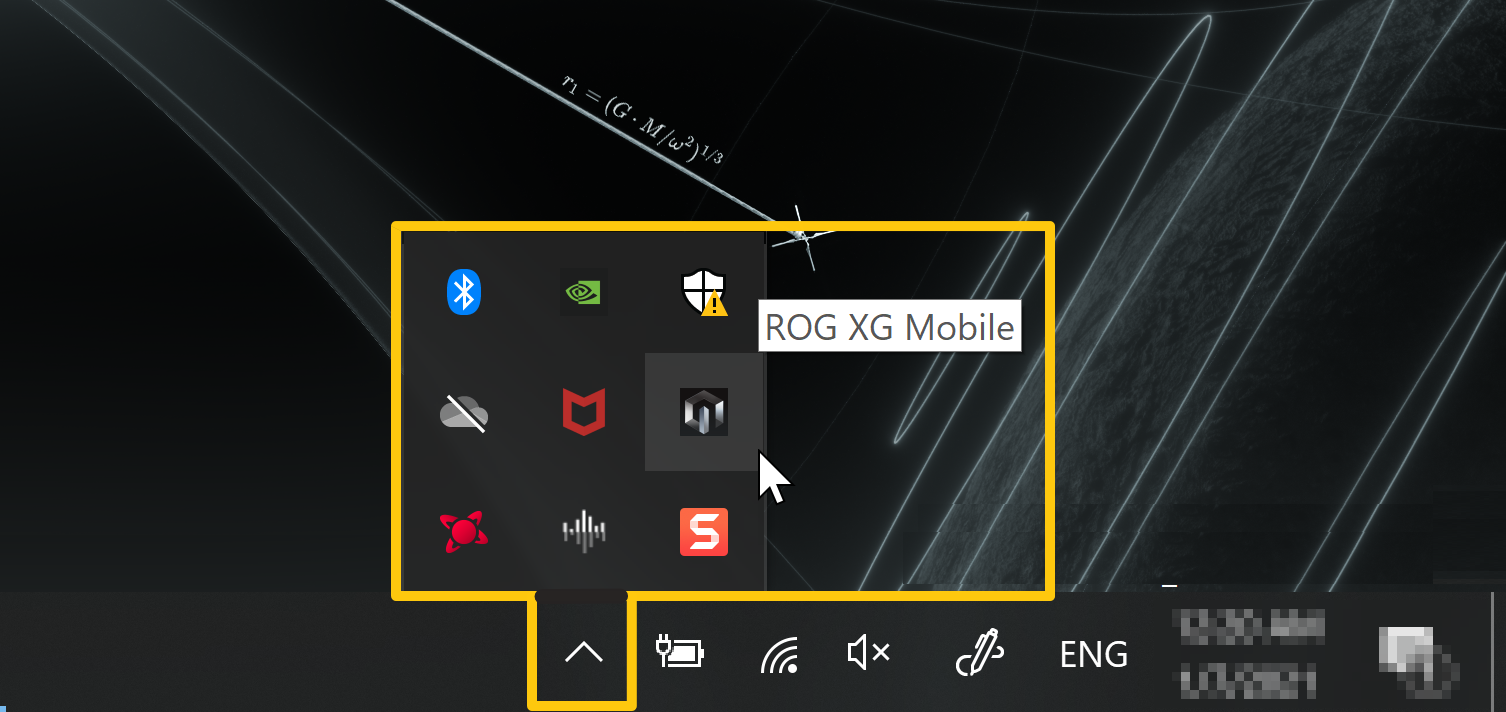
2. Fare clic su OK per disconnettersi.
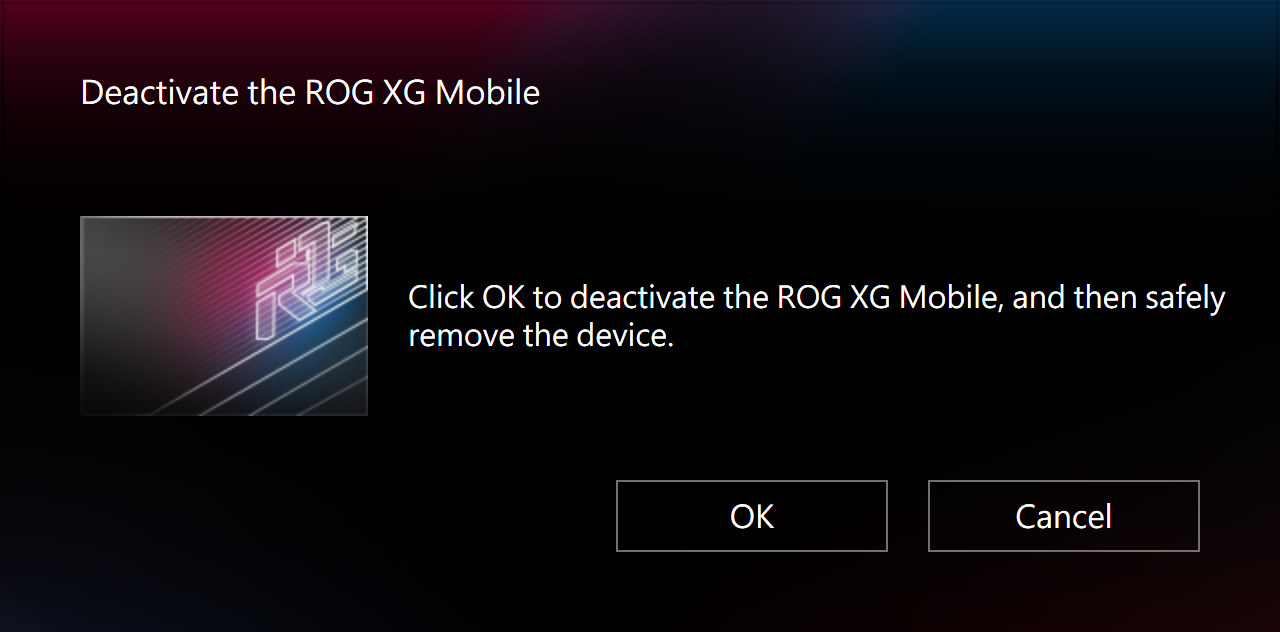
3. Al termine del processo, disconnessione completata.
4. Quando l'indicatore di stato del connettore diventa Bianco, è possibile premere l'interruttore di blocco per sbloccare e quindi rimuovere il connettore.
*Se si rimuove il connettore ROG XG Mobile in modo errato, si potrebbe causare la perdita di dati non salvati.
Informazioni e Configurazione della Pagina Iniziale
Quando si installa e si avvia ROG XG Mobile, i giocatori devono configurare e verificare tali informazioni tramite l'applicazione Armory Crate.
*Per ulteriori dettagli, si prega di fare riferimento a Armoury Crate Introduzione.
①Modalità HyperFan: Per selezionare la modalità “Manuale”(A) e “ROG XG Mobile”(B), i giocatori possono regolare la frequenza Clock Base e Clock della Memoria in base alle proprie esigenze. La FanCurve (C) può aiutare i giocatori a regolare manualmente la velocità della ventola.
②Velocità della Ventola: I giocatori possono controllare la ventola e l'acustica di ROG XG Mobile.
③Configurazione di Sistema: I giocatori possono accendere/spegnere la luce LED XG Mobile tramite il pulsante “XG Mobile LED”.
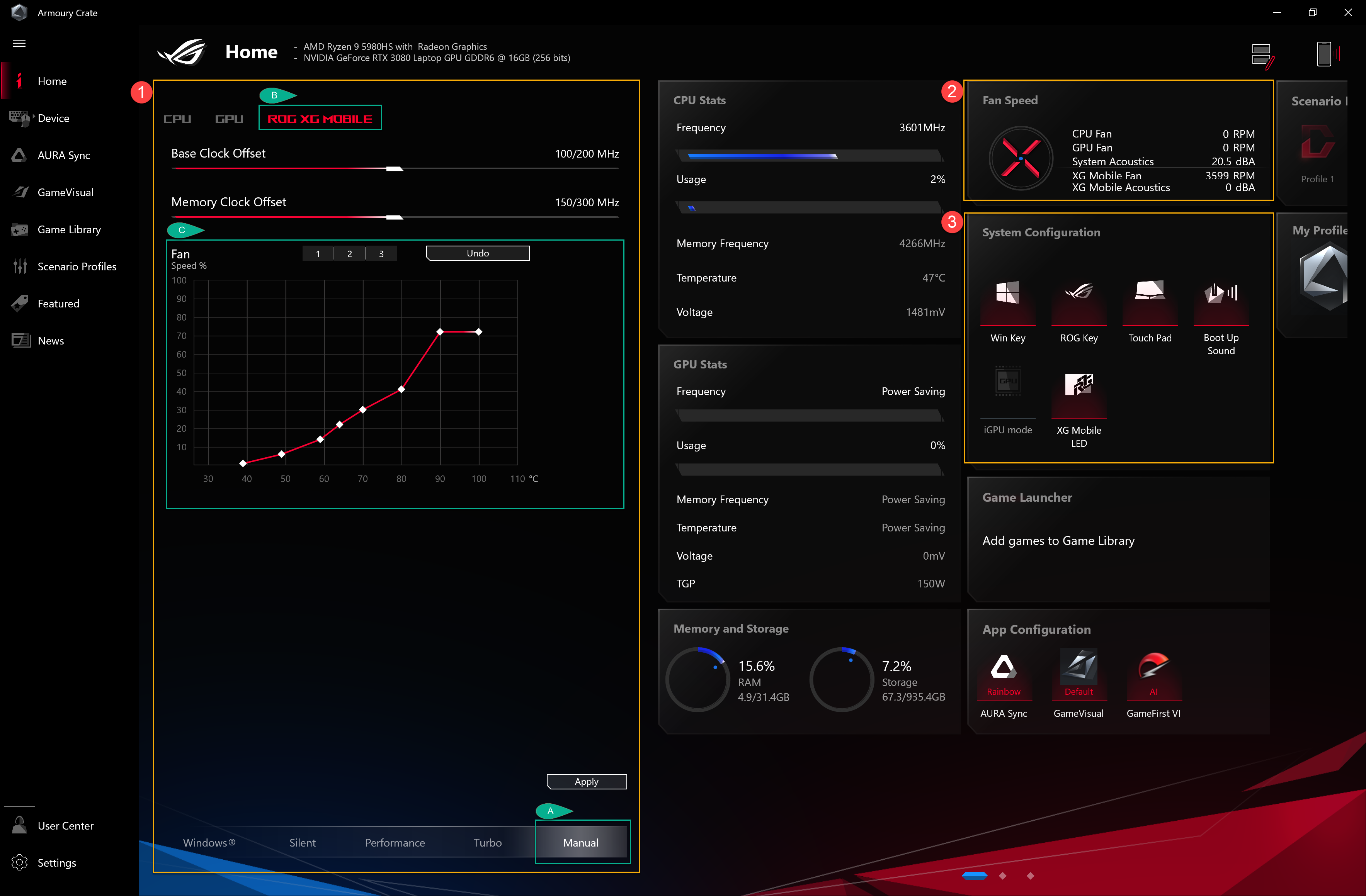
D1: Categoria e introduzione della modalità HyperFan
R1: Modalità Windows®: In base al piano di alimentazione del sistema operativo Windows da configurare.
Modalità Silenziosa: Il sistema silenzioso è primario. La ventola manterrà la velocità bassa per ridurre il rumore, ma le prestazioni saranno limitate.
Modalità Performante: Le prestazioni sono un equilibrio tra silenzioso e Turbo.
Modalità Turbo *: Il sistema Turbo è primario e mantiene alte prestazioni.
Modalità Manuale*: Per fornire la regolazione manuale per Fan Curve e l'overclock di CPU/GPU.
Modalità Tablet/Verticale**: Quando viene rilevata la modalità Tablet/Verticale, le prestazioni saranno ottimizzate solo per la modalità Tablet/Verticale.
*Può avviarsi solo in modalità AC (modalità di ricarica).
**Supporta solo la serie ROG FLOW X13 (GV301) di notebook da gioco.
D2: Come verificare lo stato di ROG XG Mobile con l'indicatore luminoso?
R2:
ROG XG Mobile Luce bianca (in carica/nessuna connessione NB): si può rimuovere il connettore.
ROG XG Mobile Luce rossa (in carica/NB connesso): non è possibile rimuovere il connettore.
ROG XG Mobile Nessuna luce (nessuna alimentazione)
D3: Perché il mio notebook emette il messaggio "XG Mobile non rilevato"?
R3: Se il notebook non ha rimosso correttamente il connettore ROG XG Mobile in modalità di sospensione o durante lo spegnimento, seguire le istruzioni per collegare nuovamente il connettore ROG XG Mobile, quindi fare clic sul pulsante "Y" per avviare il laptop in modo sicuro, in caso di perdita di dati non salvati.
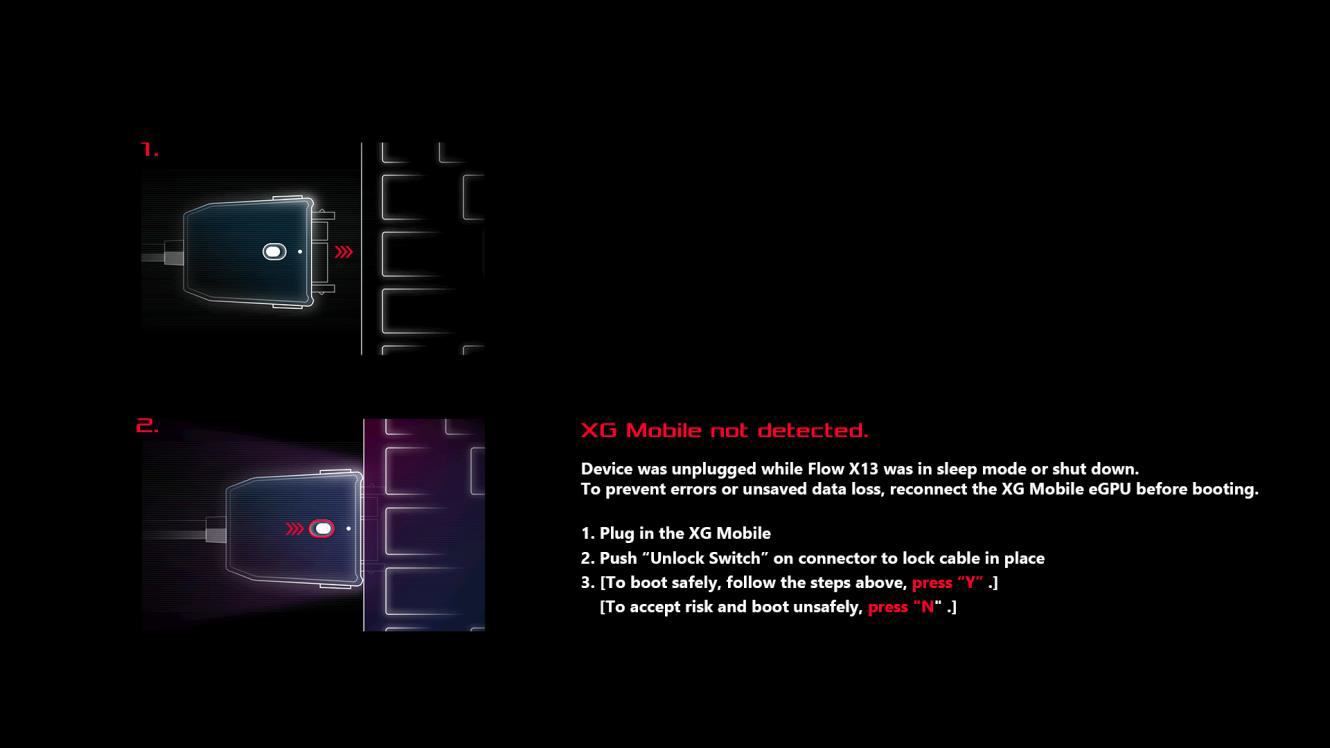
D4: Perché non riesco a cambiare la modalità iGPU dopo aver connesso ROG XG Mobile?
R4: La modalità iGPU è per la configurazione dell'unità di elaborazione grafica integrata e ROG XG Mobile è un'unità di elaborazione grafica esterna, quindi mentre ROG XG Mobile è stato lanciato, i giocatori non sono in grado di configurare la modalità iGPU in GPU Power Saving.
D5: Che cos'è l'interfaccia esclusiva ASUS per ROG XG Mobile?
R5: L'esclusiva interfaccia ASUS ROG XG Mobile. La sua connessione PCIe® 3.0 x8 direttamente alla CPU dedica 63 Gb/s di larghezza di banda solo al processore grafico, battendo Thunderbolt™ del 57,5%*. Un collegamento USB 3.2 Gen 2 separato aggiunge 10 Gb/s per l'hub I/O e impedisce al traffico periferico di ostacolare le prestazioni grafiche. Il cavo da 41 cm offre la flessibilità di posizionare liberamente l'eGPU.
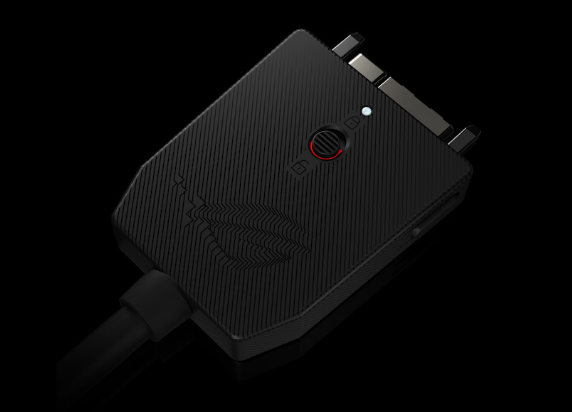
*Le cifre si riferiscono alla larghezza di banda teorica di picco di PCIe 3.0 x8 su (63Gb/s) standard Thunderbolt 4 (40Gb/s). Le prestazioni del mondo reale possono variare.
Tecnologia Overclock su GPU ROG BOOST (O.C.)
La tecnologia ROG Boost GPU Overclock (O.C.) è l'esclusiva tecnologia di overclocking su GPU realizzata per i modelli con GPU Nvidia. Attraverso la modalità Armoury Crate Turbo Mode e la modalità manuale, il sistema è in grado di aumentare la frequenza della GPU, dando un immediato incremento delle prestazioni grafiche.
Modelli supportati: GX502 e altre serie di notebook ROG (incluse le serie di notebook G, GX, GU, GA, GZ). Per ulteriori modelli supportati si prega di visitare la pagina Notebook serie Gaming del sito web ufficiale ASUS.
Nota: Assicurarsi che l'alimentatore in dotazione sia inserito per far funzionare la modalità Armoury Crate Turbo e la modalità manuale.
1) Con Armoury Crate Turbo Mode , il ROG Boost
  porta un aumento istantaneo delle prestazioni all'utente e il clock della GPU fino a una frequenza più alta, offrendo prestazioni straordinariamente fluide anche per i titoli che necessitano maggiori prestazioni grafiche.
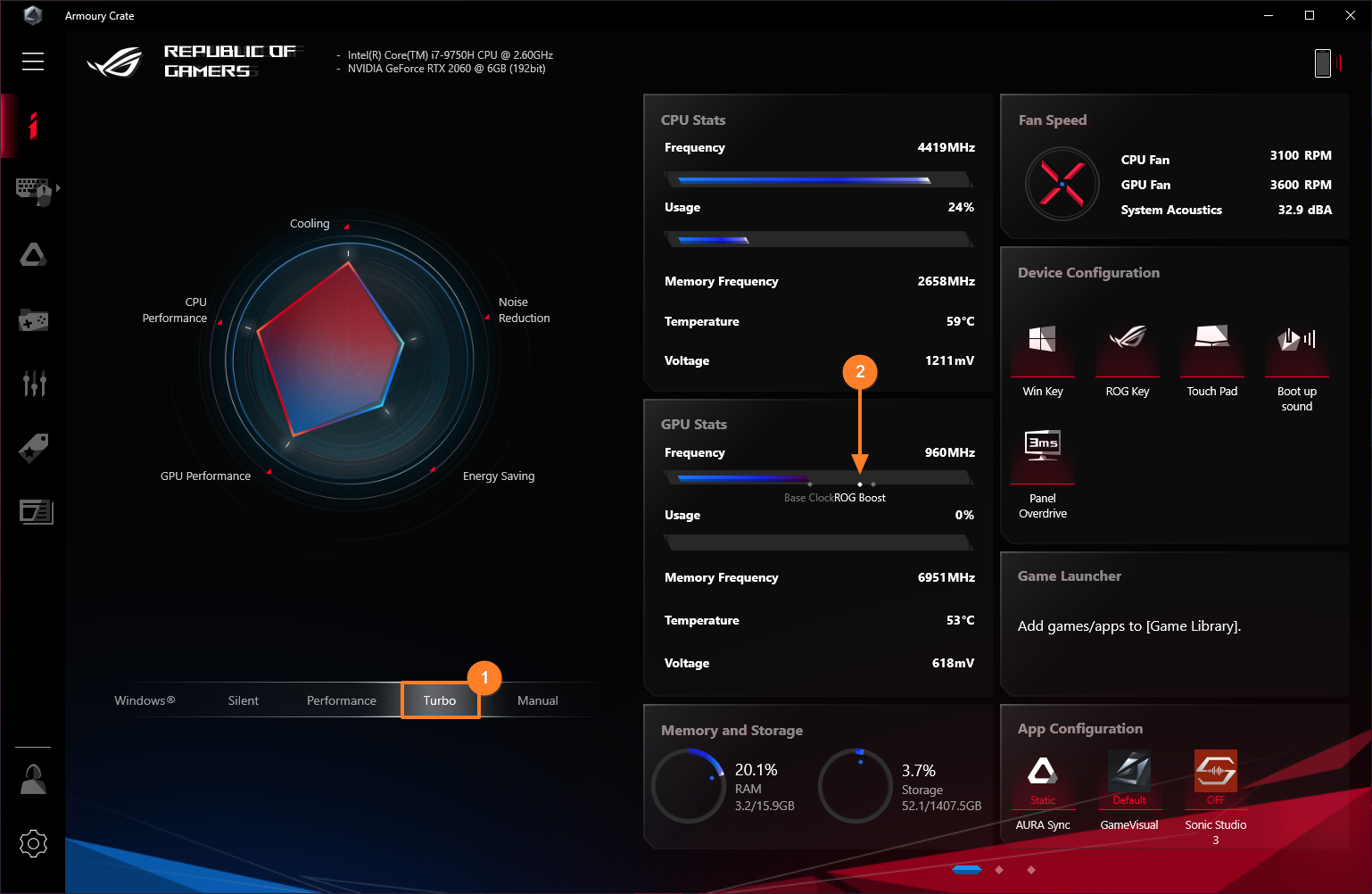
2) Con Armoury Crate Manual Mode, regolando il GPU Base Clock Offset, la capacità di overclocking permette all'utente di armeggiare liberamente con il clock offset (ROG Boost O.C ) per un'esperienza unica.