Argomenti correlati
[GU604V/G634J/GV601V] Risoluzione dei problemi - Il sistema smette di rispondere dopo l'impostazione su GPU NVIDIA solo nel pannello di controllo NVIDIA
Se il tuo modello di laptop è ROG Zephyrus M16 (2023) serie GU604V, ROG Strix Scar 16 (2023) serie G634J o ROG Flow X16 (2023) serie GV601V, gli utenti potrebbero riscontrare uno schermo bloccato. Ciò accade quando gli utenti impostano manualmente il display su "NVIDIA GPU Only" nel pannello di controllo NVIDIA dopo aver riavviato il sistema.
Se hai già riscontrato uno schermo bloccato, fai riferimento ai passaggi per la risoluzione dei problemi riportati di seguito, quindi aggiorna il driver NVIDIA alla versione 31.0.15.2866 o successiva per evitare che il problema si ripeta. Puoi saperne di più su Come cercare e scaricare i driver.
Inoltre, se desideri attivare o disattivare manualmente l'interruttore MUX, ti consigliamo di farlo da Armoury Crate selezionando la modalità Ultimate GPU e riavviando il sistema. Puoi saperne di più su come funziona lo switch MUX qui.
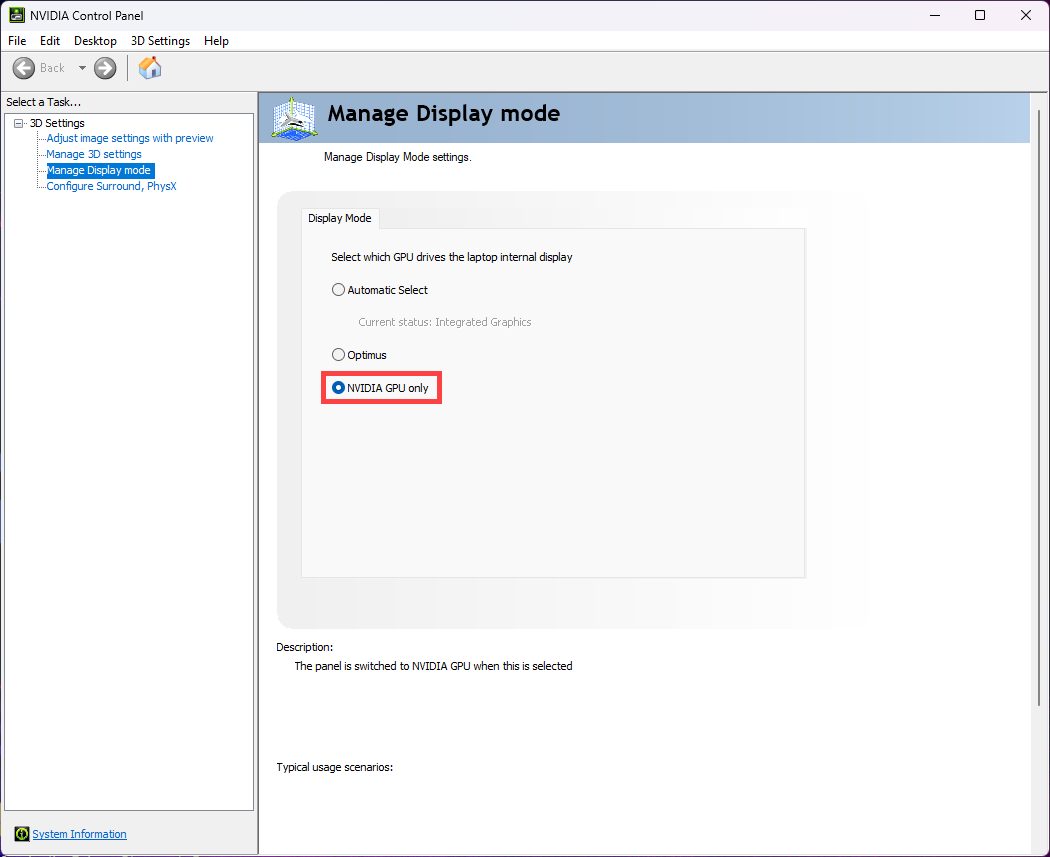
Se hai già riscontrato uno schermo bloccato, fai riferimento ai passaggi per la risoluzione dei problemi riportati di seguito, quindi aggiorna il driver NVIDIA alla versione 31.0.15.2866 o successiva per evitare che il problema si ripeta. Puoi saperne di più su Come cercare e scaricare i driver.
- Per prima cosa, accedi all'utility BIOS del pc. Con il pc spento, tieni premuto il pulsante F2
 della tastiera, quindi premi il Pulsante di accensione
 per accedere all'utilità BIOS. Qui puoi saperne di più su Come accedere alla configurazione del BIOS.
 - Dopo essere entrato nell'utility BIOS, vai alla Modalità Avanzata premendo il tasto di scelta rapida [F7] o usa il cursore per fare clic①.
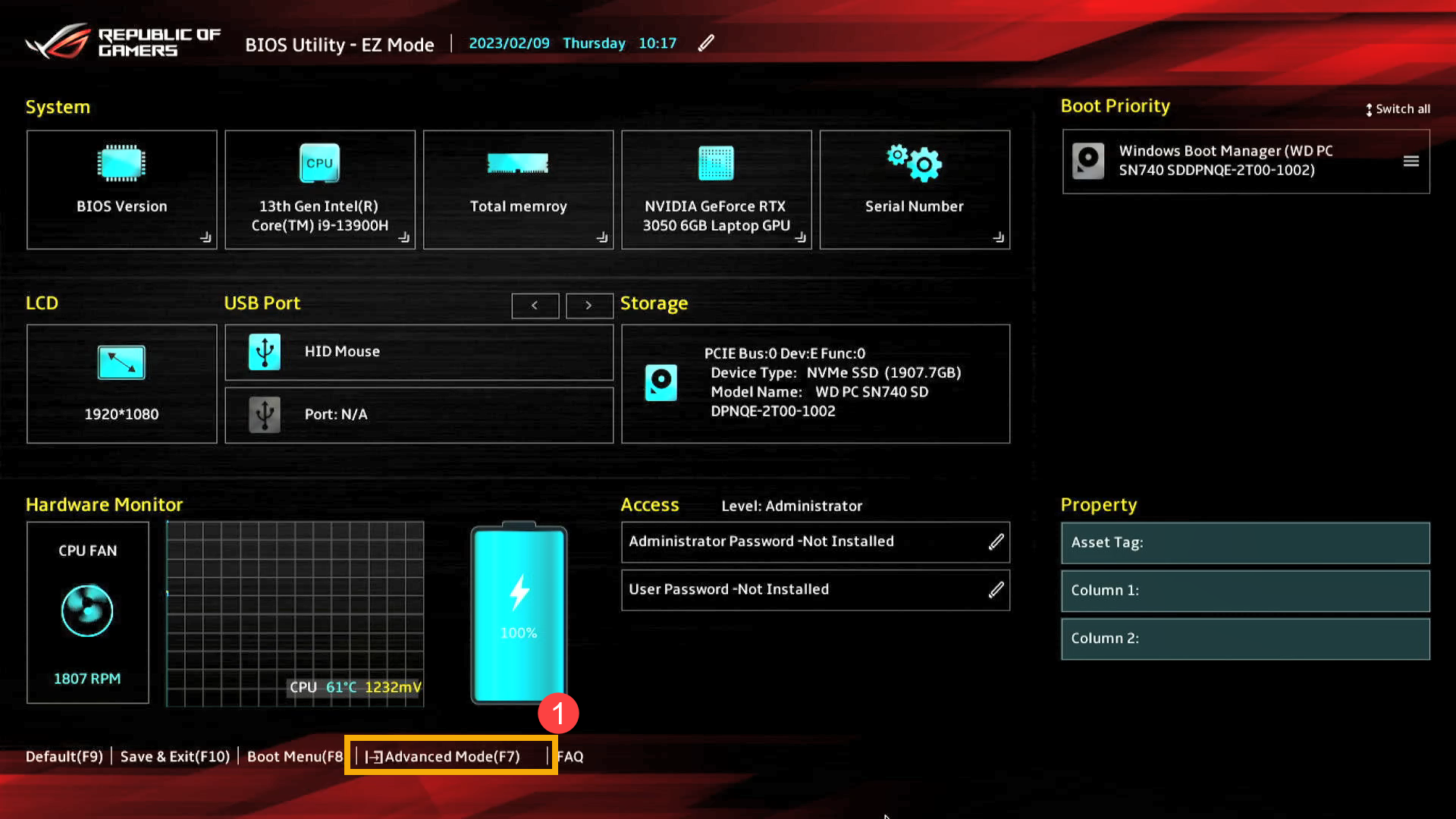
- Dopo essere entrato nella Modalità Avanzata, seleziona [Avanzate]② e [Modalità di Visualizzazione]③, quindi imposta [Solo dGPU]④
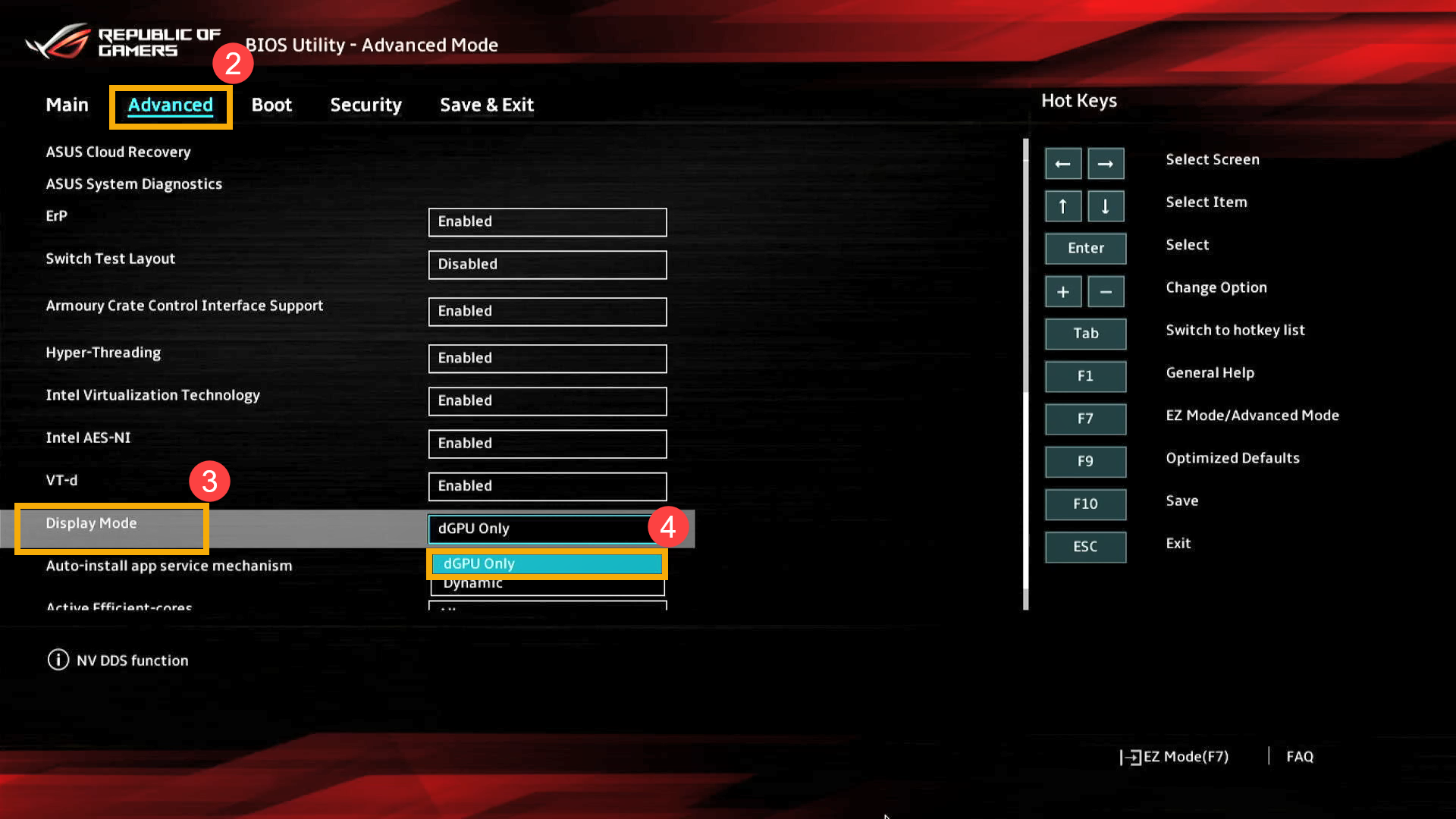
- Premere il Tasto funzione [F10] e selezionare [Ok]⑤ per salvare e uscire dalla configurazione, il computer si riavvierà automaticamente e quindi entrerà in Windows.
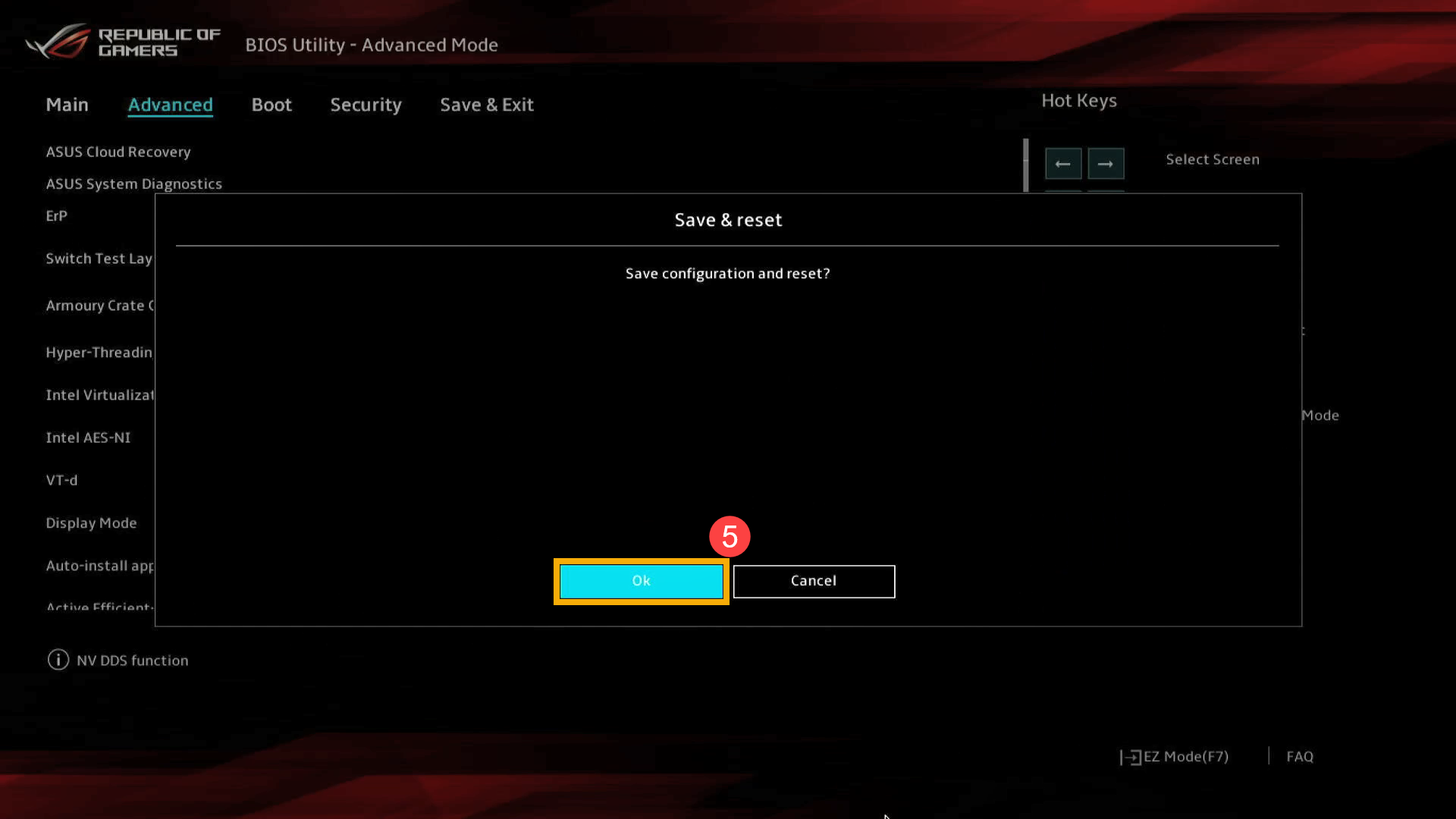
- Lascia che il tuo dispositivo si riavvii e assicurati che entri correttamente in Windows.
- Riavvia il computer e torna a BIOS Utility, quindi imposta [Dinamico]⑥ in Modalità di Visualizzazione.
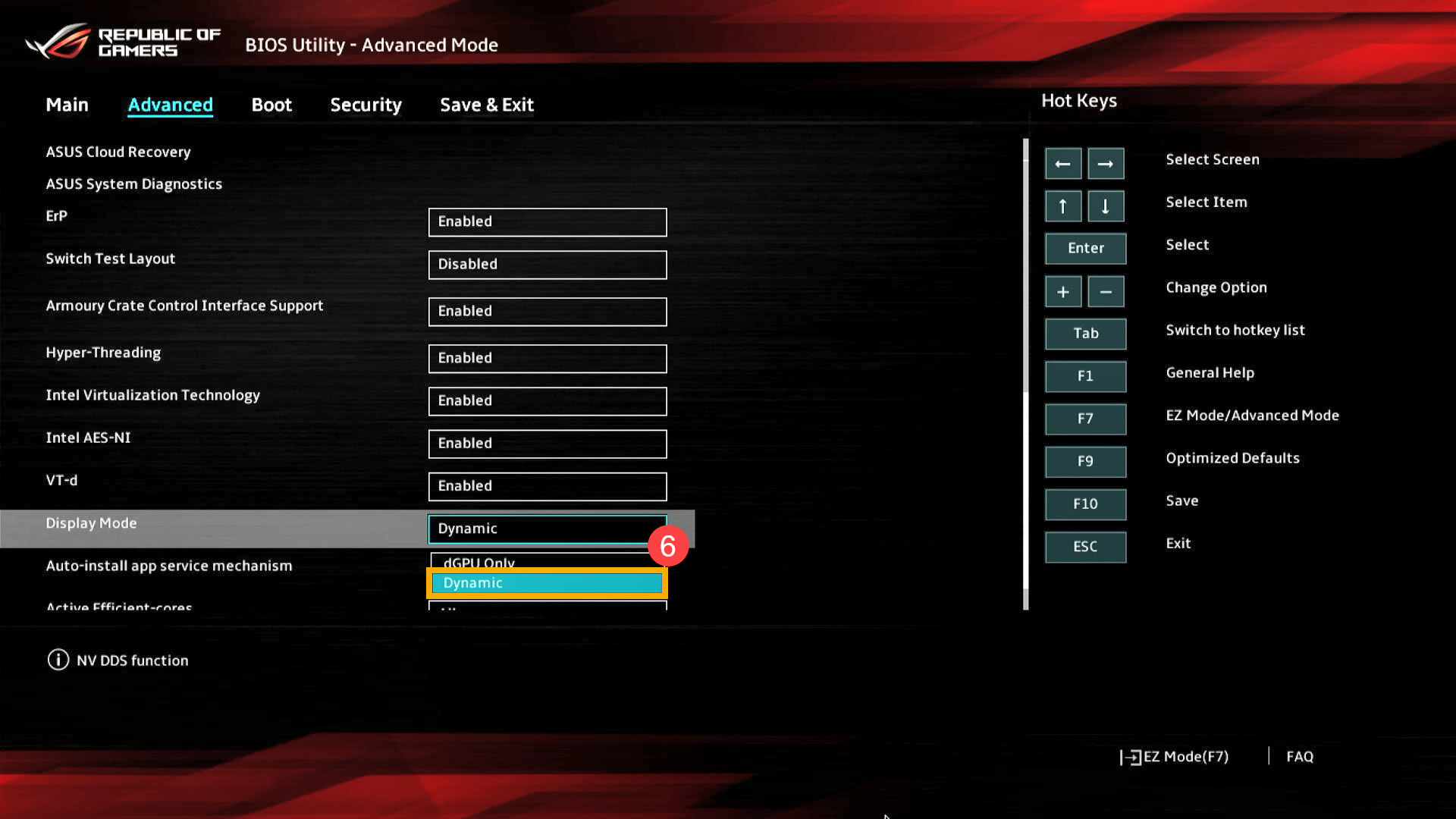
- Premi il Tasto funzione [F10] e selezionare [Ok]⑦ per salvare e uscire dalla configurazione e il computer si riavvierà automaticamente per accedere a Windows.

- Dopo l'accesso a Windows, la Modalità Gestione Visualizzazione del pannello di controllo NVIDIA verrà impostata su [Selezione Automatica]di conseguenza⑧.
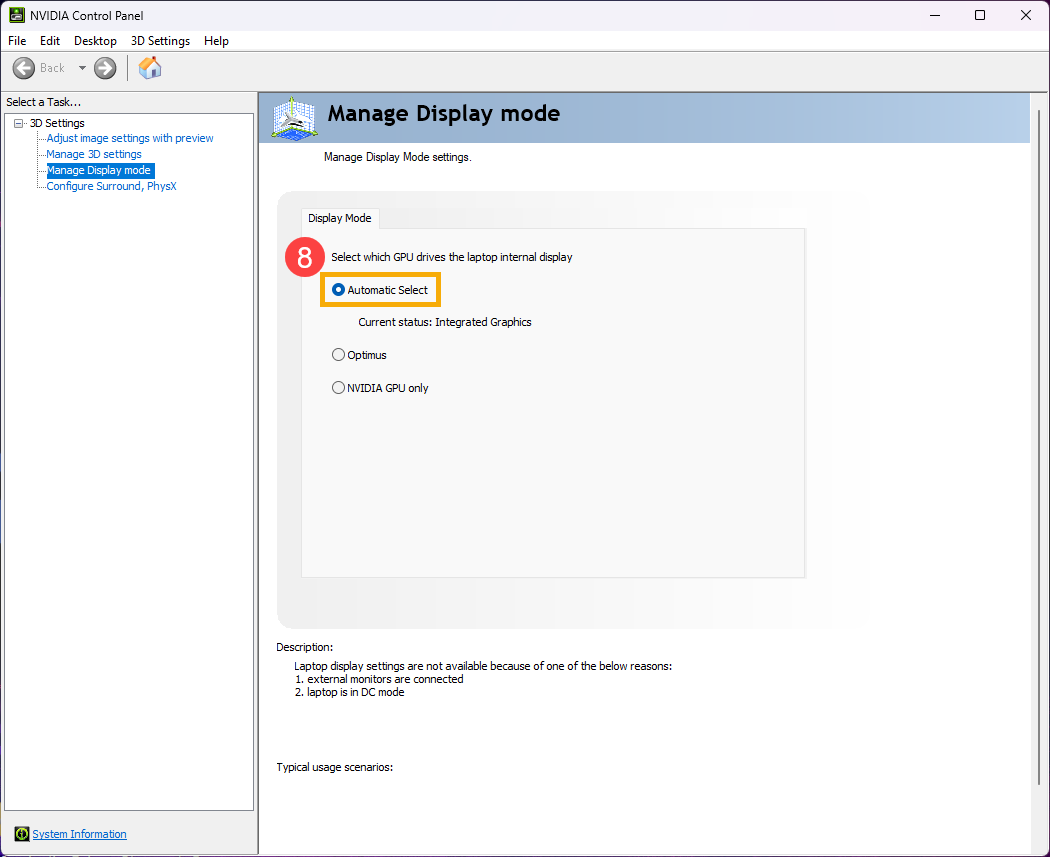
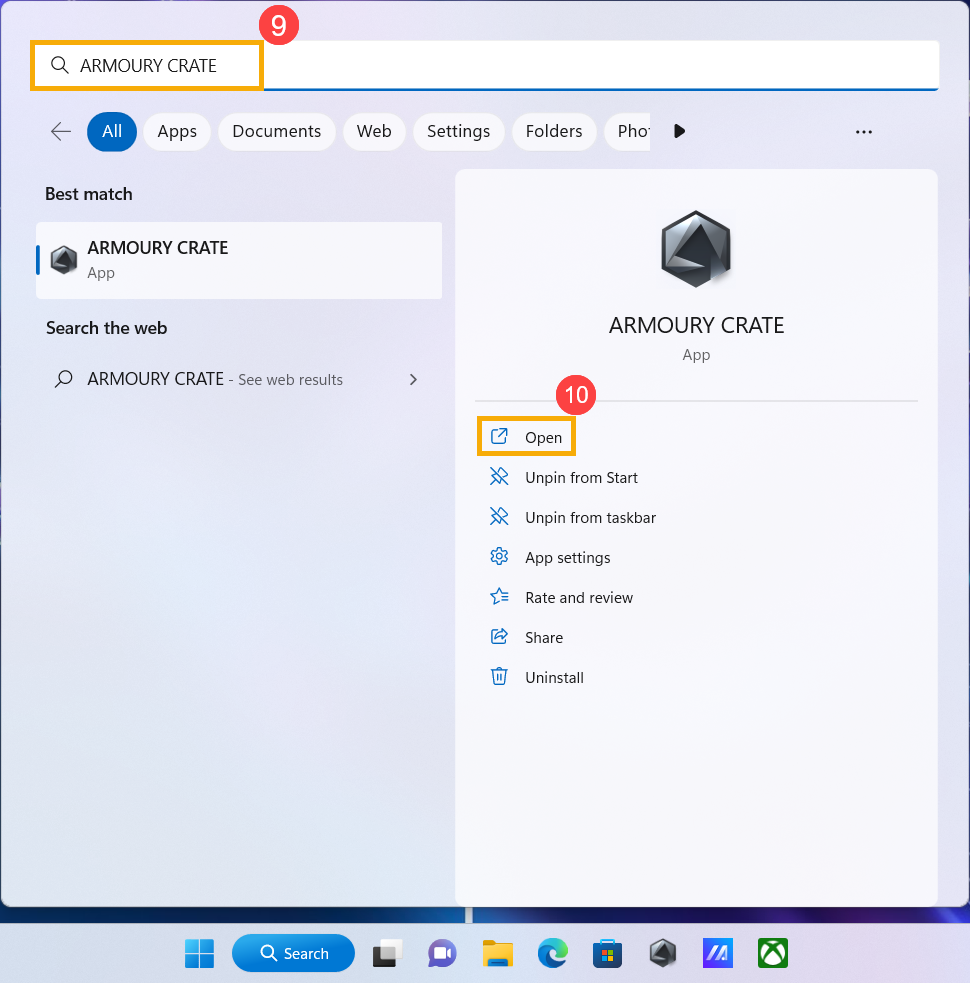
- Dopo essere entrato in Windows, digita e cerca [ARMOURY CRATE]⑨ nella barra di ricerca di Windows, quindi seleziona [Apri]⑩.
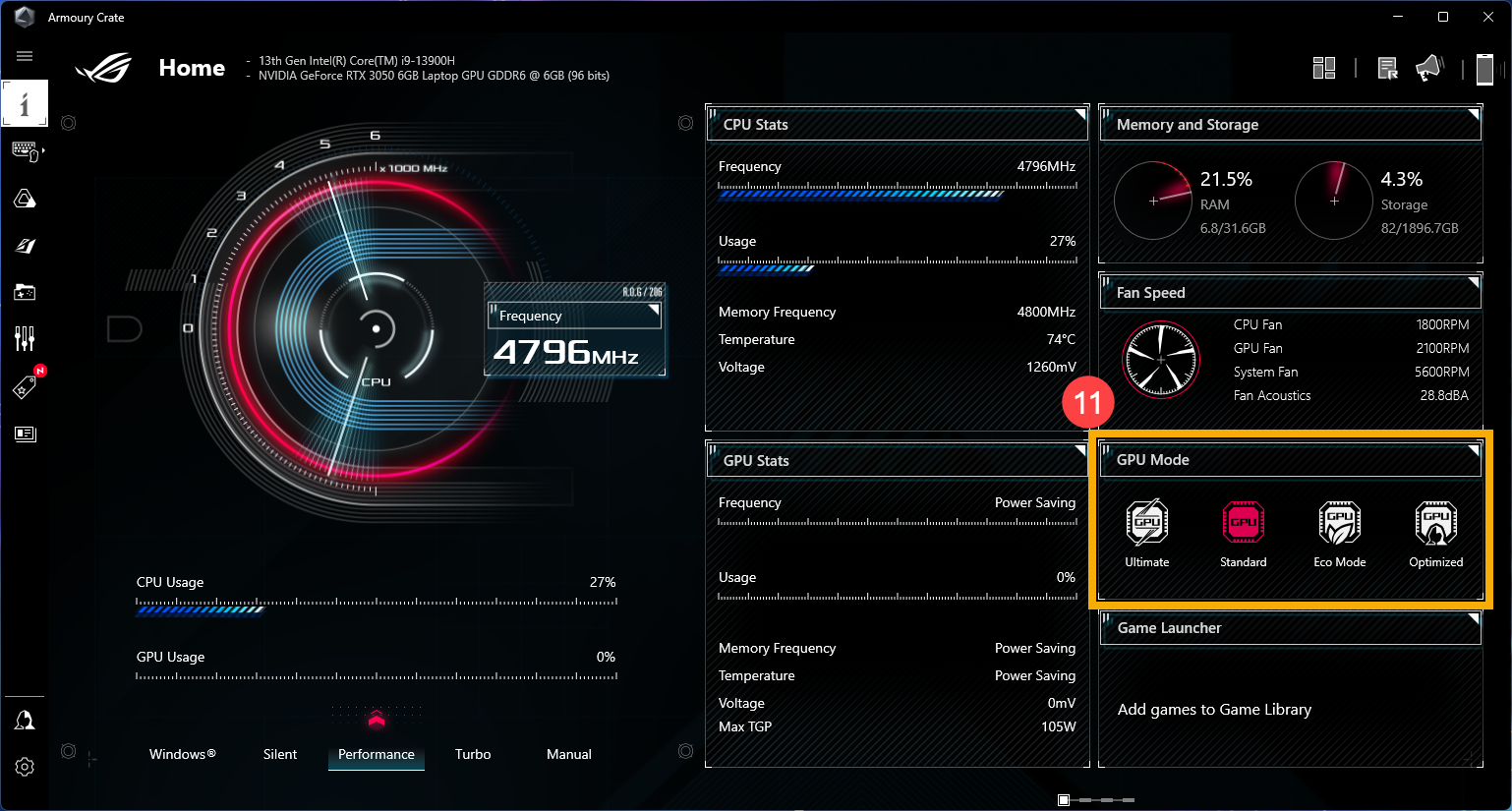
- In Armoury Crate sotto [Modalità GPU]⑪, puoi selezionare qualsiasi modalità GPU in base alle tue esigenze.
Se il problema non viene risolto con le precedenti informazioni sulla soluzione alternativa, contattare il centro di assistenza clienti ASUS per ulteriori informazioni.