[Router LTE] Come utilizzare la procedura guidata Wizard per configurare 4G-N12 B1 (Web GUI)
La procedura guidata guida l'utente attraverso le impostazioni di base del router, comprese le impostazioni di accesso ad Internet, la password dell'account di accesso nella pagina della GUI Web del router e l'impostazione del SSID e della password della rete wireless, in modo da poter completare e abilitare rapidamente e facilmente le funzioni di base del tuo router.
Le parti seguenti ti mostreranno come utilizzare la procedura guidata per configurare 4G-N12 B1 (GUI Web).
Preparazione:
Passaggio 1. Assicurati di avere una scheda Micro SIM/USIM che supporti i servizi WCDMA e LTE e che sia abbonata al servizio.
Se non sei sicuro che la tua scheda SIM supporti questo servizio, verificalo con il tuo ISP..
Nota: 4G-N12 B1 supporta solo una scheda Micro SIM/USIM standard. Si prega di inserire sempre l'adattatore Micro SIM con scheda Nano SIM. L'adattatore Micro SIM potrebbe bloccarsi se viene inserito da solo.
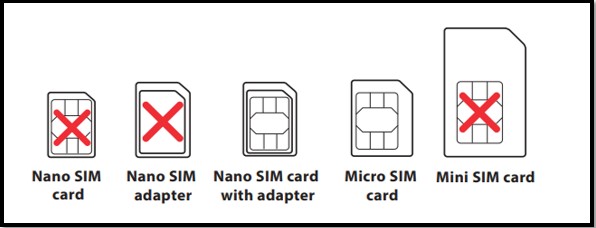
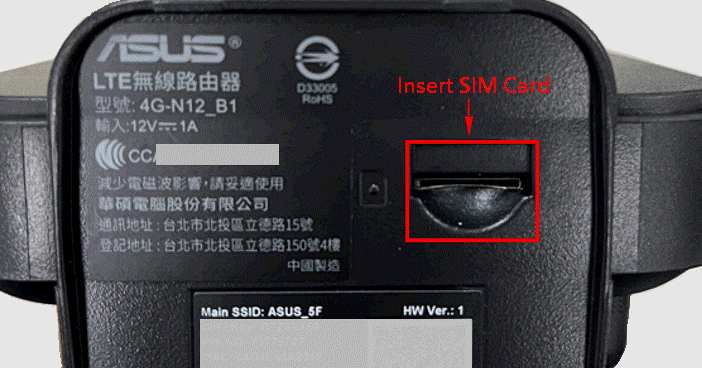
Passaggio 2. Inserisci la tua scheda Micro SIM e installa le antenne LTE prima di accendere il router.
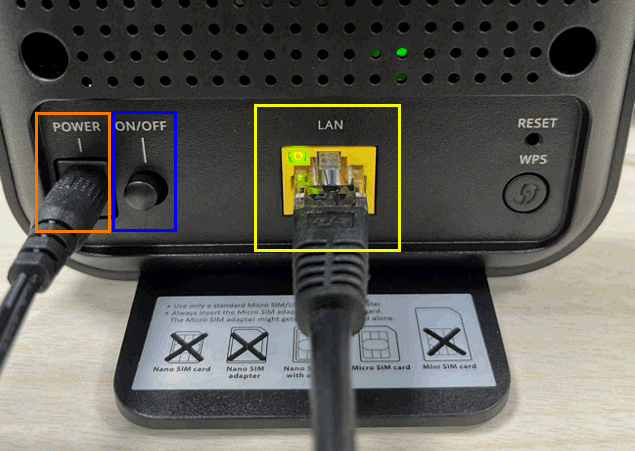
Come mostrato nell'immagine sotto, collega il cavo di alimentazione alla porta di alimentazione come nella cornice arancione. Collega il cavo di rete dal tuo computer alla porta Ethernet del tuo router, come nella cornice gialla. Quindi, premi il pulsante di alimentazione (ON/OFF) come nella cornice blu.
Pagina di impostazione della procedura guidata Wizard (Web GUI)
Passaggio 1. Avviare un browser Web e inserire l'IP LAN del router o l'URL del router (http://www.asusrouter.com o https:/router.asus.com nella GUI WEB.

Nota: Si prega di fare riferimento a Come accedere alla pagina delle impostazioni del router (Web GUI) (ASUSWRT) per saperne di più.
Passaggio 2. Nella pagina di accesso, digita il nome utente e la password predefiniti. (il nome utente e la password di accesso predefiniti sono admin/admin)
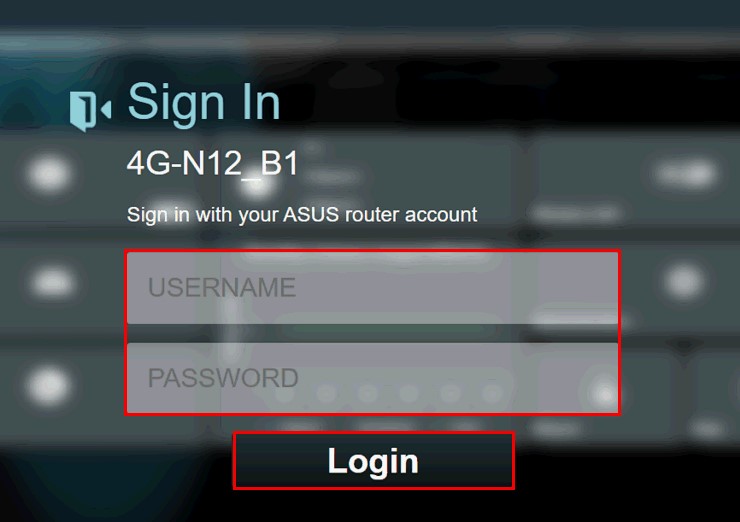
Nota: Se si dimentica il nome utente e/o la password, ripristinare lo stato e la configurazione predefiniti del router.
Si prega di fare riferimento a [Router wireless] Come ripristinare il router alle impostazioni predefinite di fabbrica? su come ripristinare il router allo stato predefinito.
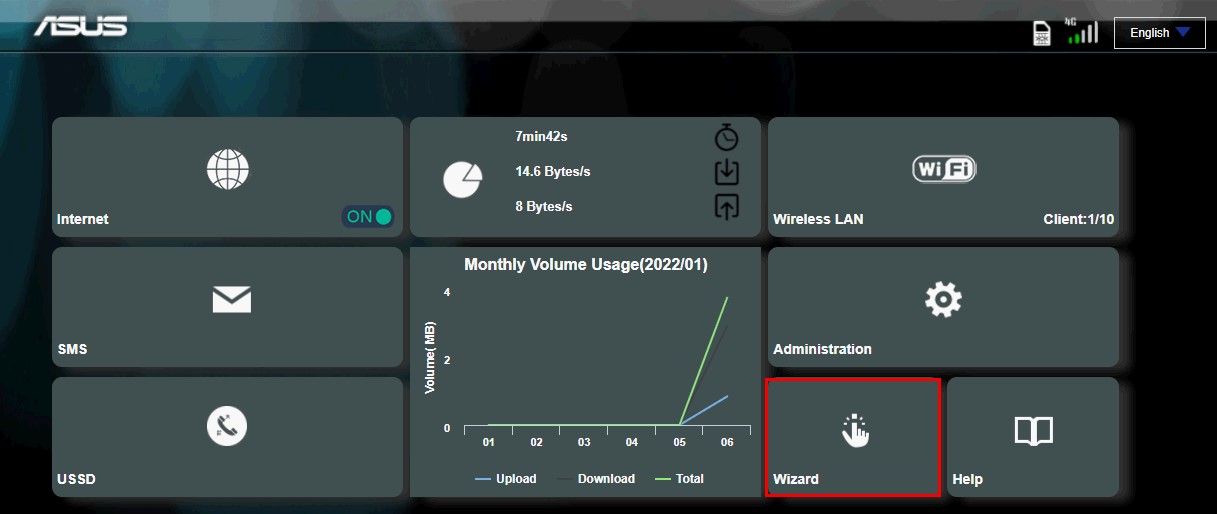
Passaggio 3. Dalla dashboard principale, fai clic su Wizard e segui le istruzioni sullo schermo per completare il processo di configurazione.
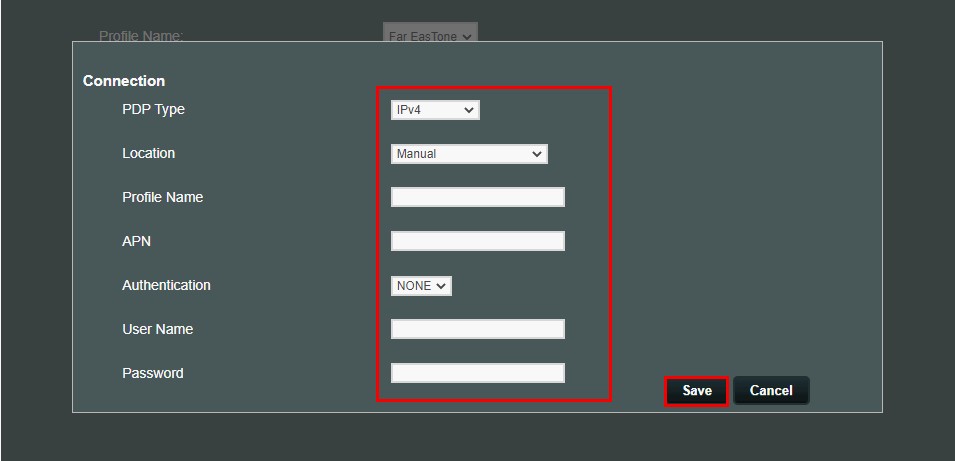
Passaggio 4. Fai clic su [Connection], completa le impostazioni e fai clic su [Save].
Nota: Se non sei sicuro di dover inserire le informazioni di cui sopra, verificalo con il tuo ISP.
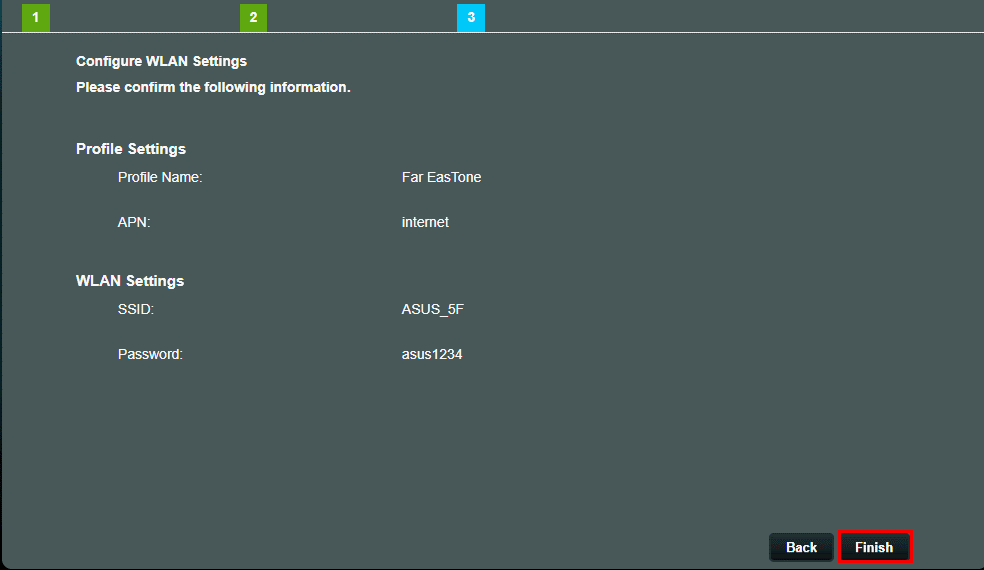
Passaggio 5. Imposta un nome univoco per la tua rete wireless (SSID) e una password, quindi fai clic su [Finish].
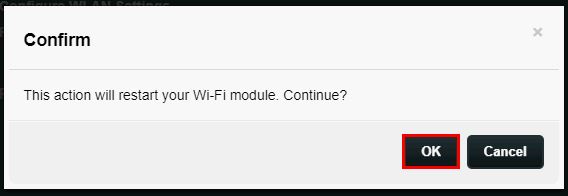
Passaggio 6. Quindi, apparirà una finestra per dirti che questa azione consentirà al router di riavviare il WiFi e ti chiederà se vuoi procedere.
Fai clic su [OK] per procedere.
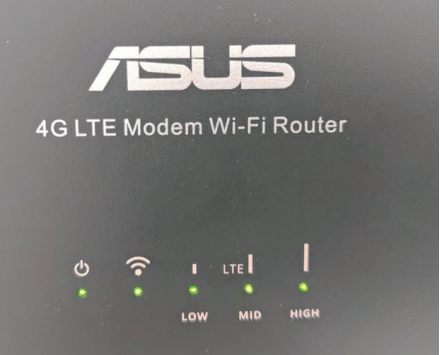
Passaggio 7. Dopo il riavvio, il router rileverà automaticamente le impostazioni dell'ISP e il profilo APN. Se i LED di segnalazione 3G/4G diventano di colore verde fisso, è possibile iniziare a navigare in Internet.
FAQ
1. Cosa devo fare se dimentico il nome utente/password di accesso del router e desidero ripristinare il router?
Si prega di ripristinare il router allo stato predefinito di fabbrica e potrai impostare nuovamente nome utente e password tramite la procedura guidata.
Si prega di fare riferimento a [Router wireless] Come ripristinare il router alle impostazioni predefinite di fabbrica? saperne di più..
2. Come aggiornare il firmware del router 4G-N12 B1 all'ultima versione?
Puoi aggiornare tramite WebGUI o Manualmente.
a. Aggiornamento Online: (Assicurati che il tuo router 4G-N12 B1 sia connesso a Internet)
(1) Collega il tuo computer al router tramite connessione cablata o WiFi, accedi alla GUI web del 4G-N12 B1, vai su Amministrazione > Aggiorna
(2) In [Aggiornamento Online], fai clic su [Controlla aggiornamenti], dopo aver confermato che è presente una nuova versione del firmware, fai clic su [Aggiorna] e segui i passaggi visualizzati sullo schermo.
b. Aggiornamento Manualmente :
(1) Scarica l'ultima versione del firmware per il tuo 4G-N12 B1 dal sito Web ASUS. Il file del firmware del 4G-N12 B1 non deve essere decompresso.
(1) Collega il tuo computer al router tramite connessione cablata o WiFi, accedi alla GUI web del 4G-N12 B1, vai su Amministrazione > Aggiorna
(3) In [Aggiornamento Manuale], fai clic su [Scegli file] > [Aggiorna] e segui i passaggi visualizzati sullo schermo.
Come ottenere (Utility / Firmware)?
È possibile scaricare i driver, i software, i firmware e i manuali utente più recenti dal Centro di Download ASUS.
Se hai bisogno di maggiori informazioni su ASUS Download Center, si prega di fare riferimento a questo link.