Prodotto
B1400CEAEY, B1400CEPEY, B1500CEAEY, B1500CEPEY
[B1400CEAEY/CEPEY & B1500CEAEY/CEPEY] Risoluzione dei problemi - ASUS SimPro Dock 2 non funziona
Aggiorna il BIOS sul tuo PC alla versione v312 o all'ultima versione. Here you can learn more about Come aggiornare il BIOS in Windows.
Installa ASUS SimPro Dock Tool v2.2.3.0 o l'ultima versione
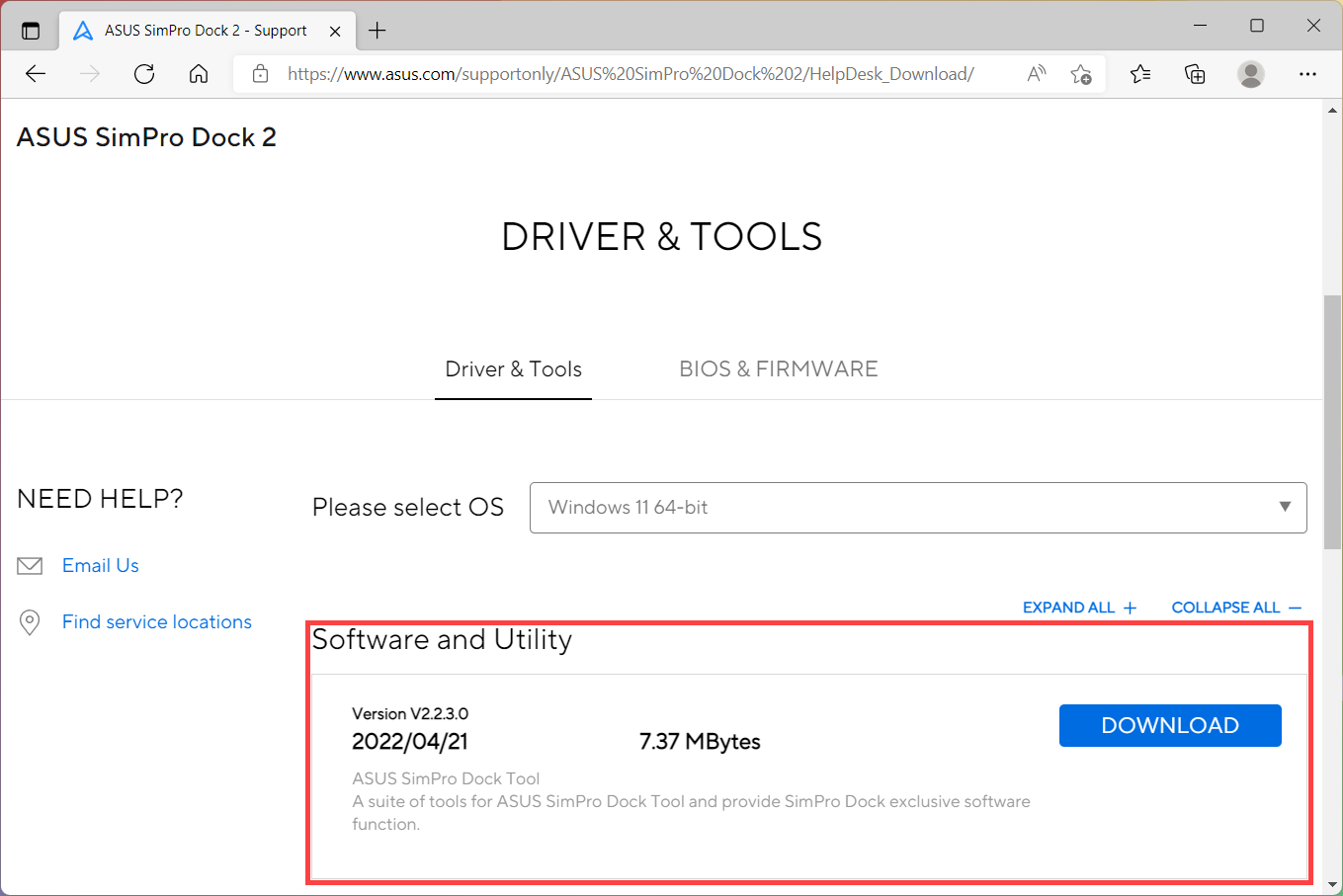
- Si prega di visitare Sito di supporto del prodotto ASUS SimPro Dock 2. Nella categoria Software e utilità, scaricare [ASUS SimPro Dock Tool] e la versione è v2.2.3.0 o successiva. Qui puoi saperne di più su Come cercare e scaricare utilità.
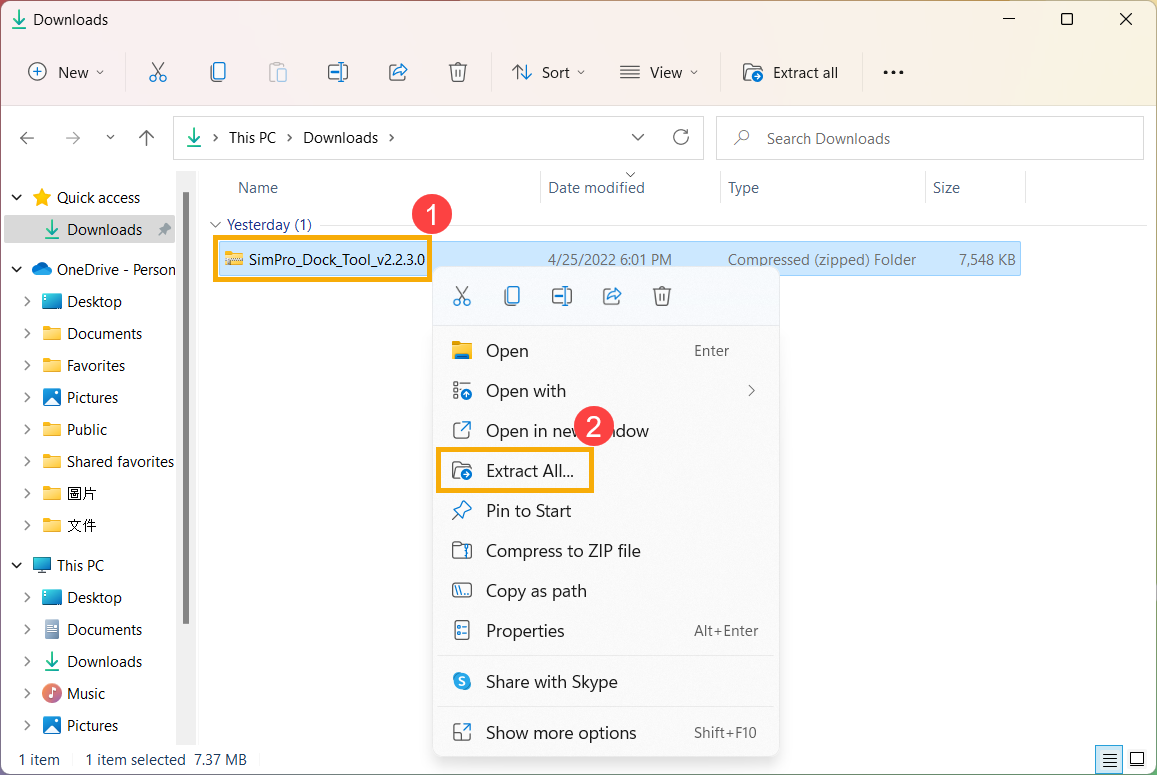
- Dopo aver scaricato il file, fai clic con il pulsante destro del mouse sul file compresso [SimPro_Dock_Tool_v2.2.3.0]①, quindi seleziona [Estrai tutto]②.
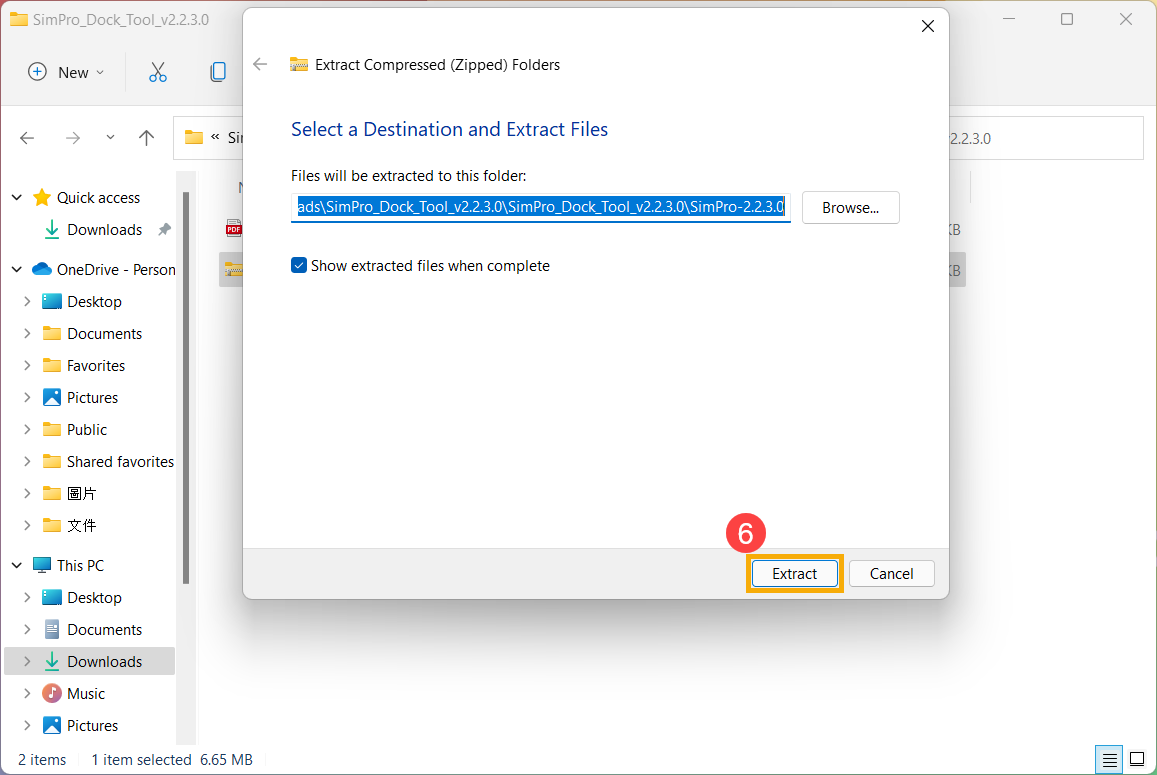
- Seleziona [Estrai]③.

- Una volta completata l'estrazione ed entrati nella cartella SimPro_Dock_Tool_v2.2.3.0, fai clic con il pulsante destro del mouse sul file compresso [SimPro-2.2.3.0]④, quindi seleziona [Estrai tutto]⑤.

- Seleziona [Estrai]⑥.
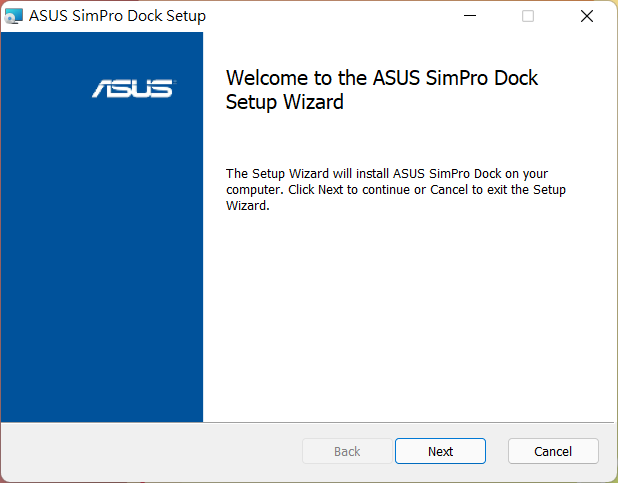
- Al termine dell'estrazione, fai doppio clic sul pacchetto di installazione [AsSimProDockSetup]⑦.

- Dopo che viene visualizzata la procedura guidata di installazione di ASUS SimPro Dock, segui le istruzioni sullo schermo per andare aventi e completare l'installazione.
Installa ASUS SimPro Dock One Click Updater v4.0 o l'ultima versione
- Si prega di visitare Sito di supporto del prodotto ASUS SimPro Dock 2. Nella categoria BIOS & FIRMWARE, scarica [One Click Updater], e la versione è v4.0 o successiva. Qui puoi saperne di più su Come cercare e scaricare utilità.
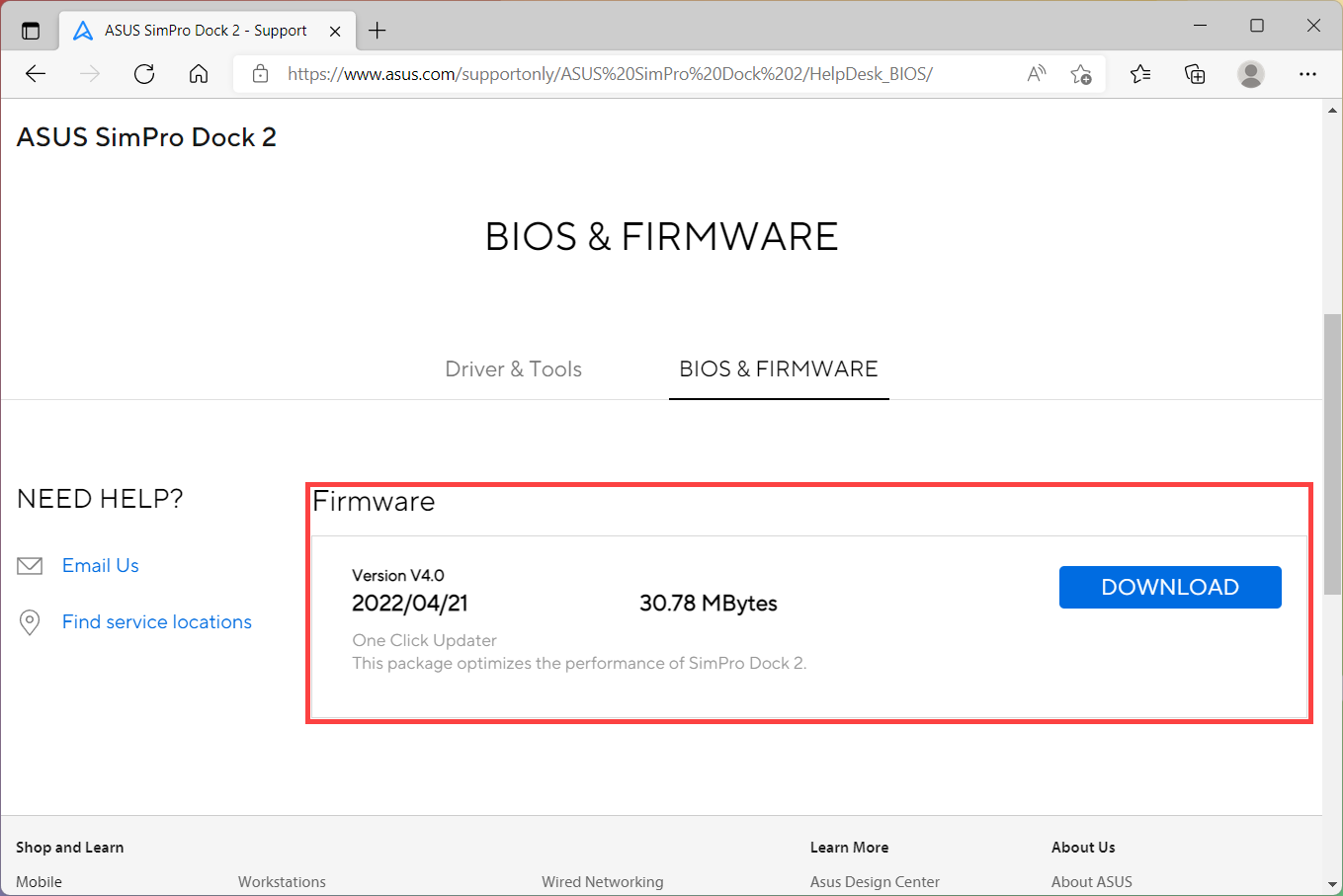
- Prima di installare ASUS SimPro Dock One Click Updater, segui i passaggi seguenti per abilitare la modalità di aggiornamento del firmware di ASUS SimPro Dock.
Passaggio 1. Scollega ASUS SimPro Dock 2 dal PC.
Passaggio 2. Collega nuovamente ASUS SimPro Dock 2 al PC, senza l'adattatore dock.
Passaggio 3. Collega il tuo adattatore dock all'ASUS SimPro Dock 2. - Dopo aver scaricato il file, fai clic con il pulsante destro del mouse sul file compresso [ASUS_SimPro_Dock_One_Click_Updater_v4.0]①, quindi seleziona [Estrai tutto]②.

- Seleziona [Estrai]③.

- Dopo che l'estrazione è completa ed entrando nella cartella ASUS_SimPro_Dock_One_Click_Updater_v4.0, seleziona la cartella dei file in base alla versione del sistema operativo Windows nel tuo computer④.

- Fai doppio clic sull'applicazione [ASUS_SimPro_Dock_One_Click_Updater_v4.0_Win11_v4.0]⑤, e il programma verrà installato automaticamente.

Nota: Se ricevi la notifica di seguito dopo aver fatto clic sul pacchetto di installazione, fai clic su [Ulteriori informazioni]⑥ e seleziona [Esegui comunque]⑦, quindi l'applicazione continuerà a completare l'installazione automaticamente.


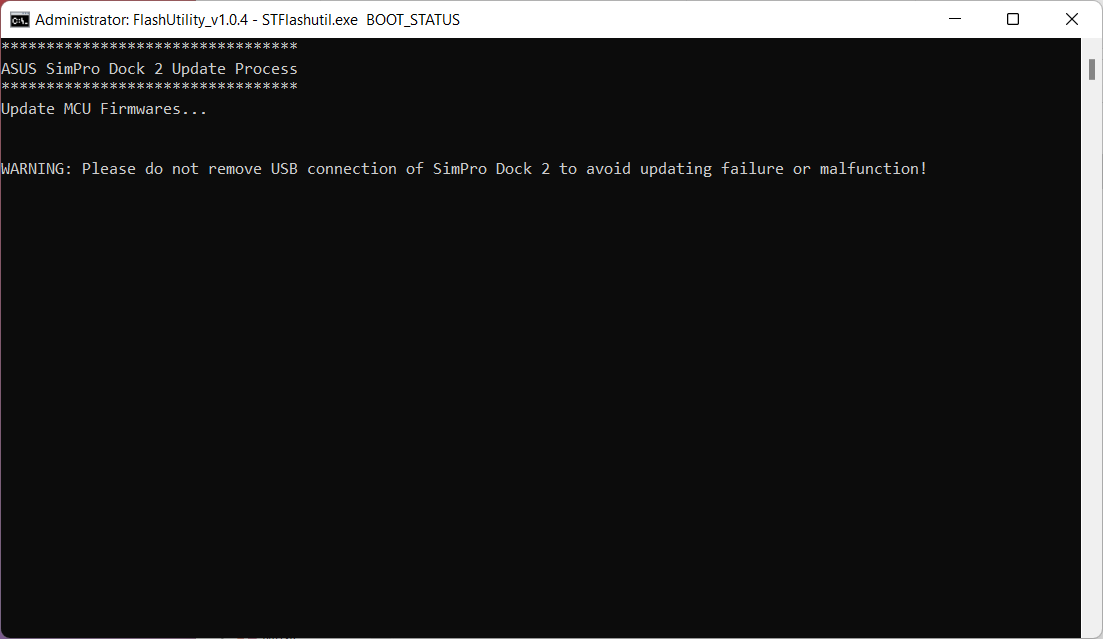
- Una volta completata l'installazione di ASUS SimPro Dock One Click Updater, è possibile utilizzare ASUS SimPro Dock 2. Se il processo di aggiornamento non riesce, si prega di ripetere i passaggi precedenti per riprovare.
Le immagini sopra sono solo di riferimento e possono essere diverse a seconda delle diverse versioni.
Se il tuo problema non viene risolto con la soluzione e le informazioni di cui sopra, contatta il centro di assistenza clienti ASUS per ulteriori informazioni.