[Scheda madre] Come Aggiornare il Firmware BMC della Scheda Madre?
L'aggiornamento del firmware BMC offrirà un'esperienza e una stabilità migliori.
Di seguito forniamo i modi per aggiornare il FW BMC e puoi scegliere quello più adatto a te
Contenuti
1. Scarica il firmware BMC
2. Conferma il chip BMC
3. Aggiorna firmware BMC
Metodo 1:Aggiorna il firmware BMC su WebUI(Per tutti i modelli BMC)
Metodo 2:Aggiorna il firmware BMC in DOS(Solo per il chip BMC è AST-2500)
Metodo 3:Aggiorna il firmware BMC in OS(Solo per il chip BMC è AST-2600)
I . Aggiorna il firmware BMC in Windows
II. Aggiorna il firmware BMC in Linux
4. Domande comuni
D1: WebUI: impossibile accedere ad ASMB9-iKVM ?
D2: Come verificare la versione del Firmware BMC?
1. Scarica il firmware BMC
(Di seguito l'esempio: Pro WS WRX80E-SAGE SE WIFI II)
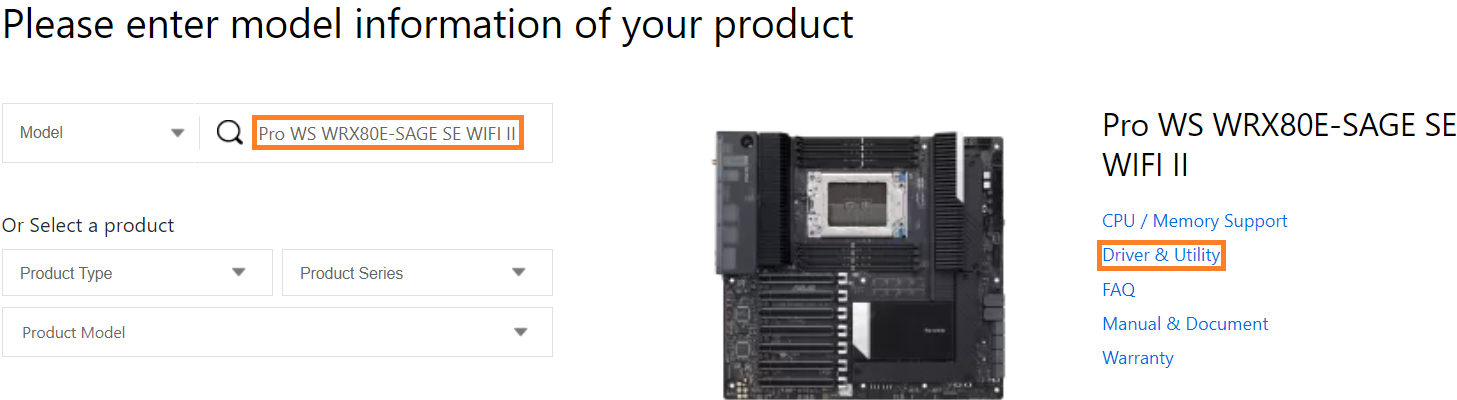
1. Vai al Centro download ASUS e inserisci il nome del tuo modello, fai clic su [Driver e utilità]
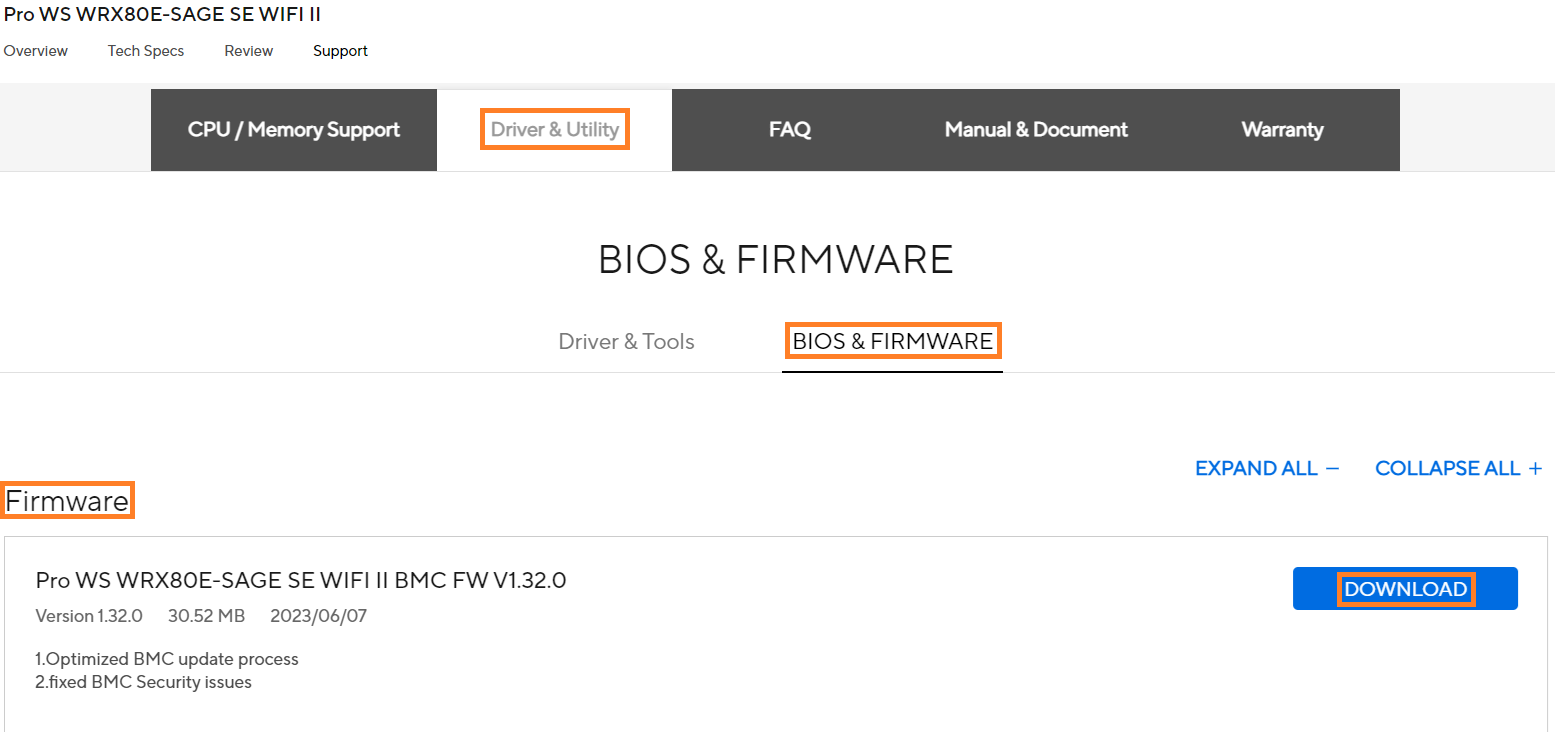
2. Passare alla pagina [BIOS e FIRMWARE], trovare Firmware e fare clic su [DOWNLOAD]
2. Conferma il chip BMC
(Di seguito l'esempio: Pro WS WRX80E-SAGE SE WIFI II)
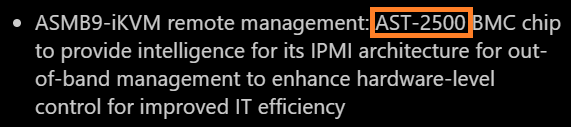
1. Fare clic sulla pagina di panoramica come di seguito per mostrare il chip BMC AST-2500
3. Aggiorna il firmware BMC
(Di seguito l'esempio: Pro WS WRX80E-SAGE SE WIFI II)
Metodo 1:Aggiorna firmware BMC su WebUI(Per tutti i modelli BMC)
1. Accendere il sistema e premere il tasto <Canc> per accedere al BIOS [Modalità avanzata]
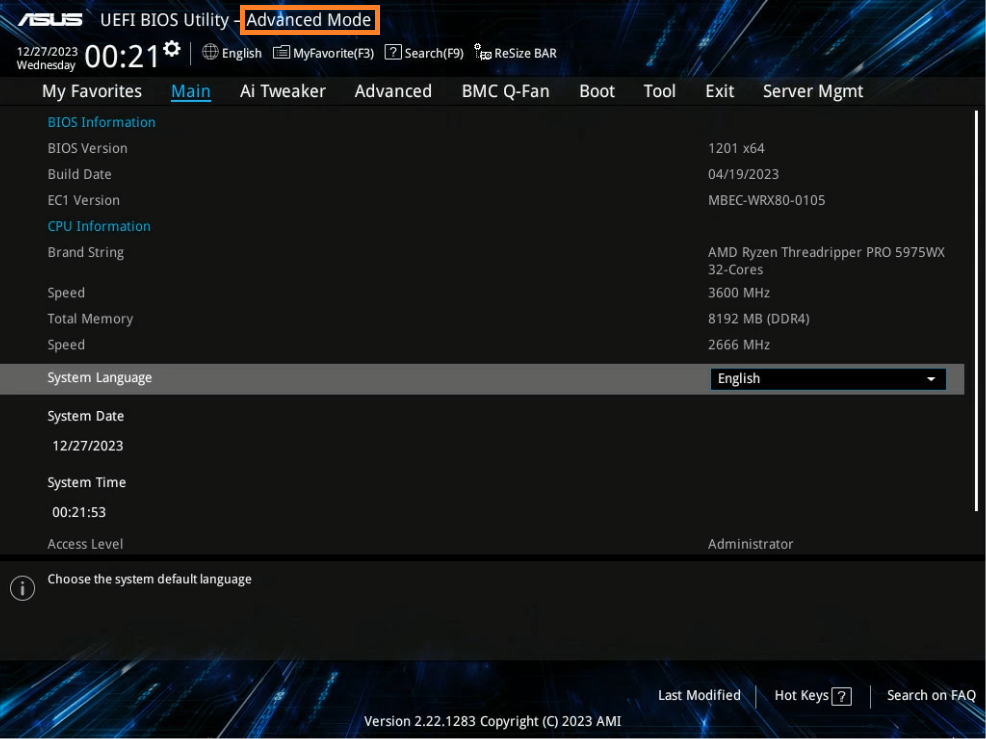
(Se si accede direttamente al BIOS [Modalità avanzata)] e non è necessario premere nuovamente il tasto <F7>)
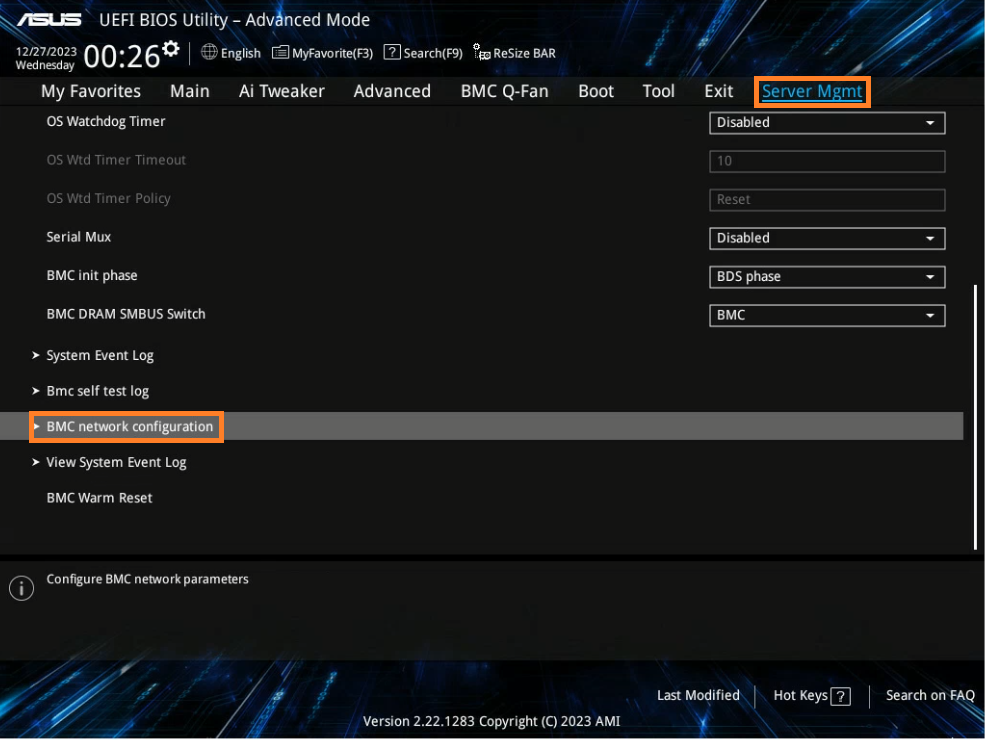
2. Fare clic sull'opzione [Server Mgmt] e trovare l'opzione [BMC network configuration]
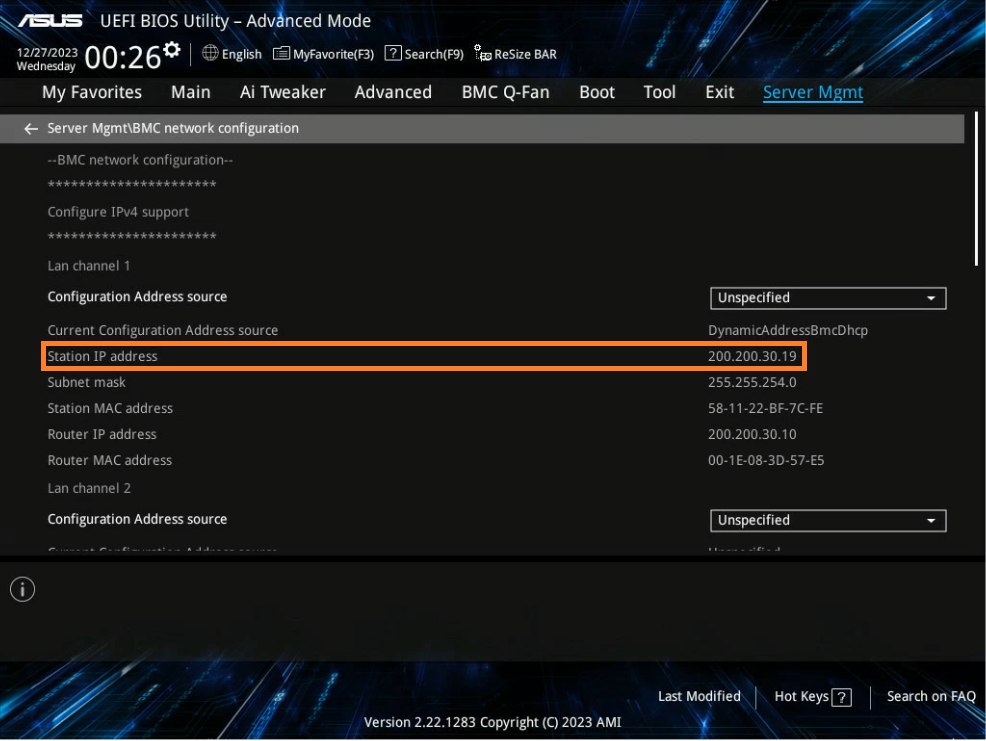
3. Confermare l'indirizzo IP di accesso BMC, come nell'esempio seguente 200.200.30.19
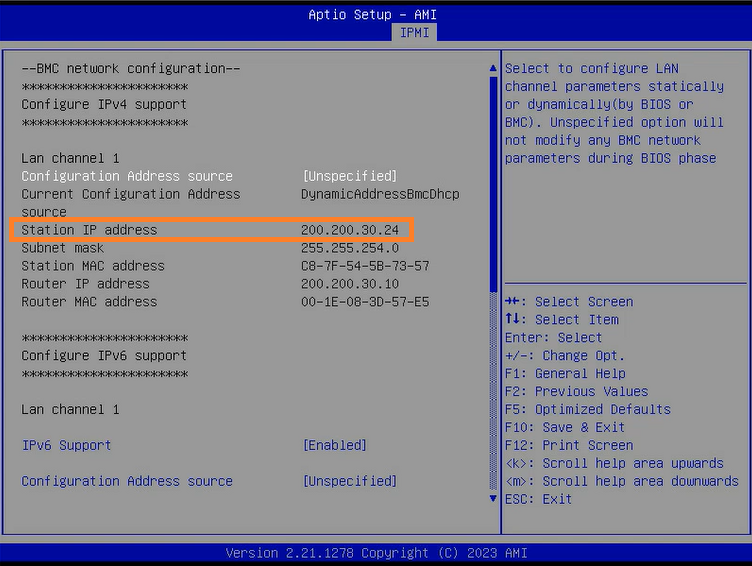
4. Se la configurazione del BIOS è in modalità testo, confermare l'indirizzo IP nella configurazione di rete Server Mgmt\BMC
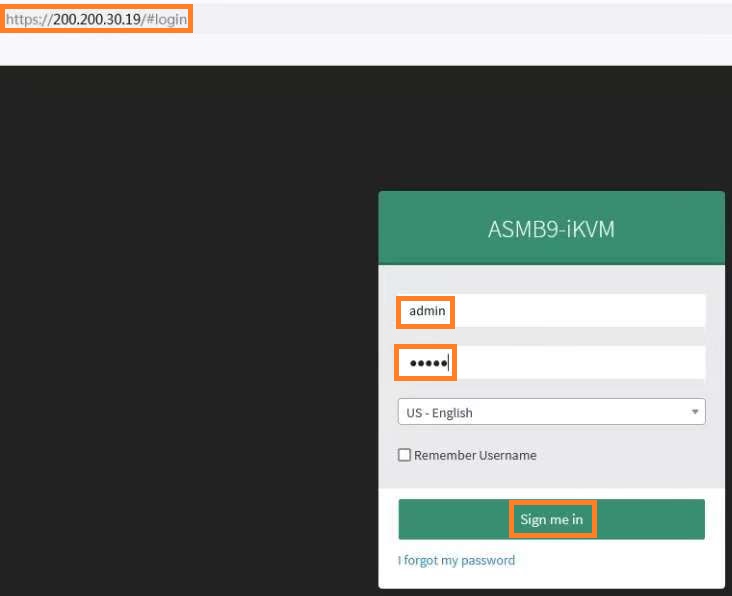
5. Aprire il browser e inserire https://indirizzo IP (l'indirizzo IP è lo stesso indicato al punto 3). Accedi a ASMB9-iKVM, account e password sono tutti admin.
Tieni presente che il primo numero dell'account e della password sono in lettere minuscole.
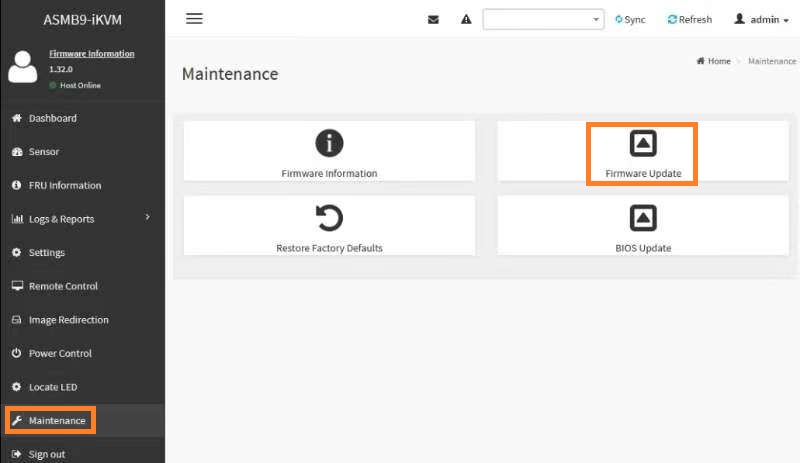
6. Fare clic sull'opzione [Maintenance] e selezionare [Firmware update]
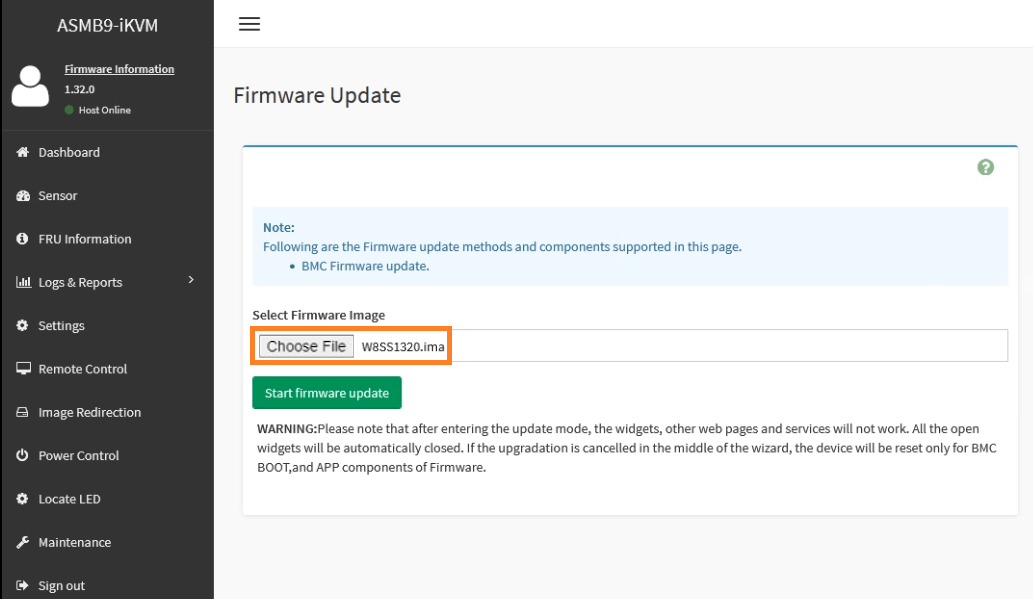
7. Fare clic su [Scegli file] e selezionare il download, denominato file firmware *.ima
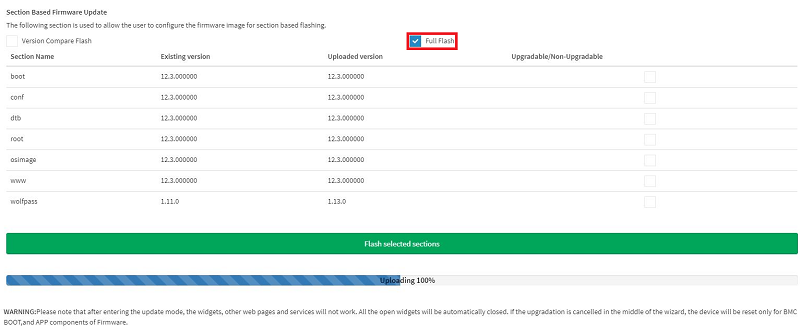
8. Scegli l'opzione Full Flash
Metodo 2:Aggiorna firmware BMC in DOS(Solo per il chip BMC è AST-2500)
(Di seguito l'esempio:Pro WS WRX80E-SAGE SE WIFI II)
1. Preparare un dispositivo di archiviazione USB Pure DOS di avvio
2. Copia il file del firmware BMC scaricato nel puro contenuto root del dispositivo di archiviazione USB DOS
3. Inserire il dispositivo di archiviazione USB DOS puro nella porta USB
4. Accendi il sistema e seleziona il dispositivo di archiviazione USB DOS puro
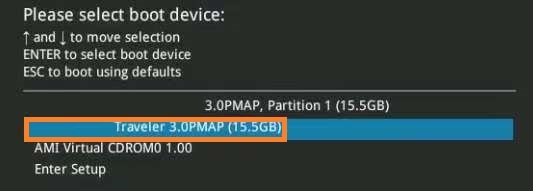
5. Passa al dispositivo di archiviazione USB DOS puro ed esegui il comando
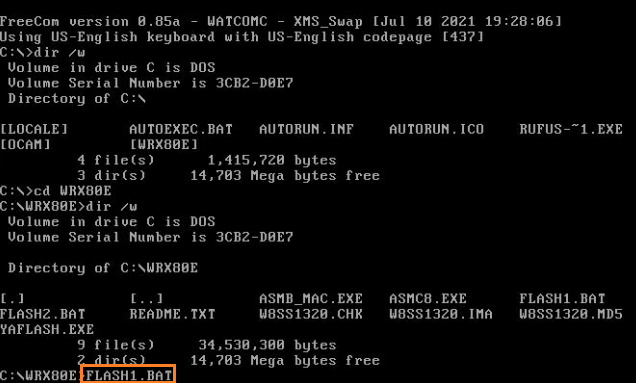
Segui Readme.txt per eseguire FLASH1.BAT o FLASH2.BAT
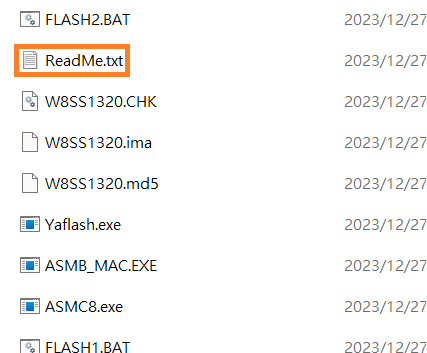
Nell'esempio seguente eseguiamo FLASH1.BAT
6. Immettere Y e premere il tasto [Invio].
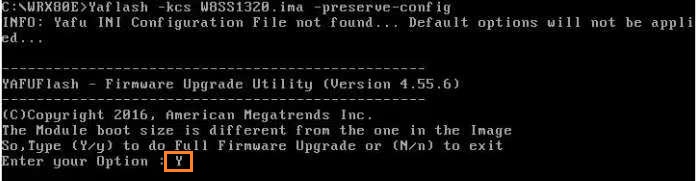
7. Riavviare il sistema dopo aver terminato il processo di aggiornamento
Metodo 3:Aggiorna firmware BMC in OS(Solo per il chip BMC è AST-2600)
(Di seguito l'esempio: Pro WS W790E-SAGE SE)
1. Scaricare il file del firmware ed estrarlo. Apri Readme.txt e leggilo
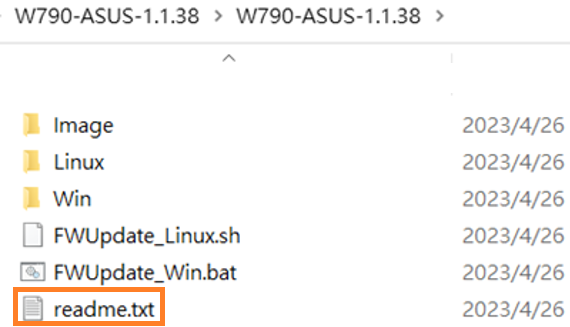
2. Segui il file readme.txt ed esegui .bat o .sh
I. Aggiorna firmware BMC in Windows
Passa a FWUpdate_Win.bat root ed eseguilo con l'amministratore.
Immettere FWUpdate_Win.bat -local
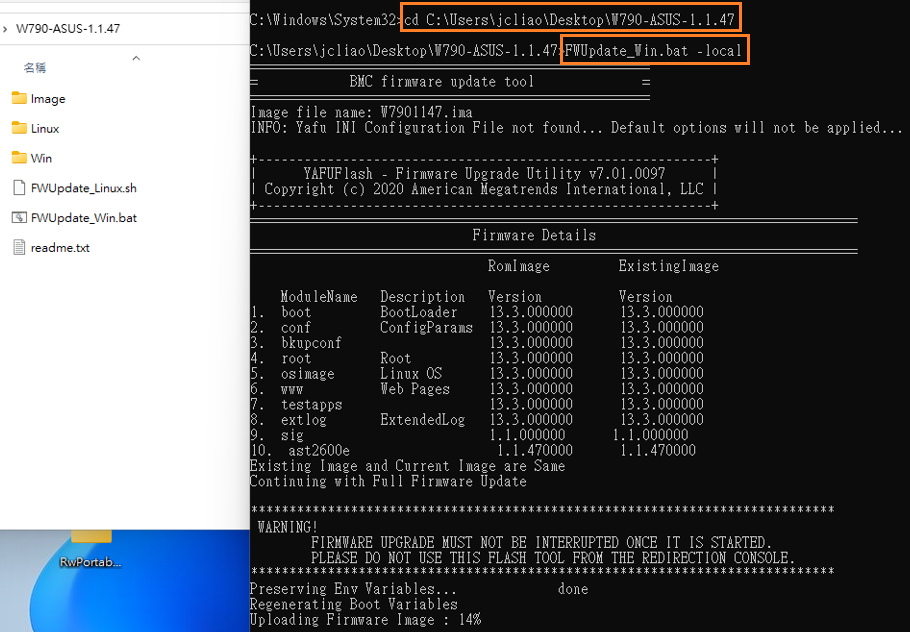
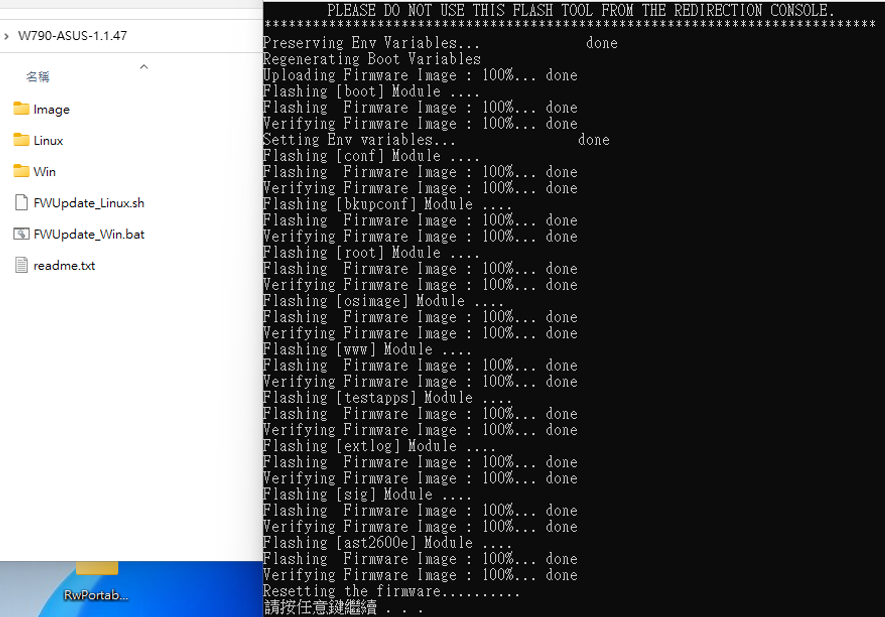
Di seguito è riportato il processo di aggiornamento
II. Aggiorna firmware BMC in Linux
1. Impostare l'IP LAN USB. L'IP predefinito dell'IP LAN USB del sito BMC è 169.254.0.17. L'IP LAN USB del sistema e l'IP LAN USB BMC devono trovarsi nello stesso segmento di rete.
Ad esempio, impostare l'IP LAN USB BMC su 169.254.0.18 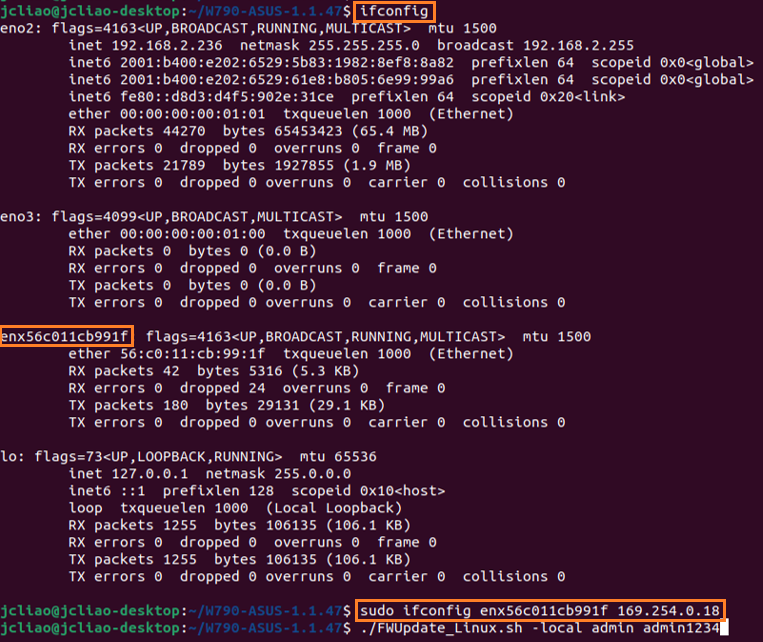
2. Immettere ./FWUpdate_Linux.sh -local [nome utente] [password]
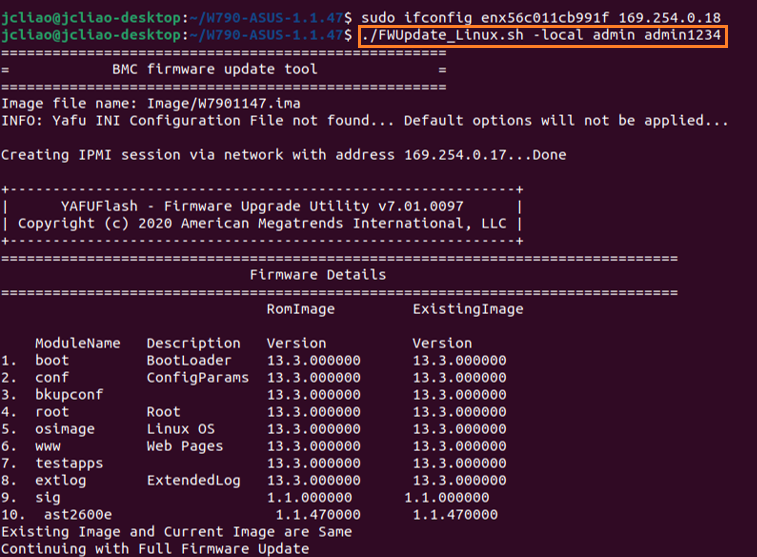
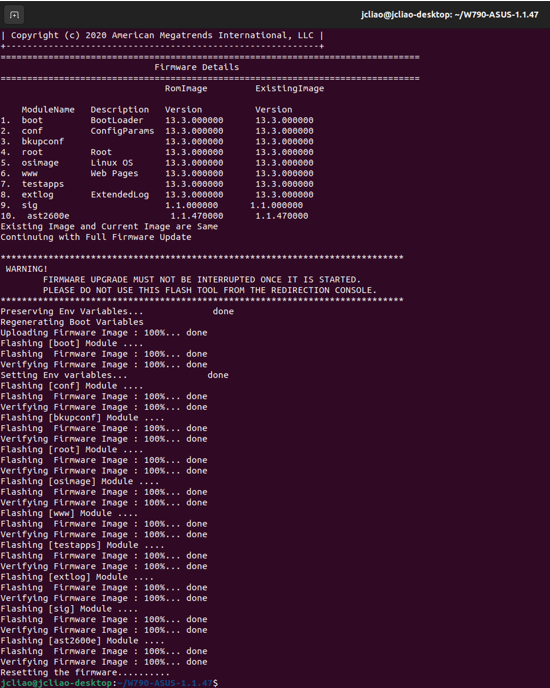
Di seguito è riportato il processo di aggiornamento
4. Domande comuni
D1: WebUI: Cosa succede se non riesci ad accedere ad ASMB9-iKVM ?
R1: Si prega di seguire le istruzioni di configurazione sopra riportate per aggiornare il firmware BMC su WebUI. Se la connessione continua a non riuscire, chiudi il firewall e riprova.
R2: Se l'azione precedente continua a fallire, si prega di reimpostare la password come di seguito
Nota: Il comando seguente reimposterà la password e tutte le impostazioni BMC.
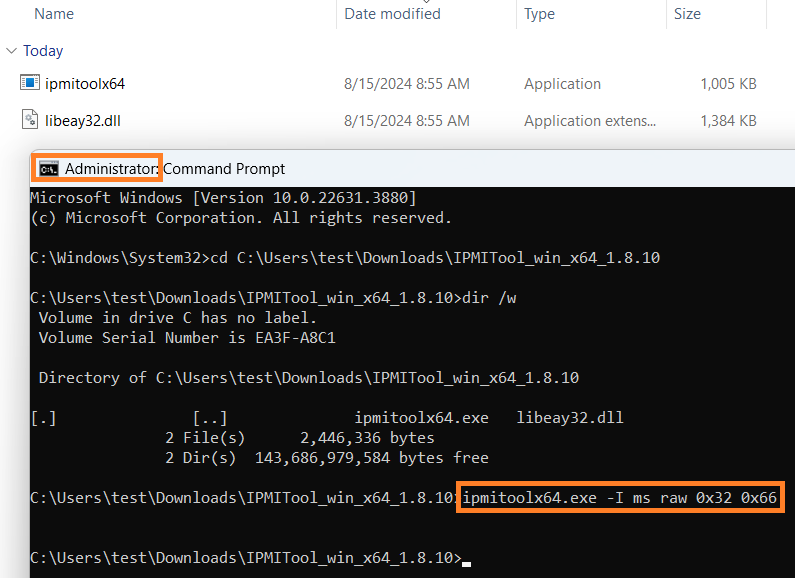
Linux : ipmitool raw 0x32 0x66 (esegui come amministratore)
Windows : ipmitool -I ms raw 0x32 0x66 (esegui come amministratore)
Di seguito viene eseguito come esempio in Windows
Nota: Si prega di selezionare il sistema operativo corretto quando si utilizza KCS per reimpostare la password sulla scheda di espansione IPMI
IPMI \In-Band driver type come nell'immagine sotto 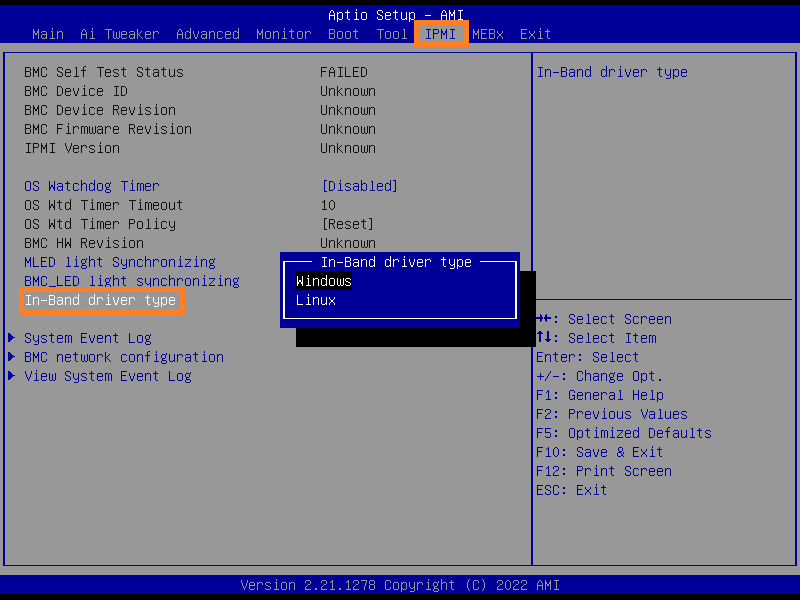
D2: Come verificare la versione del firmware BMC?
R2:Si prega di passare alla Modalità Avanzata del BIOS-Server Mgmt. Di seguito la versione del firmware BMC è 1.20

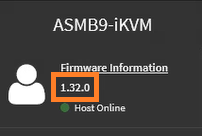
Oppure accedi a WebUI e controlla il numero di versione come nell'immagine seguente.