[XP4] Come funziona il PLC Mesh (Power-Line Communication) su XP4 e come controllare la velocità del PLC Mesh?
Power Line Communication (PLC) significa transitare le informazioni, o i dati tramite segnale digitale, attraverso la linea elettrica esistente nelle case.
ZenWiFi XP4 supporta la funzionalità PLC e AiMesh che semplifica la configurazione della topologia di rete al tuo posto. Impostando solo 2 PK XP4 sulla stessa linea di alimentazione e stabilendo il sistema AiMesh, puoi goderti una fantastica esperienza di connessione Internet wireless.
ZenWiFi XP4 supporta la creazione di 3 diversi backhaul: Wireless, Ethernet e PLC. Fornisce ai clienti opzioni di backhaul flessibili che si adattano all'ambiente. Inoltre, scegliendo la linea di alimentazione come backhaul, non è più necessario configurare i cavi Ethernet per XP4 in casa o chiedersi se il cavo è abbastanza lungo per il punto in cui si desidera posizionare il router.
Esempio per backhaul misti Sistema a rete:
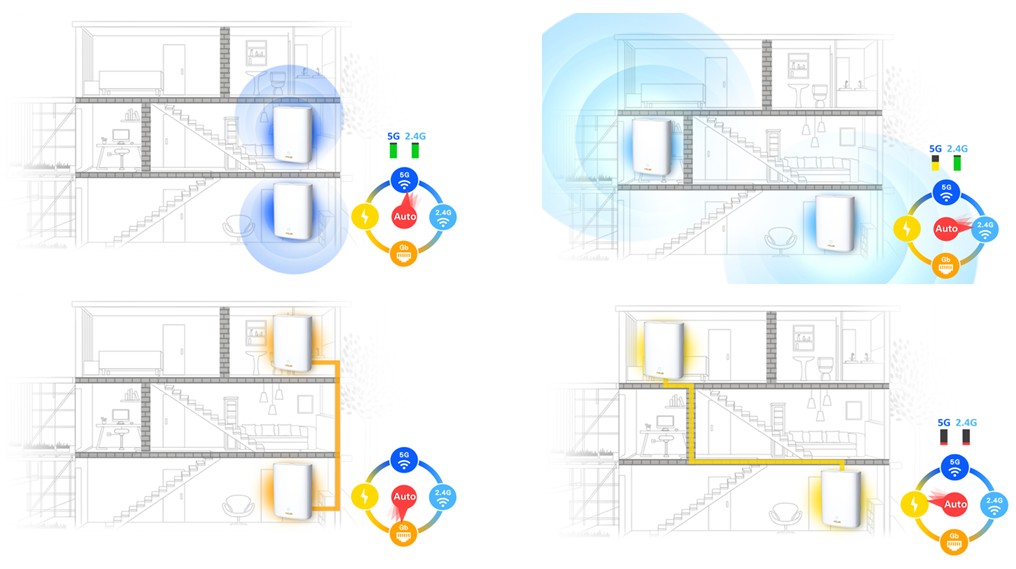
Per ulteriori informazioni sulla configurazione di AiMesh, si prega di fare riferimento al
Sito ufficiale di AiMesh: https://www.asus.com/microsite/aimesh/it/index.html
FAQ: [AiMesh] Come configurare il sistema AiMesh (Web GUI)? [AiMesh] Come configurare il sistema AiMesh (Web GUI)?
Ora mostreremo come regolare le impostazioni Powerline Master con 2 scenari:
[Definizione del nome]
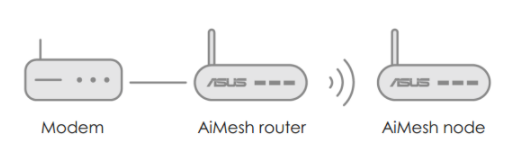
AiMesh Router: Il primo router si connette al modem o ad Internet.
Nodo AiMesh: Gli altri router si collegano al router AiMesh.
Scenario 1
Imposta AiMesh Router come Powerline Master
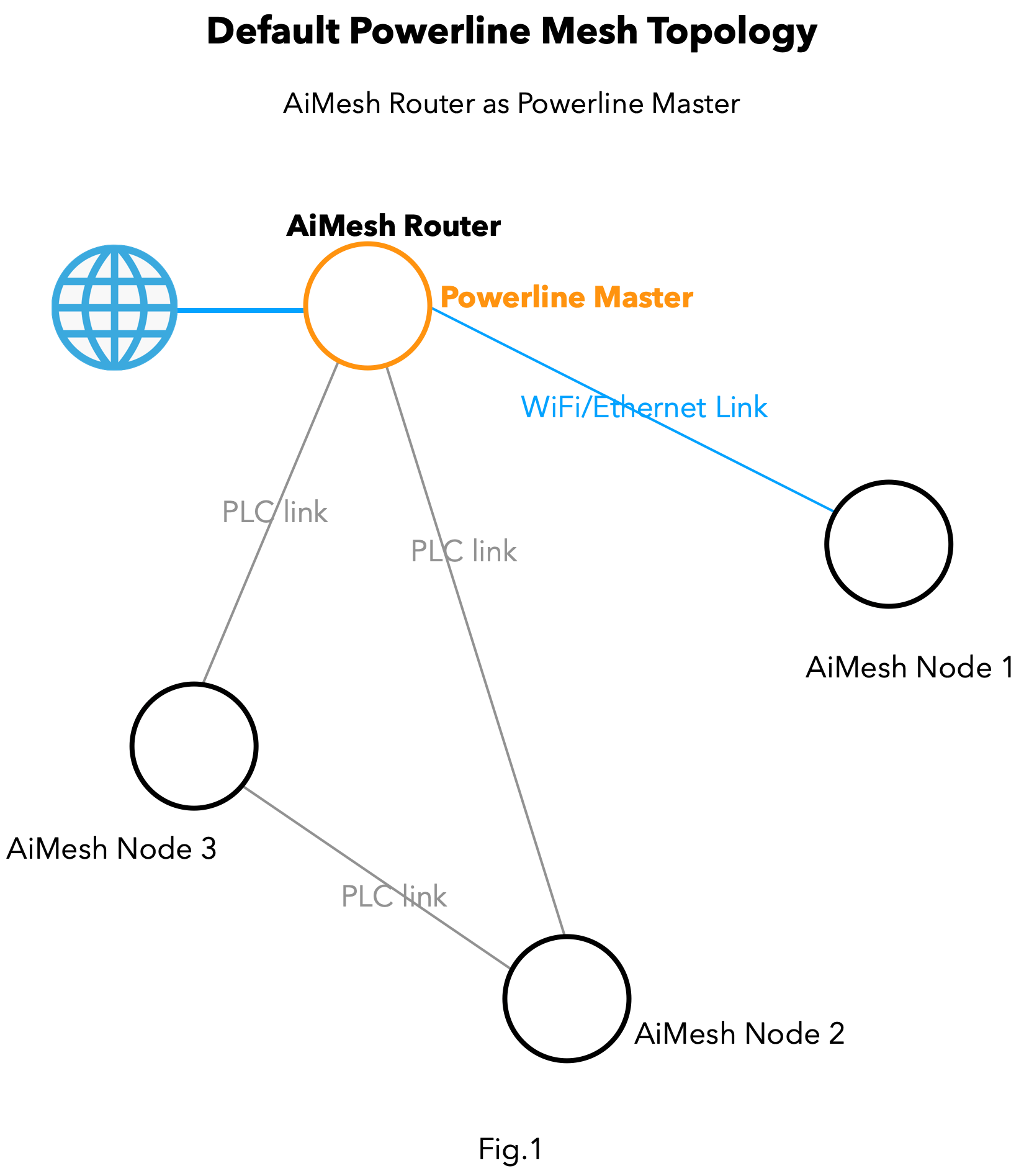
Una volta creato un AiMesh con ZenWiFi XP4, la topologia mesh potrebbe essere simile alla Fig.1.
Nella configurazione predefinita, AiMesh sceglie “AiMesh Router” come “Powerline Master” per fornire un'interfaccia PLC LAN per altri nodi AiMesh (es. Nodo 2 e Nodo 3), ma nel frattempo fornisce ancora backhaul WiFi/Ethernet per AiMesh Nodo 1.
Scenario 2
Designa un altro nodo AiMesh come Powerline Master.
Fare riferimento alla Fig.2, secondo le esigenze dell'ambiente dell'utente; il "Router AiMesh" potrebbe non avere altra scelta che collegarsi in un ambiente povero di powerline o in un circuito diverso da un altro nodo AiMesh. In questa situazione, potresti designare un altro nodo come Powerline Master, si connette al router AiMesh tramite backhaul WiFi / Ethernet.
E AiMesh Node 1 (Powerline Master) collega Node 2, Node 3 tramite backhaul PLC per stabilire il sistema AiMesh.

Prendi la Fig.2 come esempio, segui i passaggi per scegliere manualmente AiMesh Node1 come Powerline Master.
1. Collega il computer e il router AiMesh con il cavo RJ45, digita https//router.asus.com per accedere alla GUI WEB.

Nota: Se non sai come accedere alla GUI WEB, si prega di fare riferimento alla FAQ [Wireless Router] Come accedere alla pagina di impostazioni del router (Web GUI) (ASUSWRT) ?
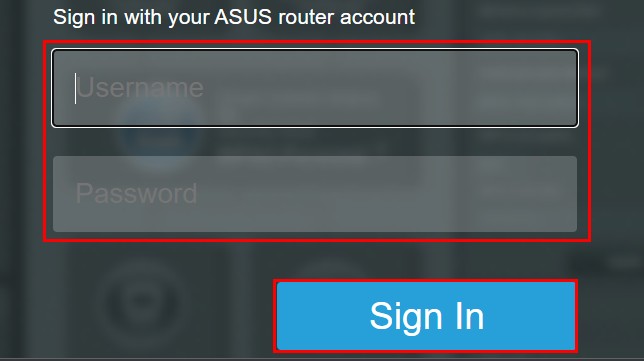
2. Digita il nome utente e la password della GUI WEB, fai clic su "Accedi”.
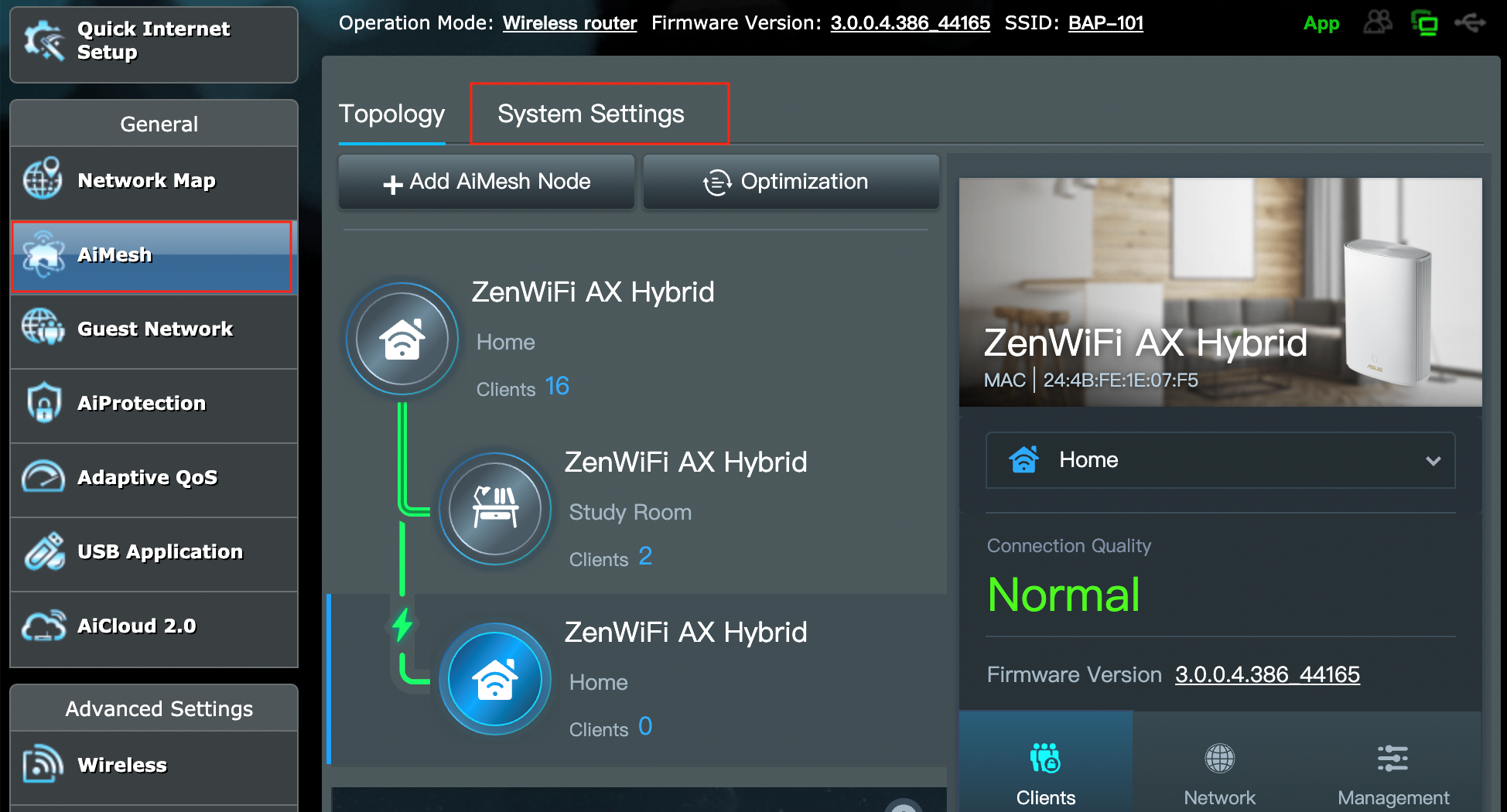
3. Vai su "AiMesh", quindi fai clic su "Impostazioni di sistema”.
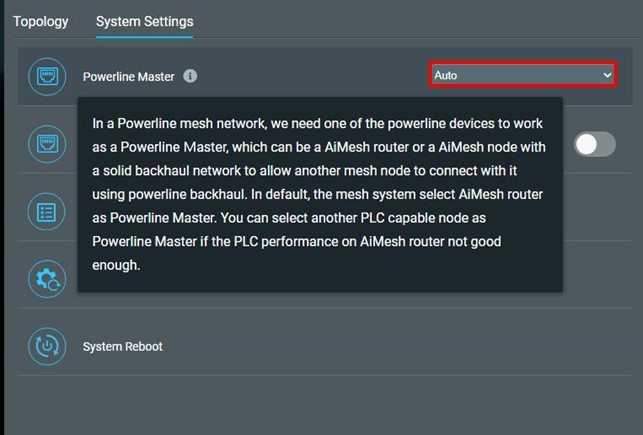
4. Trova il "Powerline Master", fai clic sulla casella a discesa e seleziona un nuovo Powerline Master che preferisci.
Nota: Il prescelto come Powerline Master deve avere un backhaul Wireless/Ethernet stabile con AiMesh Router frontale.
Dopo aver configurato il sistema AiMesh che utilizza il PLC come backhaul, dove posso trovare la velocità del PLC sulla GUI Web?
A. Controlla la velocità del router ZenWiFi XP4 AiMesh
1. Collega il computer e il router AiMesh con il cavo RJ45, digita https//router.asus.com per accedere alla GUI WEB.
Nota: Se non sai come accedere alla GUI WEB, si prega di fare riferimento alla FAQ [Wireless Router] Come accedere alla pagina di impostazioni del router (Web GUI) (ASUSWRT) ?
2. Digita il nome utente e la password della GUI WEB, fai clic su "Accedi”.
Nota: Se si dimenticano nome utente e password, si prega di ripristinare le impostazioni predefinite di fabbrica del router.
Si prega di fare riferimento alle FAQ [Router Wireless] Come ripristinare il router alle impostazioni predefinite di fabbrica?
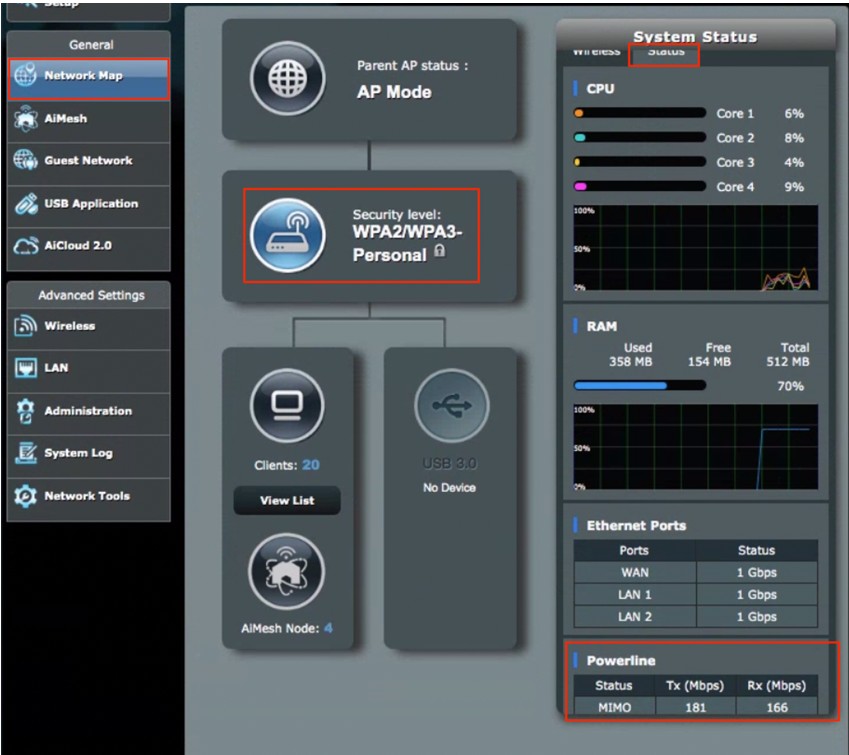
3. Vai su "Mappa di rete", fai clic su "Stato del sistema" e "Stato", scorri verso il basso fino a "Powerline" e quindi potresti trovare il tasso Tx e Rx attualmente.

B. Controlla la velocità e la qualità della connessione di ZenWiFi XP4 Node Powerline.
1. Collega il computer e il router AiMesh con il cavo RJ45, digita https//router.asus.com per accedere alla GUI WEB.
Nota: Se non sai come accedere alla GUI WEB, si prega di fare riferimento alla FAQ [Wireless Router] Come accedere alla pagina di impostazioni del router (Web GUI) (ASUSWRT) ?
2. Digita il nome utente e la password della GUI WEB, fai clic su "Accedi”.
Nota: Se si dimenticano nome utente e password, si prega di ripristinare le impostazioni predefinite di fabbrica del router.
Si prega di fare riferimento alle FAQ [Router Wireless] Come ripristinare il router alle impostazioni predefinite di fabbrica?
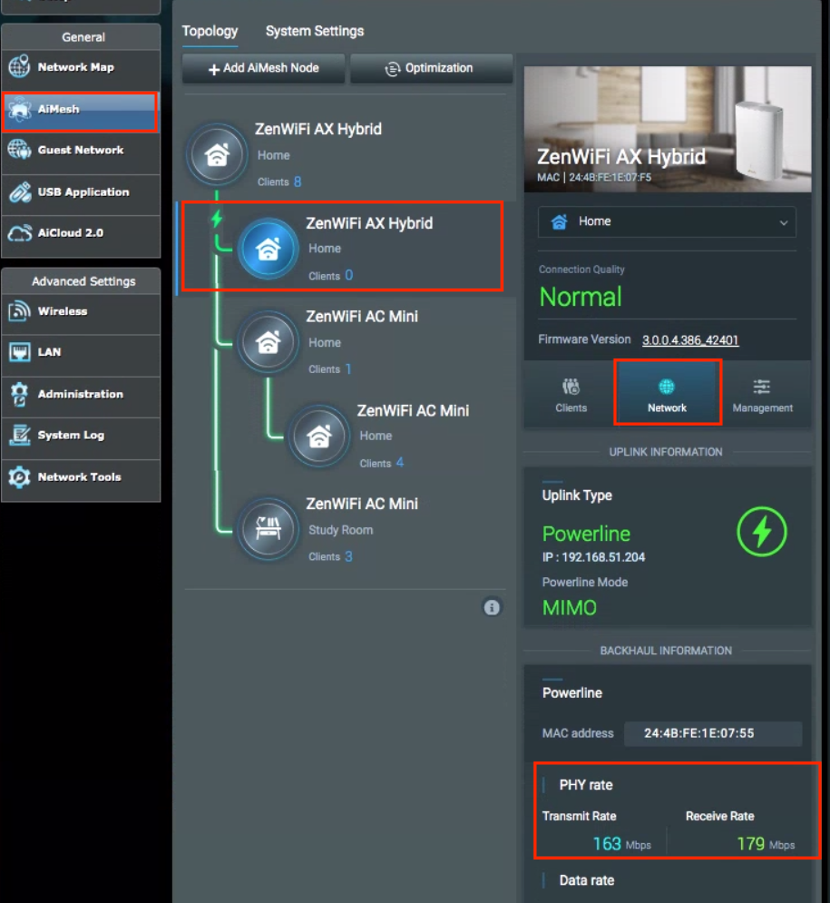
3. Vai su "AiMesh", seleziona un nodo ZenWiFi AX Hybrid e fai clic su "Rete", scorri verso il basso fino a "Powerline”
E poi potresti trovare la qualità della connessione e il tasso PHY come nell'immagine seguente.
FAQ:
1. Quali sono i fattori che influenzerebbero la velocità di comunicazione della linea elettrica?
Poichè Power Line Communication (PLC) trasmette le informazioni o i dati tramite segnale digitale attraverso la linea elettrica esistente nelle case, la qualità e la velocità di trasmissione sarebbero influenzate da vecchie linee elettriche, qualità del cablaggio o metodi di cablaggio e apparecchi elettrici (come forni a microonde, asciugacapelli) in uso sullo stesso circuito di alimentazione.
2. Lo ZenWiFi XP4 potrebbe stabilire il sistema AiMesh con altri modelli ASUS senza funzionalità PLC?
Sì, ZenWiFi XP4 supporta il sistema AiMesh di backhaul WiFi / Ethernet / PLC, solo se i modelli supportano il sistema AiMesh, potrebbe comunque essere collegato allo ZenWiFi XP4 tramite backhaul WiFi / Ethernet.
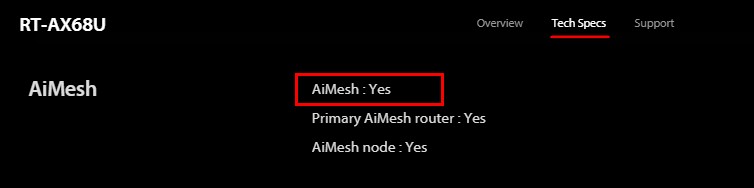
Se vuoi verificare se i tuoi modelli di router supportano o meno AiMesh, fai clic qui per accedere al sito di supporto ASUS, digita il nome del modello del tuo router, quindi vai a [Tech Spec] per trovare [AiMesh].
Prendi RT-AX68U come esempio:
Come ottenere (Utility / Firmware)?
È possibile scaricare i driver, i software, i firmware e i manuali utente più recenti dal Centro di Download ASUS.
Se hai bisogno di maggiori informazioni sull'ASUS Download Center, fai riferimento a questo link.