[Scheda madre] Impostazione connessioni I/O audio e configurazione audio a 2, 4, 5.1 o 7.1 canali
1. Impostazione delle connessioni I/O 5 Jack Audio
1-3:Configurazione a 5.1 canali
1-4:Configurazione a 7.1 canali
2. Impostazione delle connessioni I/O 3 Jack Audio
1-3:Configurazione a 5.1 canali
1-4:Configurazione a 7.1 canali
3. Sistema Operativo Windows 10 Configurazione audio a 2, 4, 5.1 o 7.1 canali
1. Impostazione delle connessioni I/O 5 Jack Audio
Porta I/O 5 Jack Audio della scheda madre:

1-1:Impostazione delle connessioni a 2 canali
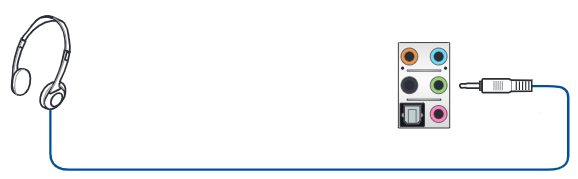
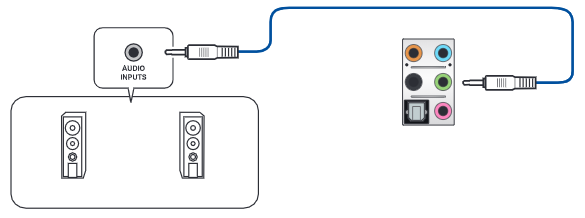
Collega le cuffie o gli altoparlanti a 2 canali alla porta verde
Collega le Cuffie
Collega gli altoparlanti a 2 canali
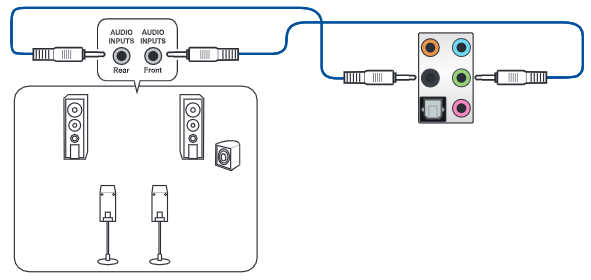
1-2:Collegamento altoparlanti a 4 canali:
Collega l'altoparlante anteriore alla porta verde, collega l'altoparlante posteriore alla porta nera, come di seguito:
1-3:Collegamento altoparlanti a 5.1 canali:
Collega l'altoparlante anteriore alla porta verde, collega l'altoparlante posteriore alla porta nera, collega l'altoparlante centrale/subwoofer alla porta arancione, come di seguito:
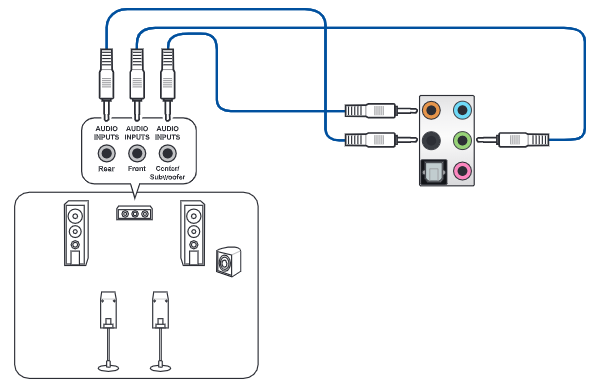
1-4:Collegamento altoparlanti a 7.1 canali:
Collega l'altoparlante anteriore alla porta verde, collega l'altoparlante posteriore alla porta nera,
collega l'altoparlante centrale/subwoofer alla porta arancione, collega l'altoparlante laterale alla porta azzurra, come di seguito:
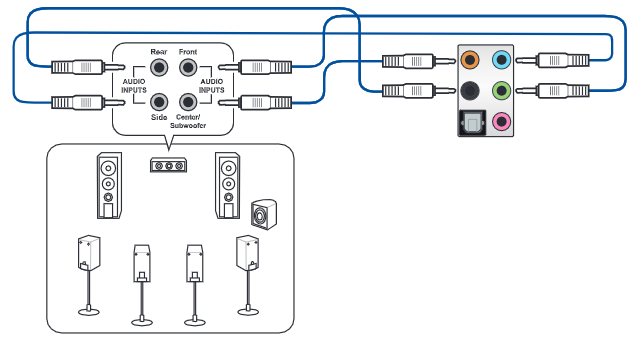
2. Impostazione delle connessioni I/O 3 Jack Audio
Porta I/O 3 Jack Audio della scheda madre:
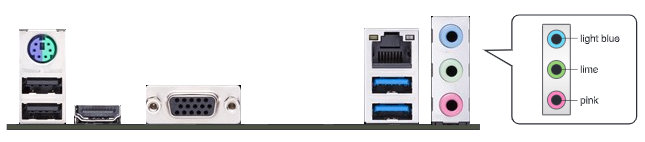
2-1:Impostazione delle connessioni a 2 canali:
Collega le cuffie o gli altoparlanti a 2 canali alla porta verde
Collega le Cuffie
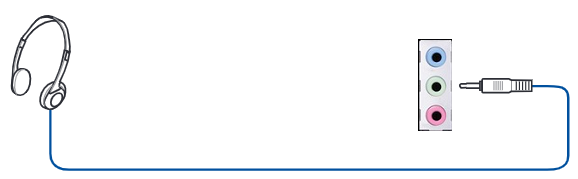
Collega gli altoparlanti a 2 canali
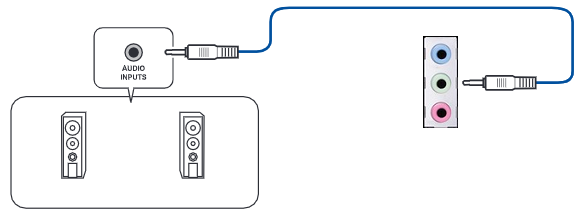
2-2:Collega gli altoparlanti a 4 canali:
Collega l'altoparlante anteriore alla porta verde, collega l'altoparlante posteriore alla porta azzurra, come di seguito:
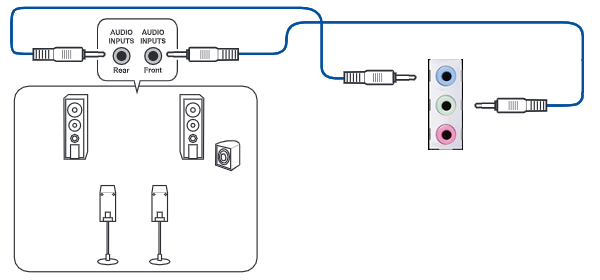
2-3:Collega gli altoparlanti a 5.1 canali:
Collega l'altoparlante anteriore alla porta verde, collega l'altoparlante posteriore alla porta azzurra, collega l'altoparlante centrale/subwoofer alla porta rosa, come di seguito:
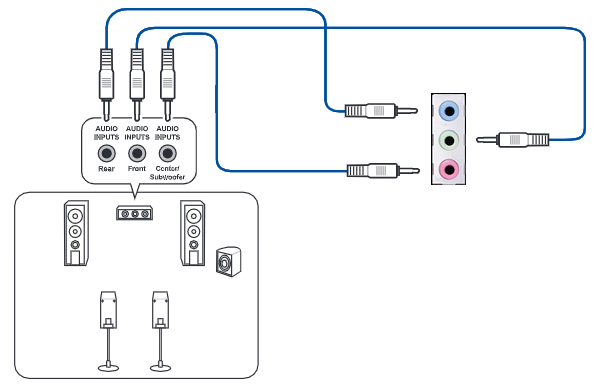
2-4:Collega gli altoparlanti a 7.1 canali
Collega l'altoparlante anteriore alla porta verde, collega l'altoparlante posteriore alla porta azzurra,
collega l'altoparlante centrale/subwoofer alla porta rosa, collega l'altoparlante laterale alla porta per cuffie audio del pannello anteriore del case del computer, come di seguito:
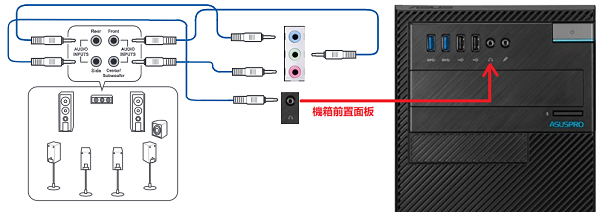
3. Sistema Operativo Windows 10 Configurazione audio a 2, 4, 5.1 o 7.1 canali
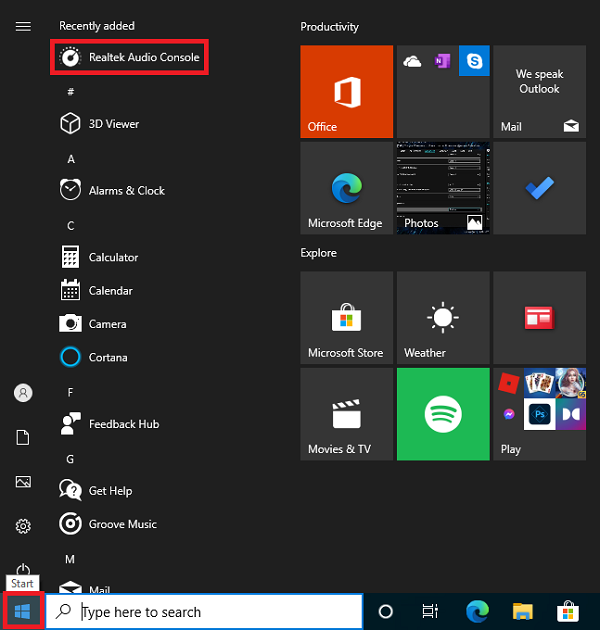
3-1: Fai clic sul menu di avvio di Windows ,fai clic sulla voce [Realtek Audio Console]
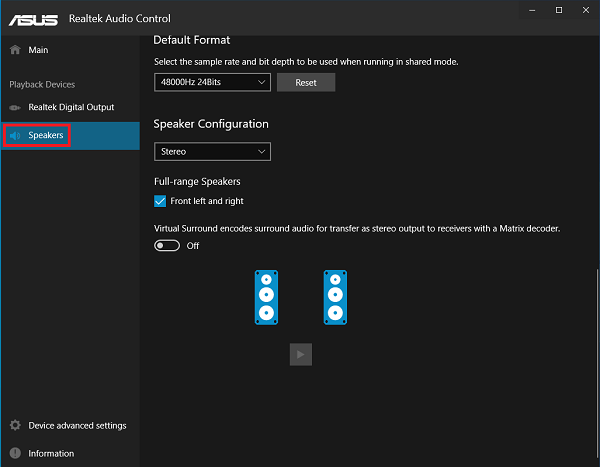
3-2:Fai clic su Altoparlanti nell'APP Realtek Audio Control
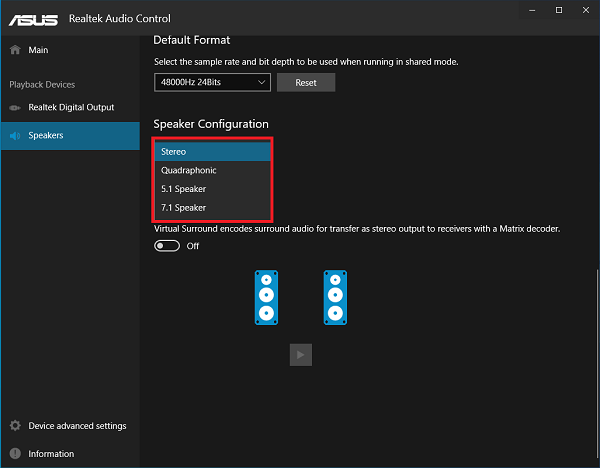
3-3:Seleziona il canale nel sottomenu degli altoparlanti
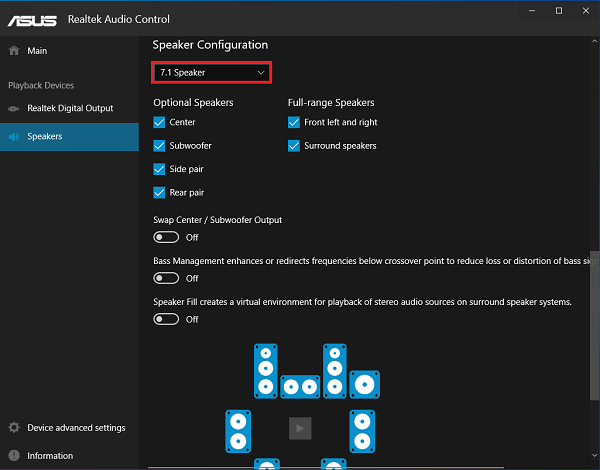
3-4:Seleziona gli altoparlanti a 7.1 canali come di seguito
D&R
D1: Nessuna uscita audio dalla porta I/O audio della Scheda Madre?
R1: Si prega di verificare se è selezionato o meno il dispositivo di output corretto
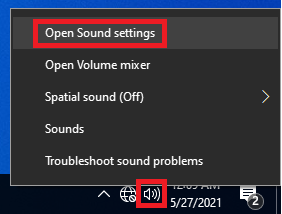
a. Fai clic con il pulsante destro del mouse sull'icona dell'audio nella parte destra del sistema,e seleziona [Apri impostazioni audio],come di seguito
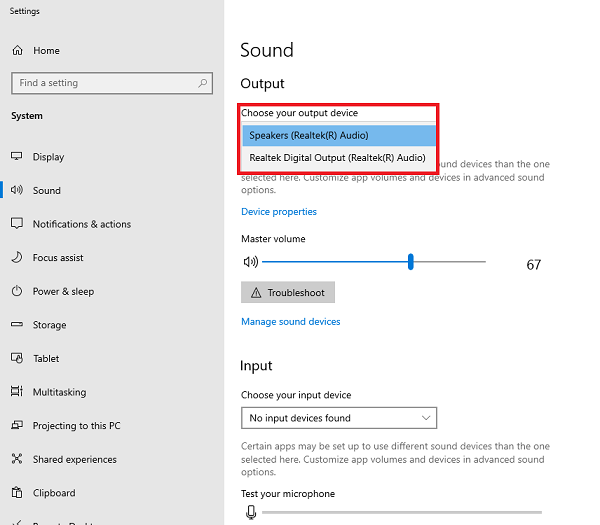
b. Scegli il tuo dispositivo di output nel sottomenu dell'audio in uscita
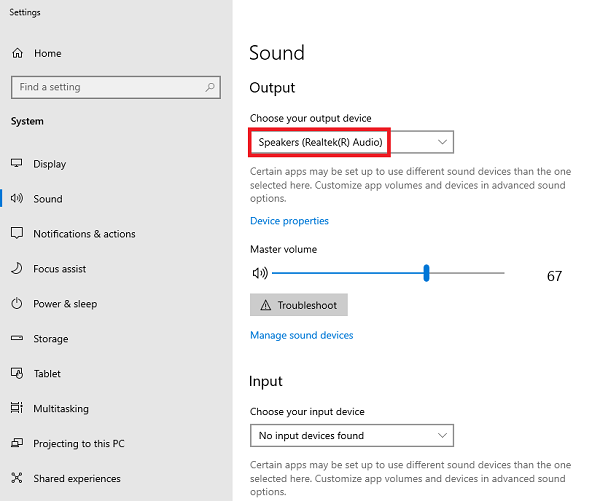
c. Seleziona [Altoparlanti (Realtek(R) Audio)] se il tuo dispositivo di output sono gli altoparlanti
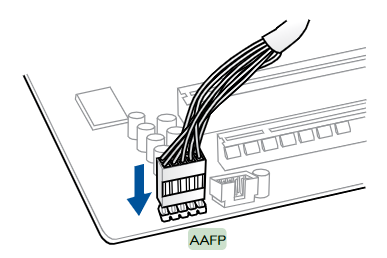
D2:Come collegare il cavo audio del pannello anteriore a AAFP?(10-1 pin AAFP)
R2: Si prega di installare il cavo audio del pannello anteriore sul connettore AAFP della scheda madre