[Router Wireless] Come configurare MAC Clone sul router ASUS?
Alcuni provider di servizi Internet (ISP), come le reti di comunità e campus, desiderano migliorare la sicurezza dell'ambiente di rete o impedire ai dispositivi ad esso collegati di superare determinate quantità, il che potrebbe causare una riduzione della qualità della connessione Internet. Pertanto, richiedono un indirizzo MAC per garantire se un dispositivo può connettersi a Internet.
Quando l'indirizzo MAC del tuo router ASUS non è nell'elenco dei MAC consentiti in base a questo requisito ISP, puoi provare uno dei seguenti metodi per risolvere questo problema:
Metodo 1: Contatta il tuo ISP e chiedi loro di aggiungere l'indirizzo MAC del tuo router all'elenco consentito.
Si prega di fare riferimento a [Router Wireless] Come controllare l'indirizzo MAC del Router Wireless ASUS? per saperne di più.
Metodo 2: Utilizza la funzione MAC Clone sui router ASUS per copiare l'indirizzo MAC del dispositivo consentito all'abbonamento ISP in modo da sostituire l'indirizzo MAC del router.
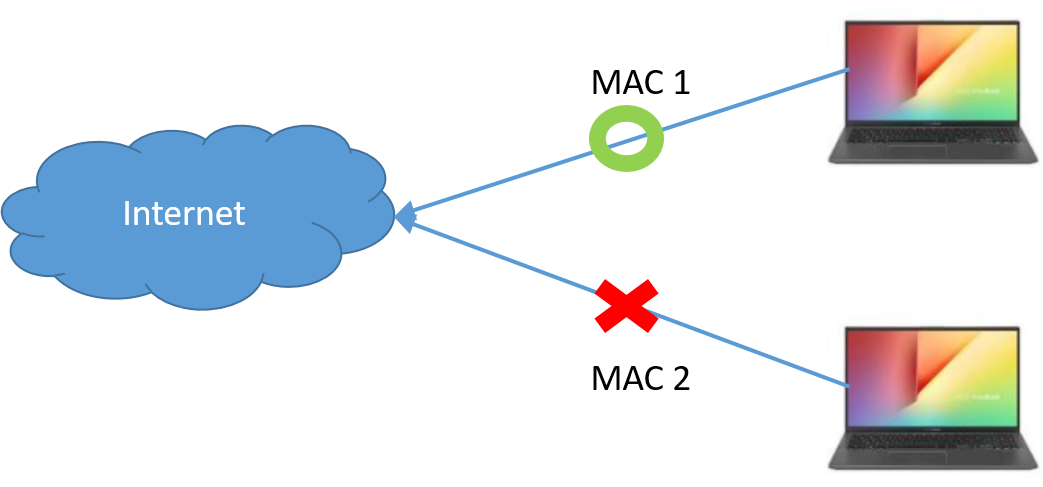
Ad esempio, il tuo ISP (es. rete comunitaria) consente a un solo dispositivo (un indirizzo MAC) di connettersi a Internet (come mostrato nell'immagine sotto).
Prima di utilizzare la funzione MAC Clone per copiare l'indirizzo MAC consentito:
Se hai più di due dispositivi connessi a Internet, puoi utilizzare la funzione MAC Clone per copiare l'indirizzo MAC del tuo notebook sul router. Pertanto, il router e i dispositivi si collegherebbero a Internet (come mostrato nell'immagine sotto).
Dopo aver utilizzato la funzione di clonazione MAC per copiare l'indirizzo MAC:
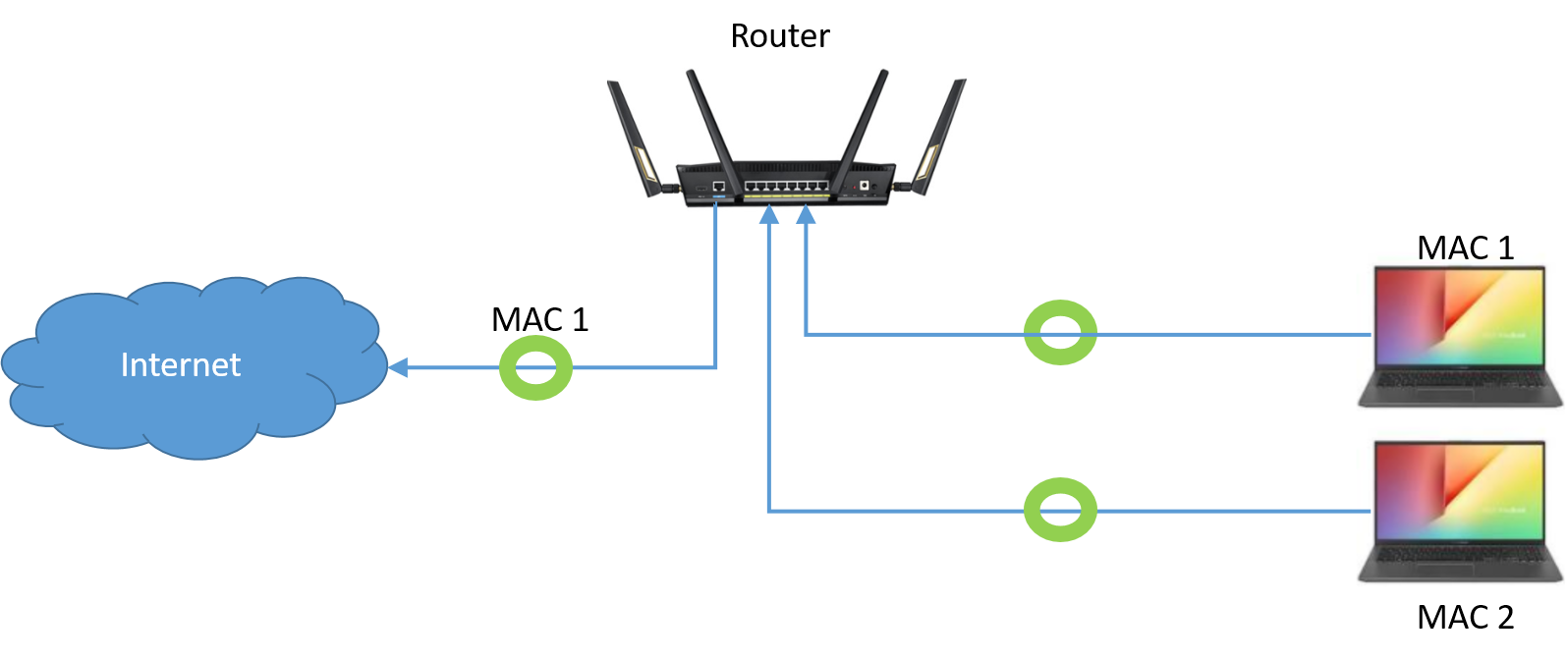
Se l'indirizzo MAC del laptop è incluso nell'elenco degli ISP consentiti, si prega di seguire i passaggi seguenti per utilizzare la funzione di clonazione MAC sul router ASUS.
Prendiamo RT-AX58U (modalità router) come esempio.
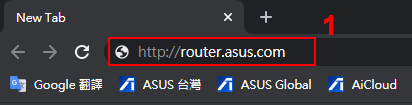
Passaggio 1: Collega il tuo notebook al router ASUS tramite cavo Ethernet, apri un browser Web e vai alla GUI Web (https://router.asus.com).
Passaggio 2: Inserisci il nome utente e la password di accesso nella pagina di accesso, quindi fai clic su [Accedi].
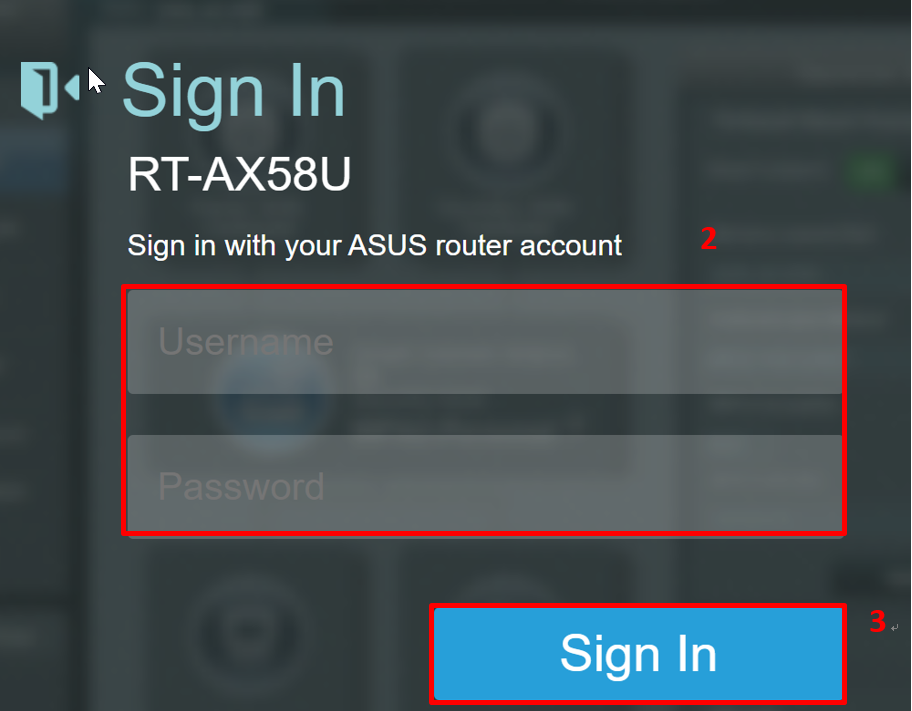
Nota: Se si dimentica il nome utente e/o la password, si prega di ripristinare il router allo stato di fabbrica.
Si prega di fare riferimento a [Router wireless] Come ripristinare il router alle impostazioni predefinite di fabbrica? per saperne di più.
Passaggio 3: Accedi a [WAN] > [Connessione Internet]
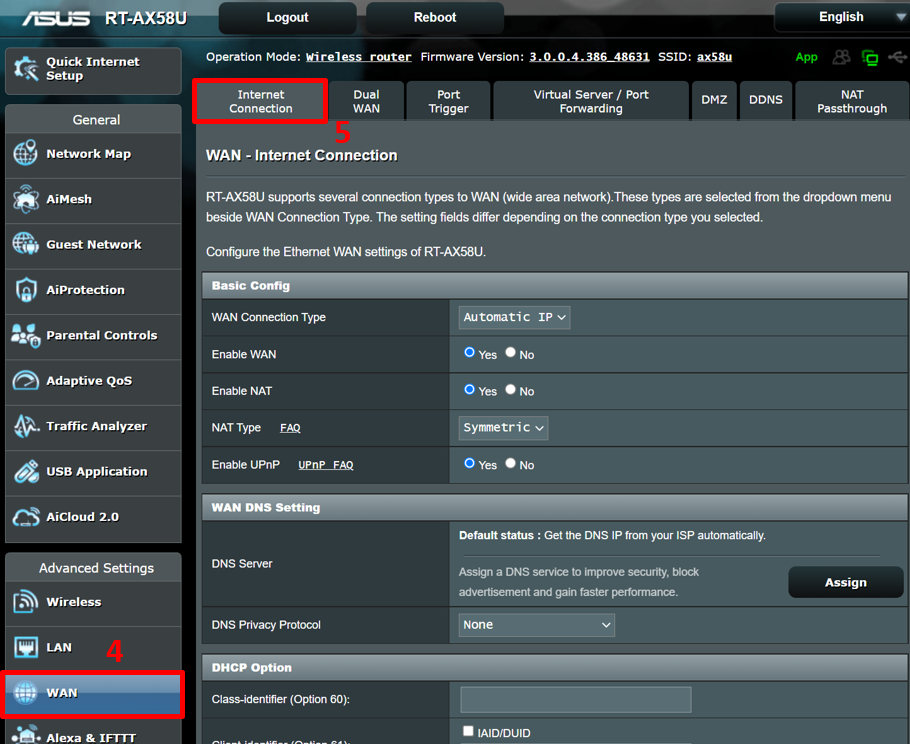
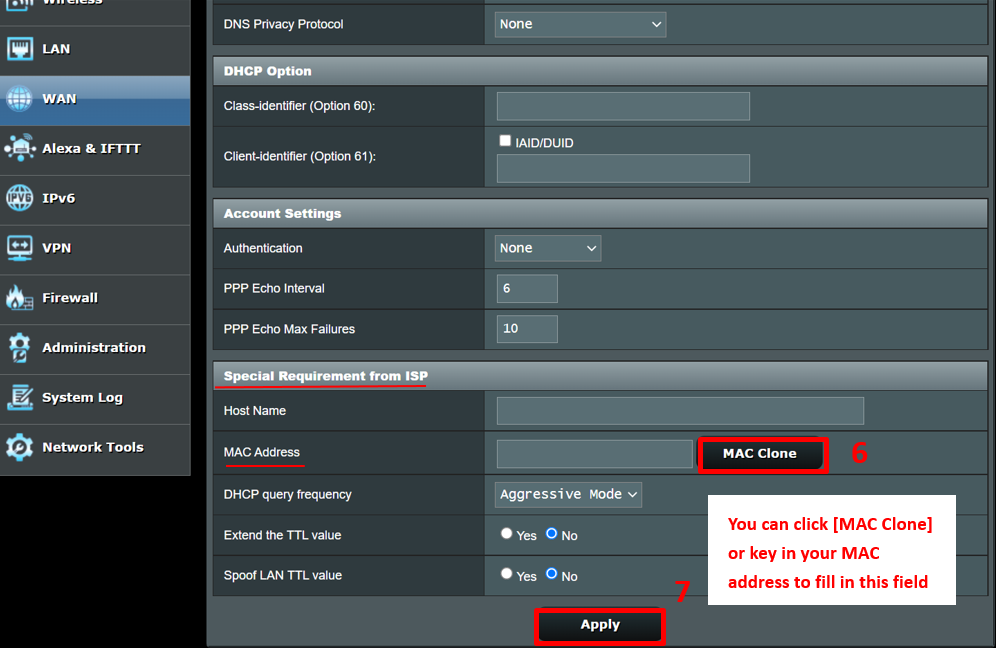
Passaggio 4: Vai a [Requisito speciale dell'ISP]
Clicca su [MAC Clone] per copiare l'indirizzo MAC del notebook sul router. (Puoi anche digitare l'indirizzo MAC del dispositivo consentito per compilare questo campo.)
Al termine, fare clic su [Applica] per salvare la configurazione. Se non sei sicuro dell'indirizzo MAC del tuo dispositivo, contatta i fornitori del tuo dispositivo.
FAQ
1. Che cos'è l'indirizzo MAC?
- L'indirizzo MAC è un identificatore univoco e un indirizzo fisico che può essere utilizzato per identificare laptop o altri dispositivi nella rete.
Si prega di fare riferimento a [Router Wireless] Come controllare l'indirizzo MAC del Router Wireless ASUS? per saperne di più.
2. Se ho già finito di configurare la funzione MAC Clone, come faccio a smettere di usarla?
2-1 Puoi accedere a WEB UI > [WAN] > [Connessione Internet]
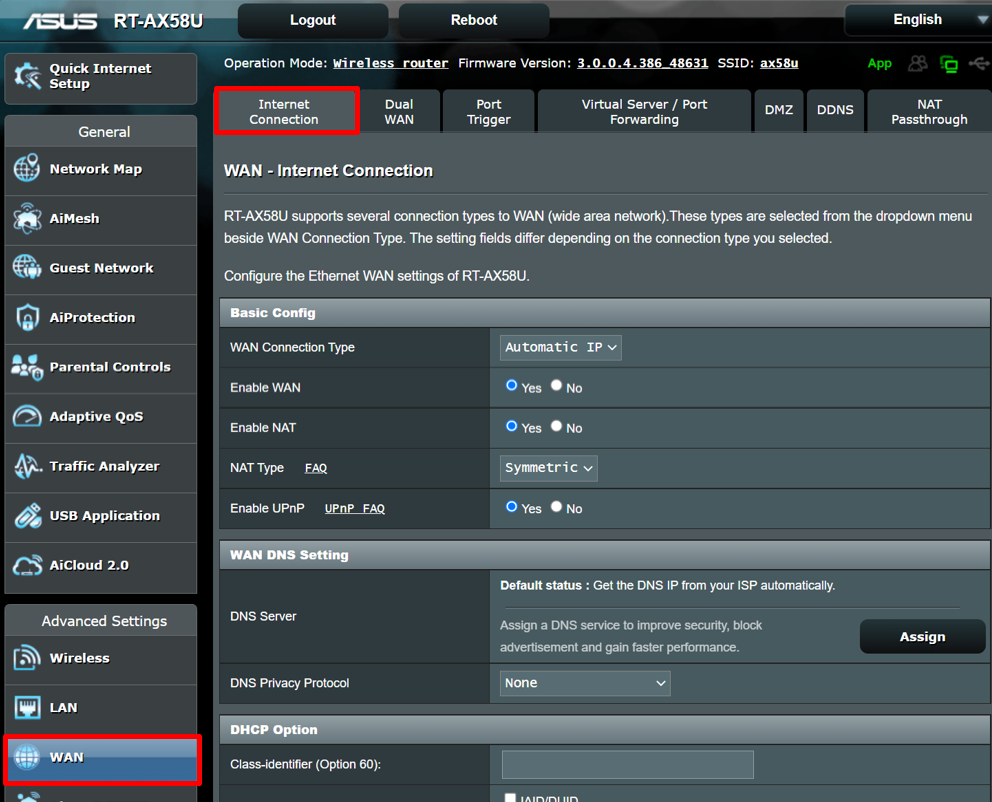
2-2.Vai a [Requisiti speciali dell'ISP] e cancella il tuo indirizzo MAC originale. Quindi, clicca su [Applica] per interrompere l'utilizzo di questa funzione.
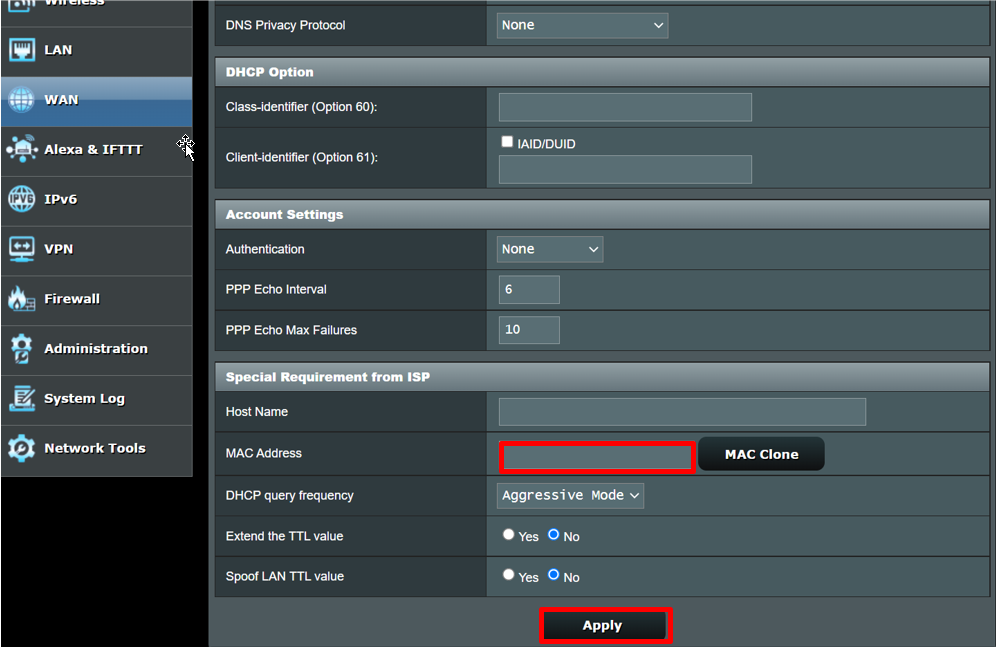
Inoltre, puoi ripristinare il router allo stato predefinito di fabbrica per cancellare le impostazioni originali. Si prega di fare riferimento a [Router wireless] Come ripristinare il router alle impostazioni predefinite di fabbrica? per saperne di più.
3. Cosa devo fare se non riesco ancora a collegarmi a Internet tramite il router ASUS dopo aver già impostato la funzione MAC Clone?
Si prega di seguire i passaggi seguenti per la risoluzione dei problemi:
- A. Assicurati di digitare l'indirizzo MAC corretto.
- B. Assicurati di aver aggiornato il router all'ultimo firmware.
- C. Ripristina lo stato di fabbrica del router e ricomincia a configurare questa funzione.
Se tutti i passaggi precedenti non sono stati ancora in grado di risolvere il problema che hai riscontrato dopo aver provato, si prega di contattare il tuo ISP.
Si prega di fare riferimento alle seguenti FAQ correlate:
- [Wireless] Come aggiornare il firmware del router alla versione più recente? (ASUSWRT)
- [Router wireless] Come ripristinare il router alle impostazioni predefinite di fabbrica?
Come ottenere (Utility / Firmware)?
È possibile scaricare i driver, il software, il firmware e i manuali utente più recenti dal Centro di Download ASUS.
Se hai bisogno di maggiori informazioni sul Centro di Download Asus, si prega di fare riferimento a questo link.