[Scheda grafica] VRAM OC Tool / NO VRAM OC Tool guida all'utilizzo
Tramite VRAM OC Tool è possibile effettuare un aggiornamento del VBIOS così da aumentare la velocità della memoria per avere migliori prestazioni
Tramite NO VRAM OC Tool è possibile ripristinare la versione VBIOS predefinita se si desidera mantenere le impostazioni originali
**Si prega di confermare se la scheda grafica dispone prima di tutto di un dual BIOS
I. Sul retro della scheda grafica è presente uno switch dual BIOS per la modalità P e la modalità Q: Lo switch dual BIOS permette di passare dal profilo Quiet a quello Performance BIOS senza utilizzare il software.
(Esempio seguente: ROG-STRIX-RX5600XT-O6G-GAMING)

II. Sul retro della scheda grafica non è presente lo switch dual BIOS
(Esempio seguente:TUF 3-RX5600XT-O6G-EVO-GAMING)

*Si prega di assicurarsi che i driver grafici siano stati installati prima di eseguire questo strumento
Parte A. Scaricate VRAM OC Tool o NO VRAM OC Tool
Passaggio 1. Scaricare VRAM OC Tool o NO VRAM OC Tool per la scheda grafica dal Centro download Asus
Inserire il nome de modello > cliccare Drive & Tools

Passaggio 2. Cliccare su Driver & Utilità > BIOS & FIRMWARE, scaricare il Tool VRAM OC Tool o NO VRAM OC che si desidera aggiornare

Passaggio 3. Fare click sul pulsante di download e decomprimere il file scaricato (decomprimere il pacchetto di funzioni con il sistema windows10)
Parte B. Flash VBIOS per la modalità P
Passaggio 1. Controllare se per la scheda grafica è attivata o meno la modalità P.
Se non lo è, spegnere il computer e spostare l'interruttore VBIOS in modalità P come indicato di seguito, quindi riaccendere.
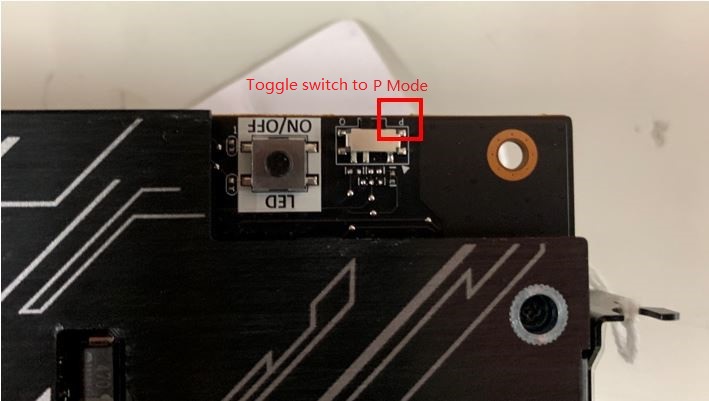
Se invece lo è, si prega di continuare con i seguenti passaggi.
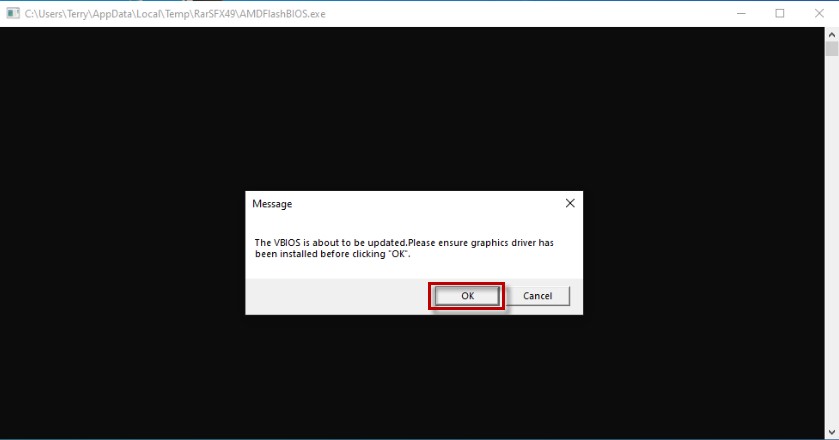
Passaggio 2. Fare doppio click sul bios flash tool che è stato scaricato (parte A). Si aprirà una finestra con un messaggio per ricordare di installare i driver grafici prima di fare clic su 'OK', come nell'immagine sottostante
Se il driver grafico non è stato installato, procedere l'installazione dello stesso
In caso affermativo, cliccare su 'OK' per continuare con i passaggi seguenti
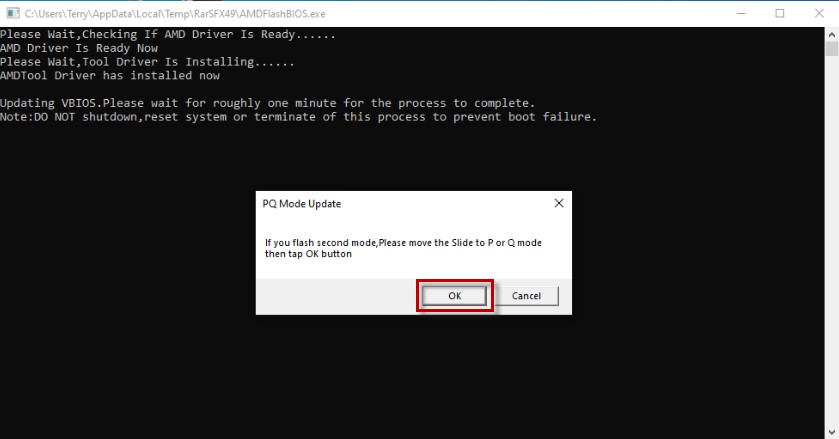
Passaggio 3. Si aprirà una finestra 'PQ Mode Update', cliccare 'OK', poi il programma avvierà il flash VBIOS
*Nota: NON spegnere, resettare il sistema o terminare questo processo per evitare errori di avvio
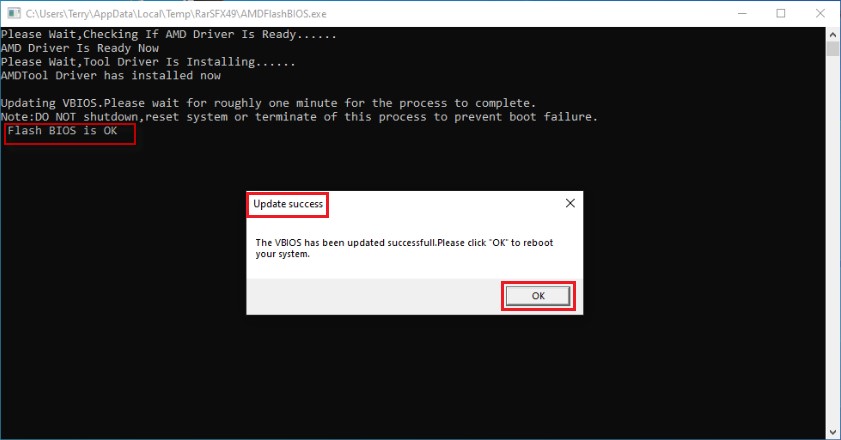
Passaggio 4. Dopo aver visto il messaggio "il Flash BIOS è OK" e aver aperto la finestra 'Update sucess', fare clic su "OK" per riavviare il sistema.
Il processo flash VBIOS in modalità P viene terminato dopo il riavvio
Parte C. Flash VBIOS per la modalità Q
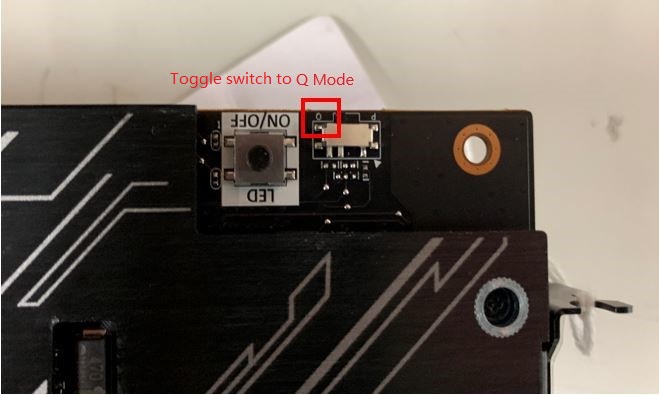
Passaggio 1. Spegnere il computer e spostare l'interruttore VBIOS sulla modalità Q come indicato di seguito, poi accendere il PC.
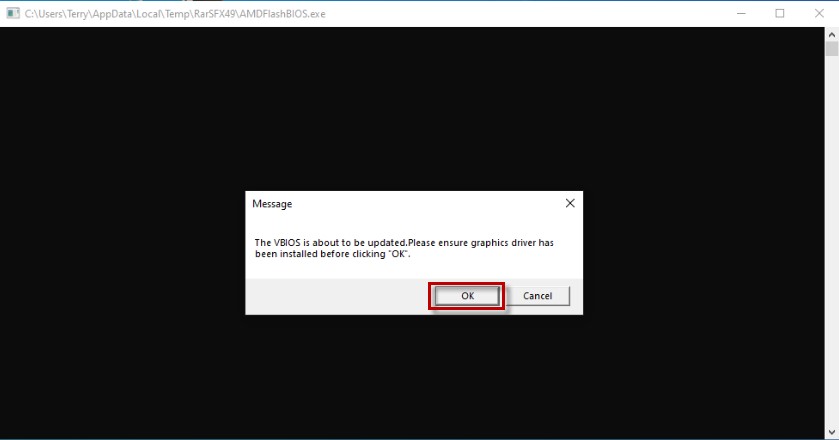
Passaggio 2. Fare doppio click sul bios flash tool che è stato scaricato (parte A). Si aprirà una finestra con un messaggio per ricordare di installare i driver grafici prima di fare clic su 'OK', come nell'immagine sottostante
Se il driver grafico non è stato installato, procedere l'installazione dello stesso
In caso affermativo, cliccare su 'OK' per continuare con i passaggi seguenti
Passaggio 3. Si aprirà una finestra 'PQ Mode Update', cliccare 'OK', poi il programma avvierà il flash VBIOS
*Nota: NON spegnere, resettare il sistema o terminare questo processo per evitare guasti all'avvio

Passaggio 4. Dopo aver visto il messaggio "il Flash BIOS è OK" e aver aperto la finestra 'Update sucess', fare clic su 'OK' per riavviare il sistema.
Il processo flash VBIOS in modalità Q viene terminato dopo il riavvio

Nota: Se si desidera utilizzare la modalità P dopo il flash VBIOS in modalità Q, si prega di spegnere il computer, quindi passare di nuovo alla modalità P e riaccenderlo.
II. Sul retro della scheda grafica non è presente lo switch dual BIOS
*Assicurarsi che i driver grafici siano stati installati prima di eseguire questo strumento
Parte A. Scaricate VRAM OC Tool o NO VRAM OC Tool
Passaggio 1. Scaricare VRAM OC Tool o NO VRAM OC Tool per la scheda grafica dal Centro download Asus
Inserire il nome di un modello > cliccare Drive & Tools
Passaggio 2. Cliccare su Drive & Utilità > BIOS & FIRMWARE, scaricare il Tool VRAM OC Tool o NO VRAM OC che si desidera aggiornare
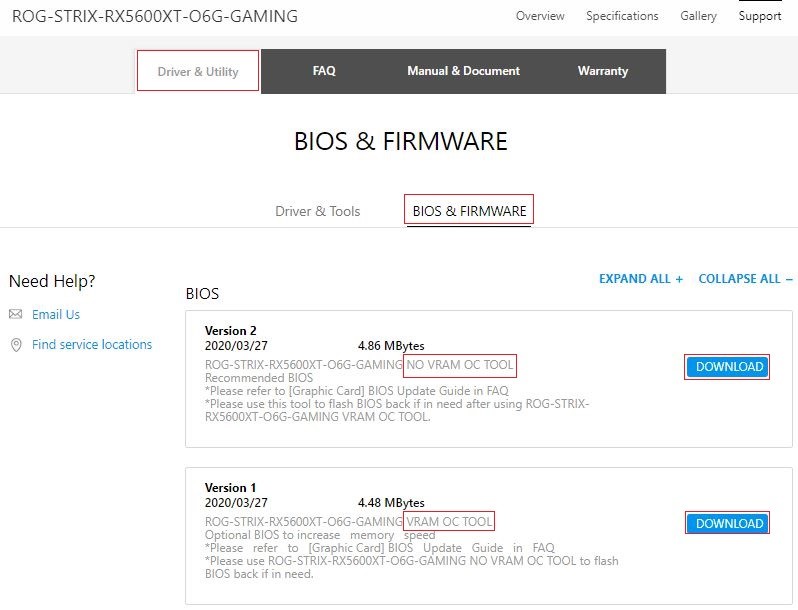
Passaggio 3. Fare click sul pulsante di download e decomprimere il file scaricato (decomprimere il pacchetto di funzioni con il sistema windows10)
Parte B. Flash del VBIOS
*Si prega di assicurarsi che i driver grafici siano stati installati prima di eseguire questo strumento
Passaggio 1. Fare doppio click sullo strumento flash bios scaricato (parte A). Si aprirà una finestra con un messaggio per ricordare di installare i driver grafici prima di fare clic su 'OK', come nell'immagine sottostante
Se il driver grafico non è stato installato, procedere l'installazione dello stesso
In caso affermativo, cliccare su 'OK' per continuare con i passaggi seguenti
Passaggio 2. Il programma avvierà il flash VBIOS, dopo aver visto 'Flash BIOS ok' e la fine di pop-up 'Aggiornamento avvenuto con successo', si prega di fare click su 'OK' per riavviare il sistema, il processo flash VBIOS verrà ultimato dopo il riavvio.
*Nota: NON spegnere, resettare il sistema o terminare questo processo per evitare guasti all'avvio.
FAQ:
D: Se si spegne, si resetta il sistema o si termina questo processo durante l'aggiornamento di VBIOS e non si ha alcuna visualizzazione dopo il riavvio, cosa bisogna fare?
R: Si prega di contattare il centro di assistenza clienti ASUS per test e riparazioni
Nota: Se non è possibile risolvere il problema con le informazioni di cui sopra, si prega di contattare il Centro Assistenza Clienti ASUS per ulteriori informazioni.