[Gaming NB] GameFirst VI - Introduzione
1. GameFirst VI Introduzione
2. Modelli supportati
3. GameFirst VI Installazione e disinstallazione
4. GameFirst VI Dashboard
5. GameFirst VI Monitoraggio di rete
6. GameFirst VI Analizzatore di rete
7. GameFirst VI Smart Router
8. GameFirst VI Impostazioni
9. D&R
GameFirst VI è uno strumento di rete integrato, progettato per i prodotti ASUS ROG per l'ottimizzazione della rete. Può ridurre efficacemente il ritardo della rete, minimizzare il ritardo in gioco e creare il miglior ambiente di rete per i giocatori.
Supporta il sistema operativo Windows 10 e il modello GA401
*Per ulteriori modelli supportati, si prega di fare riferimento al sito web ufficiale ASUS
3. GameFirst VI Installazione e disinstallazione
Per ottenere ed installare il GameFirst VI, si prega di fare riferimento al sito ufficiale ASUS a questo Link
Come disinstallare GameFirst VI, fare riferimento al sito ufficiale ASUS a questo Link
4-1 Come avviare GameFirst VI
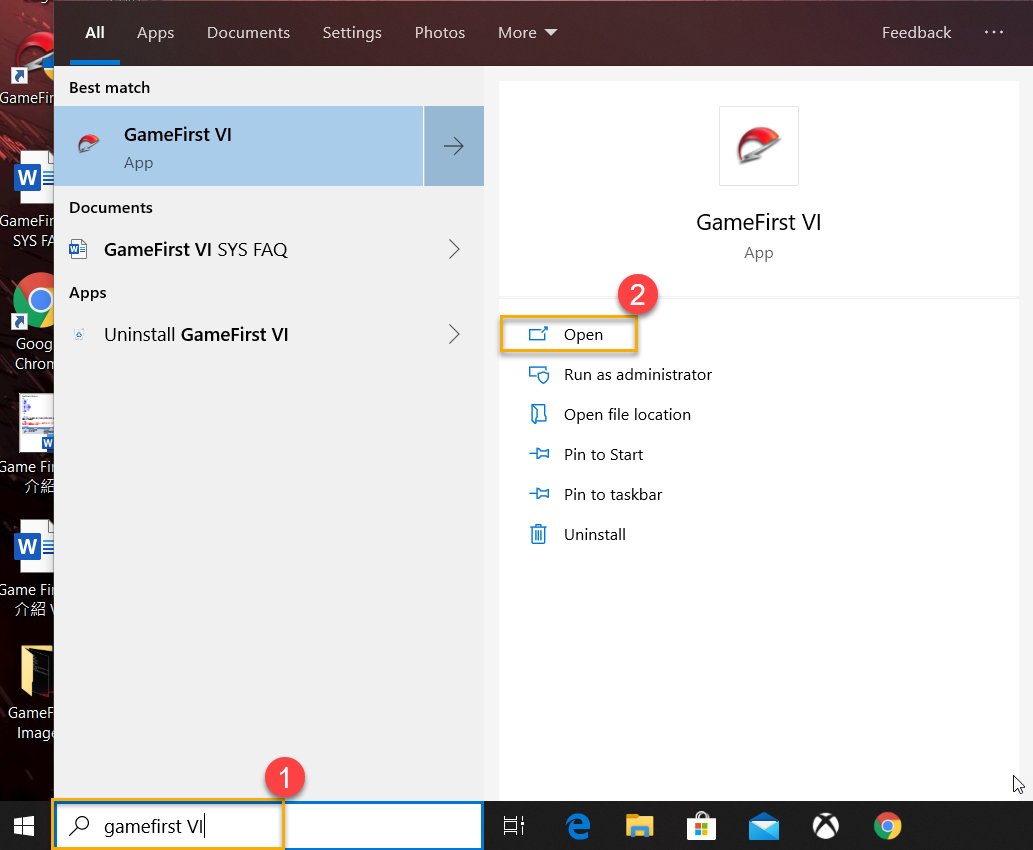
Si prega di digitare [GameFirst VI]① nella casella di ricerca di Windows, poi cliccare su [Apri].②
4-2 Dashboard
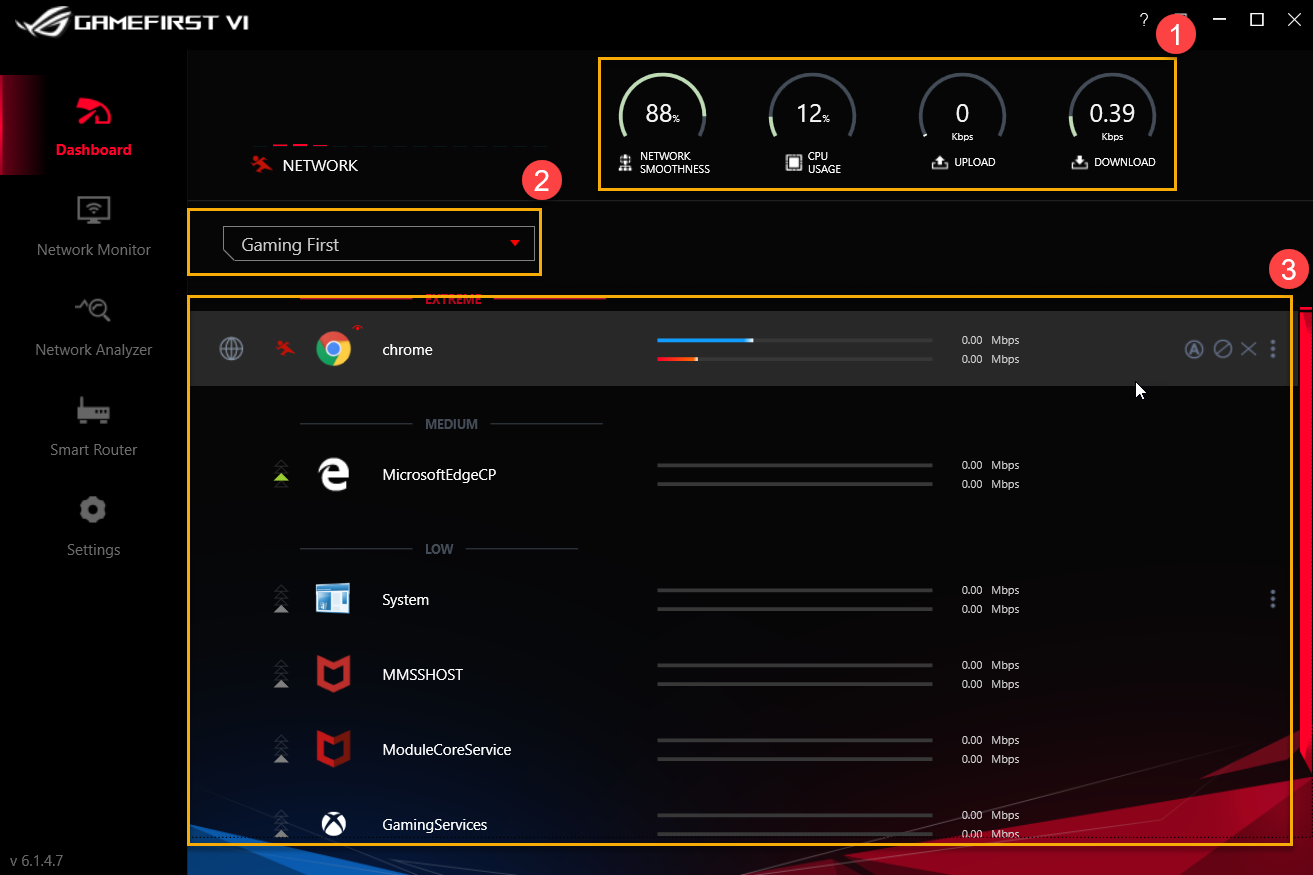
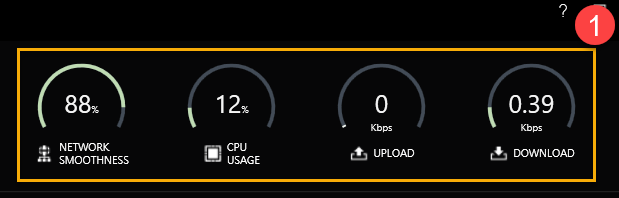
Risorse di sistema①: Include la rete Smoothness, utilizzo CPU, informazioni di Upload e Download
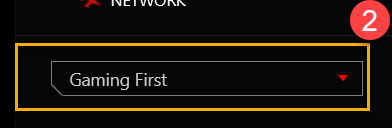
Opzioni del profilo②: L'utente può selezionare i Profili che desidera applicare, ad esempio Gaming First, Live Streaming First, Multimedia First o Intelligenza adattiva
*Per l'impostazione dei profili, fare riferimento a (8-3 Profili)
Categorie di applicazione e stato③: È possibile controllare le categorie di applicazione e lo stato della rete nella pagina; dettagli disponibili nell'elenco sottostante

| Voce | Nome | Immagine | Descrizione |
| A | Gruppo di applicazione |  |
Per definire le categorie di applicazione, ad esempio Gioco, Live stream, Multimedia, Web, Trasferimento file e altri |
| B | Velocità |  |
Per commutare la priorità del traffico di rete per l'applicazione (ad esempio Estrema/Alta/Media/ Bassa) |
| C | Applicazione |  |
Nome dell'applicazione |
| D | Velocità di Download/Upload |  |
Per visualizzare la velocità di Download/Upload |
| E | Rete predefinita |  |
Per assegnare la connessione di rete per ogni applicazione, ad esempio connessione WiFi o Ethernet |
| F | Blocco del traffico |  |
Per disattivare la connessione di rete dell'applicazione |
| G | Chiudi applicazione |  |
Per chiudere l'applicazione |
| H | Opzioni |  |
Per selezionare il gruppo di applicazioni, velocità di priorità, controllare e bloccare il traffico come mostrato di seguito
|
Per le icone da ① a ③, fare riferimento alla descrizione degli articoli da H-1 a H-3

H-1 Gruppo①: Per definire le categorie di applicazione, ad esempio Gioco, Live stream, Multimedia, Web, Trasferimento file e altri
H-2 Bloccare il traffico②: Per disabilitare la connessione di rete dell'applicazione
H-3 Abilita applicazione policy③
Velocità: per commutare la priorità del traffico di rete per l'applicazione (ad esempio Estrema/Alta/Media/ Bassa)
Attivare il controllo della larghezza di banda: Per controllare la limitazione della larghezza di banda dell'applicazione
5. GameFirst VI Monitoraggio di rete
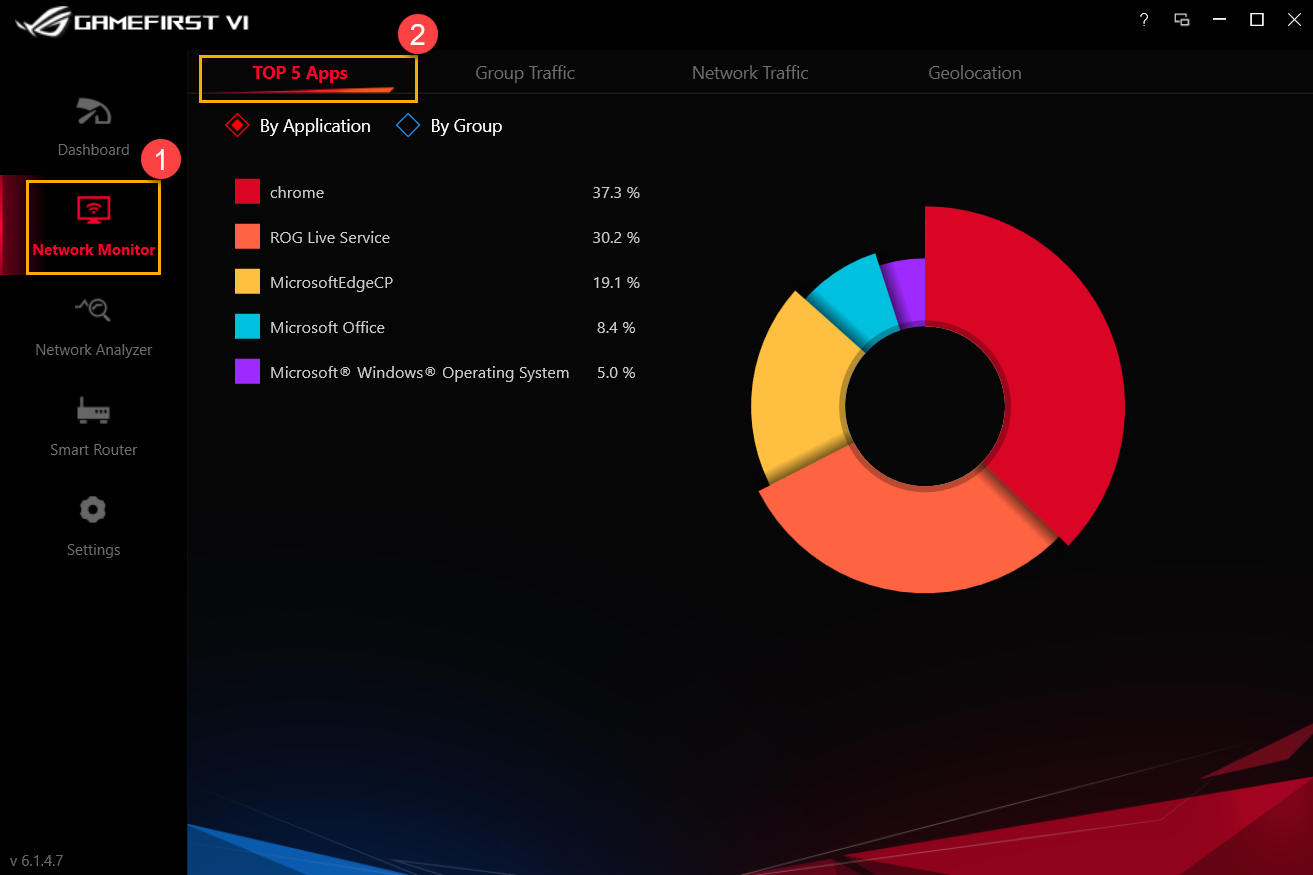
5-1 Top 5 Apps②: Monitoraggio dell'utilizzo della rete per le migliori 5 Applicazioni o gruppi
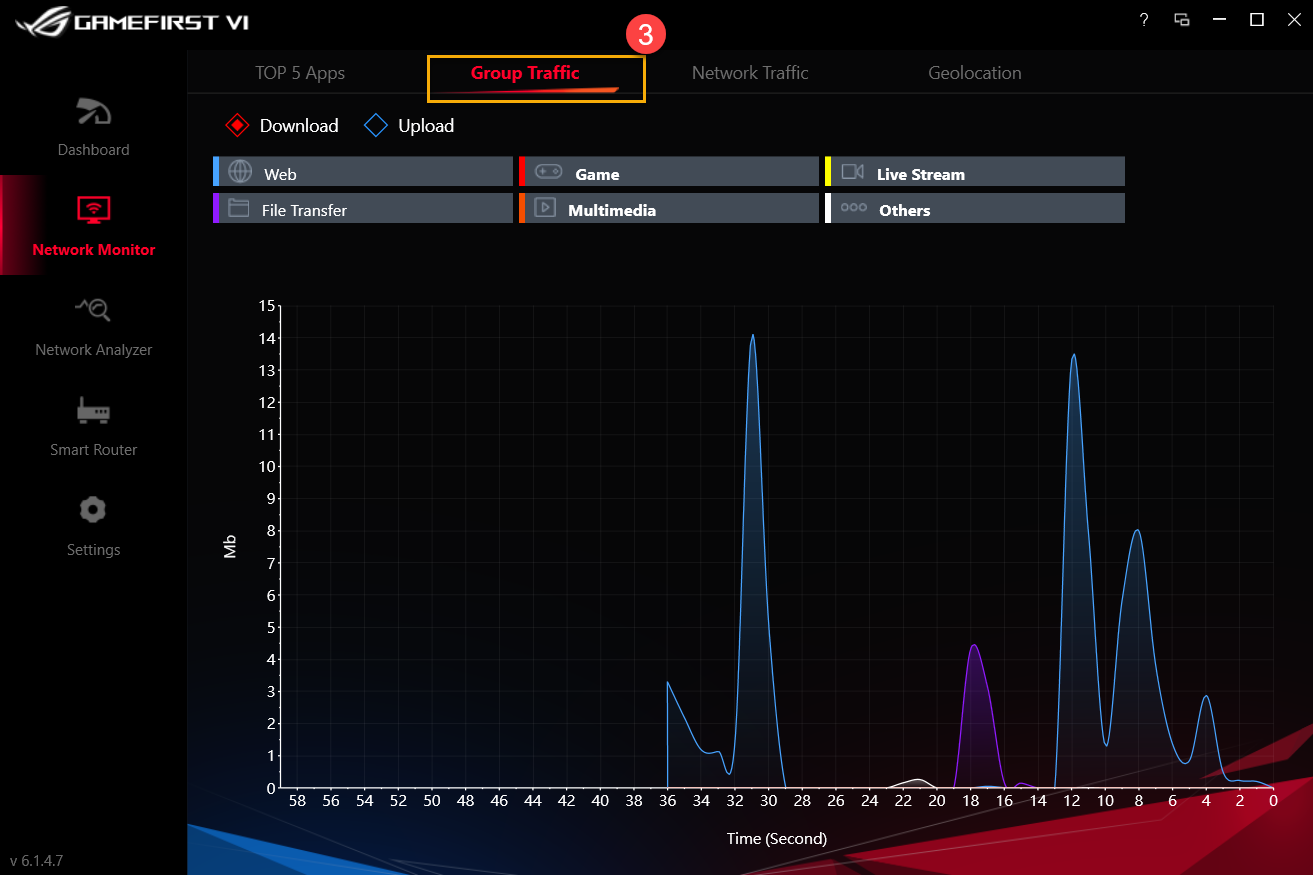
5-2 Gruppo traffico③: Monitoraggio della velocità di Upload/Download della rete in tempo reale per gruppo
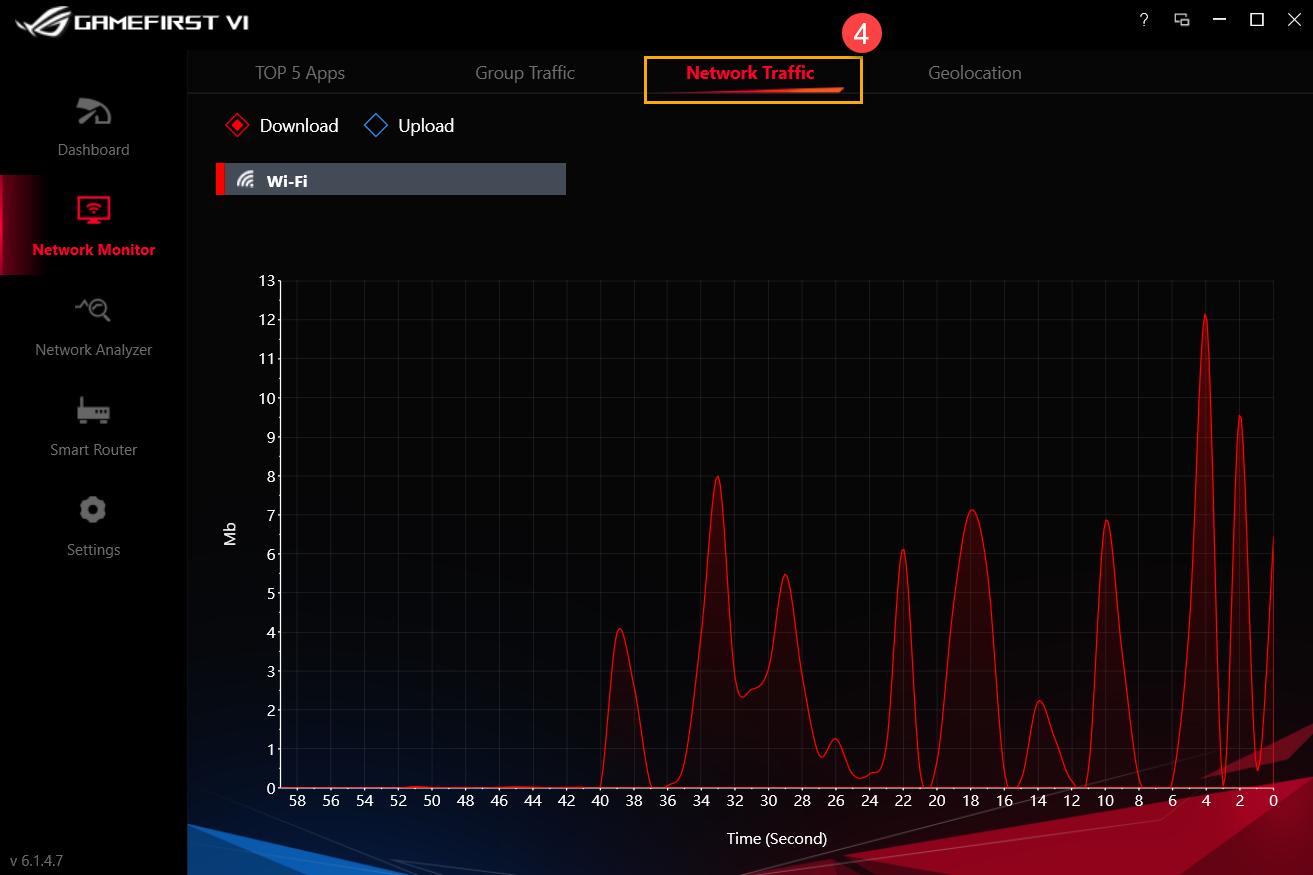
5-3 Traffico di rete④: Monitoraggio dei dati in tempo reale per la velocità di Upload o Download
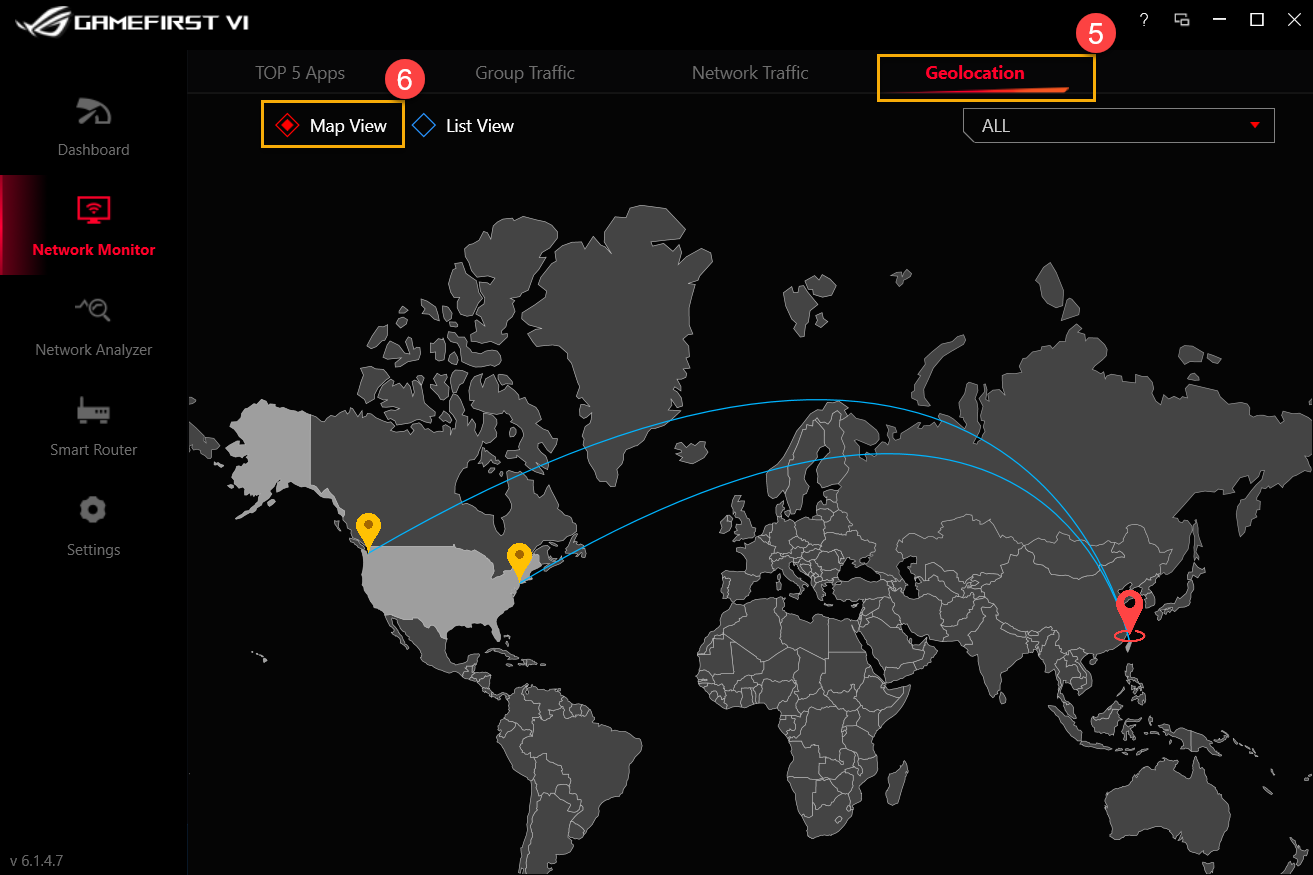
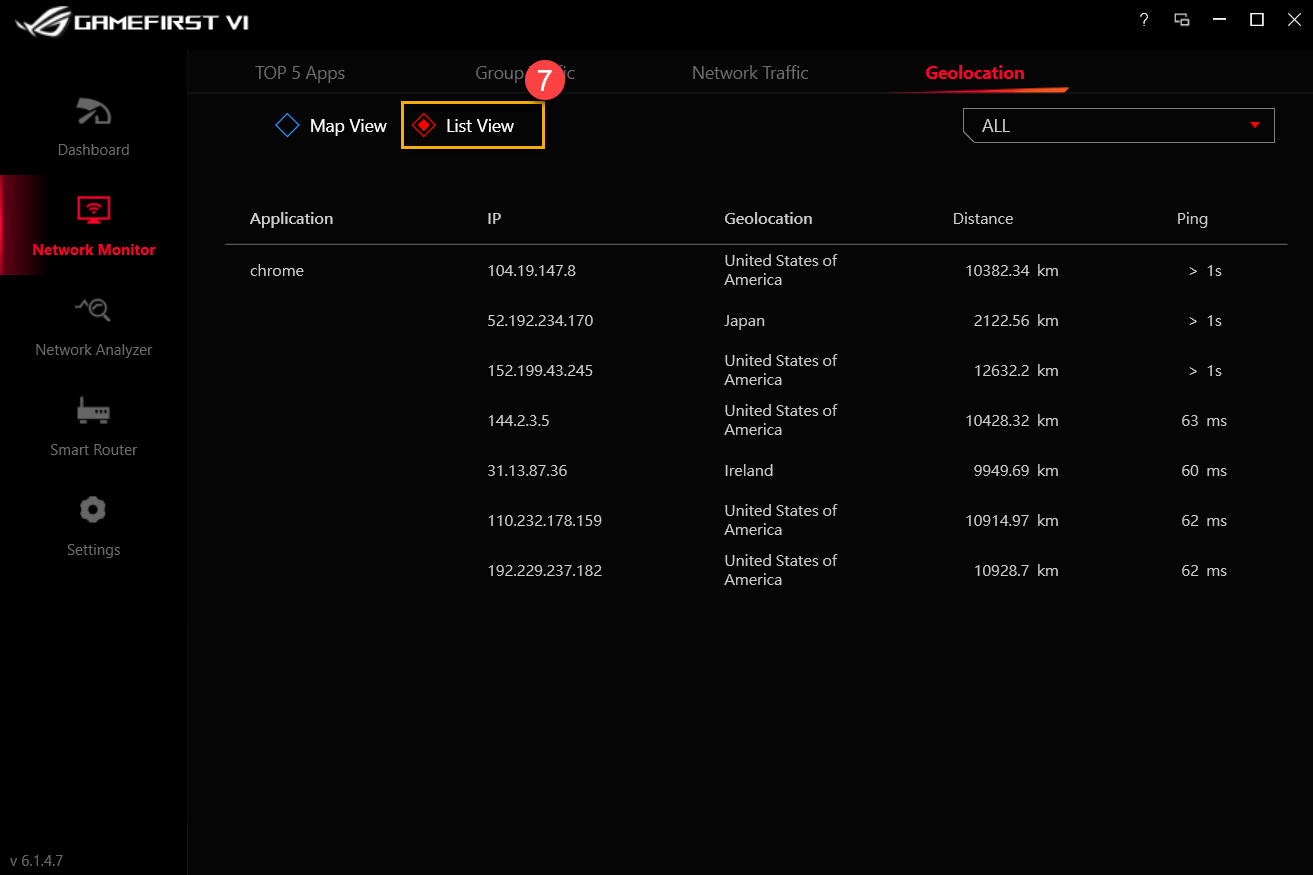
5-4 Geolocalizzazione⑤
Visualizzazione della mappa⑥: Monitoraggio dei server a cui sono collegate le applicazioni in tutto il mondo e monitoraggio della destinazione IP e del tempo di ping tramite visualizzazione della mappa.
Vista elenco⑦: Monitoraggio dei server a cui sono collegate le applicazioni in tutto il mondo e monitoraggio della destinazione IP e del tempo di ping con visualizzazione ad elenco
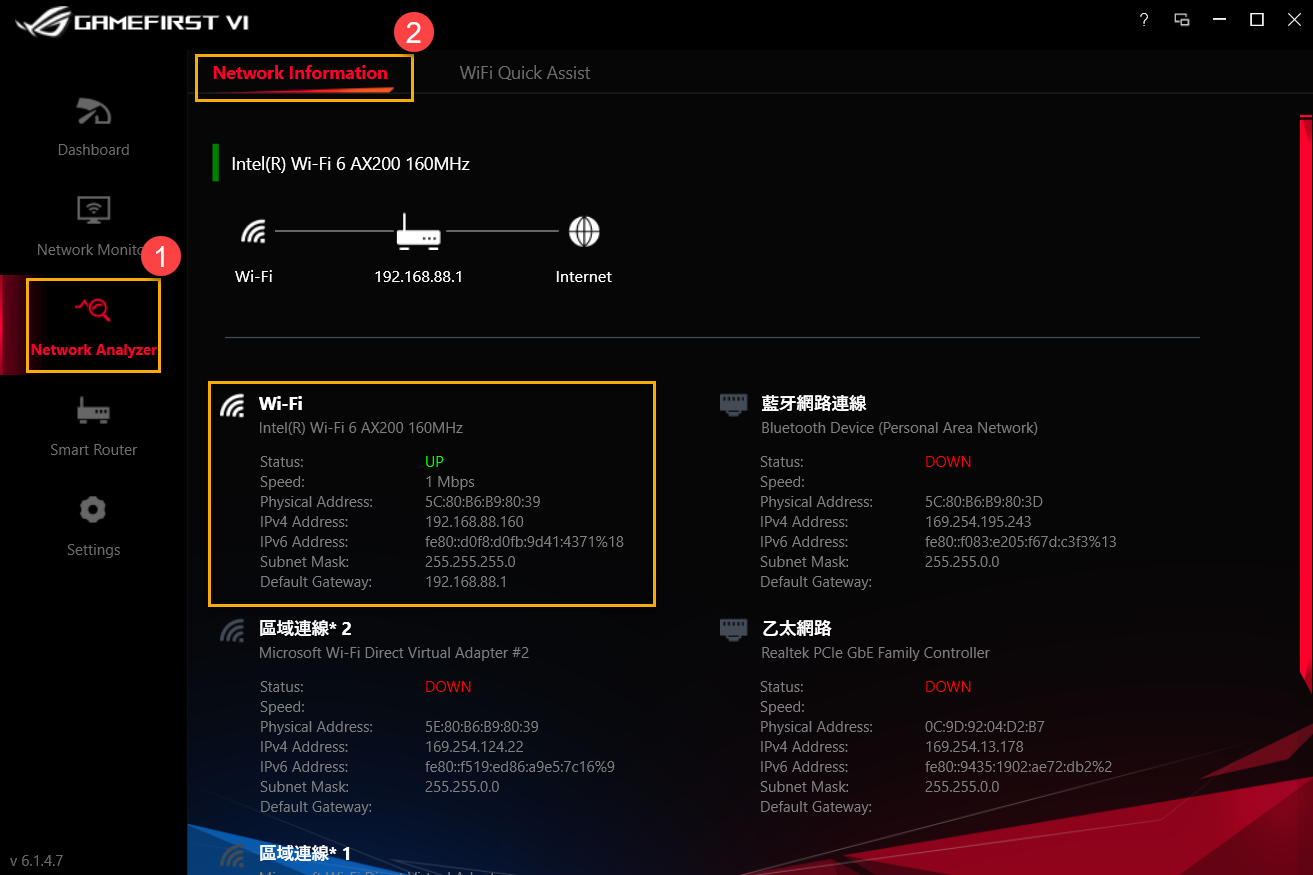
6. GameFirst VI Analizzatore di rete①
6-1 Informazioni di rete②: Esamina le informazioni e lo stato del gateway. (Per esempio, Stato, Velocità, Indirizzo fisico, Indirizzo IPv4, Indirizzo IPv6, Maschera di rete e Gateway predefinito)
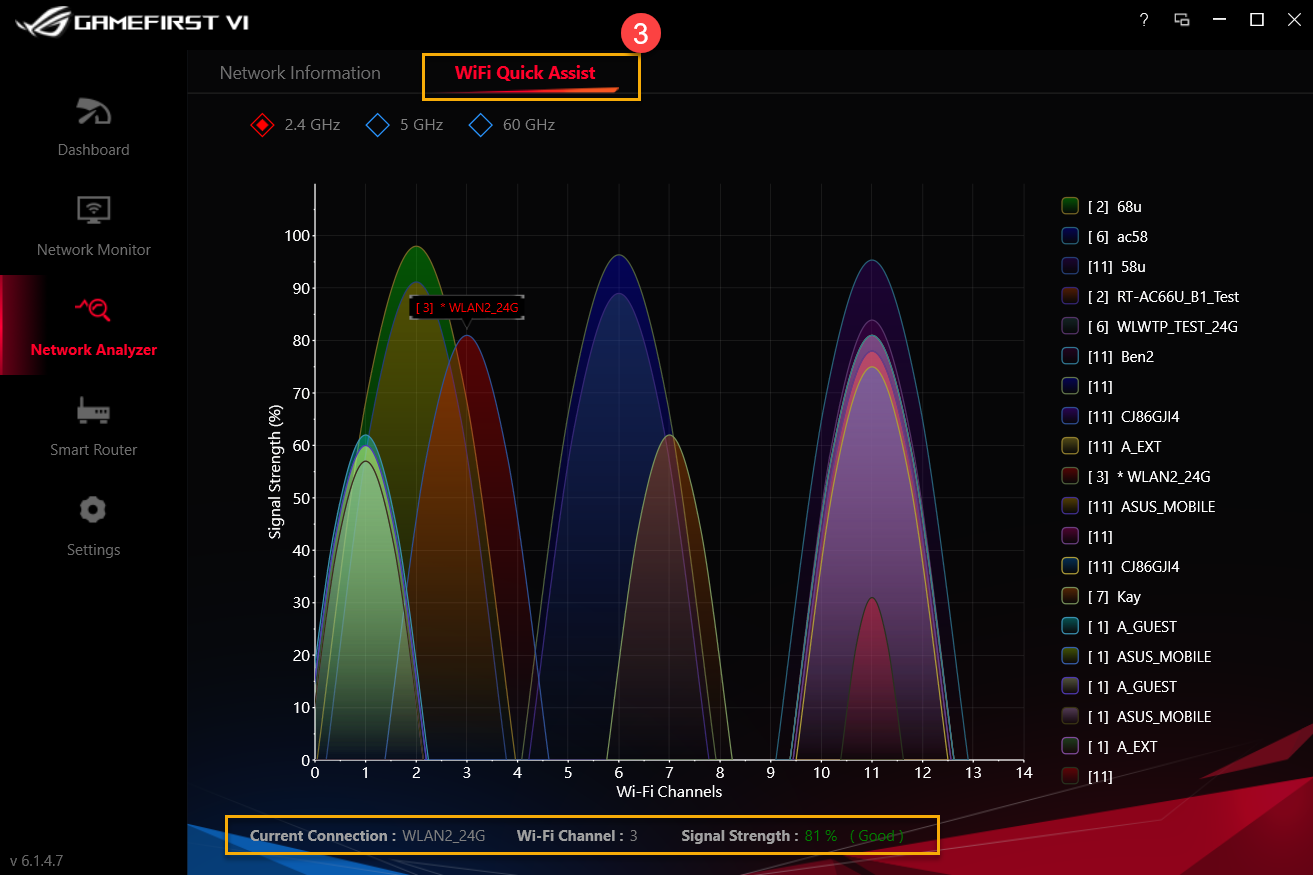
6-2 Assistenza rapida Wi-Fi③: Analizza dei segnali wireless disponibili e della potenza del segnale. Inoltre, visualizza la connessione WiFi corrente, il canale e il numero di connessioni condivise.
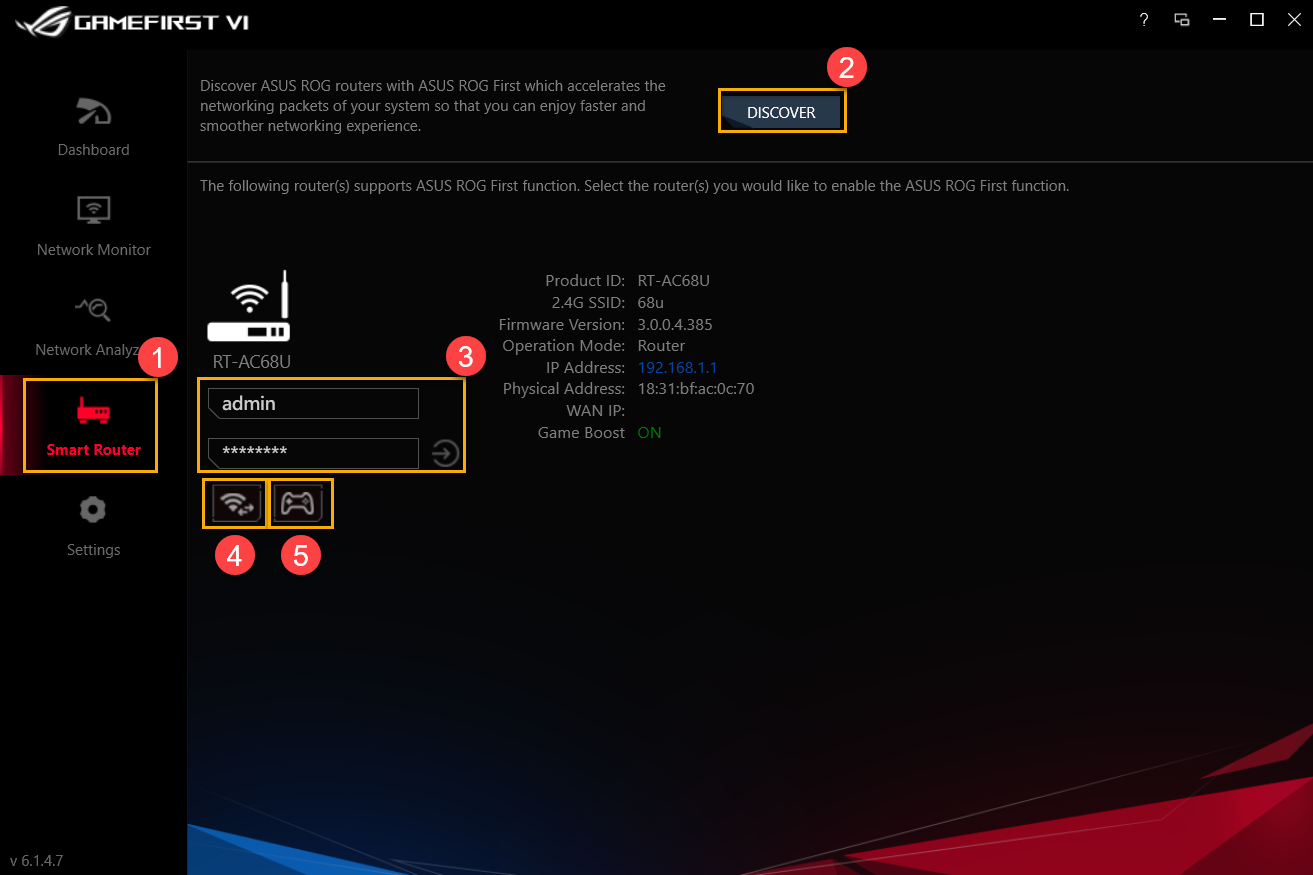
ASUS ROG First accelera i pacchetti di rete del sistema in modo da poter godere di un'esperienza di rete più veloce e più fluida.
Per le icone da ② a ⑤, fare riferimento ai dettaglio nell'elenco sottostante
| Voce | Nome | Immagine | Descrizione |
| ② | Controllare |  |
Controllare se il router ASUS ROG è con la funzione ASUS ROG First |
| ③ | Log-In Router |  |
Effettuare il log-in del router collegato |
| ④ | Canale Wi-Wi |  |
Visualizzazione dell'attuale connessione WiFi, del canale e del numero di connessioni condivise disponibili per i segnali wireless e della potenza del segnale |
| ⑤ | Game Boost |  |
Attivare Game Boost |
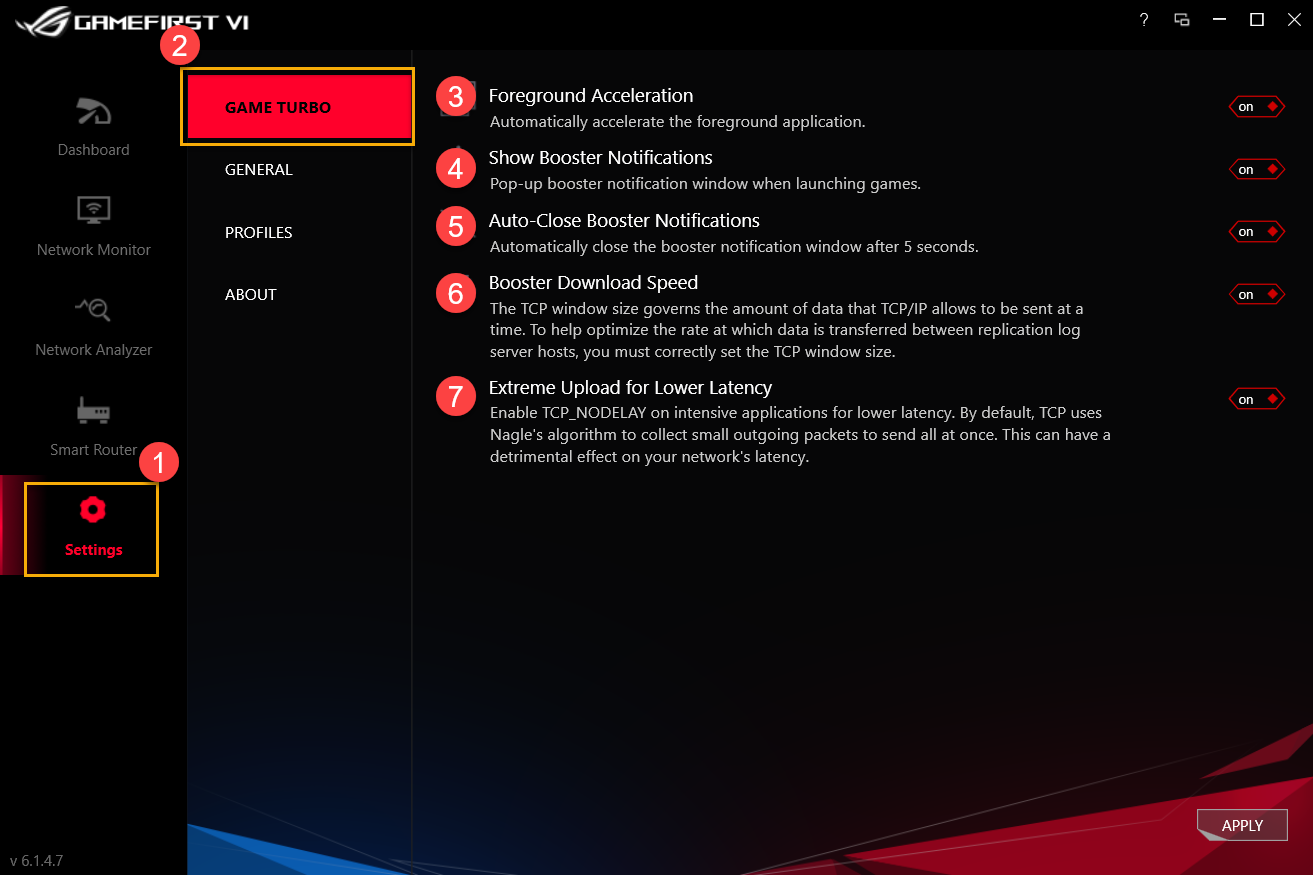
8-1 Game Turbo②
Per le icone da ③ a ⑦, fare riferimento ai dettaglio nell'elenco sottostante
| Voce | Nome | Immagine | Descrizione |
| ③ | Accelerazione in primo piano |  |
Accelerare automaticamente l'applicazione in primo piano |
| ④ | Mostra le notifiche del booster |  |
Finestra di notifica pop-up del booster quando si lanciano i giochi |
| ⑤ | Notifiche Auto-Close Booster |  |
Chiusura automatica della finestra di notifica del booster dopo 5 secondi |
| ⑥ | Velocità di download booster |  |
Regolazione della dimensione del flusso della finestra TCP/IP per ottimizzare la velocità di trasferimento dei dati tra gli host del log server di replicazione |
| ⑦ | Upload estremo per una latenza inferiore |  |
Attivare TCP_Nodelay su applicazioni intensive per una minore latenza |
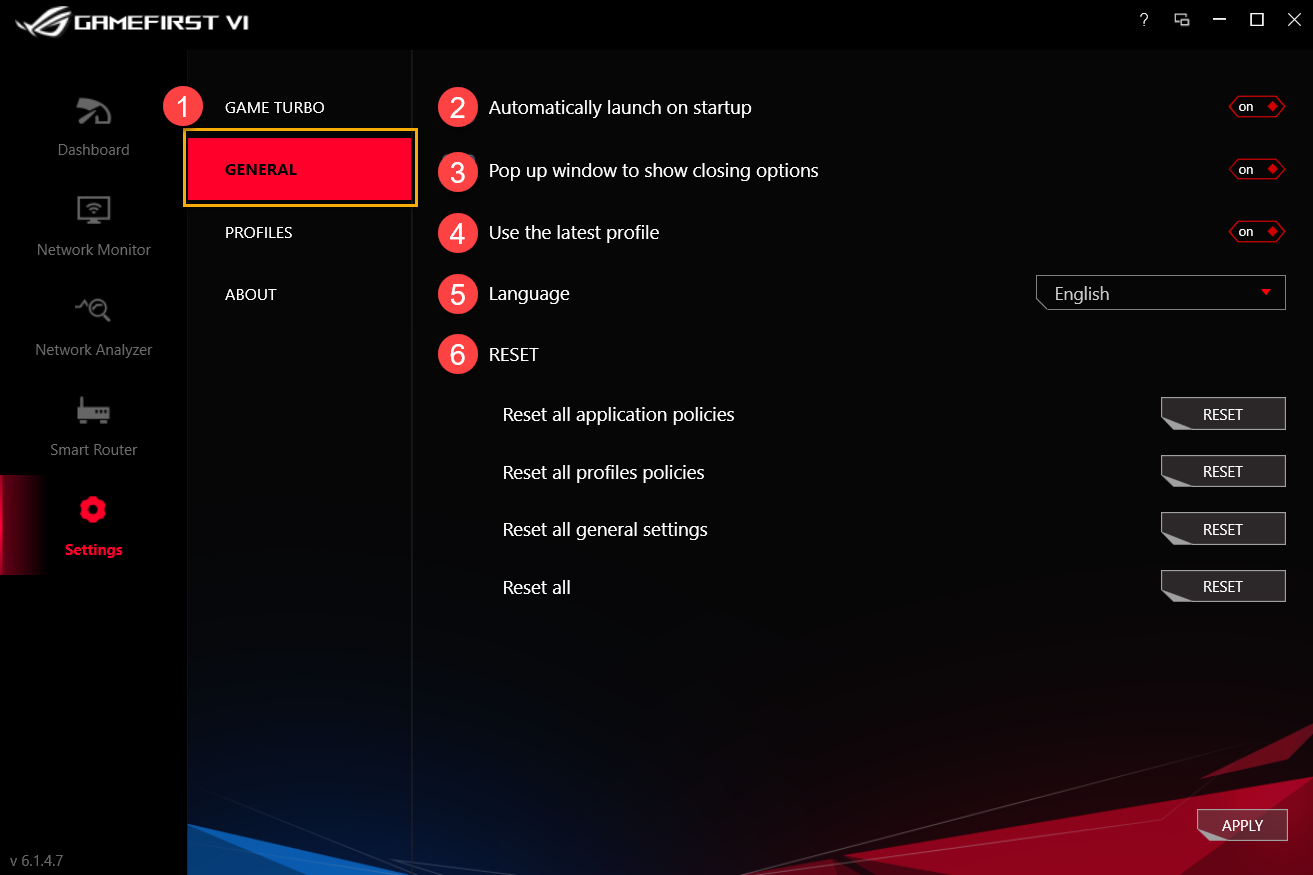
8-2 Generale①
Per le icone da ② a ⑥, fare riferimento ai dettaglio nell'elenco sottostante
| Voce | Nome | Immagine | Descrizione |
| ② | Lancio automatico all'avvio |  |
Lancio automatico del GameFirst VI durante l'avvio |
| ③ | Finestra pop-up per mostrare l'opzione di chiusura |  |
Durante la chiusura di GameFirst VI, si aprirà una finestra di notifica per scegliere se chiudere o ridurre al minimo il programma |
| ④ | Utilizzare il profilo più recente |  |
Utilizzare l'ultimo profilo dopo il riavvio GameFirst VI |
| ⑤ | Lingua |  |
Selezione della lingua (GameFirst VI si riavvierà dopo aver applicato la nuova lingua) |
| ⑥ | Reset |  |
Reimpostare tutte le impostazioni delle applicazione / dei profili / impostazioni generali |
8-3 Profili①
L'utente può definire ogni categoria di applicazione (ad esempio Game, Live stream, Multimedia, Web, Trasferimento file e altri), priorità della velocità e abilitare il controllo della larghezza di banda.
Per le icone da ② a ④, fare riferimento ai dettaglio nell'elenco sottostante
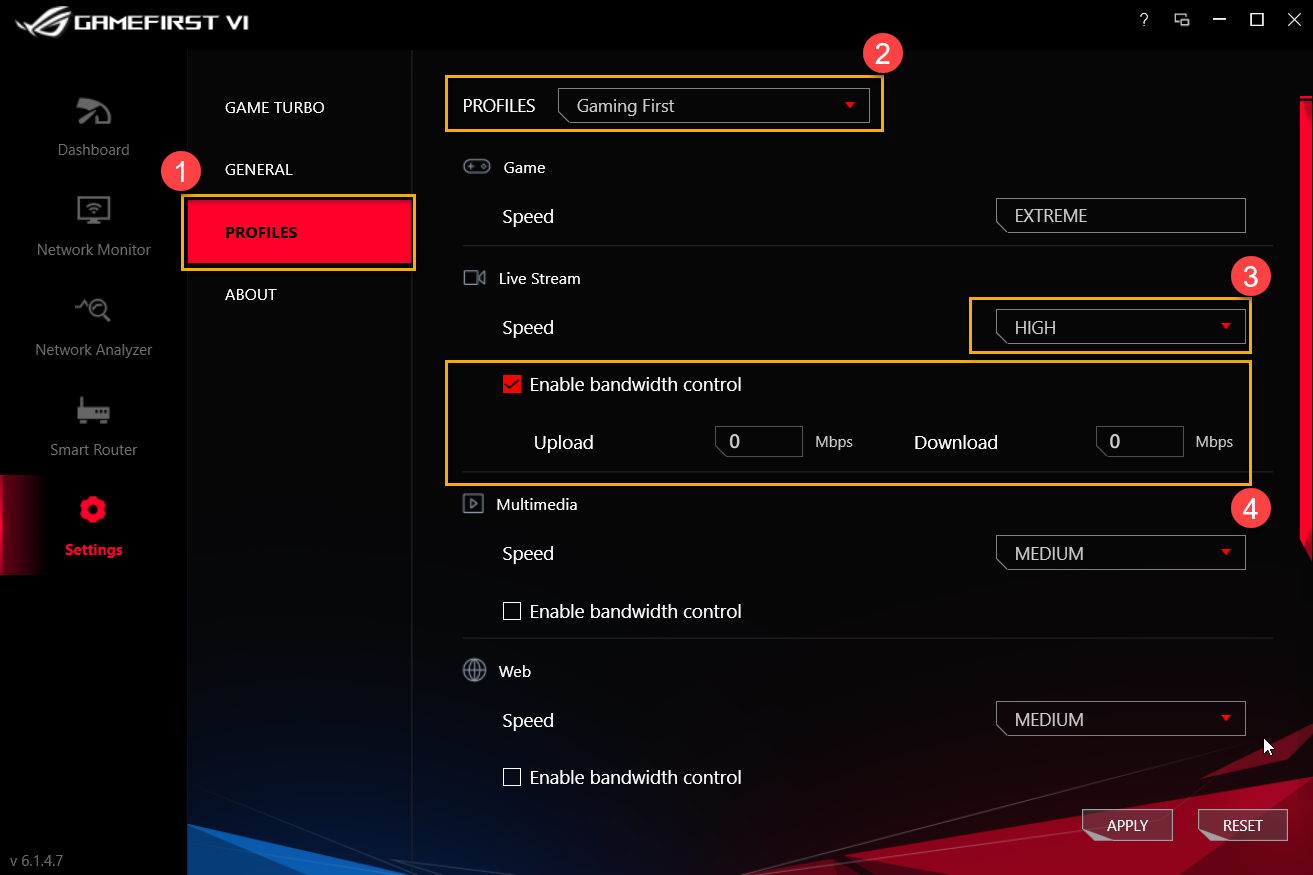
Profili②: L'utente può selezionare i Profili che desidera modificare, ad esempio Gaming First, Live Streaming First, Multimedia First o Intelligenza adattiva
Velocità③: Per commutare la priorità del traffico di rete per l'applicazione (ad esempio Estrema/Alta/Media/ Bassa)
Attivare la politica di applicazione④: Per controllare la limitazione della larghezza di banda dell'applicazione
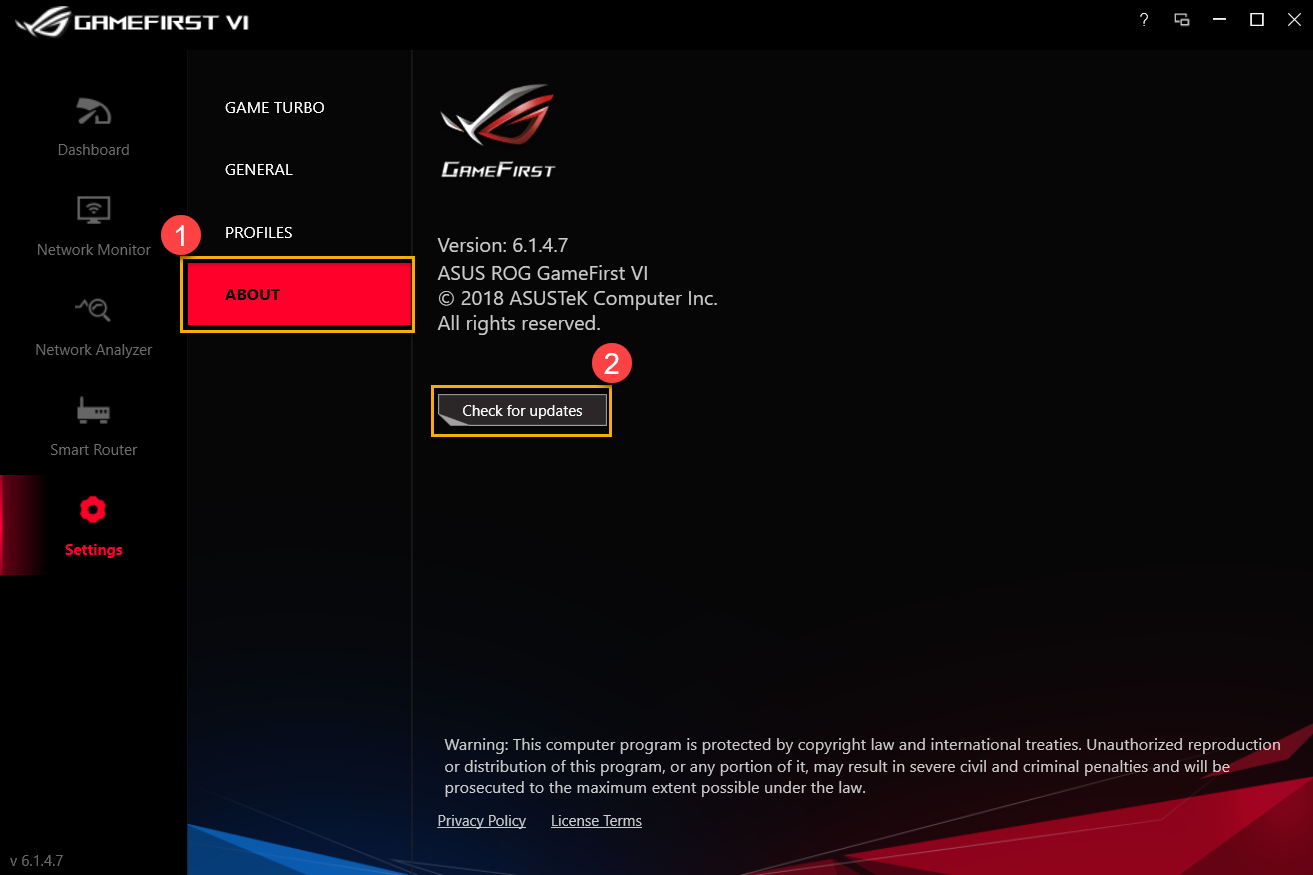
8-4 Informazioni su①: Per confermare la versione attuale di Gaming First VI e [Controlla gli aggiornamenti]②
D1: Quali sono le novità di GameFirst VI?
R1: *Ottimizzazione dell'interfaccia utente
*Aggiunta del profilo di intelligenza adattiva AI
*Impostazione delle regole di aggiunta da parte di ogni applicazione
*Aggiunta l'applicazione relativa all'accelerazione dei pacchetti TCP
*Fornisce le posizioni di geolocalizzazione IP, server e il valore ping per ogni applicazione
*Auto-Switch ad alte prestazioni durante le partite
*Capacità di chiudere un'applicazione in GameFirst VI
D2: Come confermare lo stato della mia connessione di rete?
R2: Lo stato del collegamento è verificabile come segue
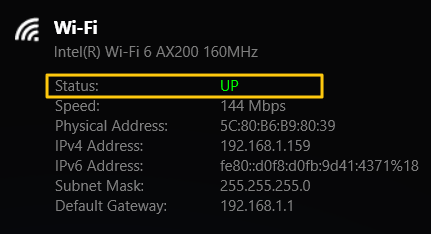
 Non connesso
 Connesso, solo Intranet
 Connesso con Internet
D3: Il mio router supporta la funzione ROG First?
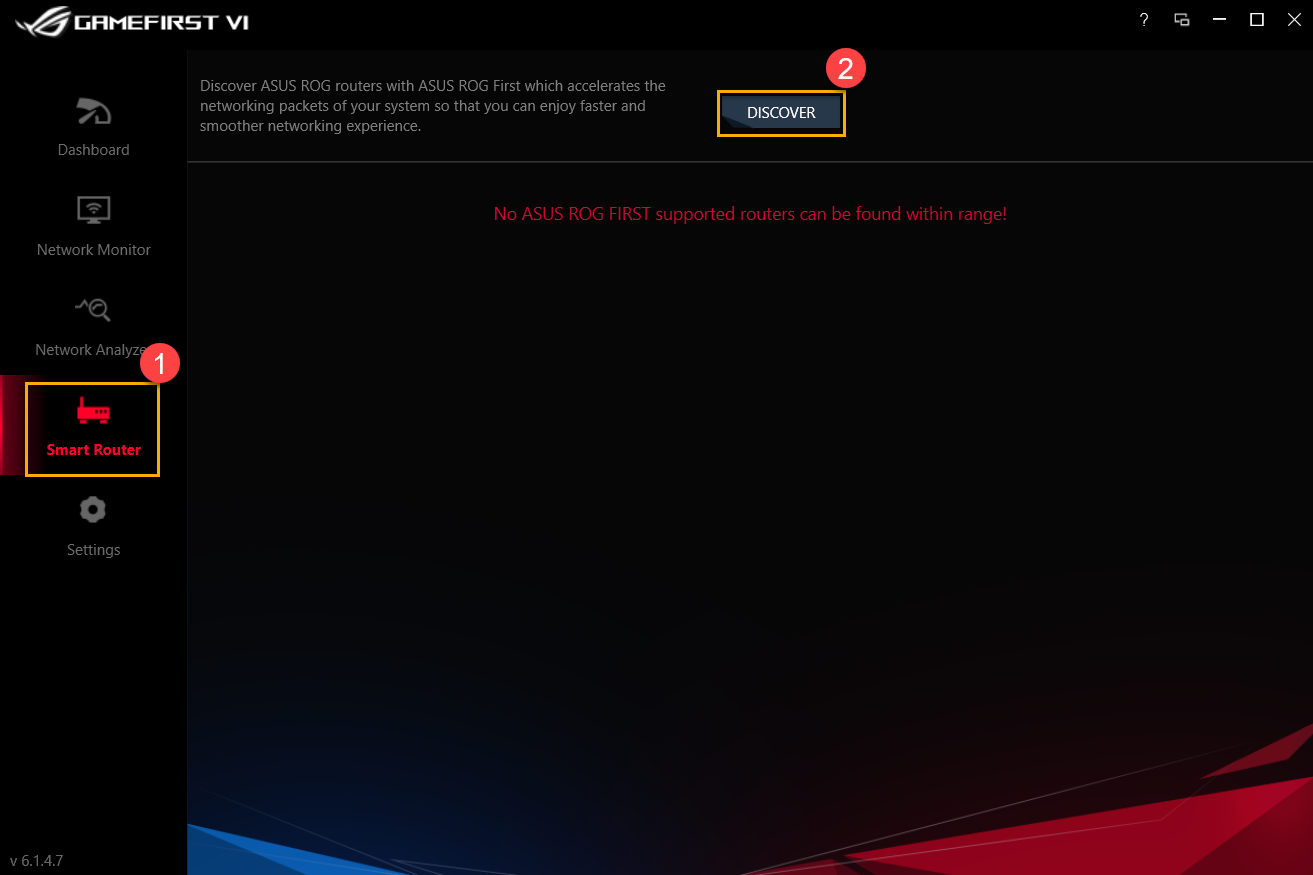
R3: Se il router non supporta la funzione ROG First, sarà possibile vedere la pagina sottostante mentre si clicca su [Smart Router] ①, e [Discover]②
*Per i modelli di router con supporto ROG First, si prega di fare riferimento al sito web ufficiale ASUS