[Notebook] Realtek Audio Console - Introduzione
Come impostare la Realtek Audio Console (l'esempio di seguito riguarda il modello UX581GV)
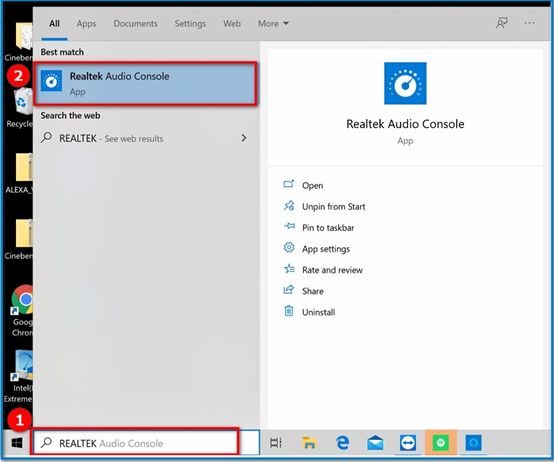
A. Selezionare Realtek Audio Console
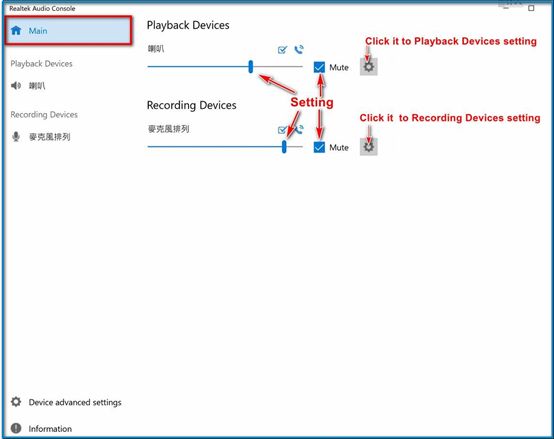
B. Pagina principale: È possibile fare click sull'icona per l'impostazione dei dispositivi di riproduzione o di registrazione.
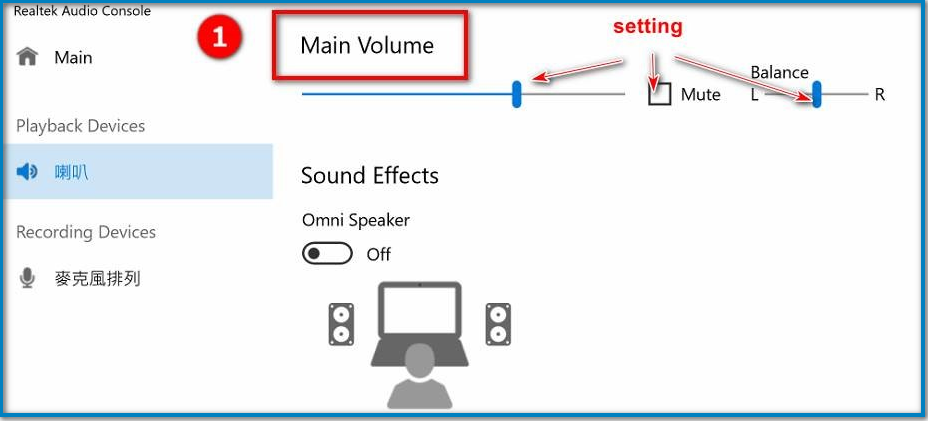
C. Individuare Dispositivi di riproduzione: 1.Volume principale 2.Effetti sonori 3.Equalizzatore 4.Ambiente 5.Impostazioni di default
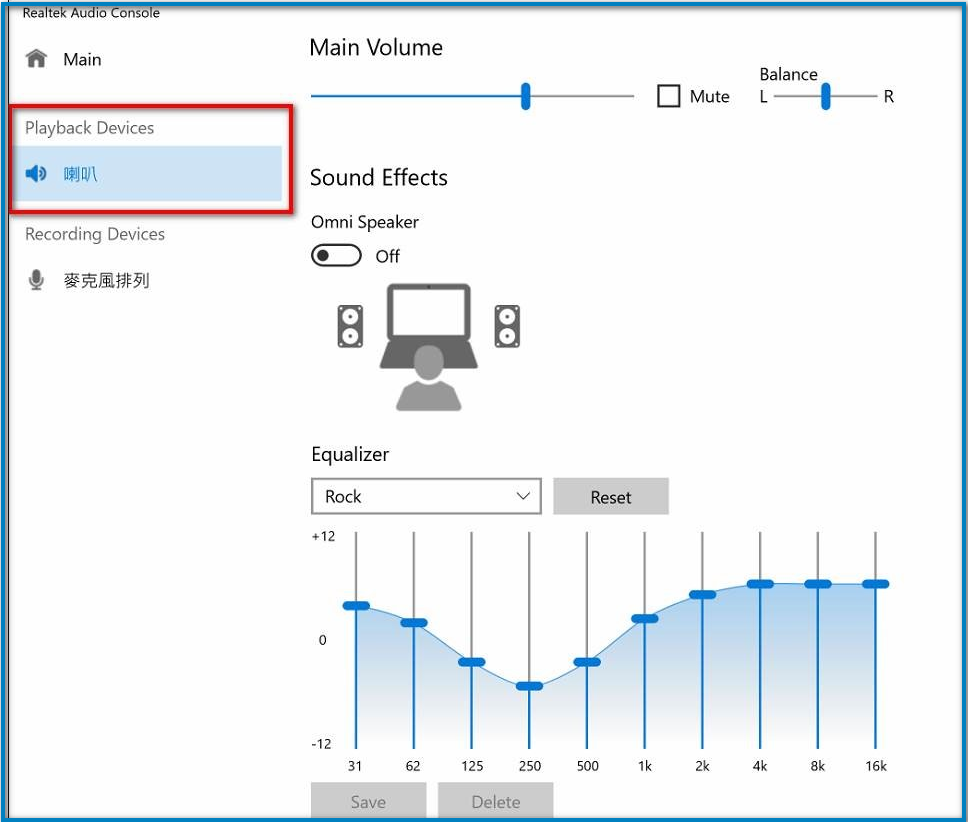
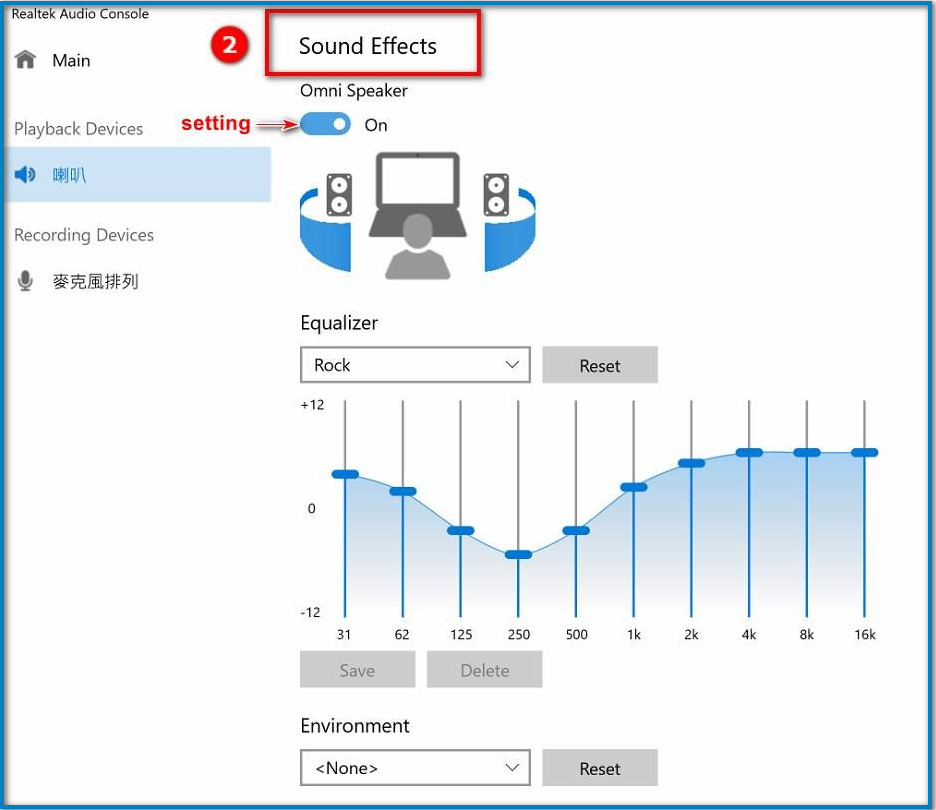
Equalizzatore: È possibile regolare le impostazioni personalizzate o utilizzare diversi equalizzatori
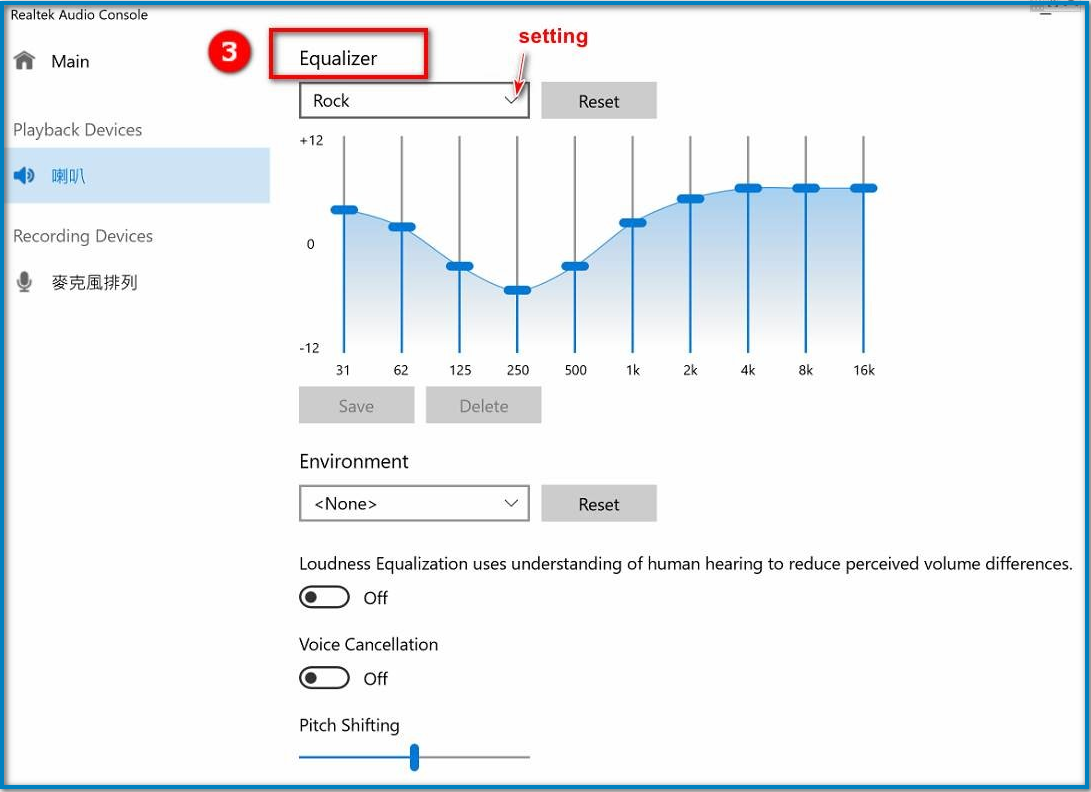
Come creare un ambiente personalizzato?
Si prega di seguire i passaggi indicati nello screenshot sottostante.
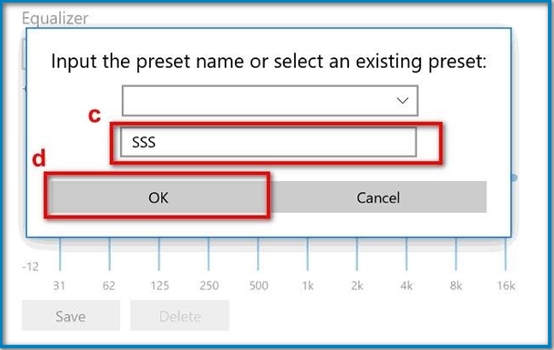
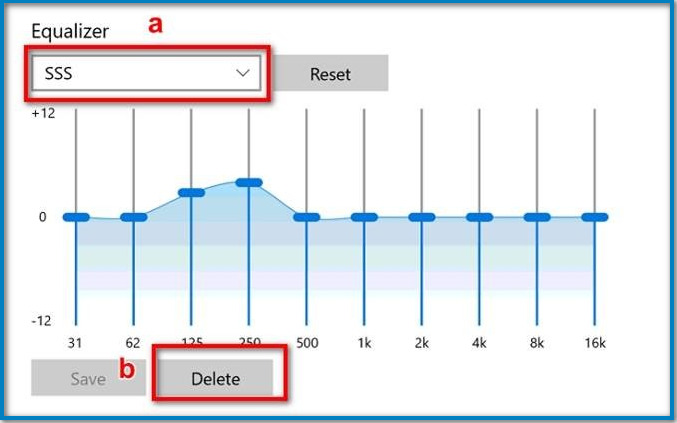
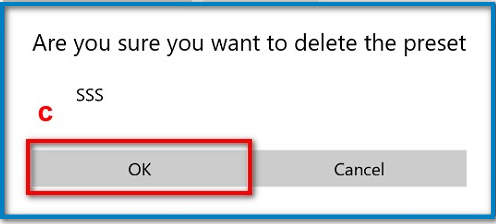
Come eliminare un'impostazione personalizzata?
Si prega di seguire i passaggi indicati negli screenshot sottostanti.
Ambiente: Selezionare un ambiente simulato: Stanza insonorizzata, Camera, Bagno, Soggiorno, Stanza in pietra, Auditorium, Sala concerti, Cava, Arena.
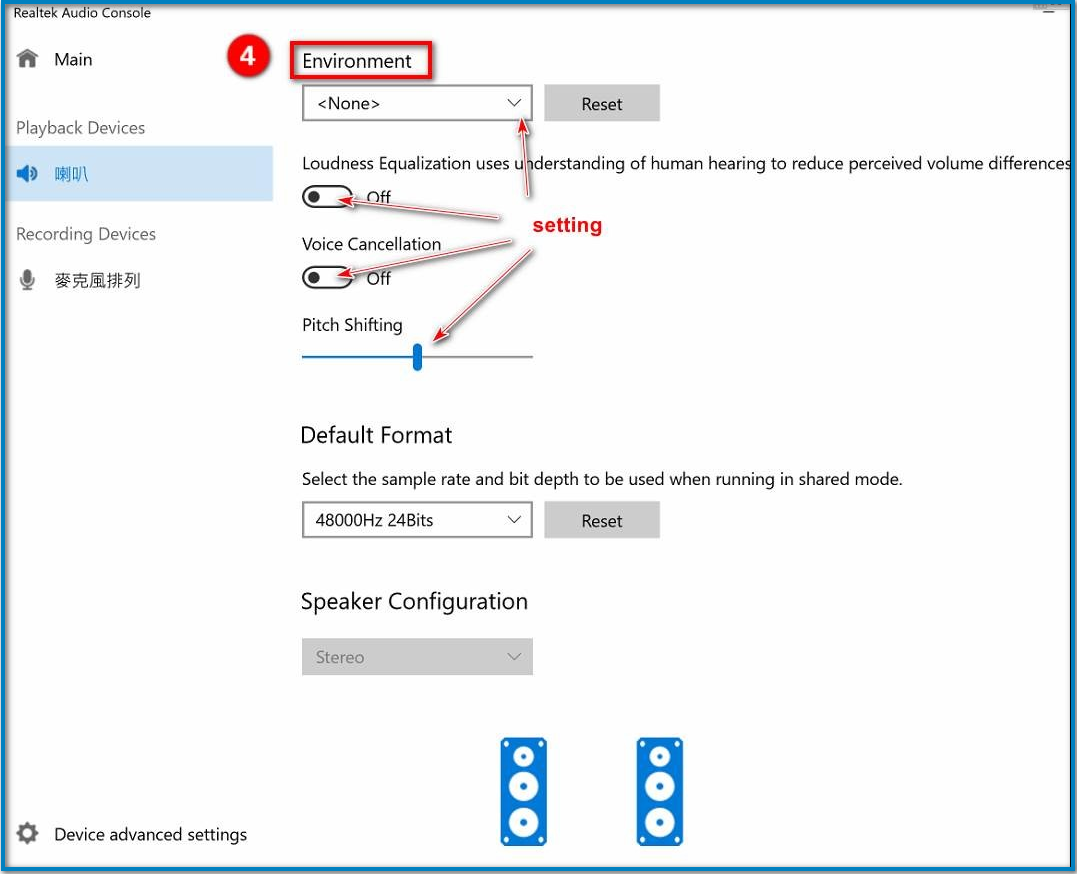
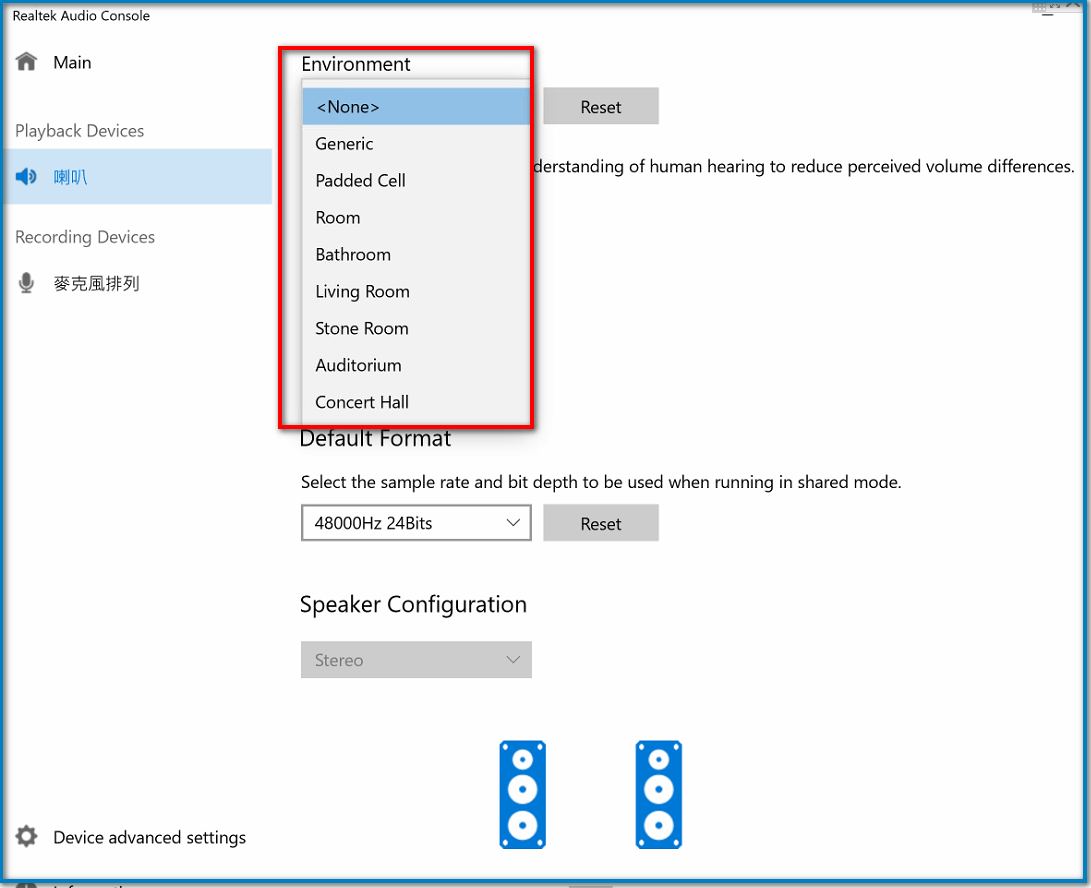
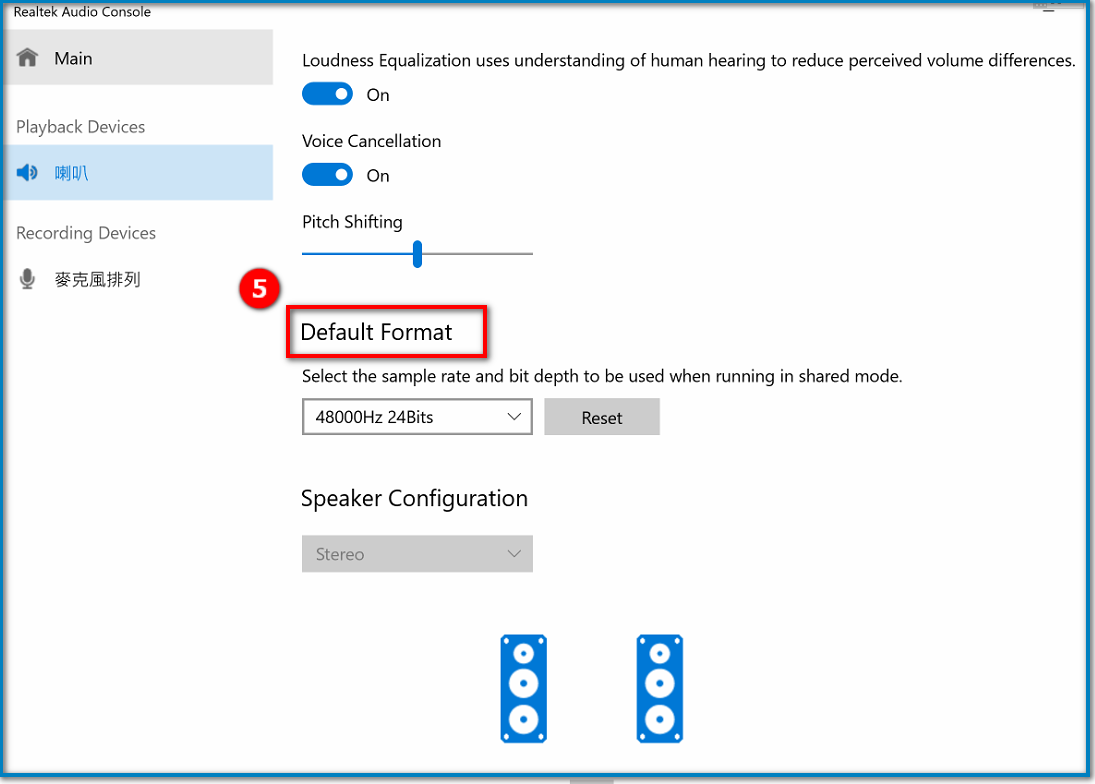
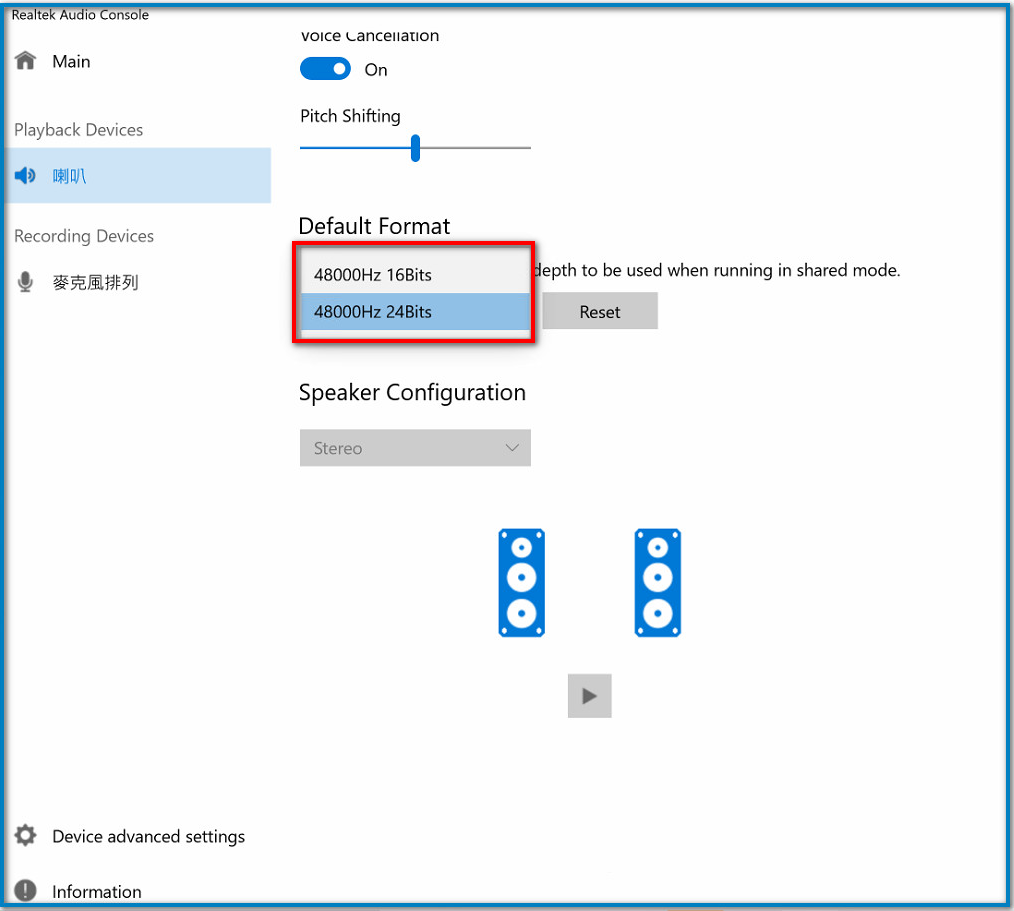
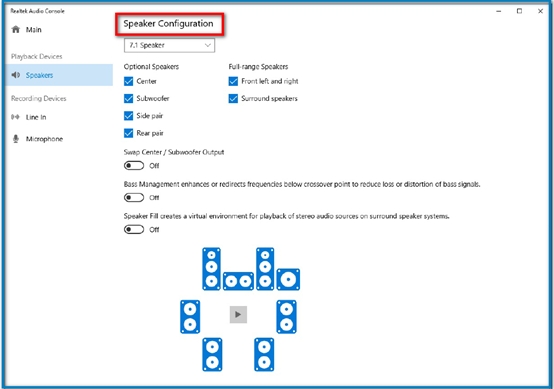
Nota: Configurazione degli altoparlanti è l'impostazione per gli altoparlanti multicanale.
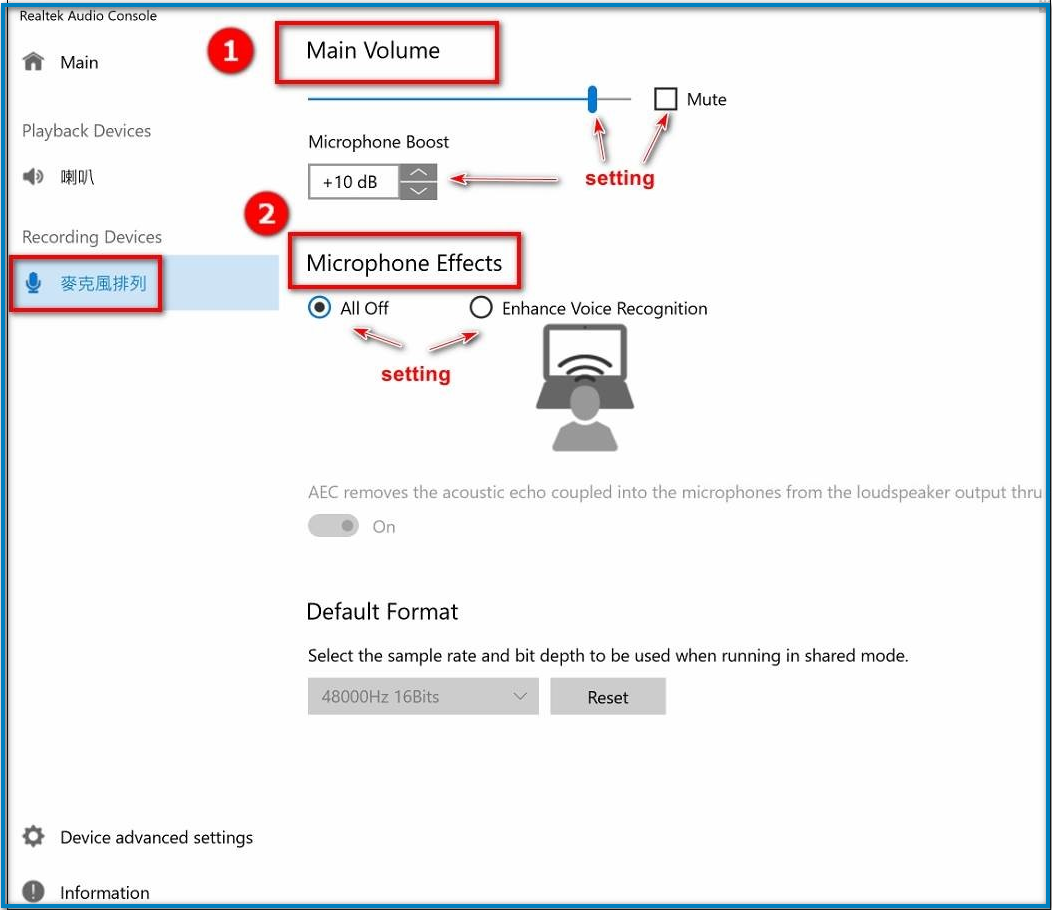
D. Passare a dispositivi di registrazione: 1.Volume Principale 2.Effetti Microfono
E. Impostazioni avanzate dispositivo: In impostazioni avanzate dispositivo, è possibile controllare le impostazioni del connettore e la riassegnazione.
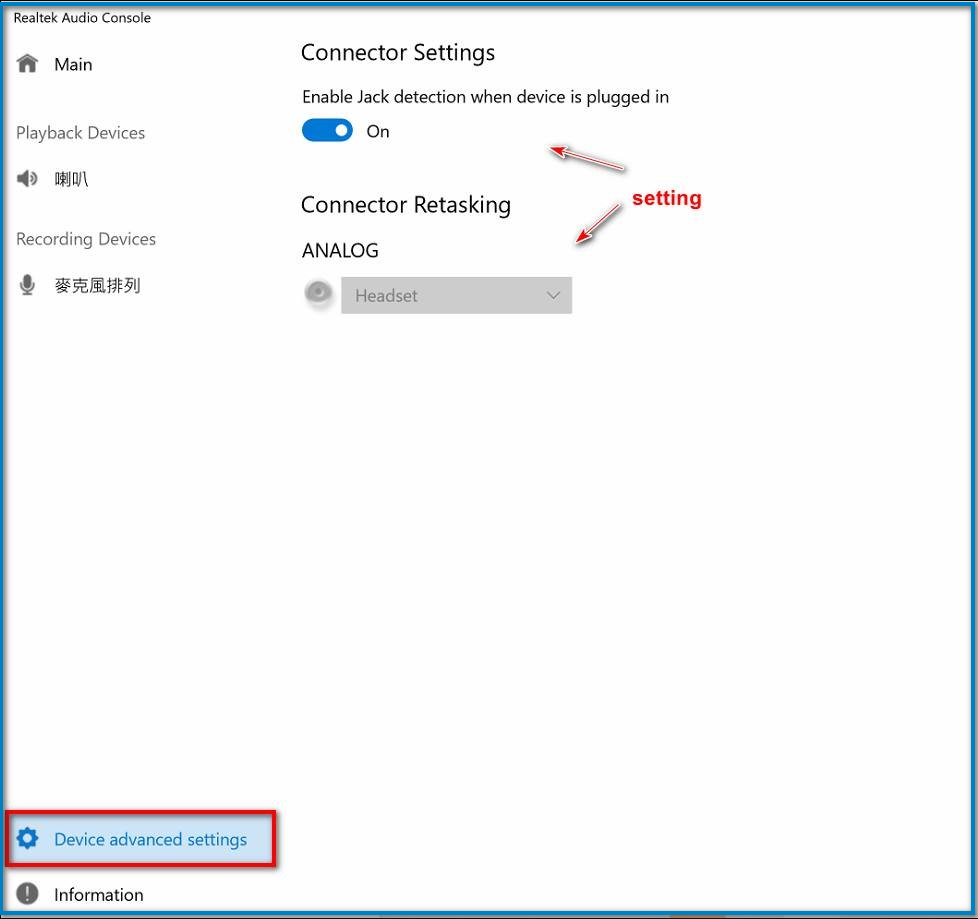
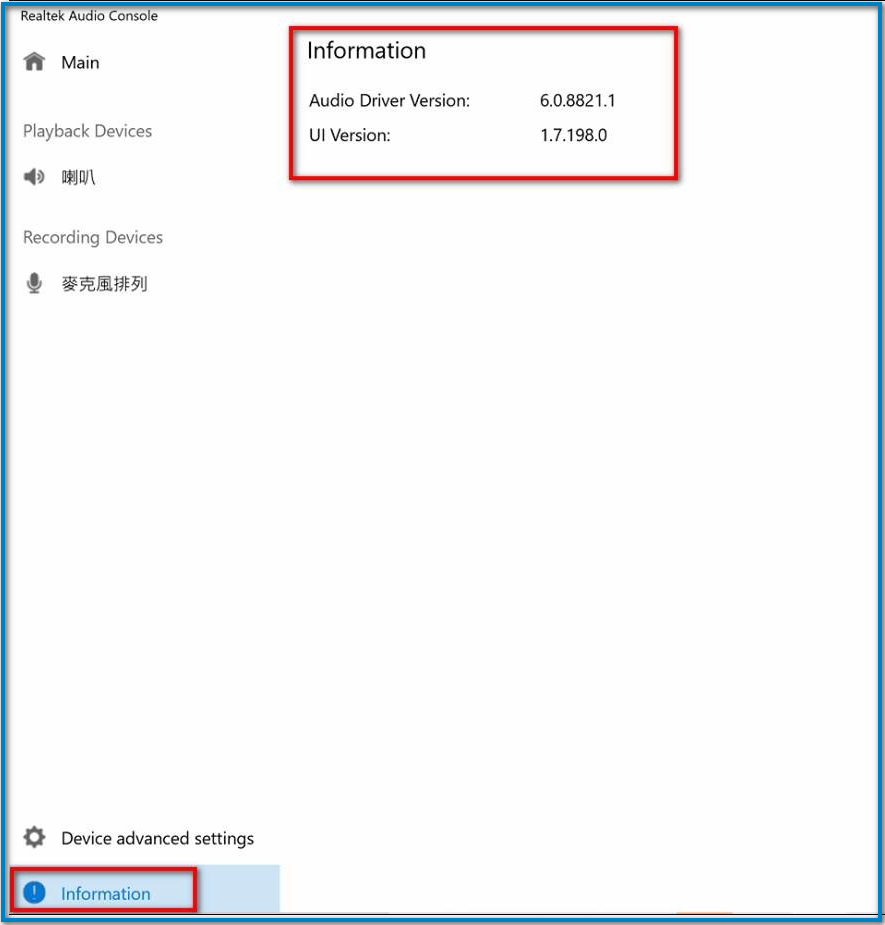
F. Informazioni: È possibile verificare il numero di versione del driver e dell'attuale interfaccia utente.