Come configurare la VLAN ID tagging per la connessione ad Internet su BRT-AC828?
In Australia o Nuova Zelanda, alcuni fornitori di servizi Internet richiedono la VLAN tagging per la connessione ad Internet. I passaggi che seguono indicano la configurazione della VLAN su un BRT-AC828.
Collegare la porta LAN 5, 6, 7 o 8 come WAN primaria
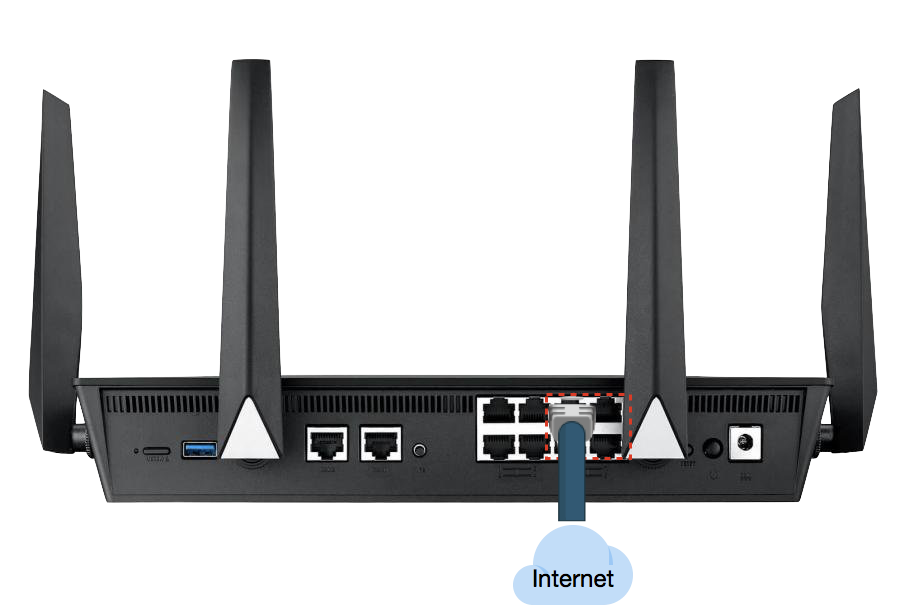
Definire l'interfaccia fisica
1. Collega il tuo computer al router tramite connessione cablata o WiFi e inserisci l'IP LAN del tuo router nella GUI WEB.

Nota: Si prega di fare riferimento a Come accedere alla pagina delle impostazioni del router (Web GUI) (ASUSWRT)? per saperne di più.
2. Inserisci il nome utente e la password del tuo router per accedere.
Nota: Se si dimentica il nome utente e/o la password, si prega di ripristinare lo stato e la configurazione predefiniti del router.
Si prega di fare riferimento a [Router Wireless] Come ripristinare il router alle impostazioni predefinite di fabbrica? per informazioni su come ripristinare il router allo stato predefinito.
3. Dal pannello di navigazione, andare su Impostazioni avanzate> WAN> e selezionare la voce dual-WAN.
4. Selezionare Ethernet LAN come WAN primaria.
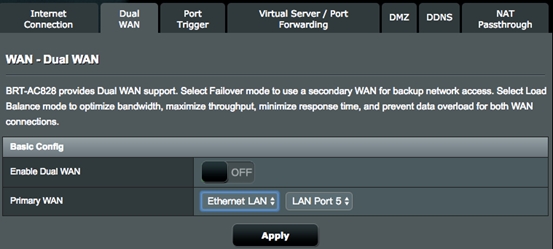
5. Selezionare una porta LAN come interfaccia fisica per connettersi ad Internet.
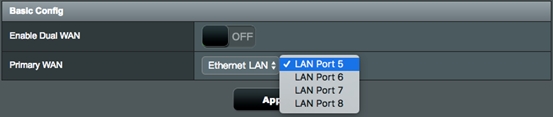
6. Una volta completata la configurazione WAN primaria, riavviare il sistema. Si riscontrerà che non ci si può ancora connettere correttamente ad Internet. Adesso dovete fare un ulteriore passo per terminare l'impostazione VLAN per la connessione ad Internet. Andare avanti con la sezione successiva.
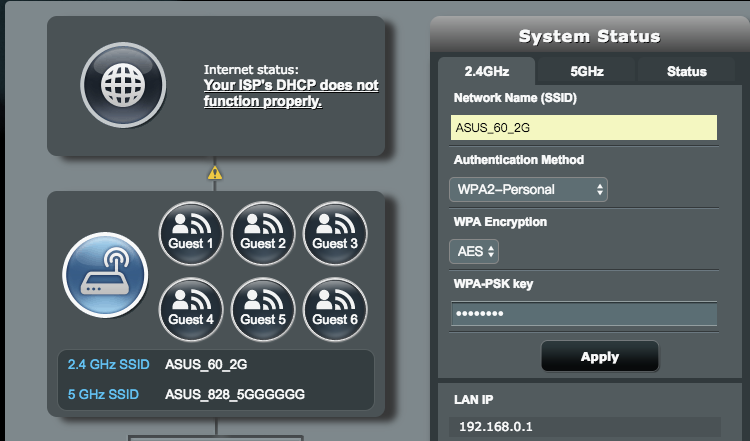
Configurare la VLAN per l'interfaccia
1. Dalla web GUI, andare in Impostazioni avanzate> LAN> selezionare la voce IPTV.
2. Nel campo Seleziona profilo ISP, selezionare Impostazione manuale.
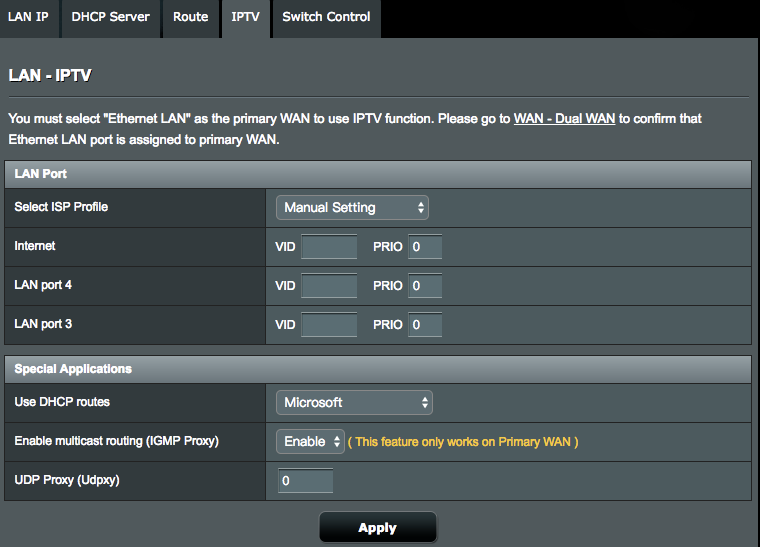
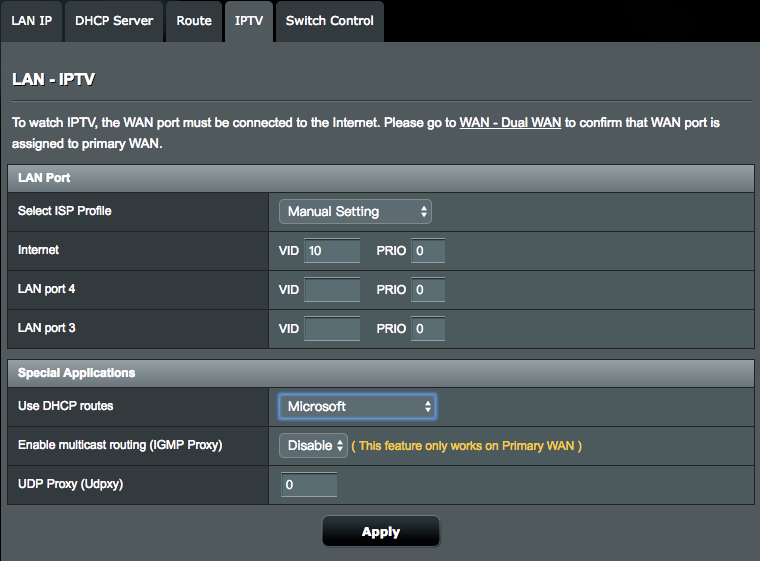
3. Nel campo Internet digitare la VLAN ID fornito dall'ISP.
Ad esempio, Odyssey Fiber richiede di utilizzare VLAN 10 per connettersi ad Internet, quindi è necessario digitare 10 nel campo Internet> VID.
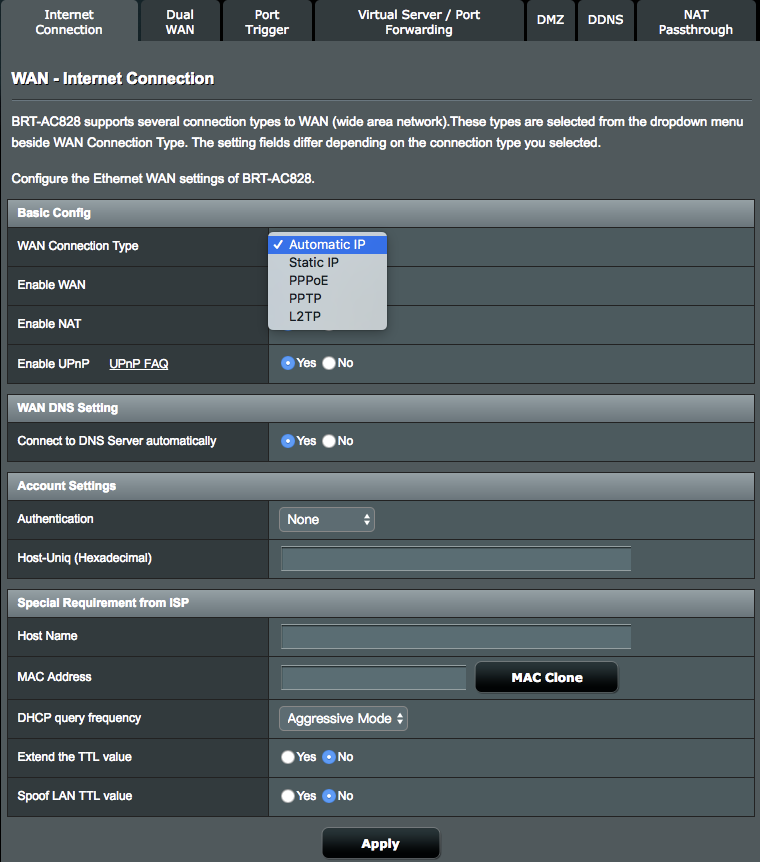
4. Andare in Impostazioni avanzate> WAN> selezionare la voce Connessione ad Internet.
5. Selezionare il tipo di connessione Internet corretto in base alle impostazioni di connessione del vostro ISP.
Controllare lo stato della connessione Internet
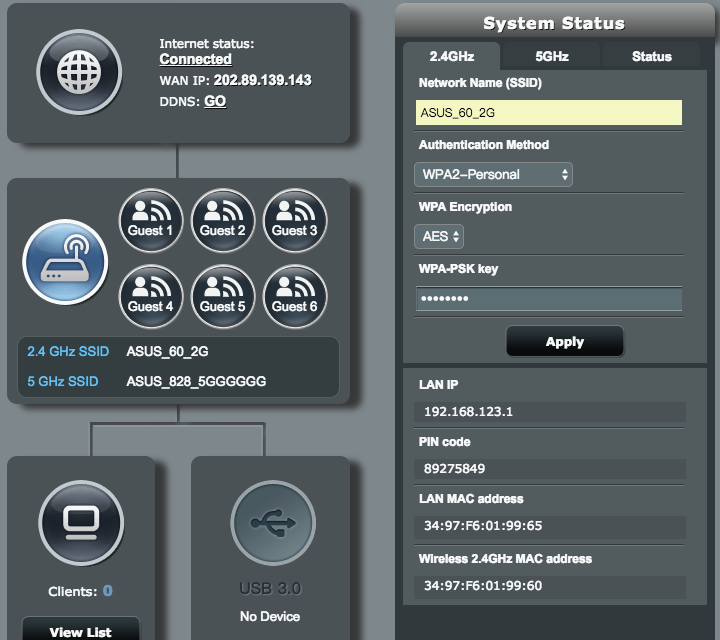
Una volta completata la configurazione VLAN, riavviare il sistema, quindi andare alla pagina Mappa di rete nella Web GUI per verificare lo stato della connessione Internet. Adesso siete collegati correttamente ad Internet.
Come ottenere (Utility / Firmware)?
È possibile scaricare i driver, i software, i firmware e i manuali utente più recenti dal Centro di Download ASUS.
Se hai bisogno di maggiori informazioni su ASUS Download Center, si prega di fare riferimento a questo link.