[Notebook] Risoluzione dei problemi - Errore di connessione del Notebook e Proiettore
Si prega di seguire i passaggi seguenti per la risoluzione dei problemi:
- Aggiorna e conferma BIOS / pacchetti Windows / driver con l'ultima versione sul tuo notebook
L'aggiornamento del software di solito aiuta la stabilità e l'ottimizzazione del sistema, quindi ti consigliamo di controllare ed aggiornare spesso all'ultima versione nel tuo notebook. Qui puoi saperne di più su:Come utilizzare Winflash per aggiornare la versione BIOS nel sistema Windows
Come utilizzare Ez Flash per aggiornare la versione BIOS del Notebook?
Per eseguire l'aggiornamento di Windows e l'aggiornamento dei driver, qui puoi saperne di più Come eseguire Windows Update.
Se il problema persiste dopo l'aggiornamento del BIOS e di Windows Update, si prega di continuare con il passaggio successivo per la risoluzione dei problemi. -
Scollega tutti gli accessori dal tuo PC. Dock, dongle, adattatori e altro hardware collegati possono causare conflitti.
-
Assicurati che il proiettore si accenda normalmente. Per i modelli che includono una batteria, accendere il dispositivo con il cavo di alimentazione collegato.
-
Verificare che il cavo di collegamento dal proiettore al notebook sia fissato. Oppure prova a cambiare il cavo che collega il monitor esterno. Se il nuovo funziona, sai che il cavo precedente era difettoso.
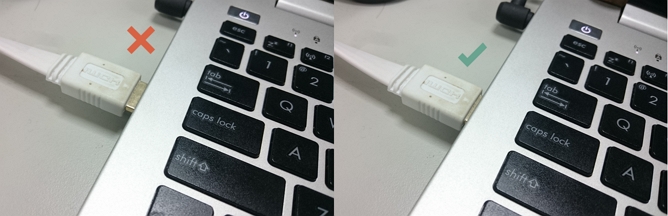
-
Premi
 sul proiettore e seleziona la porta di connessione che stai utilizzando. (HDMI or VGA). Il proiettore di solito lo rileverà automaticamente.
 -
Premi il tasto Windows + P e seleziona la scelta di proiezione desiderata.
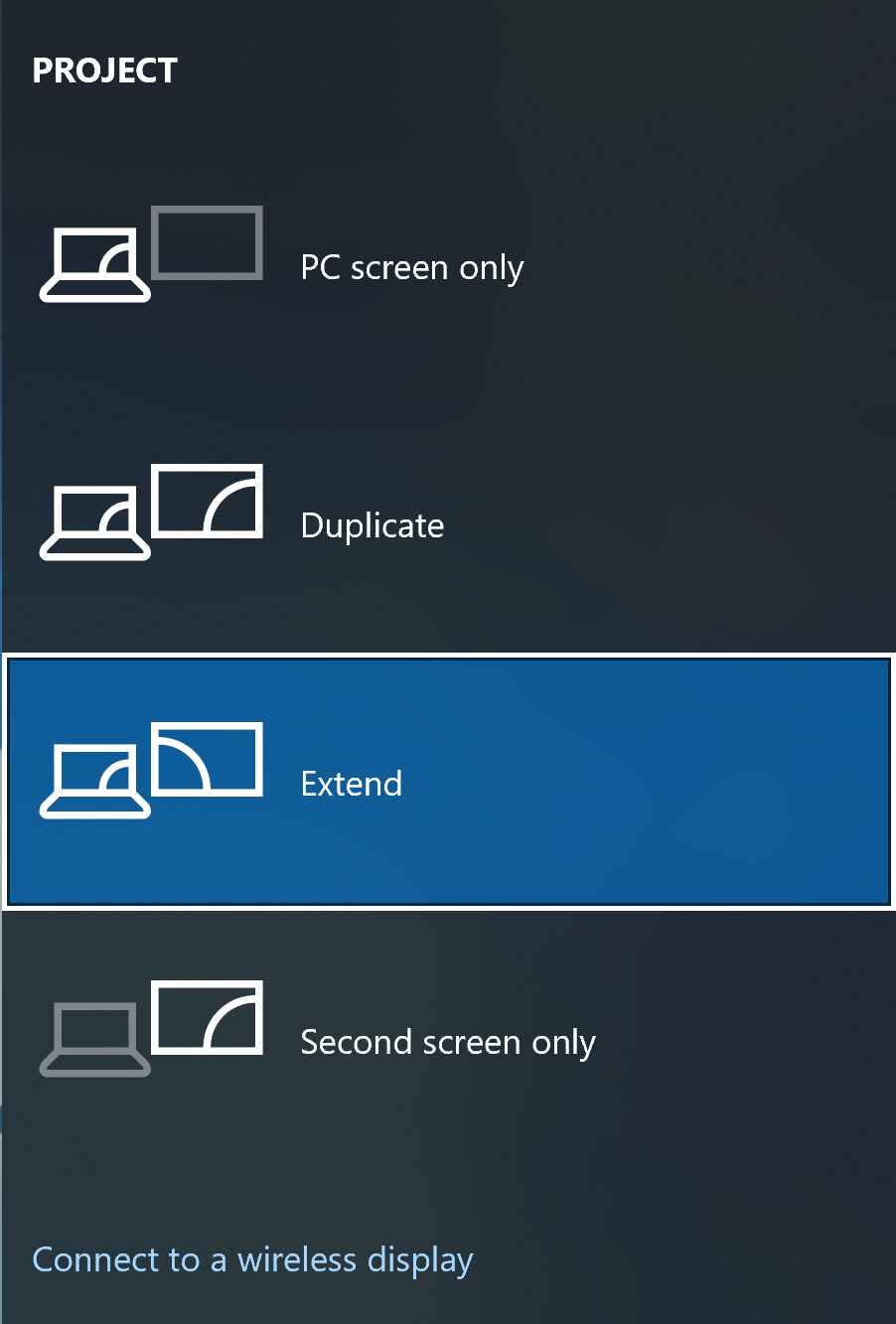
-
Accedere a Impostazioni di Windows → Sistema → Schermo → Risoluzione dello schermo. Regolare la risoluzione su quella supportata dal proiettore (Se non è possibile confermare la risoluzione supportata dal proiettore, provare inizialmente 800x600. Una volta che c'è la proiezione, è possibile aumentare gradualmente la risoluzione.)
Se il proiettore non è in grado di proiettare normalmente l'immagine con i metodi sopra introdotti, provare a riavviare il proiettore oa ripristinare tutte le impostazioni. Si prega di fare riferimento a Come ripristinare l'unità all’impostazione predefinita