Prodotto
ELMGR7093DX4, ELMGR7093DX6, ELMGR709HXX4, ELMGR709HXX6, GR70, MINIPC PB50, MINIPC PB60V, MINIPC PB61V, MINIPC PB62, MINIPC PN52, MINIPC PN80, PA90, PB40, PB40-B, PB50, PB50-B, PB60, PB60-B, PB60G, PB60S, PB60S-B, PB60V, PB61S, PB61V, PB61V-B, PB61V-H, PB62, PB62-B, PB63, PB63-B, PB63V, PB64, PB64-B, PL63, PL63-A, PL63-B, PL64, PL64-B, PL64-D1, PL64-D1-B, PN30, PN40, PN40Q, PN41, PN41-A, PN41-B, PN41-S1, PN41-S1-B, PN41-S1-M, PN41-S1-MI, PN42, PN42-B, PN42-E1, PN42-E1-B, PN42-M, PN42-S, PN42-S-B, PN43, PN43-B, PN43-S, PN43-S-B, PN50, PN50-B, PN50-E1, PN50-E1-B, PN50-F, PN50F2, PN50-S1, PN51, PN51-B, PN51-E1, PN51E1-B, PN51-S1, PN51-S1-B, PN52, PN52-B, PN53, PN53-B, PN53-S1, PN53-S1-B, PN54, PN54-B, PN54-S1, PN54-S1-B, PN60, PN60-B, PN60-R, PN61, PN61-B, PN61S, PN61T, PN62, PN62-B, PN62S, PN63, PN63-B, PN63-S1, PN63-S1-B, PN64, PN64-B, PN64-E1, PN64-E1-B, PN64-M, PN65, PN65-B, PN80, PN865
Risoluzione dei problemi di Windows 10 - Come disattivare il riavvio automatico dopo errori con degli schermate blu?
Anche se i passaggi che seguono sono per Windows 10, si possono eseguire questi passaggi anche nelle versioni precedenti di Windows.
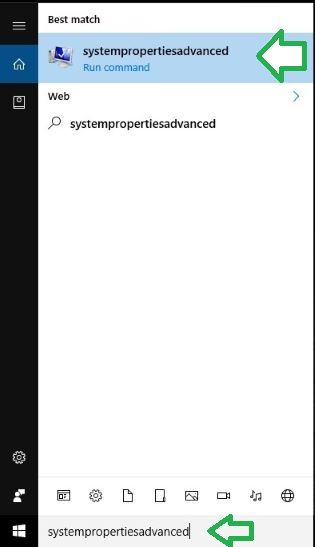
- Eseguire / ricercare "systempropertiesadvanced" (che sta per "Proprietà avanzate del sistema" senza spazi) come nella schermata riportata di seguito, e ci ritroviamo la Proprietà del sistema di Windows con la scheda 'Avanzate' selezionata. È inoltre possibile aprire le proprietà del sistema di Windows e selezionare invece "impostazioni avanzate di sistema".
=============================================
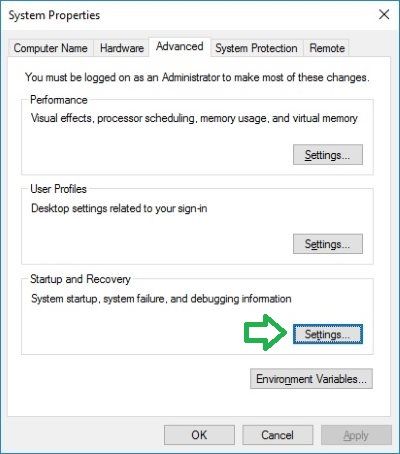
- Nella scheda Avanzate in Proprietà del sistema, fare clic sul pulsante 'Impostazioni' nella la sezione 'Avvio e ripristino' come riportato
- nella schermata di seguito:
=============================================
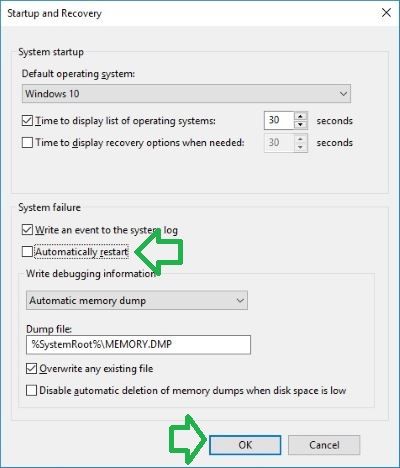
- Una volta visualizzata la finestra delle impostazioni di Avvio e ripristino, deselezionare la voce 'Riavvia automaticamente' nella sezione Errore di sistema e premere 'Ok' come nella schermata di seguito:
=============================================
-
A fronte di successiva schermata blu, l'errore sarà visualizzato sullo schermo e vi darà il tempo di leggere il messaggio o di scattare una foto. Se vengono menzionati nomi di file specifici nella schermata blu, si possono cercare online per ottenere una soluzione migliore se un programma specifico è correlato a quel nome del file e alla schermata blu.