[Telefono] Problemi e soluzioni della fotocamera
Anomalie della Funzione Fotocamera
1. Ripristina le Impostazioni Predefinite dell’app Fotocamera: Apri l'app Fotocamera > Tocca la freccia in alto per aprire il menu delle funzioni > Tocca l’icona Impostazioni > Tocca Ripristina impostazioni predefinite.
2. Riavvia il tuo telefono: A volte, un semplice riavvio può risolvere problemi temporanei legati al software.
3. Aggiorna l’app Fotocamera: Vai su Google Play Store e verifica se è disponibile un aggiornamento per l’app Fotocamera.
4. Aggiorna il Firmware all’Ultima Versione: Tocca Impostazioni > Sistema > Aggiornamenti di sistema > Verifica aggiornamenti. Controlla gli aggiornamenti per assicurarti che il telefono utilizzi il firmware più recente.
5. Entra in Modalità Provvisoria: Tieni premuto il pulsante di accensione > Tieni premuto l’opzione Spegnimento > Tocca OK per entrare in Modalità Provvisoria. Se la fotocamera funziona normalmente in Modalità Provvisoria, il problema potrebbe essere causato da un’app di terze parti.
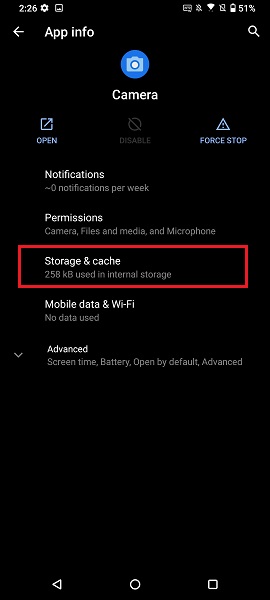
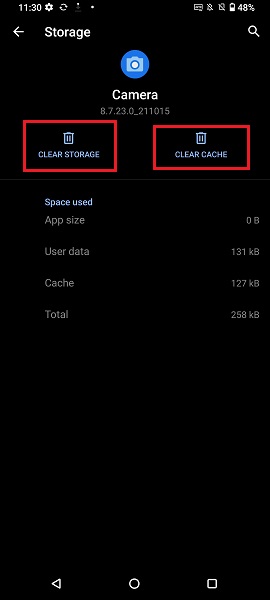
6. Cancella Camera Dati e cache: Assicurati di eseguire prima il backup delle tue foto e dei tuoi video. Poi, vai su Impostazioni > App e notifiche > Vedi tutte le app > Camera > Archiviazione e cache e seleziona CANCELLA ARCHIVIAZIONE e CANCELLA CACHE.
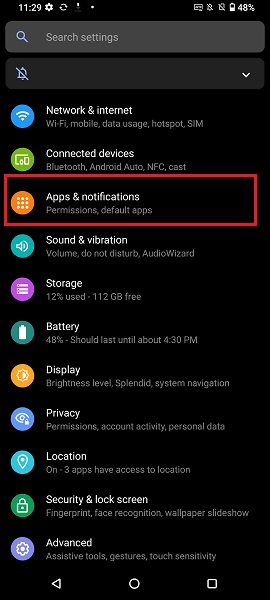
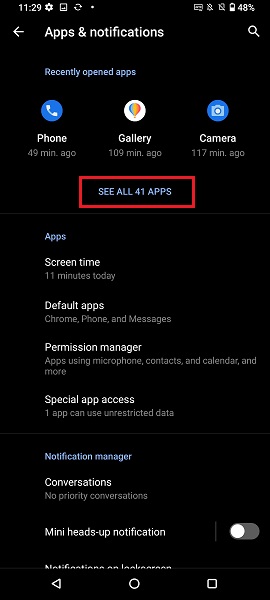
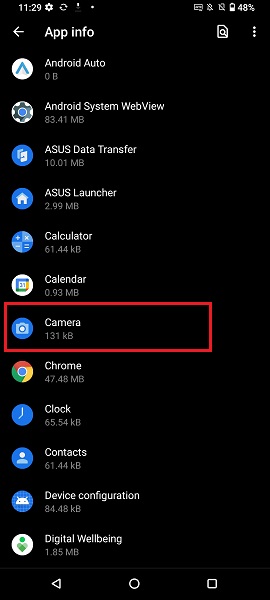
7. Effettua il backup dei dati ed esegui il ripristino ai dati di fabbrica: Se i metodi precedenti non risolvono il problema, esegui il backup di tutti i tuoi dati e ripristina il telefono alle impostazioni originali di fabbrica. Tocca: Impostazioni > Sistema > Opzioni di ripristino > Cancella tutti i dati (ripristino dati di fabbrica).
Nota: Eseguendo Cancella tutti i dati (ripristino dati di fabbrica)eliminerà tutti i dati dalla memoria interna del telefono, inclusi il tuo account Google, i dati e le impostazioni di sistema e delle app, le app scaricate, la musica, le foto e altri dati utente.
Il sensore di immagine della fotocamera può essere danneggiato dai laser
Non esporre direttamente la lente della fotocamera del telefono ad ambienti con laser. L’energia di un raggio laser può danneggiare il sensore di immagine, con possibile conseguente malfunzionamento della fotocamera o foto anomale.
Si consiglia di evitare di esporre la fotocamera del telefono alla luce del laser durante eventi o fiere con laser.
Nota: sia in ambienti interni che esterni, il rischio di danni diretti o indiretti (riflessi da una superficie) causati da laser al sensore della fotocamera resta estremamente elevato in presenza di laser.
Appannamento all'interno della lente della fotocamera
L’appannamento della lente della fotocamera del telefono può verificarsi quando c’è una notevole differenza di temperatura tra l’interno e l’esterno della copertura della lente, portando a condensazione. Di solito questo scompare lasciando riposare il telefono per un po’ e viene considerato normale—non preoccuparti.
Per risolvere l’appannamento della lente, seguire questi passaggi:
1. Pulisci delicatamente l’area appannata della lente in un’unica direzione utilizzando un panno in microfibra o un panno morbido.
2. Se disponi di un armadio asciutto, rimuovi il vassoio della SIM e posiziona il telefono all'interno dell’armadio per eliminare l’umidità.
3. Se il problema persiste, porta il telefono presso un centro assistenza ASUS per ricevere supporto.
Le foto della fotocamera sono sfocate
1. Prima di scattare foto, utilizza un panno morbido per la pulizia delle lenti per rimuovere eventuali polvere o impronte dalla lente.
2. Durante lo scatto delle foto, la fotocamera mette automaticamente a fuoco il centro dell’inquadratura. Puoi toccare l’area desiderata sullo schermo per modificare e bloccare la messa a fuoco sul soggetto.
3. Se il soggetto è in controluce, abilita la modalità HDR. La fotocamera rileverà automaticamente l’ambiente di scatto e ti ricorderà di attivare la modalità HDR quando necessario, aiutandoti a ottenere foto più nitide.
4. In condizioni di scarsa illuminazione, è necessario un tempo di esposizione più lungo. Ti consigliamo di utilizzare un treppiede o di stabilizzare la fotocamera per aumentare la stabilità e ottenere immagini più nitide.
5. La fotocamera rileverà l'ambiente di scatto. Quando la luce è insufficiente, un'icona e un conto alla rovescia appariranno sullo schermo, ricordandoti che è necessario un tempo di esposizione più lungo per la foto. (Questa funzione può variare a seconda delle versioni del software e del firmware. Modello di esempio: ROG Phone 8)
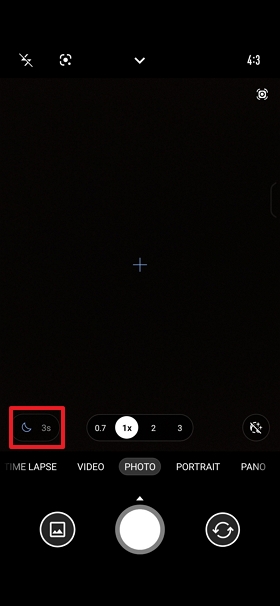
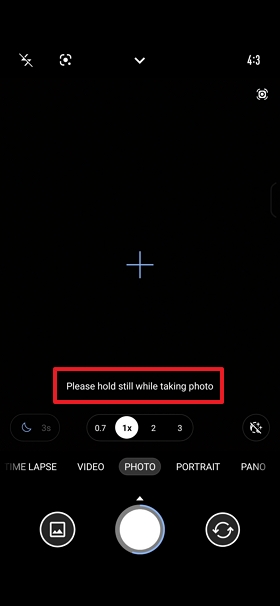
6. Quando appare il messaggio Per favore, tieni fermo durante lo scatto della foto sullo schermo della fotocamera, significa che la fotocamera sta scattando una foto. Non muovere il telefono per rispettare i requisiti di tempo di esposizione e migliorare la qualità della foto. (Questa funzione può variare a seconda delle versioni del software e del firmware. Modello di esempio: ROG Phone 8)