Introduzione di SONIC STUDIO II
Sonic Studio II è una suite di audio che offre 6 controlli audio: Reverb, Bass Boost, Equalizer, Voice Clarity, Smart EQ (Smart Volume) e Surround. Surround è dedicato per l'auricolare a 2 canali e offre una delle migliori tecnologie surround virtuali per il gioco.
NOTA: L'applicazione Sonic Studio non dispone di un programma di installazione autonomo. Viene installato automaticamente quando il driver audio Realtek è installato nel sistema.
Sonic Studio
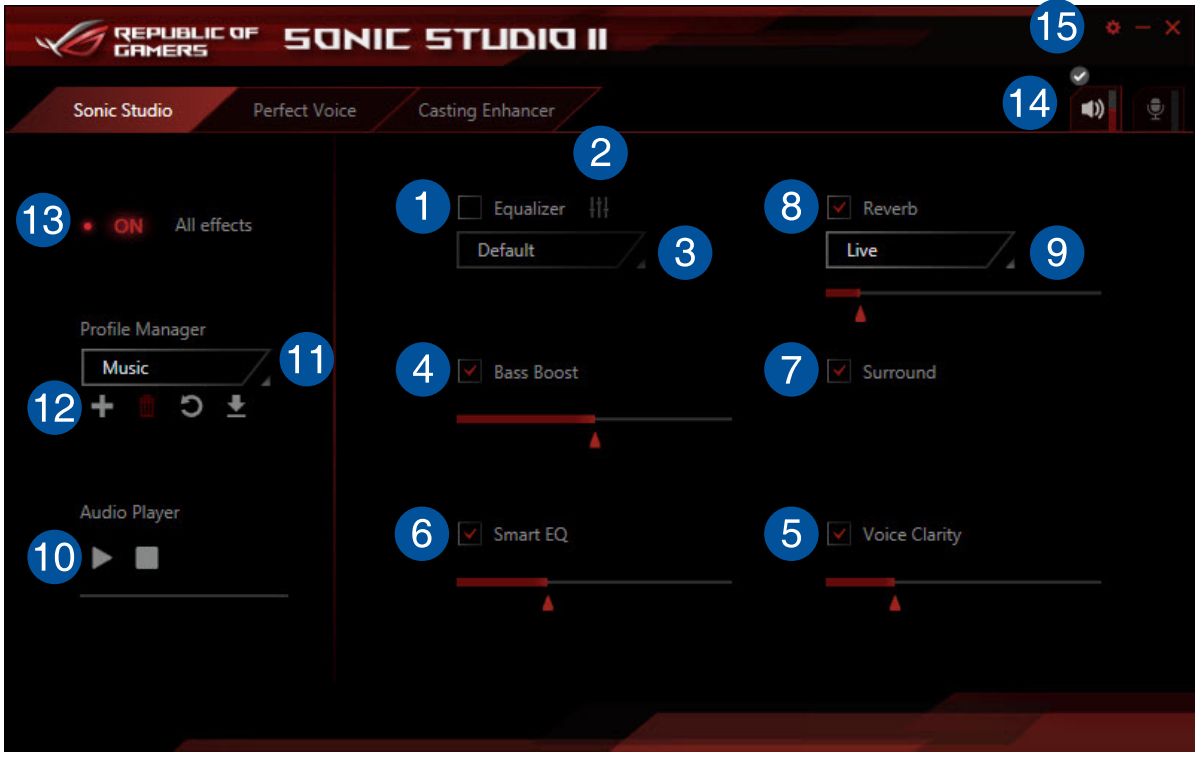
- Equalizer: Selezionare questa voce per abilitare Equalizer. Questa opzione consente di regolare le frequenze a seconda del proprio tipo di musica preferito.
- Equalizer advanced setting: Questa voce è disponibile solo quando Equalizer è attivato. Permette di configurare le impostazioni Equalizer. È possibile impostare manualmente o personalizzare le impostazioni, oppure scegliere tra le impostazioni predefinite dell'equalizzatore disponibile.
- Equalizer preset: Visualizza il preset dell'equalizzatore corrente o selezionato.
- Bass Boost: Selezionare questa voce per potenziare gli effetti dei bassi. Utilizzare il cursore per regolare il suono dell'effetto bassi.
- Voice Clarity: Selezionare questa voce per abilitare Voice Clarity. Voice Clarity estra e aumenta la frequenza della voce umana per una comunicazione crystal clear in-game e dei dialoghi nei film.
- Smart EQ: Selezionare questa voce per attivare la funzione Smart EQ. Questa voce regola automaticamente la frequenza di un contenuto audio per mantenere bassi profondi e alte frequenze.
- Surround: Selezionare questa voce per abilitare Surround. Questo elemento crea un'esperienza multicanale di ascolto sulle cuffie stereo o sugli altoparlanti.
- Reverb: Selezionare questa voce per abilitare Reverb. Questa voce aumenta la sensazione di spaziosità e permette di scegliere altre impostazioni predefinite di reverb.
- Reverb presets: Serve a selezionare un effetto reverb per diversi spazi ambientali con effetti di reverb.
- Test tone: Fare clic sul pulsante play per avviare il test per il profilo pre-impostato selezionato.
- Preset profiles: Cliccare su uno dei profili predefiniti. Scegliere tra Gaming, Music o Movie.
- Profile Register, Open, or Reset: Consente di registrare, aprire o ripristinare le impostazioni predefinite di un profilo.
- Sonic Studio switch: Fare clic per attivare o disattivare la funzione Sonic Studio ON / OFF.
- Volume: Consente di regolare il volume dei dispositivi collegati.
- Sonic Studio settings: Fare clic su questo pulsante per cambiare la lingua o visualizzare il tutorial.
Perfect Voice
-
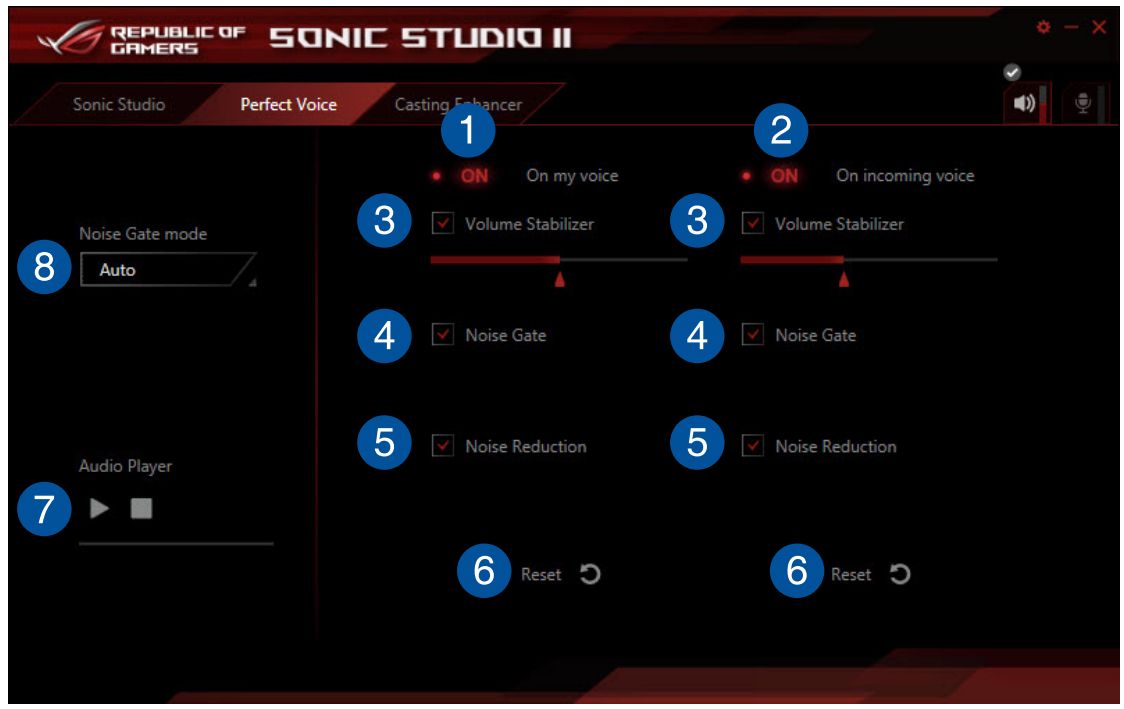
On my voice switch: Cliccare per attivare Perfect Voice sulla vostra voce ON / OFF.
-
On incoming voice switch: Fare clic per attivare Perfect Voice sulla voce in entrata ON / OFF.
-
Volume Stabilizer: Selezionare questa voce per abilitare lo stabilizzatore del volume sulla vostra voce o sulla voce in entrata. Utilizzare il cursore per regolare il volume del MIC.
-
Noise Gate: Selezionare questa voce per abilitare Noise Gate. Questa voce elimina il rumore di fondo tra le parole e le frasi sulla vostra voce e per voce in entrata.
-
Noise Reduction: Selezionare questa voce per abilitare la riduzione del rumore. Questa funzione elimina le voci restanti nella parte superiore della tua voce o della voce del tuo amico
- Reset: Fare clic su questo pulsante per ripristinare le impostazioni della vostra voce o per la voce in entrata alle impostazioni predefinite.
-
Test tone: Fare clic sul pulsante play per avviare il test per il profilo pre-impostato selezionato.
-
Noise Gate mode: Fare clic per scegliere la modalità Noise Gate tra Auto o Manual. La modalità Manual consente di utilizzare il cursore per regolare Noise Gate e Noise Reduction.
Casting Enhancer
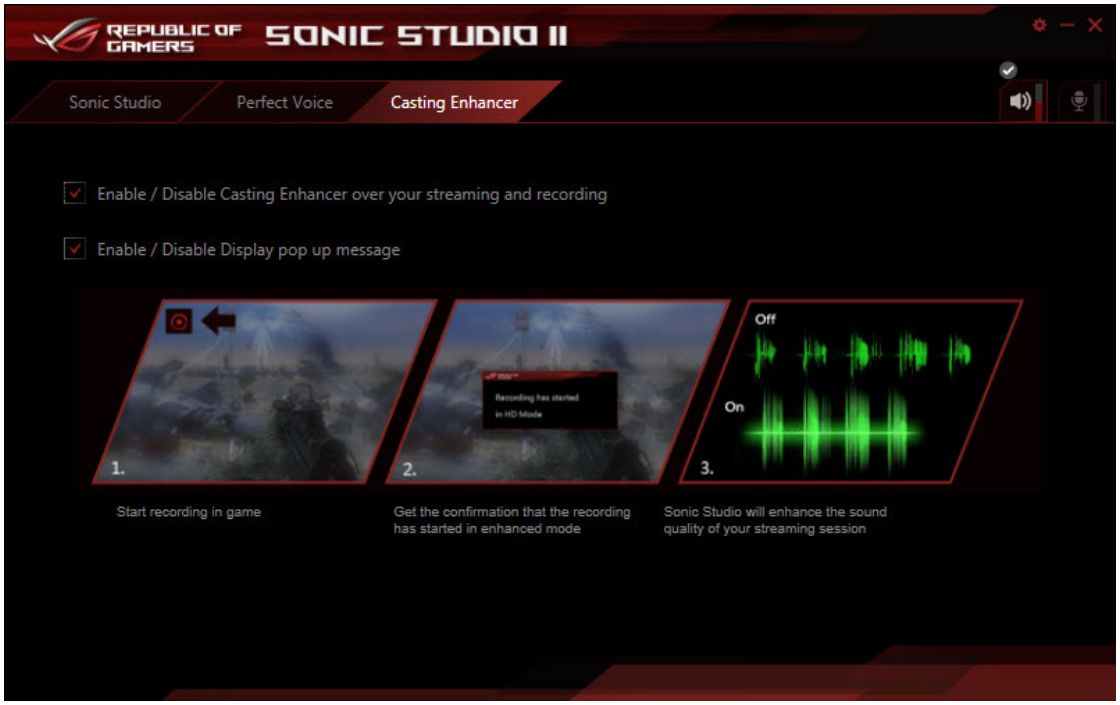
Casting Enhancer è una nuova funzione rivoluzionaria che consente di indirizzare la sessione di registrazione o lo streaming tramite Sonic Studio II. Assicurarsi che Casting Enhancer sia abilitato ad attivare funzioni come la chiarezza della voce, in modo da non perdere le parti più importanti delle vostre registrazioni. La funzione di messaggio pop-up vi assicura che la registrazione o la sessione di streaming sia attualmente rafforzata da Sonic Studio II.