[Adaptive QoS] Come impostare Bandwidth Monitor
Che cos'è il Bandwidth Monitor
Utilizzando il Bandwidth Monitor, è possibile vedere l'utilizzo istantaneo della larghezza di banda del download e dell'upload totali. Inoltre, è possibile visualizzare i dati istantanei per ogni cliente.
L'interfaccia di seguito mostra la velocità di upload e download del router su Internet.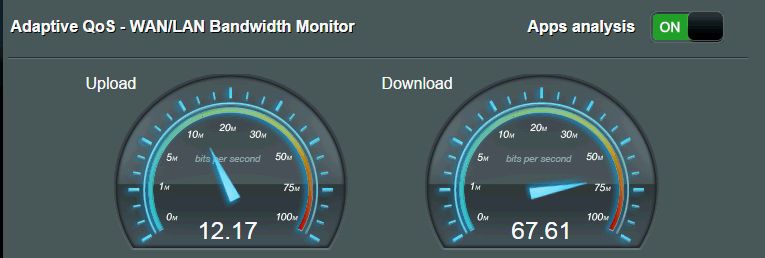
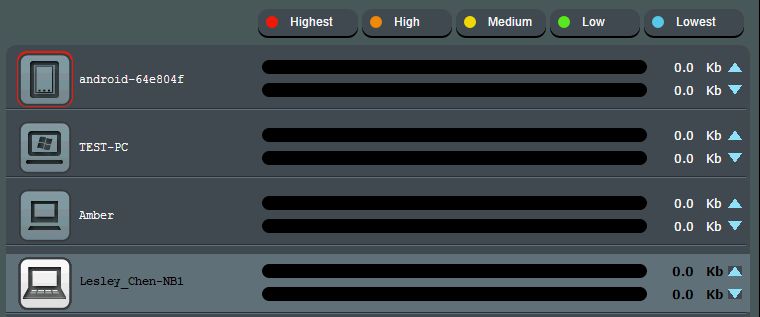
La tabella Bandwidth del dispositivo mostra la larghezza di banda corrente di ogni dispositivo.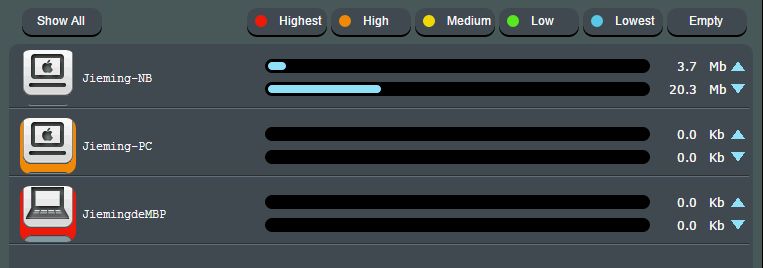
Come impostare il Bandwidth Monitor
1. Le operazioni di rilascio e trascinamento consentono di impostare la priorità del dispositivo. L'utente può rilasciare e trascinare il tag di priorità sull'icona del dispositivo per assegnare un livello di priorità. Fare click sul livello che si desidera impostare e trascinarlo sul dispositivo.
** È necessario fare click sul pulsante "Applica" dopo aver impostato la priorità per salvare le modifiche.
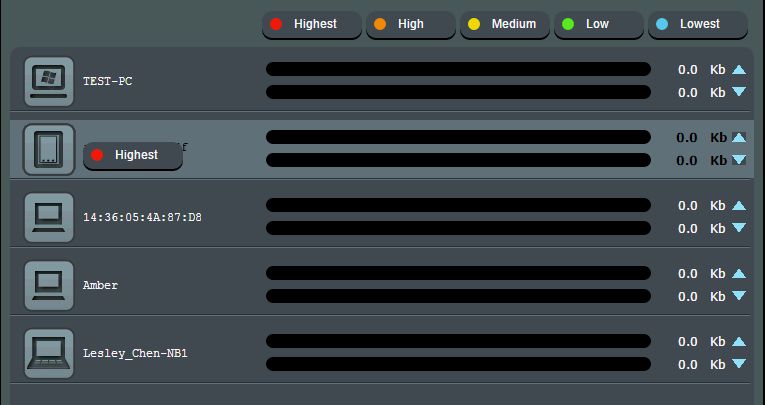
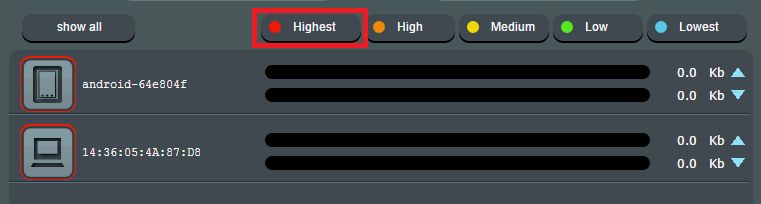
2. Fare click sull'etichetta Priorità per visualizzare tutti i dispositivi con etichette colorate.
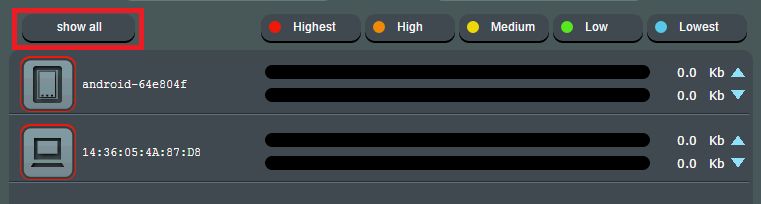
3. Fare click su "Mostra tutti" per tornare allo stato di visualizzazione di default.
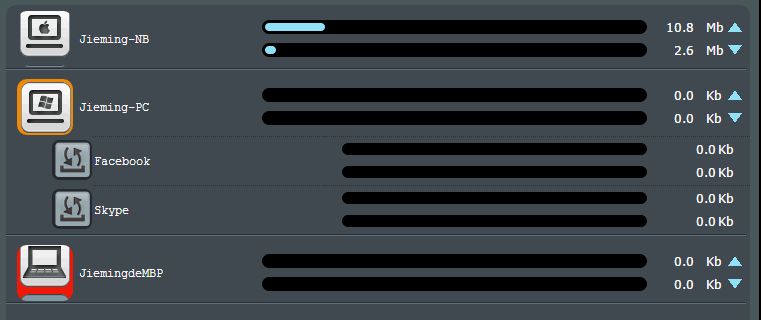
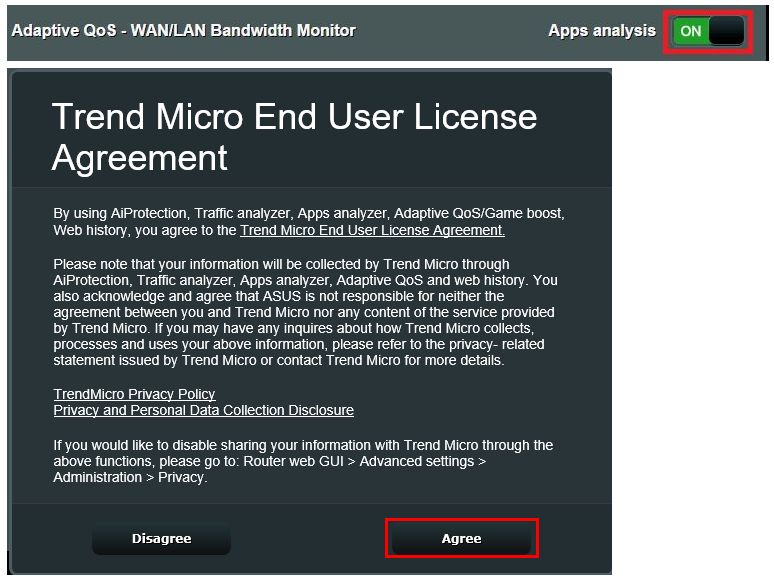
4. Se l'utente vuole visualizzare ogni applicazione a banda larga per ogni dispositivo client, attivare la funzione "Analisi Applicazioni".
** Se le applicazioni utilizzano la crittografia SSL, è difficile da identificare e il traffico sarà classificato come generale.
** Si prega di leggere la dichiarazione e di accettare il Contratto di licenza con l'utente finale Trendmicro se si desidera utilizzare la funzione App Analysis.
5. Fare click sull'icona del dispositivo che si vuole controllare. L'icona del dispositivo tirerà giù icona di ogni applicazione per mostrare le applicazioni di banda in uso.